
ストアと商品からテーマを決める
ビジネス概要・想定読者・参照商品を設定してAIが提案。

少人数でストアを回している運営者のための、Shopifyブログ運用アプリ
書くところで止まりがちなブログを、公開後の計測と改善までつなぎます。記事はShopifyのブログに直接保存。AIは提案までを担い、公開するかどうかは人が決めます。
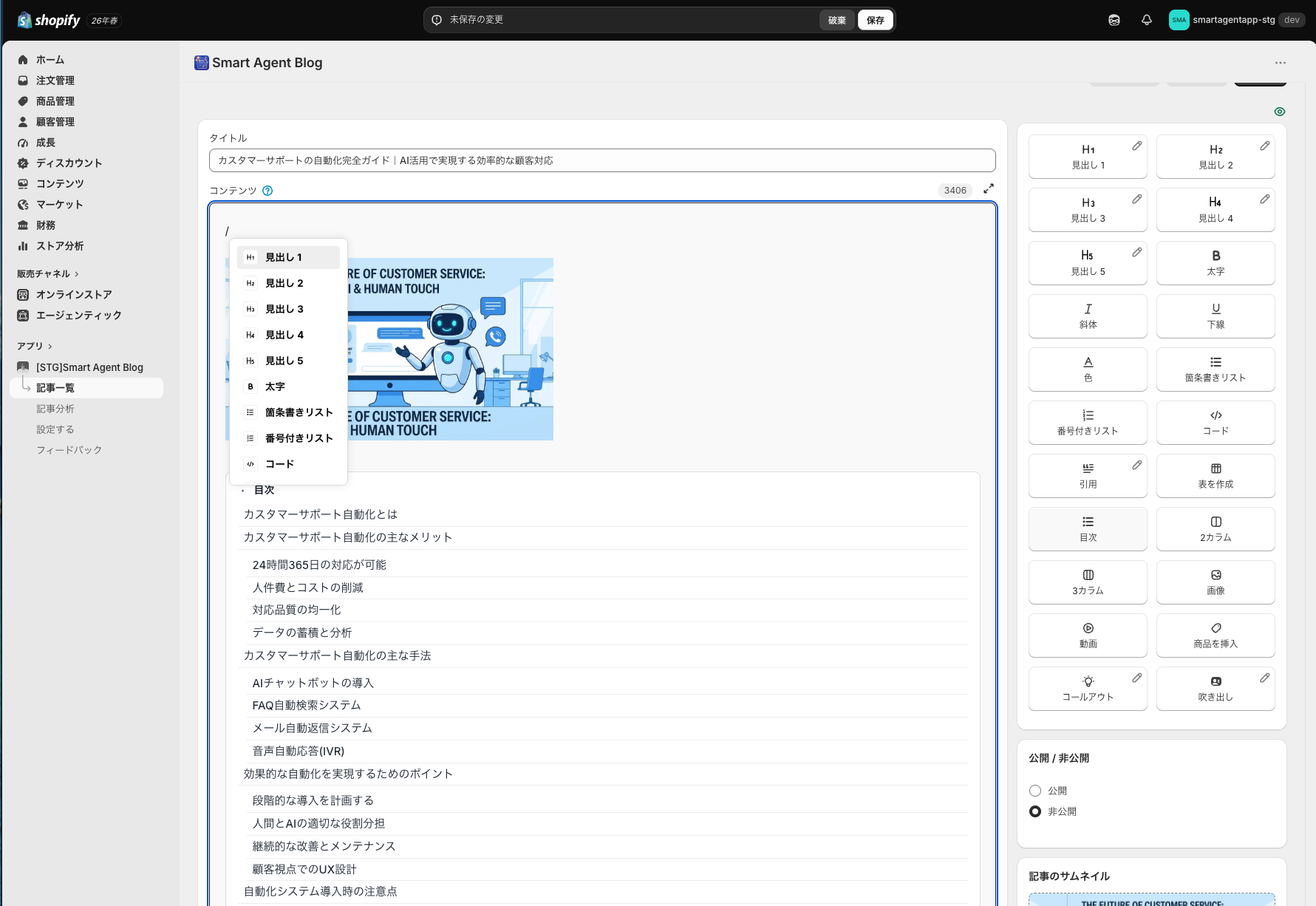
本番アプリと同じエディター、ツールバー、ブロックパレットを操作できます。鉛筆アイコンからCSSデザインも編集できます。
商品管理も顧客対応も広告もひとりで見ている状態では、記事は「時間があるときにやること」になります。そして公開したあとの記事は、ほとんど見直されないまま残ります。
テーマ出しに時間がかかり、書き始める前に手が止まる。
別ツールで書き、貼り付け、商品情報を手作業でコピーしている。
記事は増えるが、既存記事が育っている実感はない。
数字は出ているのに、改善の判断材料になっていない。
商品情報や表現を確認せずに公開する運用は選びたくない。
記事を量産するアプリではありません。一本の記事が、公開したあとも計測・分析・リライトを経て育っていく状態をつくります。
同じ記事に計測結果が積み重なり、次の改善が決まる。その一周を、Shopifyの管理画面の中で回します。
ビジネス概要・想定読者・参照商品を設定してAIが提案。
目次・表・カラム・商品挿入などを組み合わせて編集。
別CMSへの書き出しなし。下書き保存も選べます。
記事の目的に応じて4つの診断軸で評価します。
CTR・エンゲージメント・鮮度・CVから戦略を設定。
承認待ち・下書き保存・自動公開から反映方法を選択。
確認・再公開の結果は、次の企画と改善へ戻ります
SEO・記事作成・公開後の改善。日々のブログ運用に役立つヒントをお届けします。
書いた記事は別のCMSに書き出すのではなく、Shopifyのブログへ保存します。文章だけでなく、目次や表、商品リンクまで管理画面の中で組み立てられます。
ストアの前提、読者、参照する商品、文体、公開スケジュールまで設定したうえで記事を生成します。設定は保存され、定期生成にも手動生成にも使えます。
ストア・ビジネスの概要
想定読者
文体・トーン
記事の言語
投稿先ブログ・記事の著者
テーマ・キーワード
参照する商品
参照するコレクション
参照範囲を細かく指定
生成スケジュール
公開曜日と時刻
下書き保存/自動公開
メール通知・生成履歴
おすすめは、まず下書きとして保存し、商品情報や表現を人が確認してから公開する流れです。
同じPVでも、集客が目的の記事と商品紹介の記事では見るべき指標が違います。記事の目的を設定(またはAIが判定)し、目的に応じて評価する指標と重みを切り替えます。
4種類の記事目的どれだけ人が入ってきたか
最後まで読まれているか
次の行動につながったか
購入にどう関わったか
目的に応じて評価の重みを切り替え
データが少ない時は断定しない
次に直す一点を優先度つきで提示
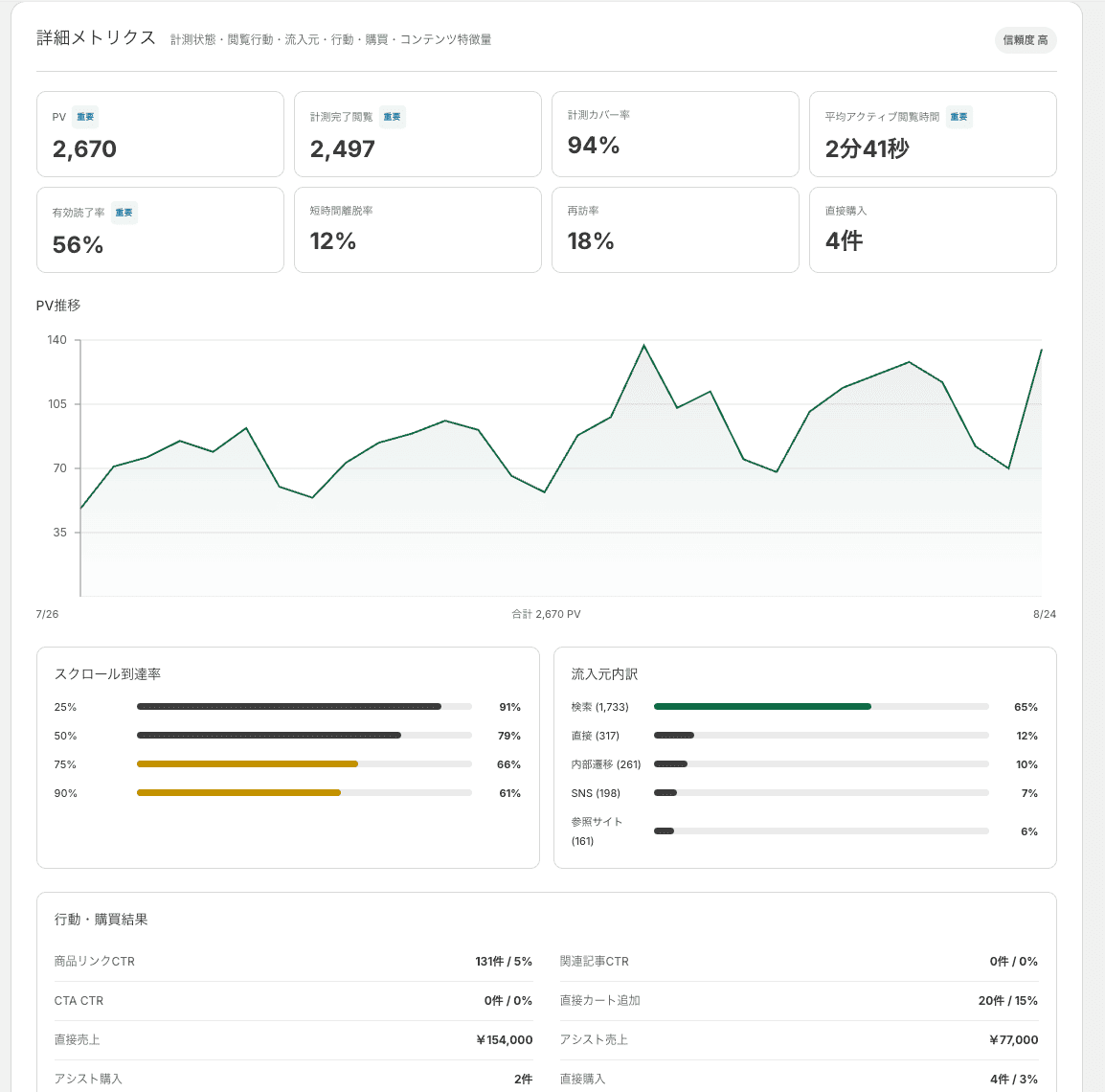
PV/平均アクティブ閲覧時間/完読率/短時間離脱率/再訪率/スクロール到達率/流入元
商品リンクCTR/関連記事CTR/CTA CTR/カート追加/購入/アシスト購入
計測状態/計測完了閲覧数/計測カバー率/分析結果の信頼度/確定データ
検索キーワード/表示回数/クリック数/CTR/掲載順位
文章を整えるだけの校正ではありません。既存記事の数値と状態から「どの記事を、なぜ直すか」を決めてから書き換えます。反映方法は承認待ち・下書き保存・自動公開から選べます。
検索表示は多いのにクリック率が低い記事。Search Console連携が必要です。
直帰率が高い記事、完読率が低い記事を対象にします。
長期間更新されていない記事、流入が減少している記事を対象にします。
PVはあるが商品クリック・カート追加・購入につながりにくい記事。
最近の記事、人気記事、PV推移に加えて、AI記事生成とAIリライトの実行履歴も同じ場所で確認できます。担当者が変わっても、いま何が動いているかを追えます。
数値での効果を約束するものではありません。運用プロセスがどう変わるかの整理です。
毎回「何を書くか」から考える
文章生成ツールとShopifyを行き来する
商品情報を手作業でコピーする
記事を公開したら、そのまま放置する
PVを見ても、改善方法が分からない
AIの文章をそのまま公開するのが不安
ストアや商品の情報からテーマ提案を受ける
ブロックを組み合わせて記事を整える
Shopifyブログへ直接保存する
公開後の読まれ方や商品への行動を見る
記事目的に応じた改善候補を確認する
変更前後を比較し、人が判断して反映する
初期設定から記事の改善まで、操作ごとに短く案内します。
記事分析、AIリライト、カスタムCSS、カスタムブロックなどは、ご利用のプランによって利用可否が異なります。最新の提供条件は、アプリ内の料金プラン画面でご確認ください。
保存先は同じShopifyのブログですが、AI提案、ブロック編集、公開後の記事分析、数値に基づくAIリライトまでを同じアプリの中でつなげて運用できます。
設定によります。下書き保存と自動公開を選択でき、リライトでは承認待ちも選べます。まずは人が確認してから公開する運用を推奨しています。
はい。分析は計測開始後のデータをもとに評価し、AIリライトは既存記事の数値や更新状況から対象を抽出します。
必須ではありません。連携すると検索キーワード、表示回数、クリック数、CTR、掲載順位を確認でき、CTR改善の判断に使えます。
エディターからShopifyの商品を挿入できます。AI記事生成では、参照する商品やコレクションを指定できます。
下書き保存や承認待ちを使い、公開前に人が確認できます。元の記事と変更後を比較して承認または却下できます。
はい。記事分析、AIリライト、カスタムCSS・カスタムブロックなどはプランにより利用可否が異なります。
下書きを作り、公開して、読まれ方を見る。そこから直す。その一周をShopifyの管理画面の中で完結させます。