

内容を丁寧に書こうとすると、ブログが長くなりがちです。必要な説明まで削る前に、見出し・箇条書き・表に役割を分担させてみましょう。読者が必要な情報を探しやすくなります。
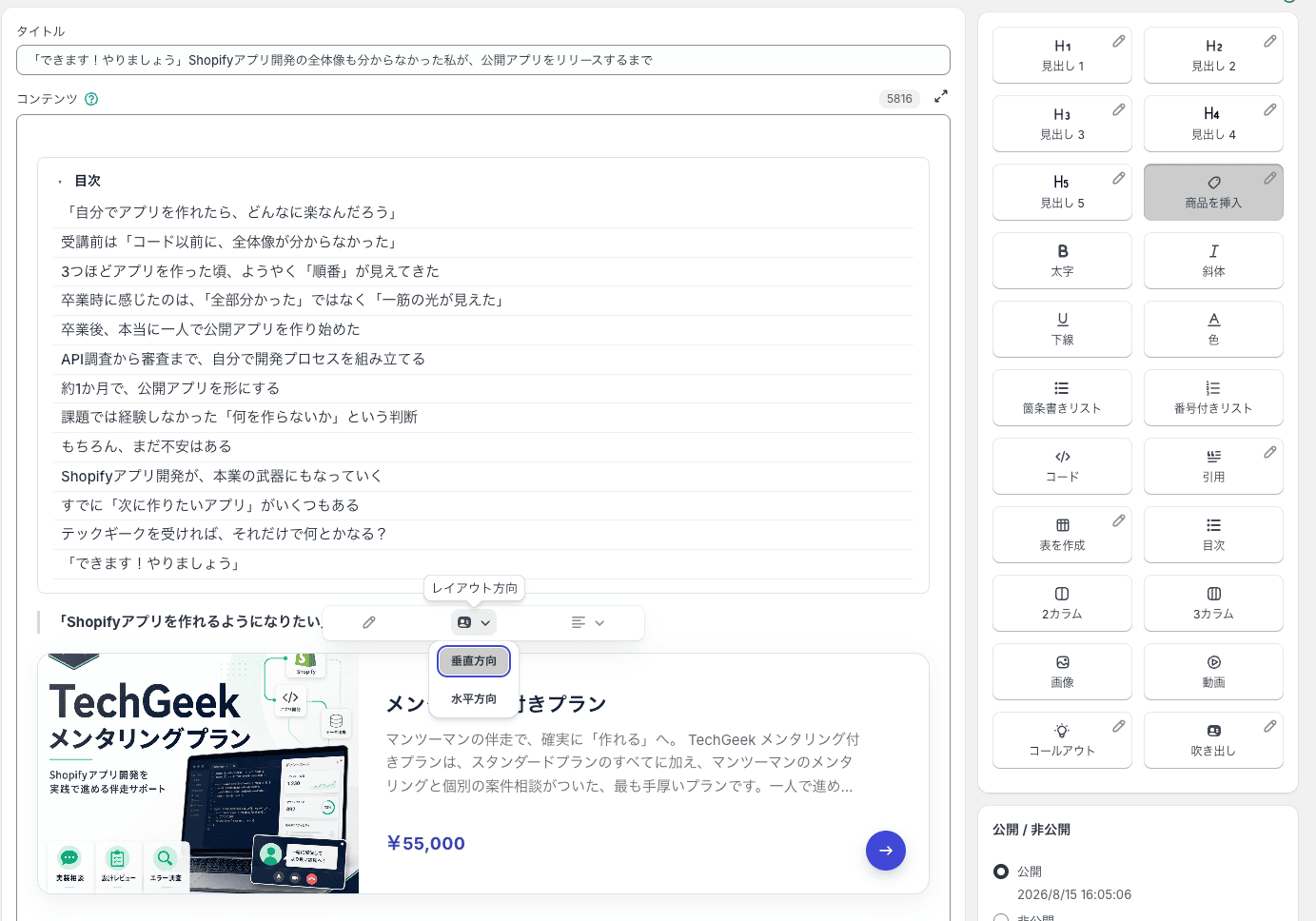
Smart Agent Blogでは、本文にこれらのブロックを追加できます。この記事では、どこで何を使うかを、商品の選び方記事を例に紹介します。
最初に、記事が答える疑問を並べる
架空の通勤バッグの記事なら、「必要な大きさ」「持ち運び方」「収納」「お手入れ」のように、読者が判断する順番に分けます。商品の特徴を思いついた順に並べるより、選ぶ過程に沿った流れが作れます。
見出しは飾りではなく、話題を示す目印です。「便利な機能」より「よく使う小物を取り出しやすいか」と書くと、何を説明する段落か伝わります。
形式は、情報の関係で選ぶ
| 伝えたいこと | 向いている形式 | 注意すること |
|---|---|---|
| 理由や背景 | 段落 | 話のつながりを残す |
| 並列の特徴 | 箇条書き | 同じ粒度で並べる |
| 順番がある作業 | 番号付きリスト | 一つの項目に多くの操作を詰めない |
| 複数商品の違い | 表 | 同じ条件で比較する |
| 新しい話題 | 見出し | 本文の答えと一致させる |
「軽い」「翌日発送」「スタッフも愛用」を一つのリストに並べると、仕様・配送条件・感想が混ざります。性質の違う情報は見出しや表の列で分けましょう。
長文を表にする前に、比較できる情報を揃える
バッグAとBを比べるなら、両方に同じ項目を用意します。一方にだけ「おすすめ」と書くより、寸法・重さ・収納の違いを確認済みの情報で示します。不明な項目は推測で埋めず、未確認とわかる形にします。
表の後には「荷物の量を優先するなら内寸、持ち歩く時間が長いなら重量も確認してください」のように、読み取り方を一文添えます。表そのものが結論を代わりに説明してくれるとは限りません。
Smart Agent Blogで組み立てる
新しい行で半角の「/」を入力すると、見出し・リスト・表を選べます。大きな話題を見出し2、その中の補足を見出し3にすると整理しやすくなります。目次を使う場合、対象は見出し2〜4です。
ブロックを移動したあとは、「前述の」「次の」のような表現が正しいかも確認します。並び替えだけで、文章の参照先がずれることがあります。
最後は、見出しだけを読んでみる
記事の冒頭に戻り、見出しだけで疑問と答えの流れを説明できるか確認します。次にスマートフォンで表と箇条書きを読みます。整理の目的は短く見せることではなく、必要な説明を必要な順番で届けることです。見出しづくりを含む記事全体の流れは、Shopifyブログ記事の書き方でまとめています。
あわせて読みたい: Shopifyブログに目次をつける3つの方法|標準エディター・テーマ編集・アプリを比較
アプリの詳細はShopifyアプリストアのSmart Agent Blogで確認できます。