
「A4は入りますか?」「雨の日も使えますか?」。同じ質問に、メールやチャットで何度も答えていませんか。そうした質問は、購入前のお客様が迷っている場所そのものです。
結論から言うと、よくある質問は1つにつき1本のブログ記事にし、質問→結論→理由・根拠→注意点→商品案内の順で書くと、読者が迷わず答えにたどり着き、そのまま商品を選べる記事になります。見出しや表はShopify標準のエディターでも作れます。目次・コールアウト・商品カードまでそろえて仕上げるなら、Smart Agent Blogのブロックが便利です。この記事では、FAQページとの使い分けから、1記事の型、ブロックの使い方までを順に説明します。
- FAQページとブログ記事の役割の違い
- よくある質問に答える1記事の型(質問→結論→理由・根拠→注意点→商品案内)
- 見出し・目次・コールアウト・商品カードの使いどころ
- Shopify標準でできることと、Smart Agent Blogでの作り方(画面つき)
- 架空のストアの記事例で見る完成イメージ
購入前の疑問が、記事の中で答えられていない
Smart Agent Blogのご提案のために、2026年8〜9月に日本のShopifyストアのブログを確認しました。記録した88記事のうち66記事(75%)は、**本文から商品ページへのリンクがありませんでした。**4記事に3記事は、読み終えても商品ページへ進めない状態です。また、記録した78記事のうち27記事(約35%)は見出しが1つもなく、商品名・画像・価格をまとめたカードを置いた記事は、記録した113記事で1件もありませんでした。
せっかく商品について書いていても、答えが文章の中に埋もれていたり、答えを読んだあとに商品へ進む道がなかったりすると、読者は迷ったままページを閉じてしまいます。よくある質問の記事は、この「答えを見つける」「商品へ進む」の2つを、はっきり形にするための記事です。
よくある質問の記事は、ブログで書ける記事の一つの型です。ほかの型とあわせて見たいときはShopifyブログの活用シーンをご覧ください。
FAQページとブログ記事の役割の違い
よくある質問に答える場所は、FAQページとブログ記事の2つがあります。どちらか一方ではなく、役割を分けて両方使います。
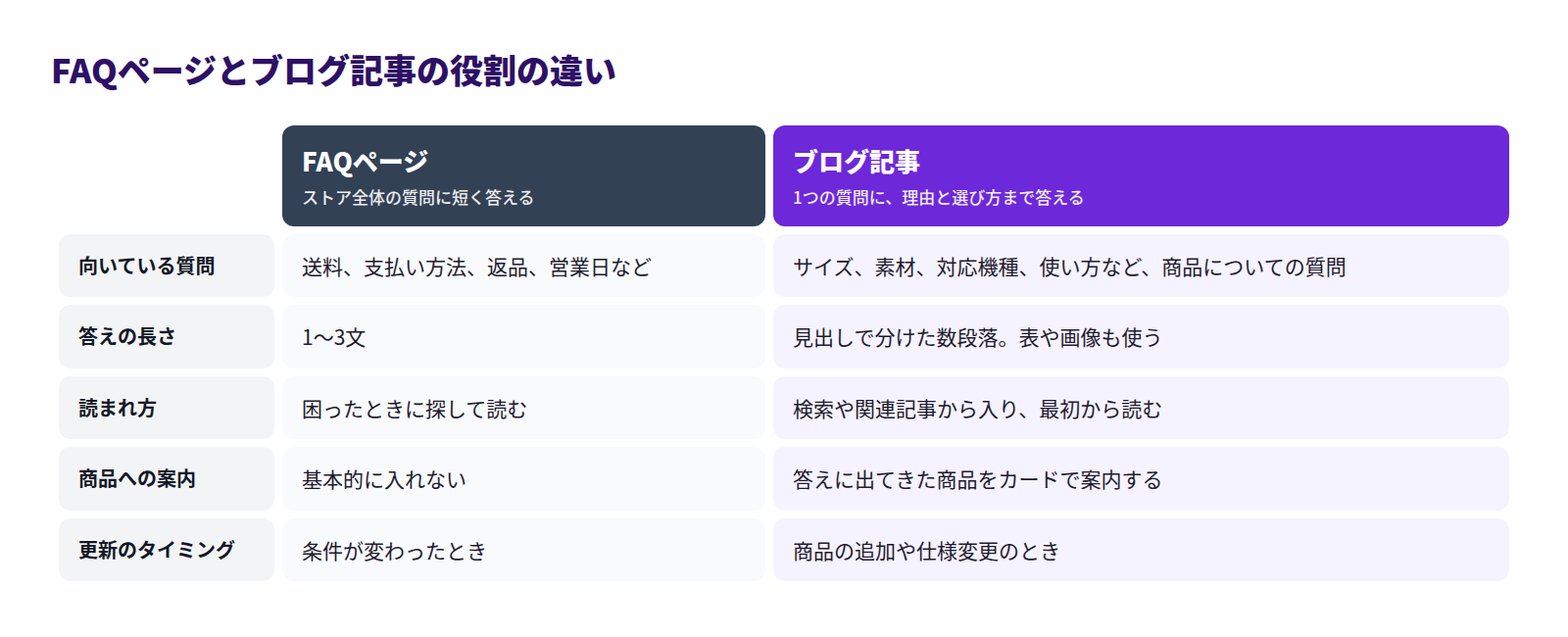
- FAQページ:送料、支払い方法、返品など、ストア全体に関わる質問に短く答えます。困ったときに一覧から探して読まれるページです
- ブログ記事:サイズ、素材、使い方など、商品についての質問に、理由や選び方まで含めて答えます。検索や関連記事から入ってきた人が、最初から読む記事です
おすすめは、FAQページの短い答えの最後に「詳しくはこちら」とブログ記事へのリンクを置くことです。一覧で答えを知りたい人も、じっくり比べたい人も、それぞれの深さで答えにたどり着けます。
どの質問を記事にするかを決める方法は、ブログのネタが思いつかないときは、お客様の質問から始めようで紹介しています。問い合わせやレビューから質問を集め、購入前/購入後・商品別に分けてテーマの一覧にする手順です。
よくある質問に答える1記事の型
記事は、次の5つの順で組み立てます。
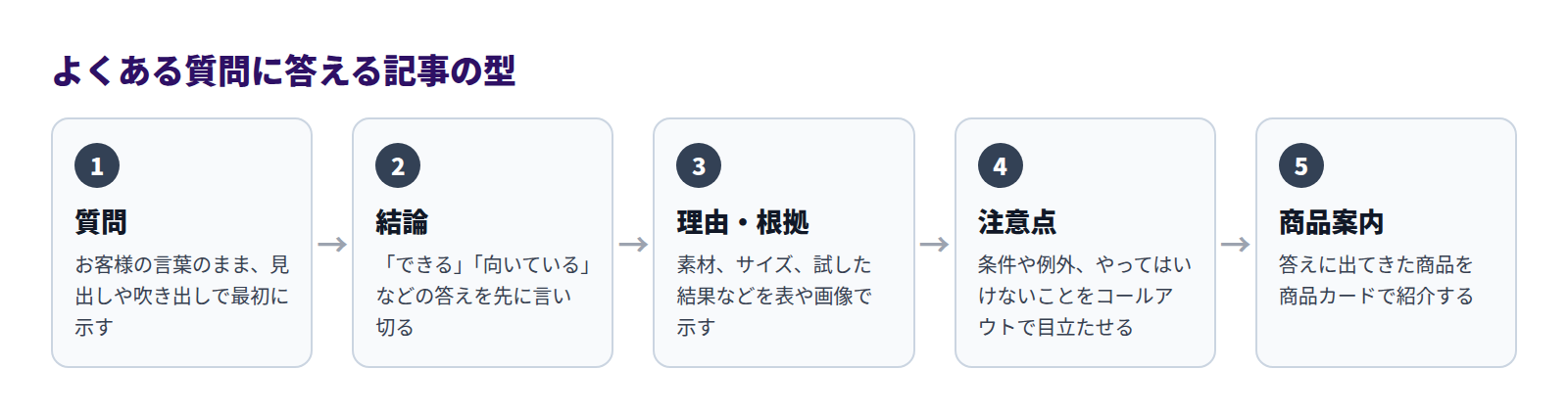
質問:お客様の言葉で示す
記事のタイトルと最初の見出しに、お客様から実際に届いた質問をそのまま使います。「帆布のトートは雨の日に使えますか?」のように疑問の形にすると、同じことで迷っている読者が「自分のための記事だ」とすぐにわかります。
タイトルは「質問+わかること」の形にすると、内容が伝わりやすくなります。例:「帆布のトートは雨の日に使えますか?|濡れたときの対処と選び方」。
結論:最初の段落で言い切る
質問のすぐあとに、答えを言い切ります。「使えます」「向いていません」「〜ならおすすめです」と先に書き、条件があれば条件も一緒に書きます。
「場合によります」だけで終わらせないことが大切です。どういう場合に、どうなるのかを一文で示します。結論を先に読めば、理由を読むかどうかは読者が決められます。
理由・根拠:表や画像で見せる
結論の理由を、素材・寸法・試した結果などの事実で示します。比べるものがあるときは表にし、見た目で伝わるものは写真を入れます。お店で実際に試したことや、スタッフが使って感じたことは、ほかの記事にはない根拠になります。
注意点:条件と例外を目立たせる
答えには、たいてい条件や例外があります。「加工は使ううちに弱まる」「洗濯機は使わない」など、読み飛ばされると困ることは、本文から切り離して目立たせます。
ここでは、性能や効果を言い切りすぎないように気をつけます。たとえば「撥水」と「防水」は意味が違います。商品ページや表示と同じ言葉を使い、確かめていないことは書きません。
商品案内:答えに出てきた商品を置く
最後に、答えの中で名前を出した商品を、商品名・画像・価格つきで案内します。記事の途中で結論を読んだ人がすぐ移れるように、結論の近くにも置いてかまいません。紹介する商品は1〜3点に絞ると、読者が迷いません。
架空のストアの記事例
型に沿って書くと、次のような記事になります。帆布バッグを扱う架空のストアの記事例です。
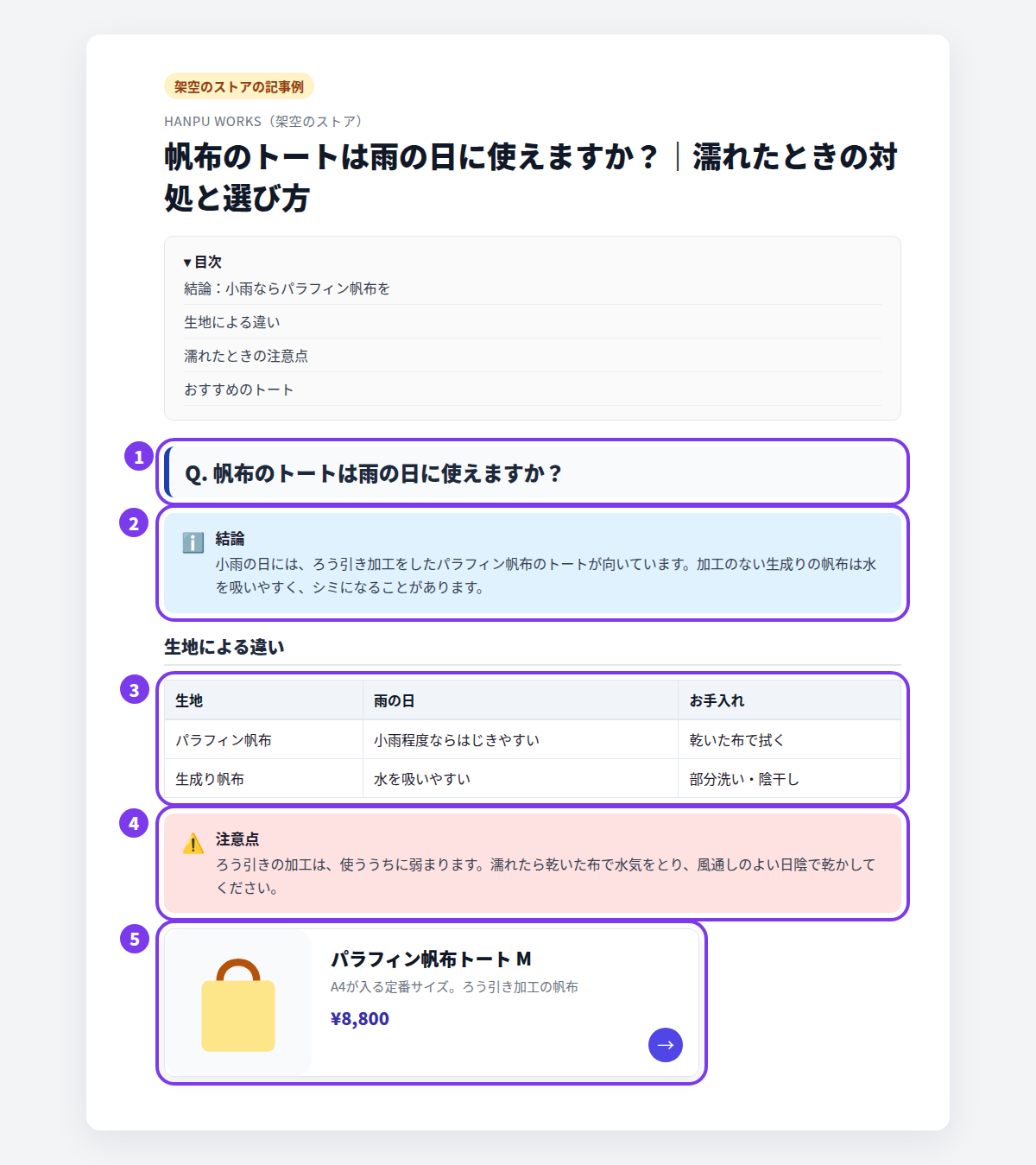
- 質問の見出し:お客様の質問を、そのまま見出し2にしています
- 結論:コールアウトで囲み、条件(小雨ならパラフィン帆布)も一緒に書いています
- 理由・根拠:生地ごとの違いを表で比べています
- 注意点:加工が弱まることと、濡れたときの対処を、色を変えたコールアウトで目立たせています
- 商品案内:結論に出てきた商品を、商品カードで案内しています
冒頭の目次は、見出しから自動で作られたものです。長い記事でも、読者は知りたい部分へすぐに移れます。
見出し・目次・コールアウト・商品カードの使い方
型の5つの要素を読みやすく見せるには、ブロックの使い分けがポイントです。
| ブロック | 使いどころ | 気をつけること |
|---|---|---|
| 見出し2・見出し3 | 質問、結論、理由、注意点など、話題が変わる場所 | 見出しだけで内容がわかる言葉にする |
| 目次 | 見出しが4つ以上ある記事の冒頭 | 目次に並ぶのは見出し2〜4 |
| 表 | 素材やサイズなど、複数の商品や条件を比べるとき | スマートフォンでも読める列数にする |
| コールアウト | 結論と注意点 | 1記事に2〜3個まで。多すぎると目立たない |
| 商品カード | 答えに出てきた商品の案内 | 下書き・非表示・アーカイブ済みの商品は選べない。在庫がないと「売り切れ」が付く |
| 吹き出し | スタッフの一言、お客様の質問 | 会話の形にしたいところだけに使う |
見出しは、飾りではなく目印です。読者は見出しを拾い読みして、自分の知りたい答えを探します。「理由」より「生地による違い」のように、中身が伝わる言葉を選びます。
Shopify標準でできること
Shopifyの標準機能でも、FAQページとブログ記事は作れます。
- FAQページ:管理画面の「オンラインストア」→「ページ」で作ります。リッチテキストエディターで、リンク、表、画像、動画を入れられます
- ブログ記事:管理画面の「コンテンツ」→「ブログ記事」で作ります。見出し、表、画像、動画(YouTube・Vimeoの埋め込み)、リンク、HTML表示に対応しています
一方で、よくある質問の記事で使いたい次の機能はありません。
- 目次:自動で作る機能はありません。手で作る場合は、見出しを変えるたびに直す必要があります
- 商品カード:商品へのリンクは、URLを入力する方式です。商品名・画像・価格をまとめたカードは表示できません
- コールアウト:注意点を枠で囲むような装飾は、メニューにありません。HTML表示で自分でコードを書く必要があります
型に沿った構成は標準エディターでも書けますが、目次・商品カード・注意点の見せ方は、手作業かHTMLの知識が必要になります。
Smart Agent Blogでよくある質問の記事を作る
Smart Agent Blogの記事編集画面では、型の5つの要素に合うブロックを、ボタンか半角の「/」から追加できます。
見出し・商品・目次を挿入する
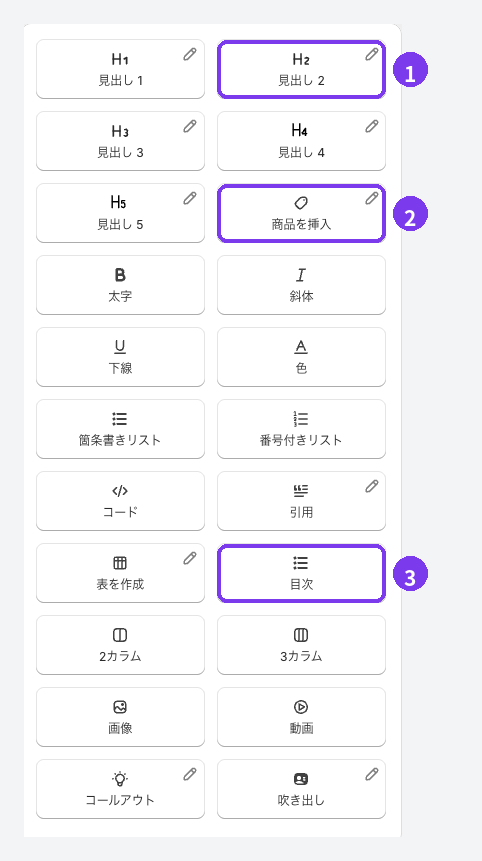
- 見出し2:質問・結論・理由・注意点の見出しに使います。細かく分けたいところは見出し3にします
- 商品を挿入:Shopifyの商品を選ぶ画面が開きます。選んだ商品が、商品名・画像・価格の入ったカードとして本文に追加されます。下書き・非表示・アーカイブ済みの商品は選べないので、先にShopify管理画面で公開しておきます
- 目次:記事の見出しから目次が自動で作られます。あとから見出しを追加・変更しても、目次は自動で更新されます
挿入メニューの左列にある「コールアウト」「表を作成」も同じように使えます。本文の行頭で半角の「/」を入力し、「/見出し」「/コールアウト」のように名前の一部を続けると、一覧を絞り込めます。
仕上がりを確認する
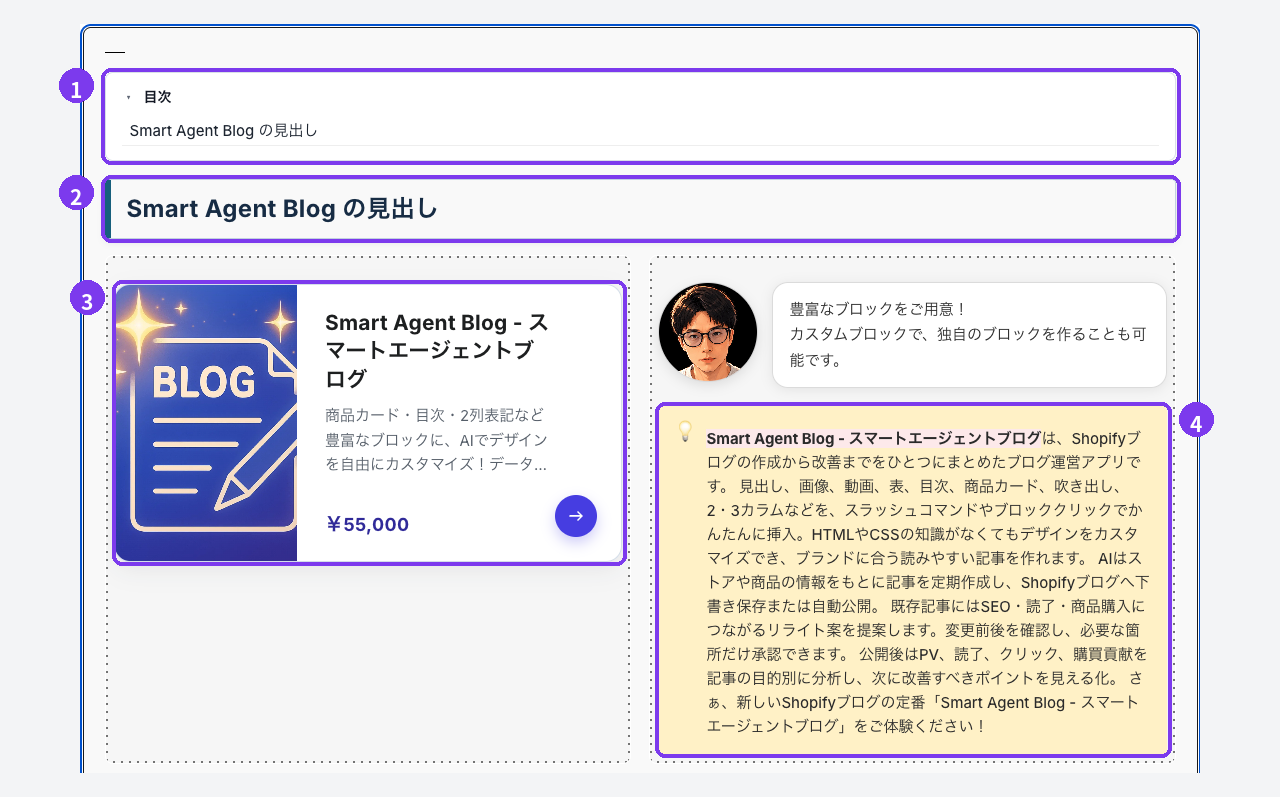
- 目次:見出し2〜4が自動で並びます。見出し1と見出し5は入りません
- 見出し:記事の中の区切りです。この見出しが、上の目次にそのまま反映されています
- 商品カード:商品名・画像・説明・価格が表示され、押すと商品ページへ進みます
- コールアウト:結論や注意点を色のついた枠で目立たせます。この画面のように「2カラム」を使うと、商品カードと注意点を横に並べることもできます
ブロックは左側のつまみをドラッグして順番を入れ替えられます。書き終えたら「公開 / 非公開」で「非公開」を選んで保存し、「プレビュー」で表示を確かめてから公開します。実際の見え方はテーマの設定によって変わるため、公開前のプレビューは必ず行ってください。手順はプレビューして公開するにまとまっています。
下書きづくりから任せたい場合は、「AI定期自動ブログ提案」の「テーマ・キーワード」に質問をもとにしたテーマを登録し、記事の目的で「商品紹介・比較記事」を選ぶ方法もあります。届いた下書きの答えが正しいかを確かめ、この記事の型に合わせてブロックを足して仕上げます。
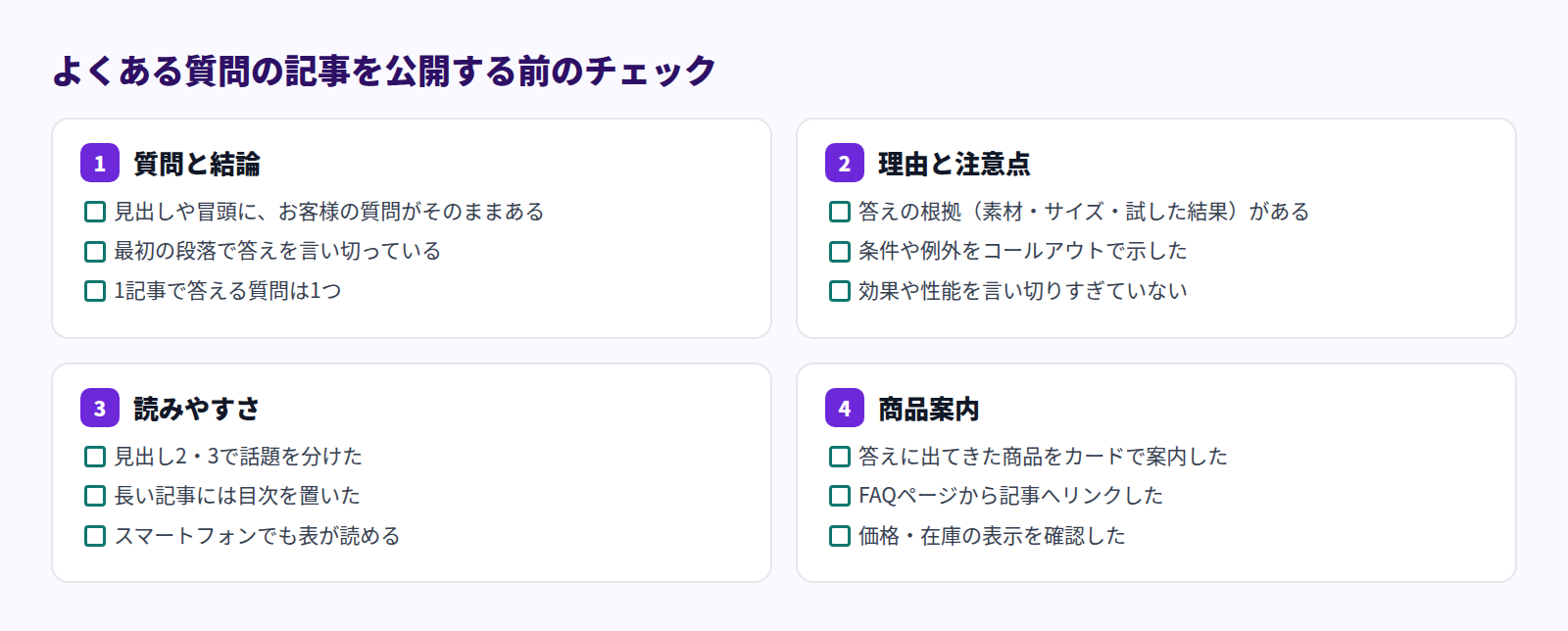
よくある質問の記事を公開する前のチェック
公開前に、次の4つの観点を確認します。
よくある質問
FAQページはすでにあります。記事と内容が重なりませんか?
重なっても問題ありません。FAQページでは短く答え、その答えの最後に記事へのリンクを置きます。記事では、理由や選び方、注意点まで詳しく書きます。同じ質問に2つの深さで答える形です。
1本の記事に、いくつかの質問をまとめてもいいですか?
中心にする質問は1つにします。関係する小さな質問は、記事の最後に「よくある質問」として2〜3問入れる形がおすすめです。中心の質問が複数あると、タイトルと結論がぼやけてしまいます。
商品カードの見た目は、ストアのデザインに合いますか?
実際の見え方はテーマの設定によって変わるため、公開前にプレビューで確認してください。見出しやコールアウトの見た目を変える「デザイン編集」は有料プランの機能です。プランごとの違いは料金プランと利用上限をご覧ください。
まとめ
- よくある質問は、1つにつき1本の記事にし、FAQページからリンクする
- 型は「質問→結論→理由・根拠→注意点→商品案内」。結論は最初の段落で言い切る
- 見出しで区切り、目次で移動しやすくし、注意点はコールアウトで、商品は商品カードで案内する
- Smart Agent Blogなら、目次・コールアウト・商品カードをボタンから追加できる
まずは、今週いちばん多く受けた質問を1つ選び、この型で1本書いてみてください。