
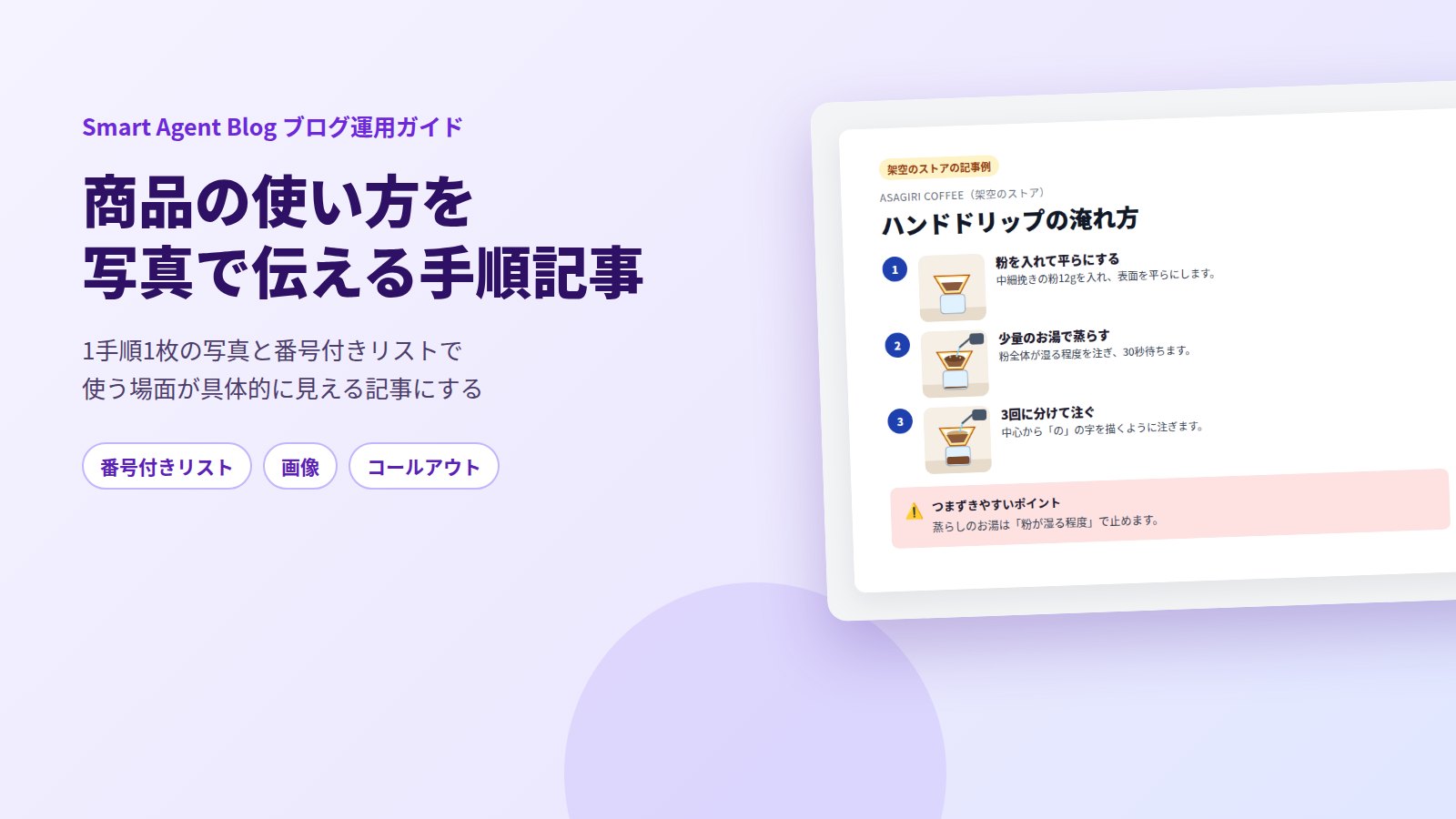
「使い方が難しそう」と思われた商品は、どれだけ良い商品でも買う前にためらわれます。使い方の説明が商品ページの文章だけだと、読者は自分が使っている場面を思い描けません。
使い方の記事は、手順を番号付きリストで分け、1つの手順に1枚の写真を添えるのが基本です。つまずきやすい点は囲みで目立たせ、動きや速さが大切な部分だけを短い動画で補います。これで、読者は「自分にも使えそう」と判断できます。
番号付きリスト・画像・動画は、Shopify標準のエディターでも入れられます。Smart Agent Blogでは、写真を本文にドラッグするだけでShopifyにアップロードでき、コールアウトで注意点を目立たせるところまで同じ画面で進められます。この記事では、架空のストアの記事例と実際の編集画面で、手順記事の作り方を説明します。
- 使い方の記事を作る5つの流れ
- 手順が伝わる写真の撮り方(1手順1枚、同じ角度)
- 番号付きリストと画像の組み方(架空の記事例つき)
- 動画とコールアウトの使いどころ
- Shopify標準のエディターとSmart Agent Blogでの手順
使い方が見えない商品は、買う前にためらわれる
道具や機器、手入れが必要な商品では、読者は「買ったあと、自分にちゃんと使えるか」を気にします。この不安が残ったままだと、購入を先延ばしにしたり、お問い合わせで同じ質問を何度も受けたりすることになります。
使い方の記事は、この不安に答える記事です。ただし、手順を長い文章で書くと、どこまで進んだのかが分からなくなります。Smart Agent Blogのご提案のために、2026年8〜9月に日本のShopifyストアのブログを確認した記録では、見出しを記録した78記事のうち27記事(約35%)に見出しが1つもありませんでした。3記事に1記事は、長い文章が区切られないまま続いていたことになります。
手順の記事では、見出しで話題を分け、手順を番号で分け、それぞれに写真を添えることで、読者が迷わずに読み進められます。
使い方の記事を1本書いたあと、次に何を書くか決めるときは、ブログでよく使われる記事の型を見比べてみてください。
手順記事を作る流れ
使い方の記事は、次の5つの順で作ります。
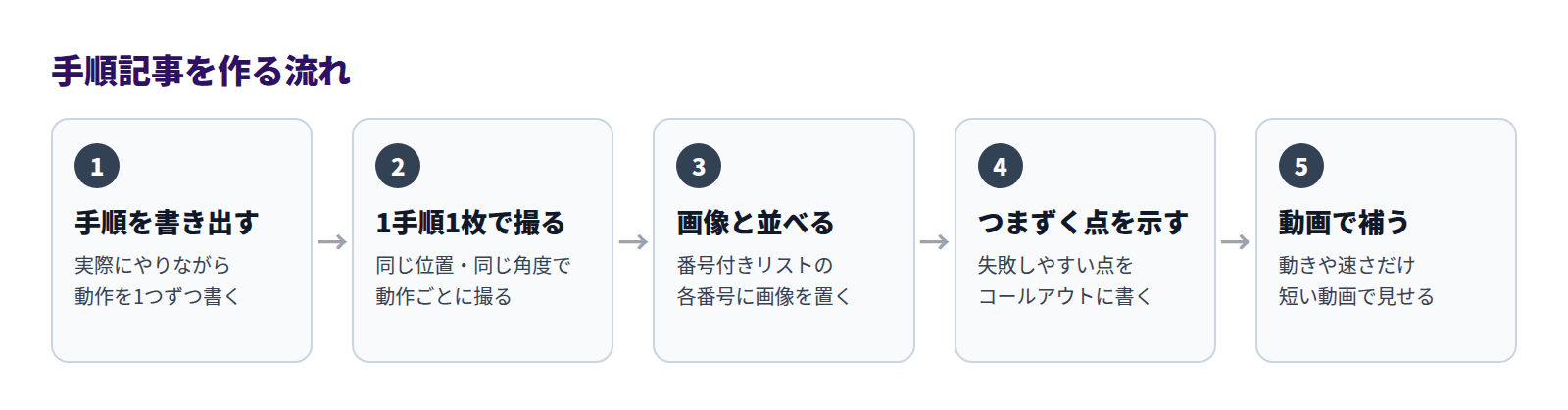
撮影の前に手順を書き出しておくと、何を何枚撮ればいいかが決まり、撮り直しが減ります。
手順を書き出す
最初に、実際にその商品を使いながら、動作を1つずつ書き出します。頭の中だけで書くと、慣れている人ほど途中の動作を飛ばしてしまいます。
書き出すときは、次の点を意識します。
- 1つの番号に動作は1つ:「粉を入れて、お湯を注ぎ、30秒待つ」は3つの手順に分けます。
- 道具と分量は手順の前に書く:途中で「フィルターが必要だった」と気づかせないよう、準備するものを先にまとめます。
- 数字で書ける部分は数字にする:「少し」「しばらく」より、「約20ml」「30秒ほど」のほうが迷いません。
- 手順は多くても8つ程度にする:それ以上になる場合は、「準備」「本番」「片付け」のように見出しで区切ります。
書き出した手順を、使ったことのない人に読んでもらい、その通りに試してもらうと、抜けている動作が見つかります。
撮影のコツは「1手順1枚、同じ角度」
手順の写真で大切なのは、きれいに撮ることより、前の写真と何が変わったのかが一目で分かることです。
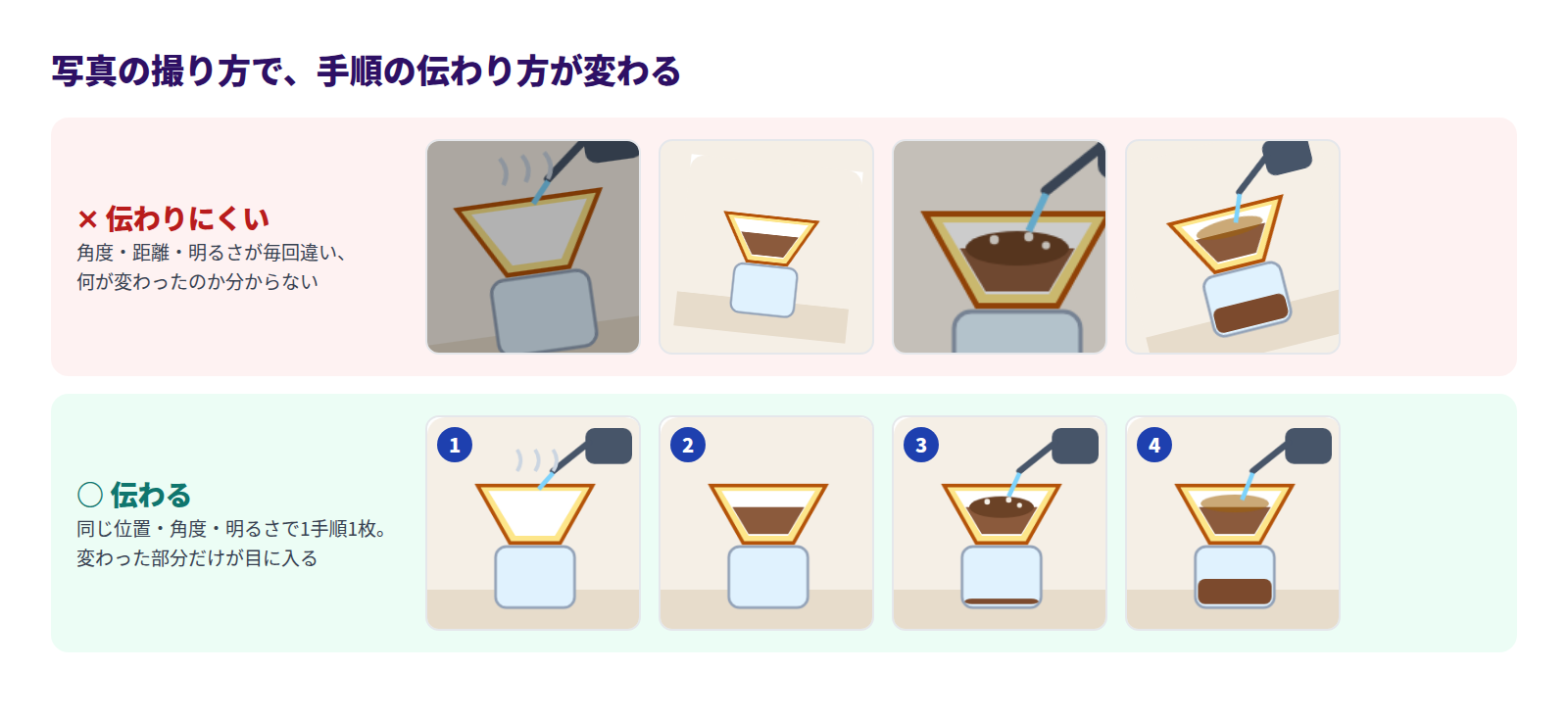
撮影するときは、次のようにそろえます。
- 同じ位置、同じ角度から撮る:スマートフォンをスタンドなどで固定すると、毎回同じ構図になります。
- 1つの手順に1枚:手順の結果ではなく、動作の途中(注いでいる瞬間など)を撮ると、何をすればいいかが伝わります。
- 明るさと背景をそろえる:窓際など明るい場所で、背景は無地の布や板にします。
- 縦長か横長かを統一する:記事の中で写真の向きがばらばらだと、読むリズムが崩れます。
手元を入れる場合は、手の向きも毎回そろえます。撮った写真は手順の番号をファイル名に付けておくと、あとで本文に入れるときに迷いません。
番号付きリストと画像で手順を組む
写真がそろったら、番号付きリストの各番号に写真を添えて組み立てます。次は、架空のコーヒー店が作った使い方の記事の例です。
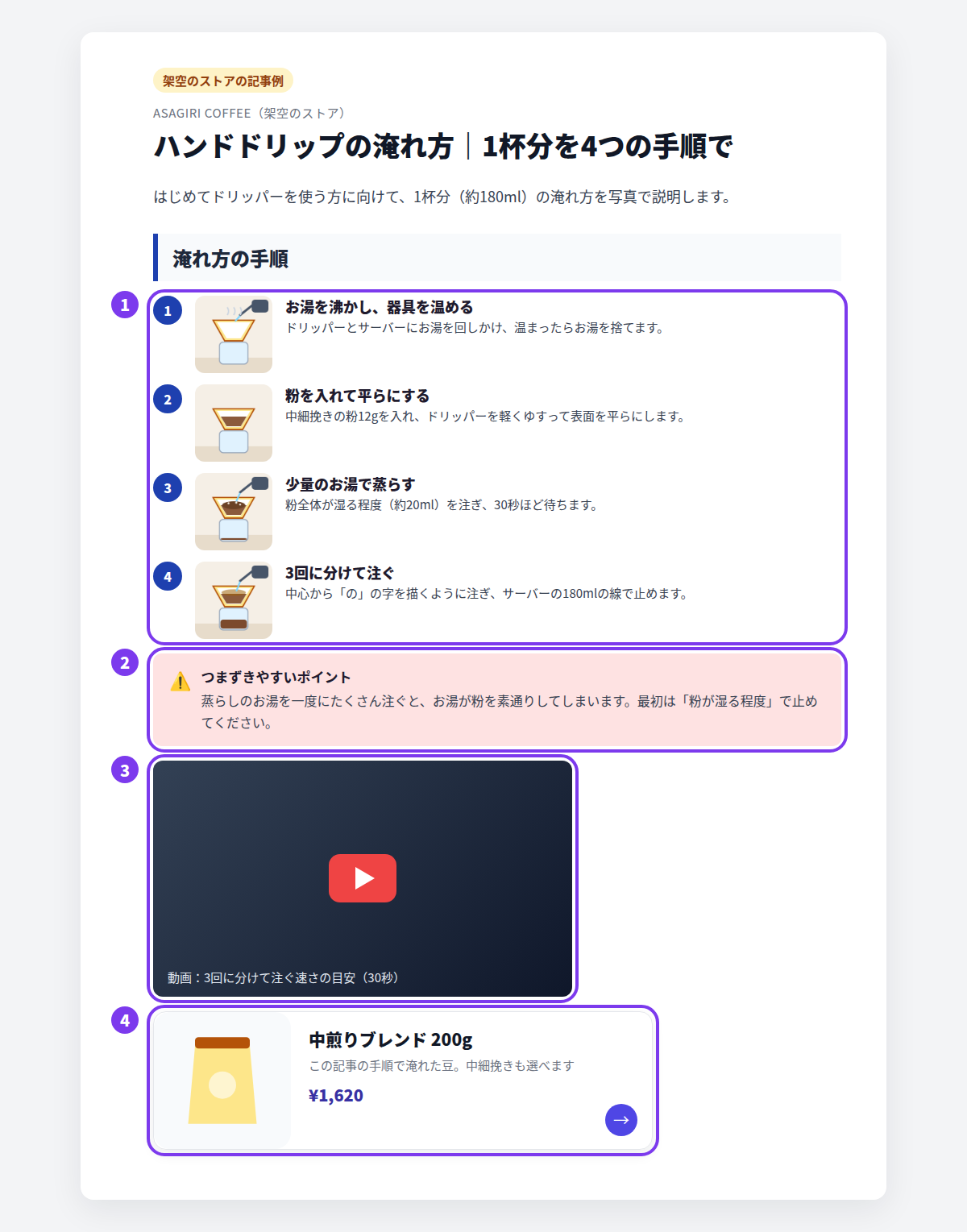
- 写真つきの手順:4つの手順それぞれに、同じ角度から撮った写真を1枚ずつ添えています。手順の見出しは「粉を入れて平らにする」のように、動作で書きます。
- コールアウト:失敗しやすい「蒸らし」の注意点を、手順のすぐ後に囲みで示しています。手順の本文に混ぜるより、読み飛ばされにくくなります。
- 動画:写真では伝わりにくい「注ぐ速さ」だけを、30秒の動画で補っています。
- 商品カード:記事で使った豆を、最後に商品カードで紹介しています。読み終えた読者が、そのまま同じ商品を選べます。
写真だけで内容を伝えず、写真の前後に必ず説明文を入れます。画像が読み込まれなかったときや、画面を拡大して読む人にも、文章で手順が伝わるようにするためです。
動画は補助として使う
動画は、動きや速さ、音など、写真では伝わりにくい部分を見せるのに向いています。一方で、音を出せない場所で読む人や、自分がつまずいている手順だけを確かめたい人にとっては、動画だけの記事は使いにくくなります。
動画を使うときは、次の点を守ります。
- 記事の主役は文章と写真にして、動画がなくても手順が分かるようにする
- 動画は1本を短くし、「何を見せる動画か」を動画の上に一文で書く
- 記事の最初ではなく、その動きが必要になる手順の近くに置く
動画の入れ方や使い分けは、Shopifyブログに動画を入れたいなら|使い方が伝わる見せ方でも紹介しています。
つまずきやすい点はコールアウトで目立たせる
お問い合わせでよく聞かれる点や、失敗すると元に戻せない点は、手順の本文とは分けて、コールアウト(囲み)で示します。囲みにすることで、手順を流し読みしている人の目にも止まります。
コールアウトに書く内容は、次のようなものです。
- よくある失敗と、その避け方
- 使い始める前に必ず確認してほしいこと
- 対応していない使い方や、使用上の注意
使用上の注意は、商品ページや付属の説明書と内容をそろえます。記事の中だけで独自の注意を書くと、情報が食い違う原因になります。注意書きの書き方は、大切な注意事項を読み飛ばされないための囲み枠の使い方も参考になります。
Shopify標準のエディターでできること
Shopify標準のリッチテキストエディターでも、手順記事の基本は作れます。管理画面の「コンテンツ」→「ブログ記事」で記事を開き、次のボタンを使います。
- 「番号付きリスト」ボタンで、手順を番号付きのリストにする
- 画像は、アップロード、商品画像からの選択、公開されている画像のURLの3つの方法で挿入する
- 動画は、YouTubeやVimeoなどから取得した埋め込みコードを「動画を挿入」ボタンで入れる
一方で、注意点を目立たせる囲みのブロックは標準にはないため、HTMLを書くか、太字や文字の色で代用することになります。また、本文の終わりに商品を紹介する場合は、商品ページのURLを入力したリンクになり、商品名・画像・価格をまとめたカードでは表示できません。
Smart Agent Blogで手順記事を作る
Smart Agent Blogでは、手順・写真・コールアウト・動画・商品カードを、同じ編集画面の挿入メニューから入れられます。
番号付きリストと画像で手順を組む
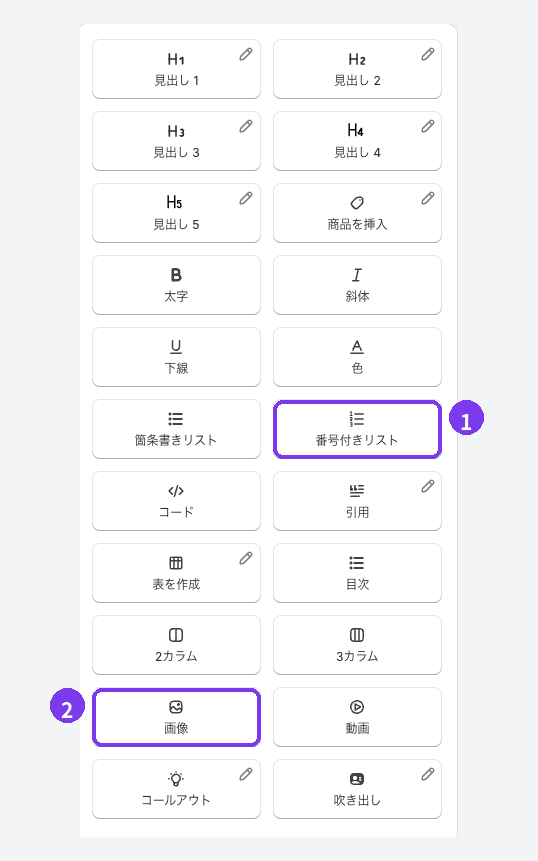
- 番号付きリスト:手順を書く位置で「番号付きリスト」を選び、手順を1つずつ入力します。本文で半角の「/」を入力して一覧から選ぶこともできます。
- 画像:写真を入れたい位置で「画像」を選び、画像のURLを入力する、「File Upload」からパソコンの画像をアップロードする、Shopifyにすでにある画像から選ぶ、のいずれかで追加します。
いちばん手早いのは、パソコンのフォルダから写真を本文に直接ドラッグする方法です。貼り付けても追加でき、どちらの場合も画像はShopifyへ自動的にアップロードされます。番号を付けたファイル名で保存しておけば、順番どおりにドラッグするだけで手順と写真がそろいます。追加したあとは、画像の大きさと配置を確認します。
ブロックの順番は、ブロックにマウスを重ねると左側に出るつまみをドラッグして入れ替えられます。写真と手順の順番がずれたときは、つまみで移動してから、前後の文章が自然につながっているかを確認します。
つまずく点はコールアウト、動きは動画で補う
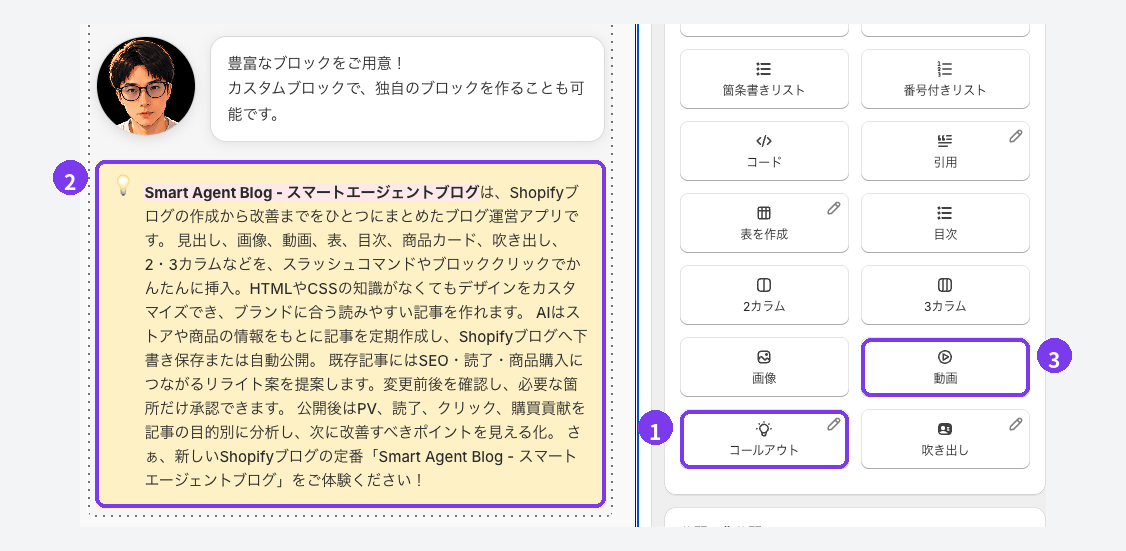
- コールアウト:注意点を書きたい位置で「コールアウト」を選びます。
- 本文のコールアウト:囲みの中に、つまずきやすい点と、その避け方を書きます。
- 動画:「動画」を選び、動画ファイルのURLを入力する、YouTubeのURLを入力する、「File Upload」からパソコンの動画をアップロードする、Shopifyにすでにある動画から選ぶ、のいずれかで追加します。
動画のアップロードには時間がかかることがあります。進み具合が表示されている間は、画面を閉じないでください。コールアウトの色や見た目を変える「デザイン編集」(鉛筆のアイコン)は、有料プランで使えます。
ストアでの見え方を確かめる
保存したら「プレビュー」を押し、テーマエディターで実際の見え方を確かめます。Smart Agent Blogで作った記事は、ストアでは次のように、見出しと画像が本文の流れの中に表示されます。
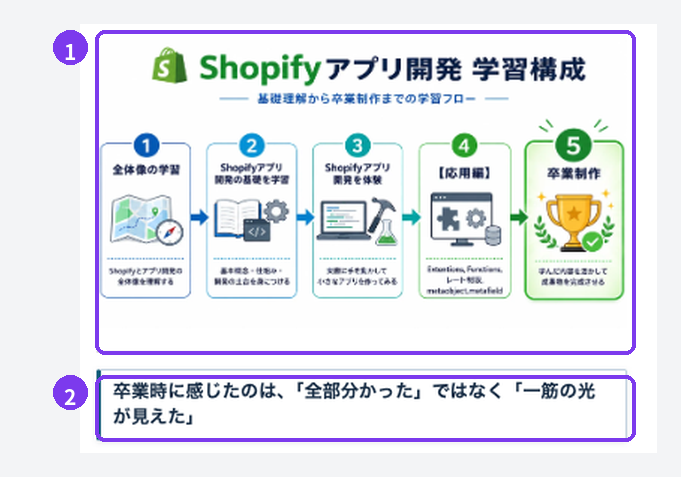
- 画像:本文に入れた画像が、記事の幅に合わせて表示されているかを見ます。文字入りの画像は、スマートフォンでも文字が読める大きさかを確認します。
- 見出し:見出しと画像の順番が、手順の順番どおりになっているかを確認します。
見え方はテーマによって変わります。スマートフォンの幅でも、番号と写真の対応が崩れていないかを必ず確認してから公開します。操作の詳細は、ユーザーガイドの記事に内容を追加するとプレビューして公開するをご覧ください。
2つの方法の比較
| Shopify標準のエディター | Smart Agent Blog | |
|---|---|---|
| 手順の番号 | 「番号付きリスト」ボタン | 「番号付きリスト」 |
| 写真の追加 | アップロード、商品画像から選択、URL | URL、File Upload、Shopifyの画像から選択。本文へのドラッグ・貼り付けでShopifyへ自動アップロード |
| 動画 | YouTubeやVimeoの埋め込みコードを入れる | 動画ファイルのURL、YouTubeのURL、File Upload、Shopifyの動画から選択 |
| 注意点の囲み | HTMLを書くか、太字や色で代用 | 「コールアウト」 |
| 最後の商品案内 | 商品ページへのリンク | 「商品を挿入」で商品カード |
どちらの方法でも、手順を書き出して1手順1枚の写真をそろえる準備は同じです。写真の枚数が多い記事や、注意点と商品案内まで入れたい記事ほど、1つの画面で組み立てられるSmart Agent Blogの手間の少なさが生きます。
公開前に確認すること
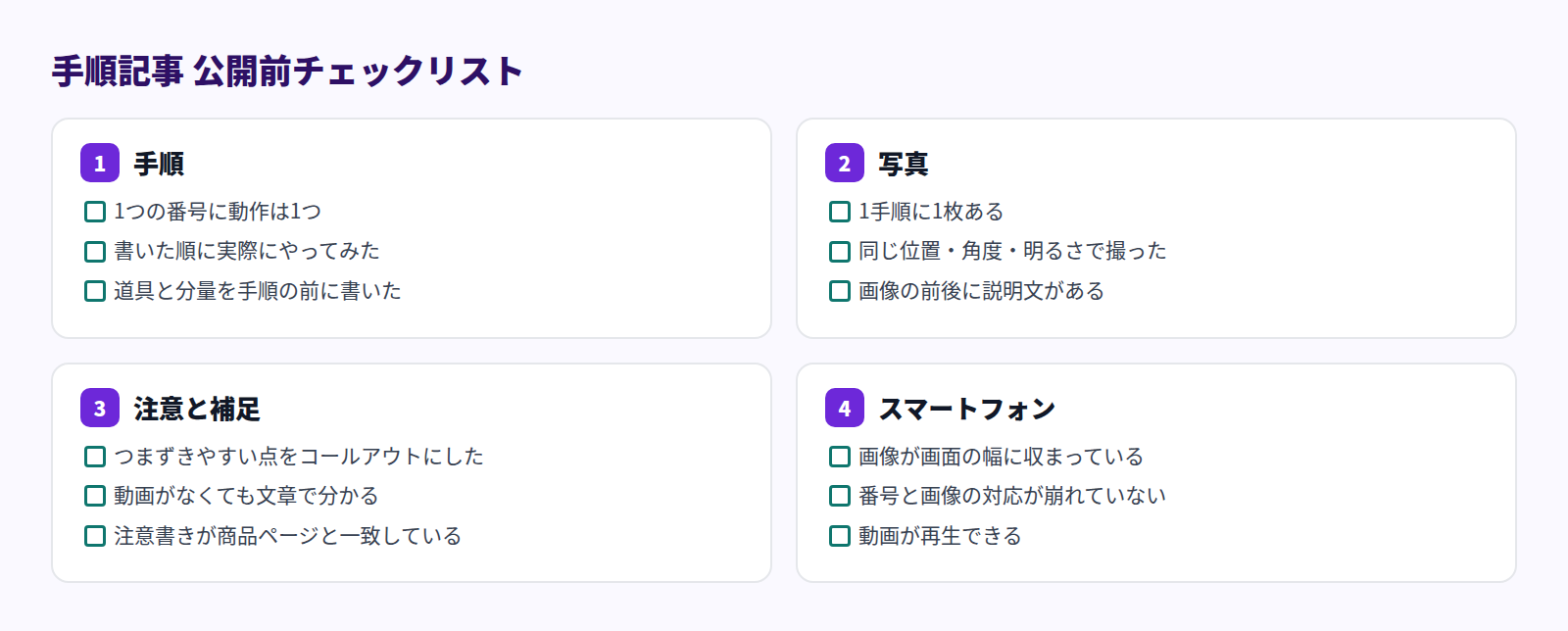
特に大切なのは、書いた手順どおりに実際にやってみることです。書いた本人ではなく、ほかのスタッフに試してもらうと、抜けている動作や分かりにくい言葉が見つかります。
よくある質問
動画だけで使い方を伝えてはいけませんか?
動画は分かりやすい一方で、音を出せない場所では見にくく、見たい手順だけを探すのにも時間がかかります。記事では文章と写真で手順を伝え、動画は動きや速さを見せる補助として使うのがおすすめです。
撮影する時間が取れません。どうすればいいですか?
まずは、手順の中で最もつまずきやすい1〜2か所だけを撮影し、残りは文章で説明する形から始めても構いません。Smart Agent Blogの「画像」では、Shopifyにすでにある画像からも選べるため、商品画像の中に使えるものがないかも確認します。写真はあとから差し替えられます。
商品ページの説明と、どう使い分ければいいですか?
商品ページには仕様や注意事項を、ブログには使う場面と手順を書くと役割が分かれます。記事の最後には商品カードで商品ページへの入口を置き、商品ページからは記事へリンクすると、行き来しやすくなります。考え方は商品ページとブログの使い分けで詳しく紹介しています。
まとめ
- 手順は実際にやりながら書き出し、1つの番号に動作を1つにする
- 写真は同じ位置・同じ角度・同じ明るさで、1手順に1枚撮る
- つまずきやすい点はコールアウトで目立たせ、動画は動きを見せる補助にする
- 公開前に、スマートフォンの幅で番号と写真の対応を確かめる
まずは、お問い合わせで使い方をよく聞かれる商品を1つ選び、手順を書き出すところから始めてください。手入れの方法を伝えたい場合は、お手入れ方法を伝える記事の型も使えます。