AIに記事を書かせてみたら、どこかで読んだような一般論が出てきた。商品名は合っているのに、自分の店の話に読めない。これはAIの性能の問題ではなく、AIに渡している情報が足りないだけです。
結論から言うと、差が出るのは「何を売っている店なのか」「誰に読んでほしいのか」「どんな言葉で話す店なのか」の3つをどれだけ具体的に伝えたかです。Shopify標準のShopify Magicではこれを毎回プロンプトに書きます。Smart Agent Blogでは同じ内容を設定として保存し、毎回の記事に自動で反映させます。この記事では、両方のやり方と、書き方の具体例をまとめます。
- AIの記事が一般論になるときに、足りていない情報
- Shopify Magicに毎回渡すべき6つの要素と、指示文の型
- Smart Agent Blogの「ビジネス概要」「ターゲット読者」「文体・トーン」の書き方(画面つき)
- 同じテーマでも、設定次第で下書きがどう変わるか
- 下書きがずれたときに、記事ではなく設定を直す進め方
AIの記事が「どこかで読んだ話」になる理由
AIは、渡された情報の範囲でしか書けません。「バッグを販売しています」としか伝えていなければ、返ってくるのは世の中のバッグ一般の話です。書き手が知っている前提――どの生地を使い、誰が買い、何を大事にしているか――は、伝えない限り記事に入りません。
Smart Agent Blogのご提案のために、2026年8〜9月に日本のShopifyストア110件のブログを確認しました。そのうち約4割(42件)は、ブログ記事がない、数本で止まっている、または1年以上更新されていない状態でした。止まっているストアの多くは、書く材料がないのではなく、材料を文章にする時間がありません。AIはその時間を肩代わりできますが、材料そのものは人が渡す必要があります。
もう1つ、AIの下書きを読んだときに「なんとなく違う」と感じる原因があります。事実は合っているのに、言葉づかいが店の雰囲気と合っていないケースです。普段は「〜してみてくださいね」と書いている店に、硬い解説調の文章が届くと、手直しの量は事実誤りより多くなります。ここも、伝えていなければAIには分かりません。
教える内容は、記事ごとではなく店ごとに決まる
記事のテーマは毎回変わりますが、「どんな店か」「誰に向けて書くか」「どんな言葉で書くか」は、ほとんどの記事で同じです。つまり、この3つは毎回考え直すものではなく、一度決めて使い回すものです。
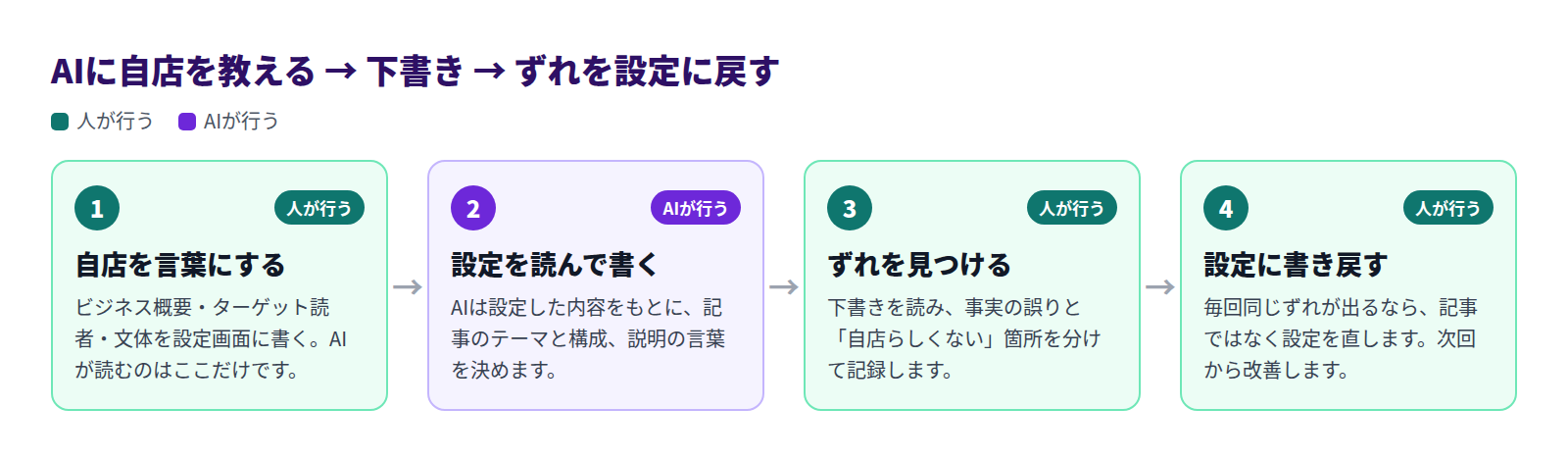
大事なのは4番目です。下書きを読んで気になった点を、その記事だけ直して終わりにすると、翌週も同じ直しが発生します。毎回出るずれは、設定に書き戻します。
Shopify標準でできること:Shopify Magicに毎回説明する
Shopifyには、ブログ記事の文章をAIで作る「Shopify Magic」が標準で入っています。追加のアプリを入れなくても、今日から試せます。
手順
- Shopify管理画面で「コンテンツ」→「ブログ記事」を開き、「ブログ記事を追加」を押します。
- タイトル欄の「テキストを生成」アイコンを押し、記事の内容を説明してタイトルの案を作ります。
- 本文のエディターでも同じアイコンを押し、書いてほしい内容を説明します。
- 生成された文章を読み、事実と違う箇所を直してから保存します。
Shopifyヘルプセンターでは、指示に含める情報が具体的なほど提案の精度が上がると案内されています。商品名や種類などの商品キーワード、ブランド名やキャッチコピー、狙いたいキーワード、そして文体の指定を、指示文の中に書きます。
指示文に入れる6つの要素
毎回ゼロから考えると抜けが出るので、型を決めておきます。次の6つを1つの文章にまとめます。
- この記事の目的:検索から集めたいのか、購入を迷っている人の背中を押したいのか
- 読んでほしい人:年代、買う場面、その分野に詳しいかどうか
- 扱う商品・コレクション:商品名、素材、価格帯など、記事に出したい事実
- 店の前提:何を売っている店で、何を大事にしているか
- 文体:Shopifyのヘルプセンターでは、専門的・遊び心のある・洗練された・説得力のある・親身な、といったトーンを指定できると案内されています。自分の言葉で「ていねいな敬体で、専門用語は使わない」と書いてもかまいません
- 分量と構成:おおよその文字数、見出しをいくつ立てるか
指示文の例です。
帆布のトートバッグを販売している店のブログ記事を書いてください。読者は30〜50代で、通勤に毎日使うバッグを探しています。雨に濡れたあとの乾かし方と、型崩れを防ぐしまい方を説明してください。当店は国内の工房で縫製し、持ち手の付け根を二重に縫っています。ていねいな敬体で、専門用語は使わずに、1,500字程度、見出しは3つまででお願いします。
この文章をメモアプリやドキュメントに保存しておき、記事ごとに「テーマ」の部分だけ書き換えて使うと、毎回考える手間がなくなります。アプリを入れずにできる改善としては、ここがいちばん効果があります。
標準のやり方で気をつけること
- **生成された内容の正確さは、ストア側の責任です。**Shopifyヘルプセンターでも、自動生成を使った場合でも公開する内容の正確さはストアの責任であり、公開前によく確認するよう明記されています。実際にはない効果や特徴が書かれることがあります
- 同じ指示を出しても、毎回同じ文章が返るとは限りません
- 商品の情報は、指示文の中に自分で書き写す必要があります。商品ページの内容が自動で参照されるわけではありません
- 指示文は記事のどこにも保存されません。担当者が変わると、同じ品質を再現できなくなります
- 定期的に記事を出したい場合、生成を自動で走らせる仕組みは標準にはありません。毎回、人が管理画面を開いて実行します
つまり、標準のShopify Magicは「1本ずつ作る」用途には十分です。困るのは、毎週続けようとしたときに、毎回同じ説明を打ち直すところです。
Smart Agent Blogで、教える内容を保存する
Smart Agent Blogの「AI定期自動ブログ提案」では、店の説明・読者・文体を設定として保存します。以降の記事は、その設定を読んで作られます。
設定画面は、Smart Agent Blogの「設定する」→「AI定期自動ブログ提案」の「設定する」から開きます。「AI定期自動ブログ提案を有効にする」にチェックを入れると、設定項目が表示されます。
ビジネス概要を書く
ビジネス概要は必須項目です。ここがAIの土台になります。

- ビジネス概要の入力欄:何を売っているか、どんなお客様が多いか、商品や接客で大切にしていること、他の店との違いを書きます。入力欄の右下に文字数が出ます。300〜1000文字が推奨で、1000文字を超える入力はできません
- 「AIで自動作成」:ストアの情報から概要の案を作ります。ただし、案をそのまま保存しないでください。実際の店に合うように必ず書き直します
書き方で、届く下書きが変わる
同じ店でも、書き方によって返ってくる記事は大きく変わります。
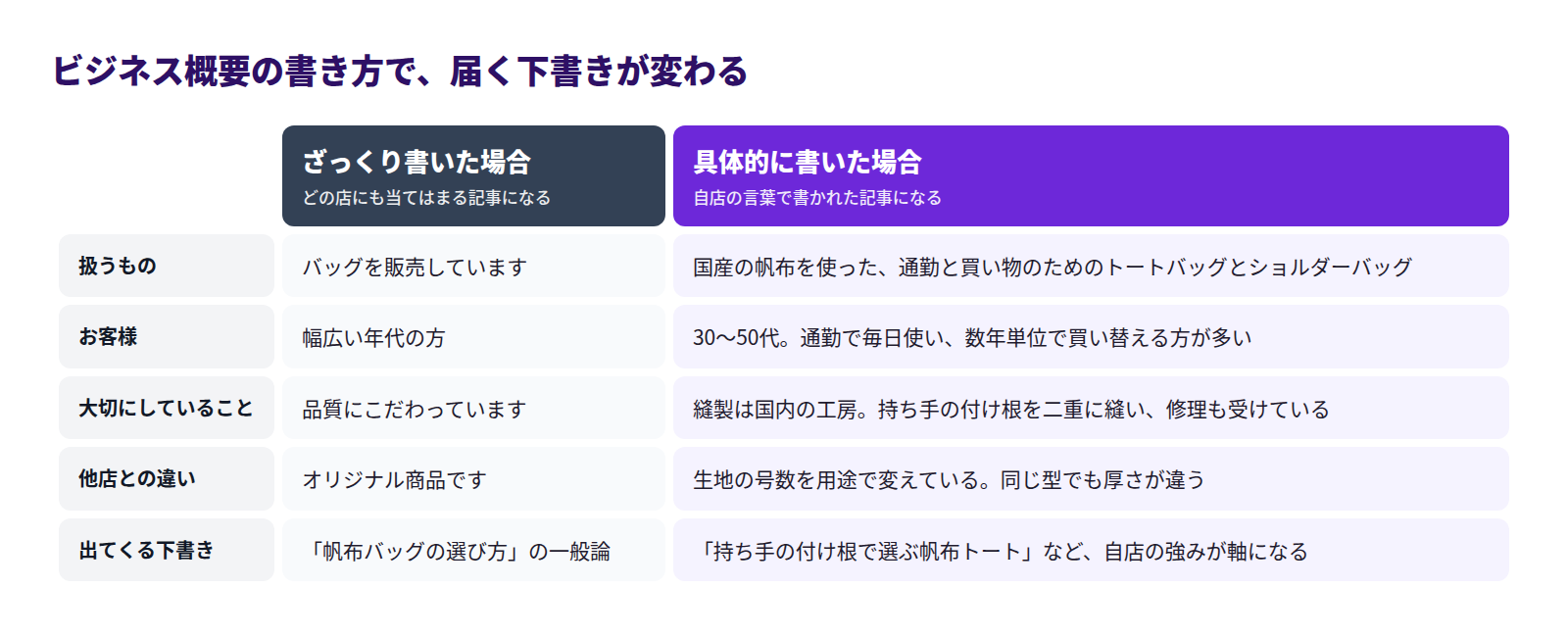
コツは、検索して出てこない情報を入れることです。「品質にこだわっています」は、どの店でも書けます。「持ち手の付け根を二重に縫っている」は、その店にしか書けません。後者を入れると、AIはそれを記事の軸に使えます。
書くことが思いつかないときは、お客様からよく聞かれる質問を並べてみてください。質問の数だけ、その店にしかない事実があります。質問から記事のテーマを作る方法はShopifyブログのネタの見つけ方にまとめています。
読者と文体を決める
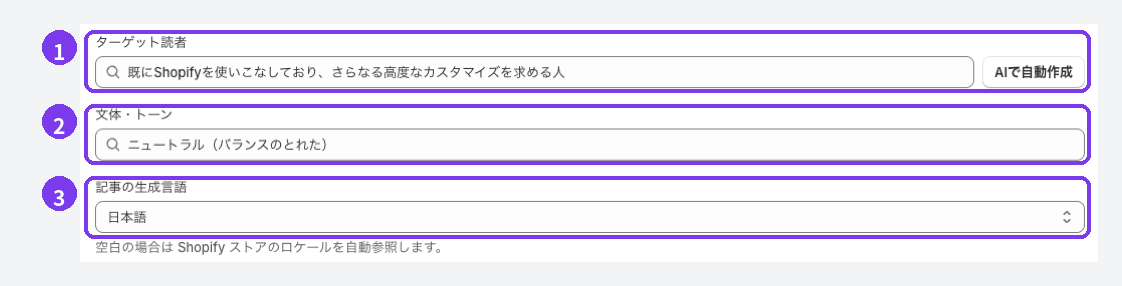
- ターゲット読者:その記事を読んでほしい人を書きます。「AIで自動作成」を押すと、ストアの情報から読者層の候補が表示されます。候補を押すとそのまま入力され、自分で書き換えることもできます
- 文体・トーン:カジュアル(親しみやすい)、ニュートラル(バランスのとれた)、プロフェッショナル(専門的)から選ぶか、自由に入力します。お店の普段の接客に近い言葉を選びます
- 記事の生成言語:記事を書いてほしい言語を選びます。空欄の場合はShopifyストアのロケールが参照されます
このほか、投稿先ブログと記事の投稿者が必須です。どちらかが未選択だと保存できません。投稿者が表示されない場合は、先に著者を登録します。設定項目の全体像はAIで記事を定期提案してもらうをご覧ください。
設定が記事のどこに出るか
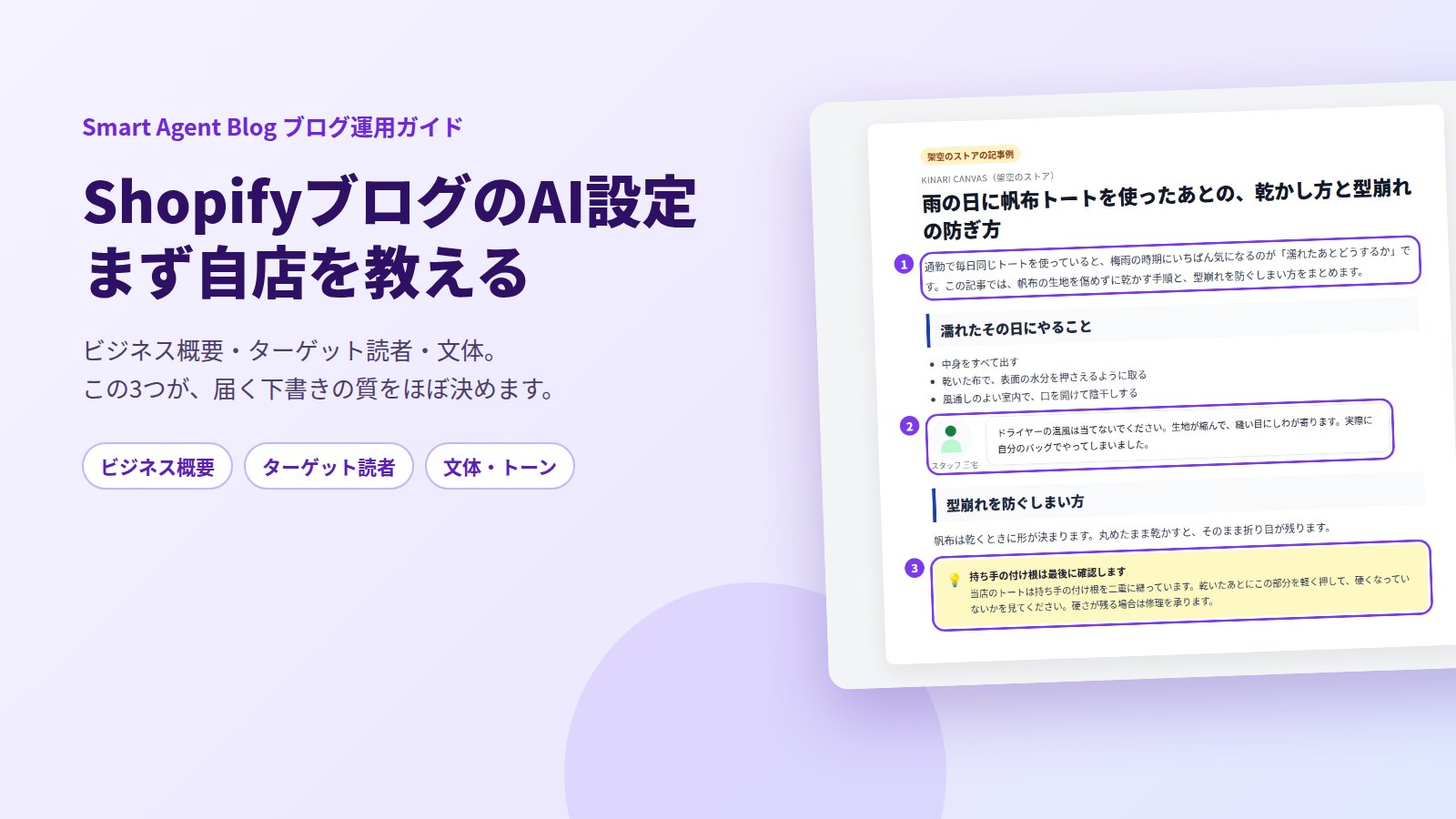
架空のストアの例です。上で書いた「30〜50代・通勤・持ち手の付け根を二重に縫う・ていねいな敬体」という設定が、記事のどこに現れるかを見てください。
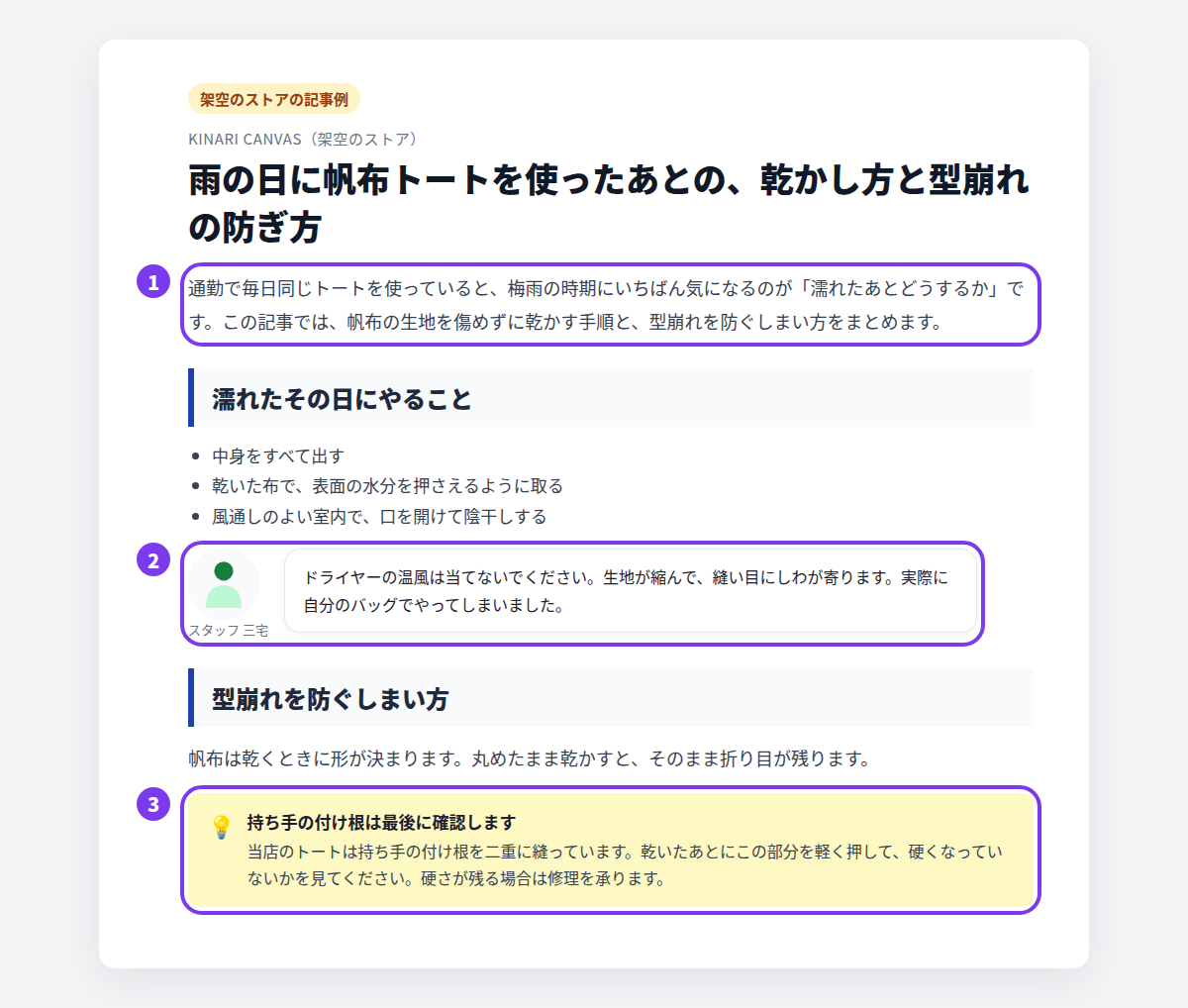
- 導入文:ターゲット読者に書いた「通勤で毎日使う」がそのまま入り口になっています
- スタッフの吹き出し:文体・トーンの設定が、話し言葉の部分に出ます
- コールアウト:ビジネス概要に書いた「持ち手の付け根を二重に縫っている」「修理も受けている」が、記事の締めくくりに使われています
3番のような一文は、設定に書いていなければ絶対に出てきません。逆に言えば、書いておけば毎回の記事で使われます。
記事を直すか、設定を直すか
下書きを読んで気になった点は、2つに分けます。
- その記事だけの問題:この記事の見出しの順番、この商品の説明の長さ、この一文の言い回し。→ 記事を直します
- 毎回出る問題:商品の呼び方がいつも違う、読者の想定がいつもずれる、口調がいつも硬い。→ 設定を直します
2回同じ直しをしたら、3回目は設定を見に行く、と決めておくと迷いません。見直す場所は次のとおりです。
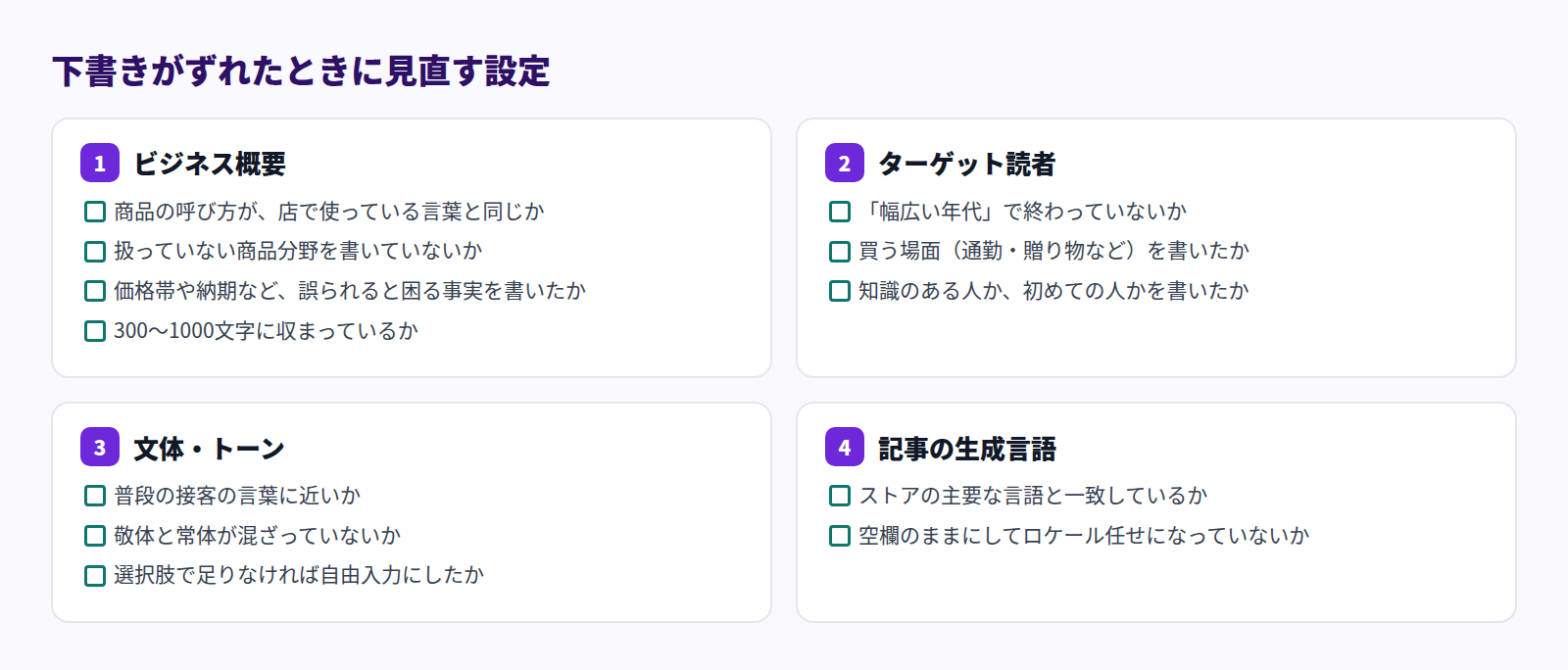
設定を直したあとは、次に作られた記事で改善しているかを確認します。1回で完全に合うことは少ないので、2〜3本ぶんかけて寄せていく感覚です。
下書きを読むときの具体的な観点はShopifyブログのAI下書きを確認する手順に、商品情報の結びつけ方はShopifyブログのAI記事と商品を連携する方法にまとめています。AI機能を含めたブログ運用全体の進め方はShopifyブログのノウハウをご覧ください。AIで記事を作る流れそのものはShopifyブログのAI記事作成で解説しています。
よくある質問
ビジネス概要は、何文字くらい書けばいいですか
300〜1000文字が推奨です。1000文字を超える入力はできません。最初は400文字前後で始めて、下書きを読みながら足りない事実を足していくと書きやすくなります。
「AIで自動作成」で作った概要をそのまま使ってもいいですか
おすすめしません。ストアの情報から作った案なので、大きく外れることは少ないのですが、店の言葉づかいや、他店との違いの部分は人が書き直す必要があります。案は下書きとして使い、事実を確認してから保存してください。
設定を変えたら、公開済みの記事も変わりますか
変わりません。設定は、これから作られる記事に反映されます。すでにある記事を直す場合は、記事を開いて編集するか、AIリライトを使います。
設定を保存したのに記事が作られません
投稿先ブログ、記事の投稿者、スケジュールの時刻がすべて入っているか確認してください。どれかが空だと保存されません。それでも作られない場合はAIが動かないをご覧ください。
まとめ
- AIの記事が一般論になるのは、店の前提を渡していないから
- Shopify標準のShopify Magicでも書けるが、同じ説明を毎回指示文に書く必要がある
- Smart Agent Blogでは、ビジネス概要・ターゲット読者・文体を設定として保存し、以降の記事に使い回せる
- 検索して出てこない事実(工程、修理、使い方の注意)を書くほど、その店にしか書けない記事になる
- 毎回同じ直しが出たら、記事ではなく設定を直す
まずは、ビジネス概要に「他店との違い」を1行足すところから始めてください。次の下書きで変化が分かります。