AIに記事を作らせる設定まではできた。けれど、気がつくと下書きが3本たまっていて、どれも読まないまま2週間が過ぎている。これは設定の失敗ではなく、できたことに気づく仕組みがないだけです。
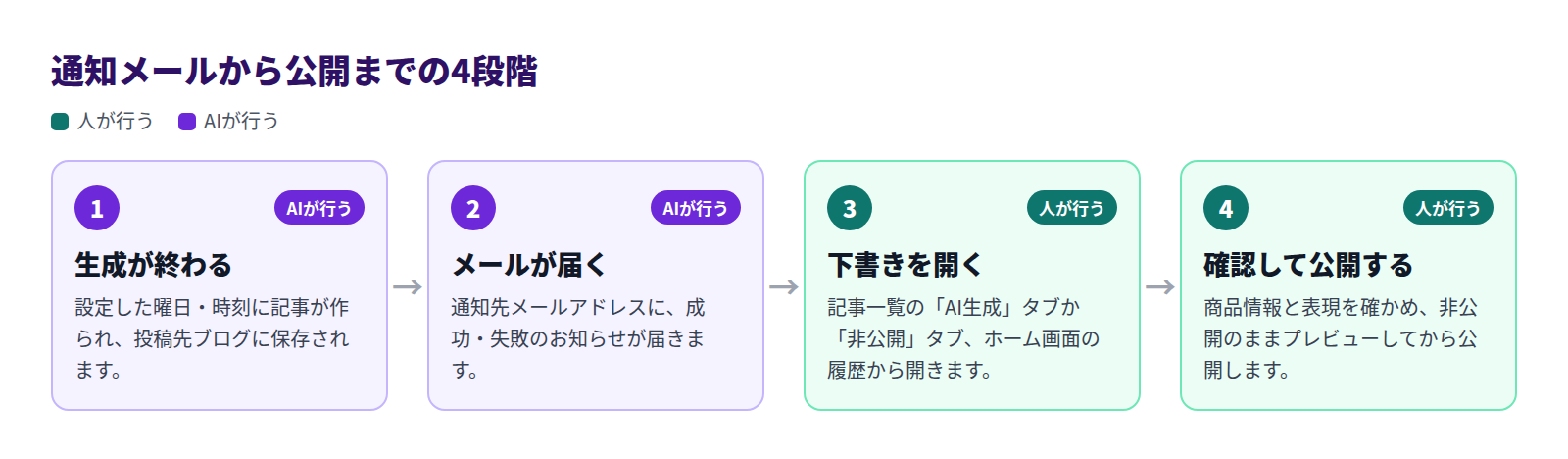
記事が作られても、誰も見に行かなければ公開されません。逆に、できた瞬間に知らせが届き、その場で開けるようにしておけば、確認は10〜20分の作業に収まります。この記事では、Shopify標準での確認方法と、Smart Agent Blogの通知メールの設定、そして通知が届いたあとの動き方をまとめます。
- 下書きがたまる本当の理由と、通知で変わること
- Shopify標準での公開状況の確認方法(通知機能の有無を含む)
- Smart Agent Blogの「メール通知を有効にする」設定(画面つき)
- 通知メールに何が書かれていて、そこから何をするか
- AI記事の通知メールと、SEOレポートメールの違い
下書きは「作られない」より「見られない」で止まる
Smart Agent Blogのご提案のために、2026年8〜9月に日本のShopifyストア110件のブログを確認しました。そのうち記事が1〜9本で止まっているストアが18件、1年以上更新されていないストアが10件、記事が1本もないストアが14件ありました。
止まり方はいくつかありますが、AI記事を導入したあとに起きやすいのは、下書きは増えているのに公開されないという状態です。理由ははっきりしています。
- 生成は自動だが、確認は手動で、誰かが管理画面を開く必要がある
- 開くきっかけが「思い出したとき」しかない
- 担当が複数いると、誰が見るのかが決まっていない
どれも、通知があれば解決に近づきます。通知は「知らせるためのもの」ではなく、作業を始めるきっかけを作るためのものです。
Shopify標準でできること:公開状況を自分で確認する
先に、Shopify管理画面だけでどこまでできるかを整理します。
ブログ記事に関する通知はない
Shopify管理画面の「設定」→「通知」は、注文・配送・お客様向けのメール、スタッフへの注文通知、Webhookなどを管理する場所です。ブログ記事の公開や下書きの完成を知らせる通知は、ここには含まれていません。予約した記事が公開されたときの通知についても、Shopifyヘルプセンターの案内では触れられていません。
つまり、標準では自分で見に行くのが前提になります。
公開状況を確認する手順
- Shopify管理画面で「コンテンツ」→「ブログ記事」を開きます。
- 一覧で、記事ごとの公開状況を確認します。
- 予約公開した記事は、記事を開いた先の「公開設定」で、「非公開」の横に予定日時が表示されます。鉛筆アイコンで日時を変更でき、ゴミ箱アイコンで予約を取り消せます。
通知がなくても回すための工夫
標準の範囲でも、見落としを減らす方法はあります。
- 確認日をカレンダーに入れる:記事が増える曜日の翌日に、15分の予定を入れます。通知の代わりを、自分のカレンダーに作ります
- タグで下書きを見分ける:AIの下書きや確認待ちの記事に共通のタグを付けておくと、あとから探せます。Shopify管理画面のブログ記事一覧には、AIが作った記事かどうかを示す表示はありません
- 担当を1人に決める:「誰かが見るだろう」がいちばん危険です。確認する人と、その人が見る曜日を決めます
- 公開日を先に押さえる:記事ができてから公開日を考えると先延ばしになります。予約公開で日時を先に入れておくと、締め切りとして機能します
ここまでは、アプリを入れなくてもできます。うまく回っているなら、それで十分です。崩れるのは、繁忙期にカレンダーの予定を飛ばしたときです。予定は飛ばせますが、受信箱に残った未読は飛ばしにくい、という違いがあります。
Smart Agent Blogの通知メールを設定する
「AI定期自動ブログ提案」には、記事生成の成功・失敗をメールで受け取る設定があります。
設定する場所
設定画面は、Smart Agent Blogの「設定する」→「AI定期自動ブログ提案」の「設定する」から開きます。画面をいちばん下までスクロールすると、通知の設定があります。

- 「メール通知を有効にする」:チェックを入れると、記事生成の成功・失敗をメールで受け取れます
- 「通知先メールアドレス」:通知を受け取るアドレスを入力します
入力したら、画面下部の「設定を保存」を押します。保存しないまま画面を離れると、設定は反映されません。
アドレスは、毎日確認している受信箱にします。普段見ない共有アドレスを入れると、通知を設定した意味がなくなります。担当が複数いる場合は、転送設定のある共有アドレスにして、誰が確認するかを決めておきます。
設定項目の全体像はAIで記事を定期提案してもらうをご覧ください。
通知メールに何が書かれているか
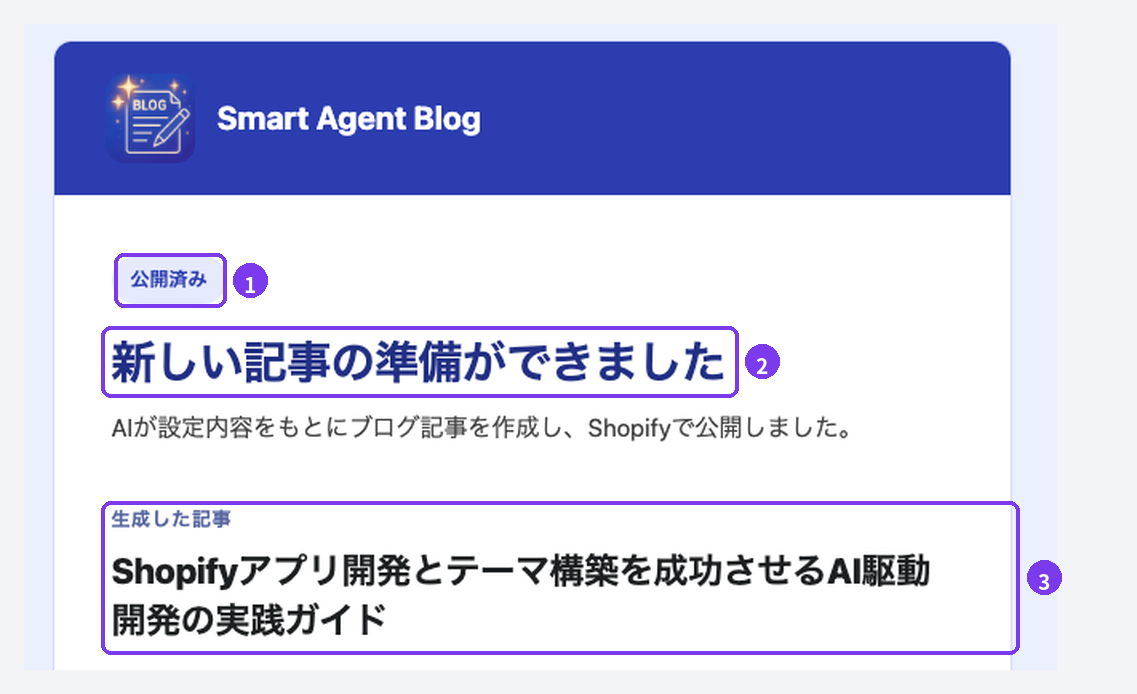
- 状態:この例では「公開済み」です。公開モードを「下書き保存(手動公開)」にしている場合は、記事は非公開で保存されます
- 見出し:記事の準備ができたことを知らせます
- 生成した記事:作られた記事のタイトルが入ります。ここで内容の見当がつくので、すぐに確認するか、あとにするかを判断できます
通知が教えてくれるのは「記事ができた」ことだけです。**書かれている内容が正しいかどうかは、通知では分かりません。**開いて確認する作業は残ります。何を見るかはShopifyブログのAI下書きを確認する手順にまとめています。
通知を見逃したときに探す場所
メールを見落としても、下書きは消えません。記事一覧から探せます。
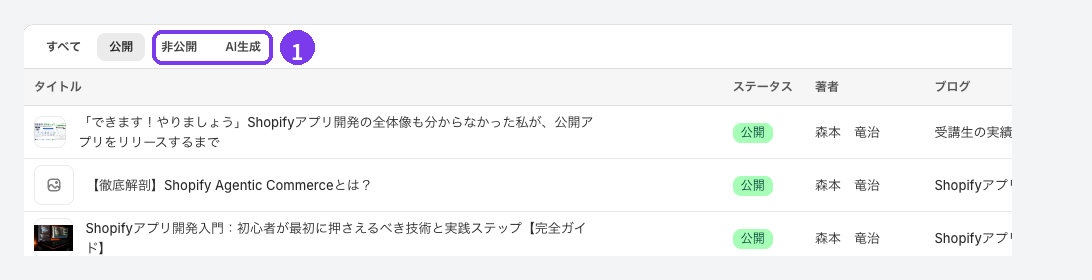
ホーム画面の「AI自動ブログ」タブの履歴からも開けます。履歴には実行日時、記事タイトル、状態(成功・失敗・処理中)が並び、記事が作成済みであれば「記事を見る」でそのまま編集画面を開けます。ホーム画面の見方はホーム画面を見るをご覧ください。
2種類のメールを混同しない
Smart Agent Blogからは、性格の違う2種類のメールが届きます。設定する場所も別なので、片方だけ設定して「通知が来ない」と感じることがあります。
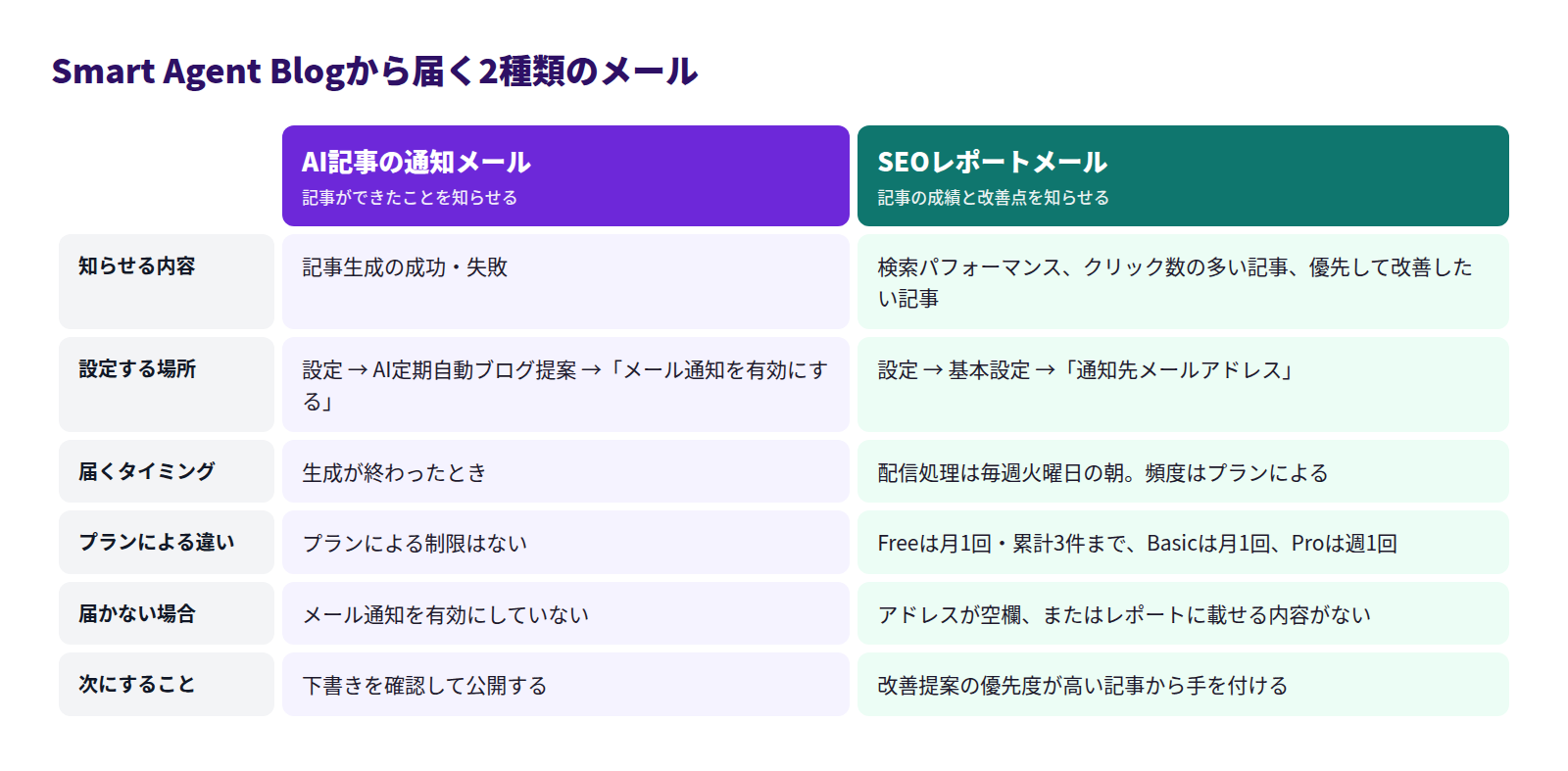
AI記事の通知メールは「設定」→「AI定期自動ブログ提案」で、SEOレポートメールは「設定」→「基本設定」の「通知先メールアドレス」で設定します。同じアドレスを両方に入れておくのが分かりやすいです。
SEOレポートメールには、検索パフォーマンス、クリック数の多い記事TOP5、そしてAIの分析にもとづく「優先して改善したい記事」が載ります。頻度はプランによって異なり、配信処理は毎週火曜日の朝に動きます。詳しくは基本設定を変更すると料金プランと利用上限、記事としてはShopifyブログのSEO対策をご覧ください。
通知が届かないとき
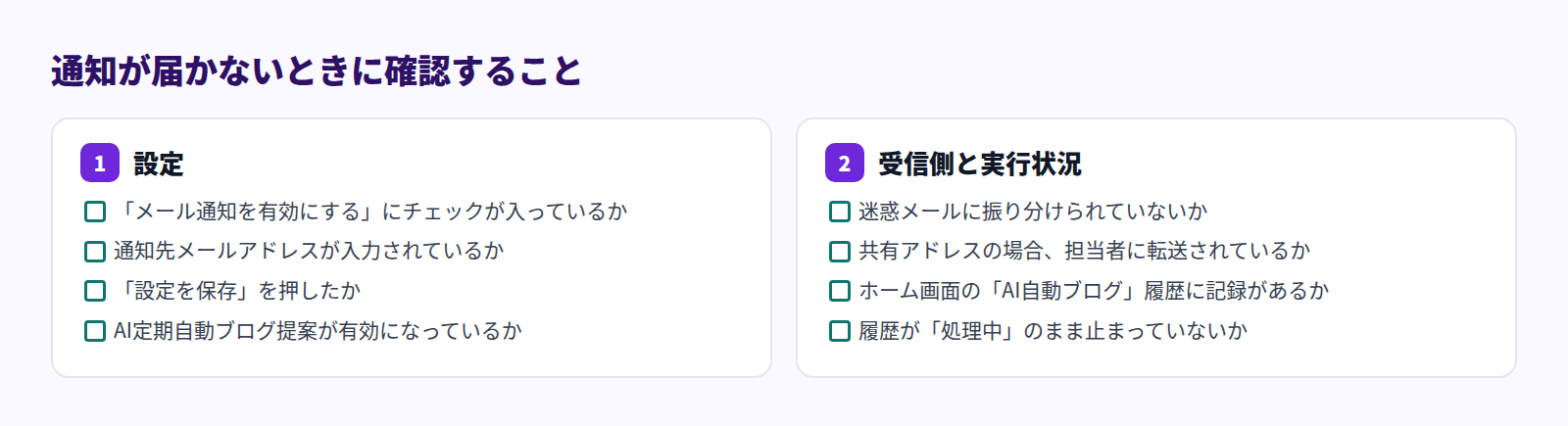
設定に問題がなければ、そもそも記事が作られていない可能性があります。ホーム画面の「AI自動ブログ」の履歴を確認してください。「処理中」であれば、まだ作業中です。履歴に何も出ていない場合は、スケジュールの登録から見直します。手順はShopifyブログの自動投稿に、切り分けはAIが動かないにまとめています。
通知をきっかけにした運用の全体像はShopifyブログのノウハウで、公開前に見る項目はShopifyブログの公開前チェックリストで扱っています。
よくある質問
通知メールは誰に届きますか
「AI定期自動ブログ提案」の設定画面で入力した「通知先メールアドレス」に届きます。Shopifyのスタッフアカウント全員に自動で配られるわけではありません。
失敗したときも届きますか
届きます。「メール通知を有効にする」にチェックを入れると、記事生成の成功と失敗の両方をメールで受け取れます。
通知メールから直接公開できますか
できません。メールは記事ができたことを知らせるもので、内容の確認と公開はSmart Agent Blogの記事編集画面で行います。確認の手順はAIが作った下書きを確認するをご覧ください。
通知を止めたい場合は
「メール通知を有効にする」のチェックを外して「設定を保存」を押します。通知は止まりますが、記事の生成は続きます。生成も止めたい場合は、「AI定期自動ブログ提案を有効にする」のチェックを外して保存します。この場合、登録済みのスケジュールは解除されます。
まとめ
- AI記事が公開されない原因の多くは、できたことに気づいていないこと
- Shopify管理画面には、ブログ記事の公開を知らせる通知はない。自分で見に行くか、カレンダーで代用する
- Smart Agent Blogでは「メール通知を有効にする」と通知先アドレスを設定し、保存する
- 通知が教えるのは「記事ができた」ことだけ。内容の確認は人が行う
- AI記事の通知メールとSEOレポートメールは設定場所が別。同じアドレスを両方に入れておく
通知先には、毎日開く受信箱のアドレスを入れてください。見ないアドレスに送っても、下書きはたまり続けます。