AIに書かせた記事を読んでみると、内容は悪くないのに、自分の店の商品がどこにも出てこない。出てきても、扱っていない商品名だったり、価格が違っていたりする。ブログを売上につなげたい店にとって、ここは致命的です。
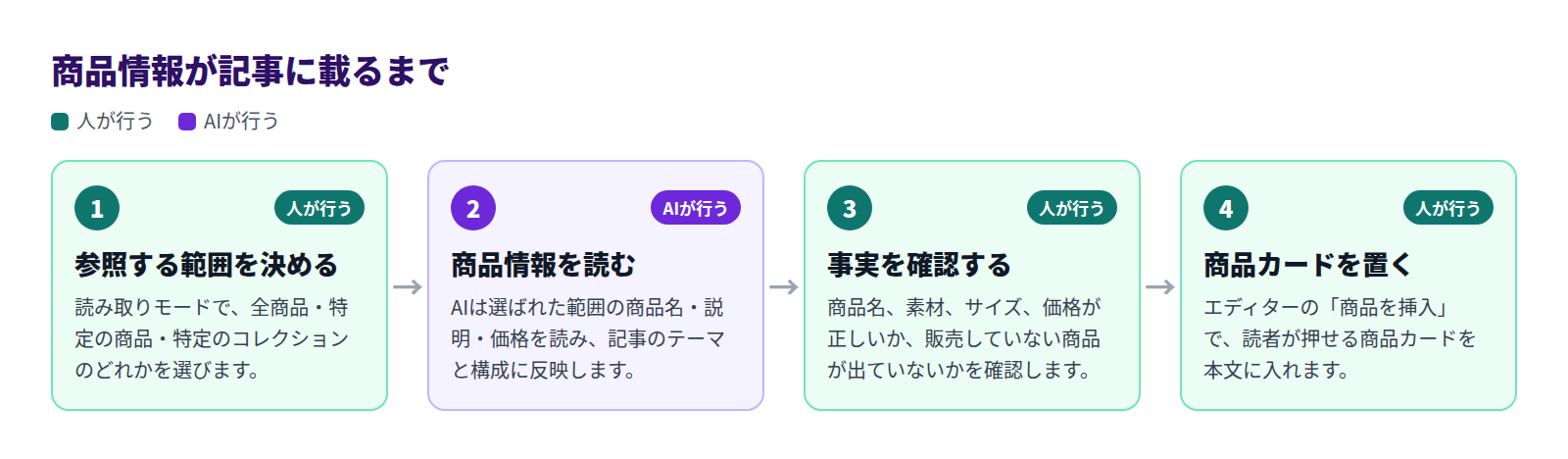
解決の順番は決まっています。まず「AIにどの商品を見せるか」を決め、次に「記事のどこに商品への入り口を置くか」を決めます。Shopify標準では前者を指示文に書き写し、後者はリンクで作ります。Smart Agent Blogでは前者を「商品情報の読み取りモード」で選び、後者を商品カードのブロックで作ります。この記事では両方の手順を、画面を見ながら説明します。
- AI記事が自店の商品と結びつかない2つの原因
- Shopify標準のエディターで、記事から商品ページへ進んでもらう手順
- 「商品情報の読み取りモード」4種類の使い分け(画面つき)
- 商品カードとコレクションで、記事に売場をつくる方法
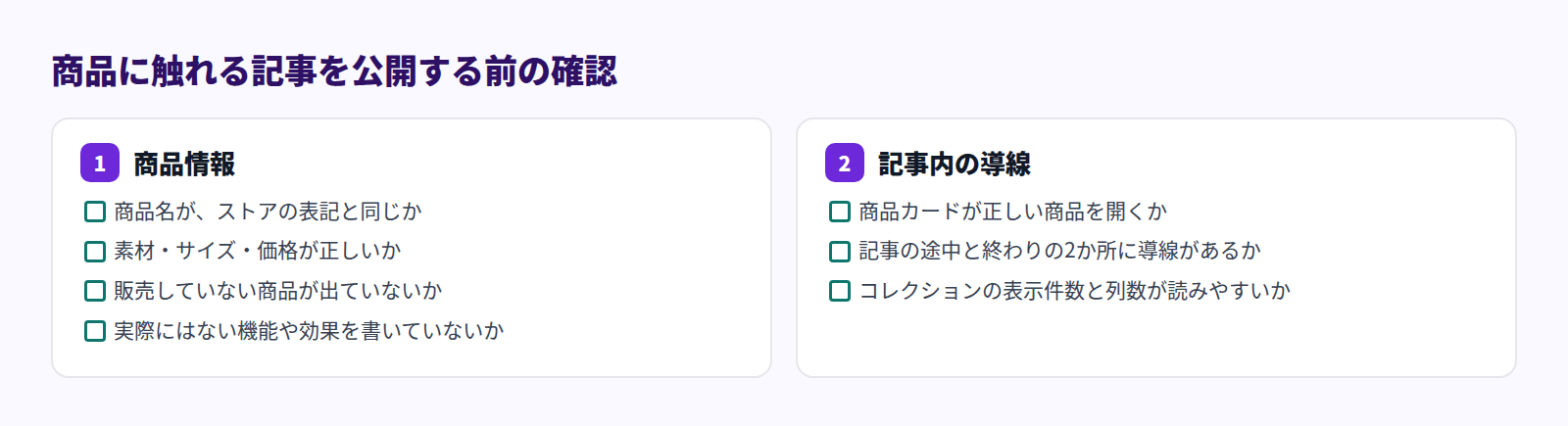
- 商品に触れる記事を公開する前の確認項目
記事から商品に進んでもらえない2つの原因
Smart Agent Blogのご提案のために、2026年8〜9月に日本のShopifyストア110件のブログを確認しました。本文の中身まで記録した88記事のうち、66記事(75%)は本文から商品ページへのリンクがありませんでした。さらに、記録した113記事のうち、商品名・画像・価格をまとめたカード形式の案内を置いた記事は1件もありませんでした。
つまり、4記事に3記事は、読み終わった人が商品へ進む道を持っていません。ここにはAIかどうかに関係なく、2つの原因があります。
- AIが自店の商品を知らない。何を売っている店かは伝えていても、どの商品の話をしてほしいかを指定していなければ、AIは一般的な説明に寄ります
- 記事の中に商品への入り口がない。商品名が文章に出てきても、そこから商品ページへ移動できなければ、読者は探すのをやめます
1つ目は設定の問題、2つ目は記事の作り方の問題です。順番に見ていきます。
Shopify標準でできること
追加のアプリを入れなくても、記事から商品ページへ進んでもらう仕組みは作れます。手間はかかりますが、まずここを押さえておくと判断しやすくなります。
商品ページへのリンクを張る
Shopify標準のリッチテキストエディターは、リンクの挿入に対応しています。手順は次のとおりです。
- Shopify管理画面で「商品管理」から対象の商品を開き、「検索エンジンでの表示」でURLハンドルを確認します。ストア側で商品ページを開いてURLをコピーしてもかまいません
- 「コンテンツ」→「ブログ記事」で記事を開き、リンクにしたい文字を選びます
- リンクの挿入を選び、控えたURLを入力します
商品名をそのままリンクにするより、「このバッグの生地の詳細を見る」のように、読者が次に知りたいことを書いたほうが押されやすくなります。
標準のエディターは、表の挿入にも対応しています。サイズや容量の比較は表にまとめ、その下にリンクを置くと、読者は比べたあとすぐ商品ページへ進めます。画像と動画(YouTubeやVimeoの埋め込み)も使えます。
Shopify Magicに商品情報を渡す
記事の文章をShopify Magicで作る場合、商品の情報は指示文の中に自分で書き込みます。商品ページの内容が自動で読み込まれるわけではありません。
指示文に入れるとよい項目です。
- 商品名(ストアでの正式な表記)
- 素材、サイズ、容量、色の展開
- 価格帯
- その商品を選ぶ人の場面(通勤、贈り物、買い替え)
- 併せて紹介したい商品との違い
Shopifyヘルプセンターでは、自動生成を使った場合でも、公開する内容の正確さはストア側の責任であり、公開前によく確認するよう案内されています。特に価格と在庫は、指示文に書いた時点の情報がそのまま文章になるため、公開前に必ず見直してください。
標準でできないこと
- **商品名・画像・価格をまとめたカード表示はありません。**リンクは文字へのリンクになります
- 記事に書いた価格や在庫は、商品ページを更新しても自動では変わりません。記事を開いて直します
- 商品ページのShopify Magic(商品説明の生成)は商品ページ側の機能で、ブログ記事の生成とは別です
- コレクション全体を記事の中に並べて見せる機能はありません
商品が1〜2点で、価格もめったに変わらない記事なら、標準のやり方で十分です。困るのは、毎週別のテーマで別の商品に触れるときです。記事の数だけ、書き写しと手直しが増えます。
記事から商品ページへの導線の作り方そのものはShopifyブログに商品情報を表示する方法にまとめています。
Smart Agent Blogで、参照する商品を指定する
Smart Agent Blogの「AI定期自動ブログ提案」には、AIが読む商品の範囲を決める設定があります。
商品情報の読み取りモードを選ぶ
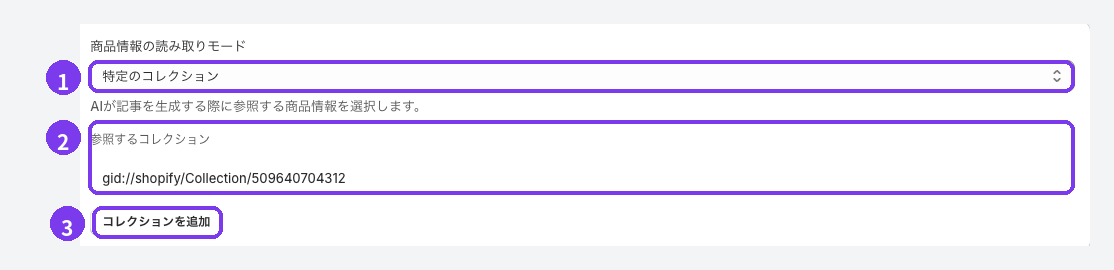
- 商品情報の読み取りモード:AIが記事を生成するときに参照する商品情報を選びます
- 参照するコレクション(または商品):選んだ対象が一覧に並びます
- 「コレクションを追加」:対象を追加します。「特定の商品」を選んだ場合は、商品を選ぶボタンが表示されます
モードは4つあります。記事の種類によって向き不向きがはっきり分かれます。
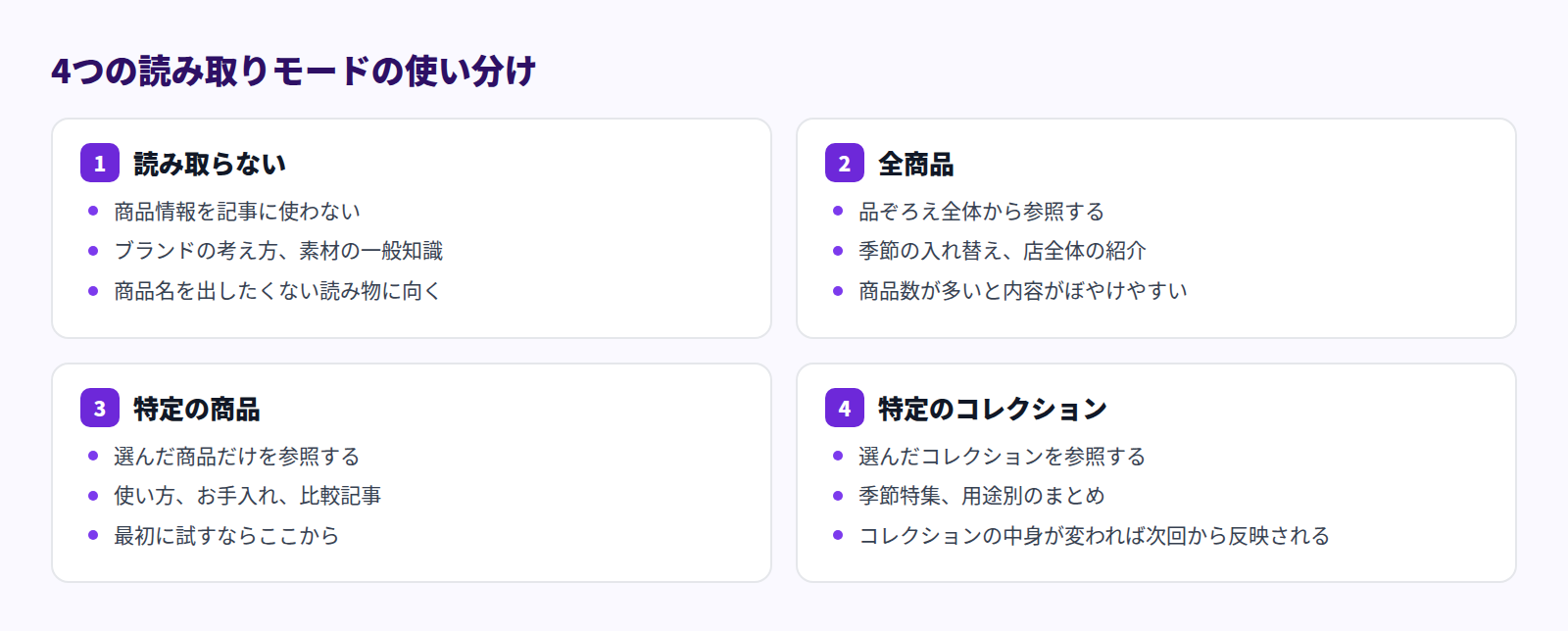
最初は「特定の商品」で、紹介したい商品を数点だけ選ぶことをおすすめします。対象が多すぎると、AIはどの商品の話をすればよいか決められず、内容がぼやけます。
「特定のコレクション」は、季節特集や用途別のまとめに向いています。コレクションの中身を入れ替えれば、次回以降の記事に反映されます。夏物から秋物へ切り替えるときに、設定を触らずに記事の話題だけを動かせます。
商品の呼び方や、店として大事にしている点をAIに伝える設定は別にあります。そちらはShopifyブログのAI設定で解説しています。設定項目の全体像はAIで記事を定期提案してもらうをご覧ください。
下書きに商品カードを置く
AIが作るのは本文です。読者が押せる商品カードは、エディターで足します。
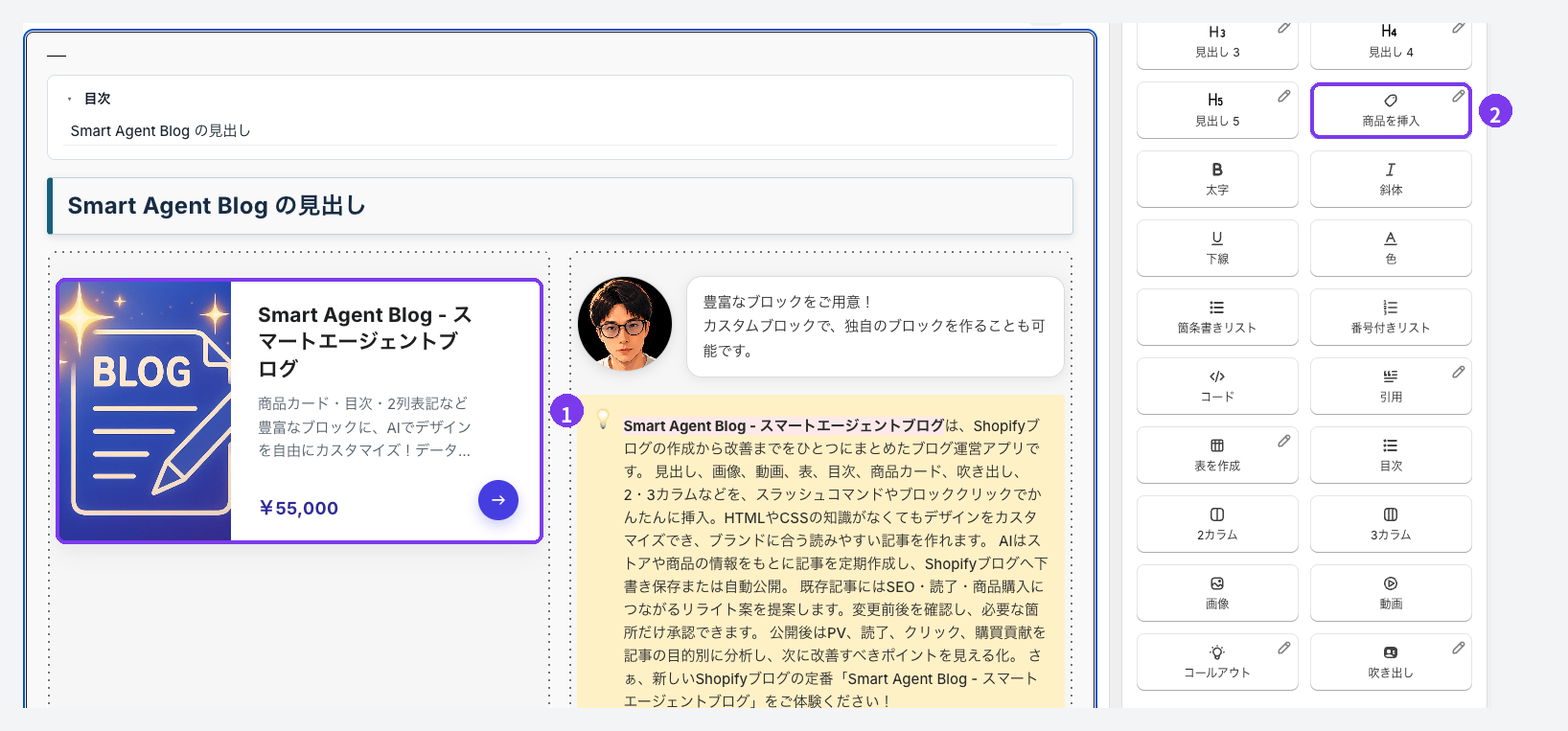
- 商品カード:商品の画像、名前、説明、価格が1つのブロックとして並びます
- 「商品を挿入」:右の挿入メニューから選び、記事に入れたい商品を指定します
商品を挿入するときの注意点です。
- 下書き・非表示・アーカイブ済みの商品は選べません
- 在庫がない商品には「売り切れ」が付きます
- ストアでの見え方はテーマによって変わります
コレクションを挿入するブロックもあり、見出し・説明文・表示する商品数・列数などを編集できます。ブロックの一覧と操作は記事にブロックを入れるにまとめています。
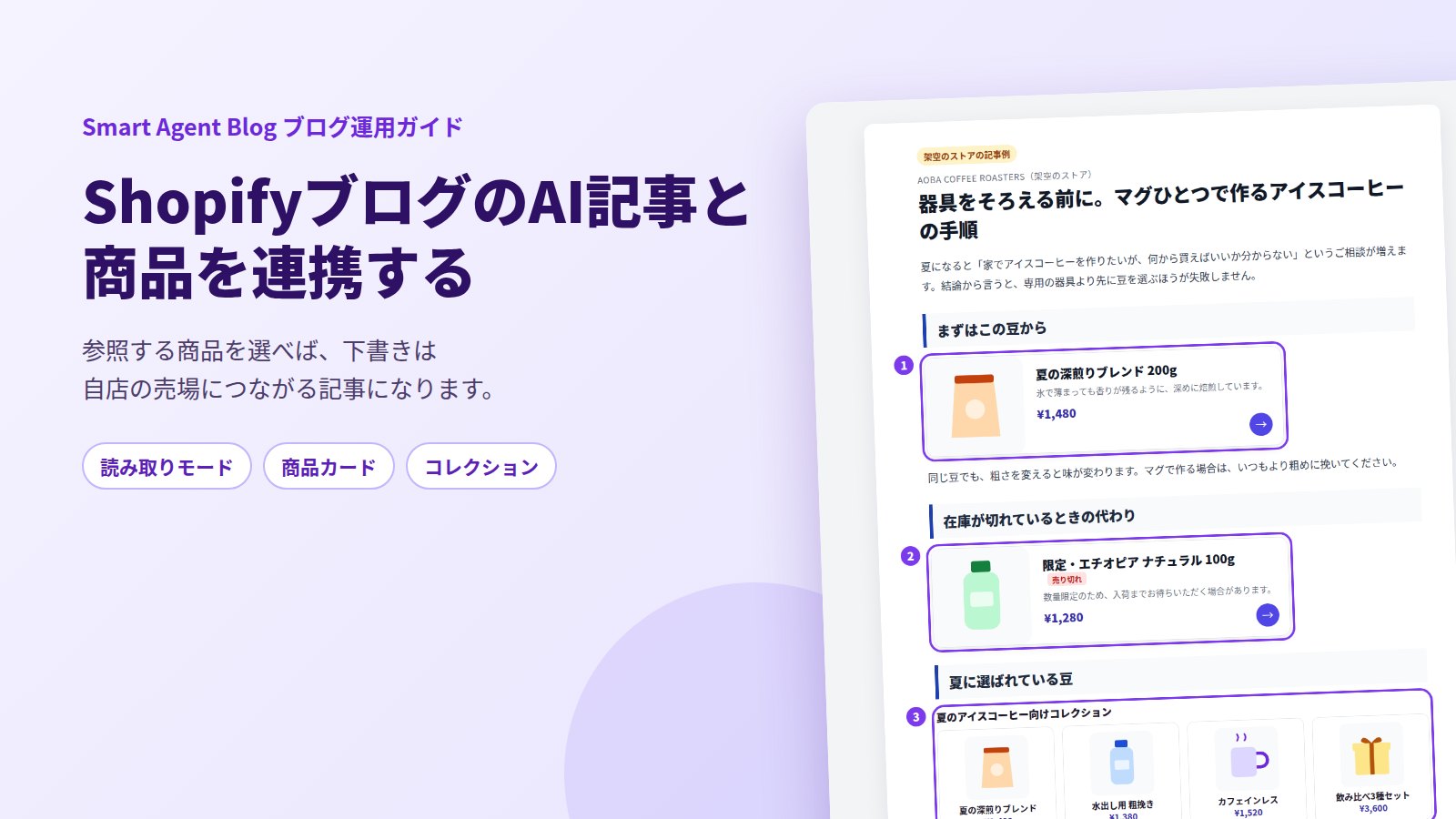
架空のストアの記事例
読み取りモードで豆のコレクションを指定し、下書きに商品カードとコレクションを足した例です。
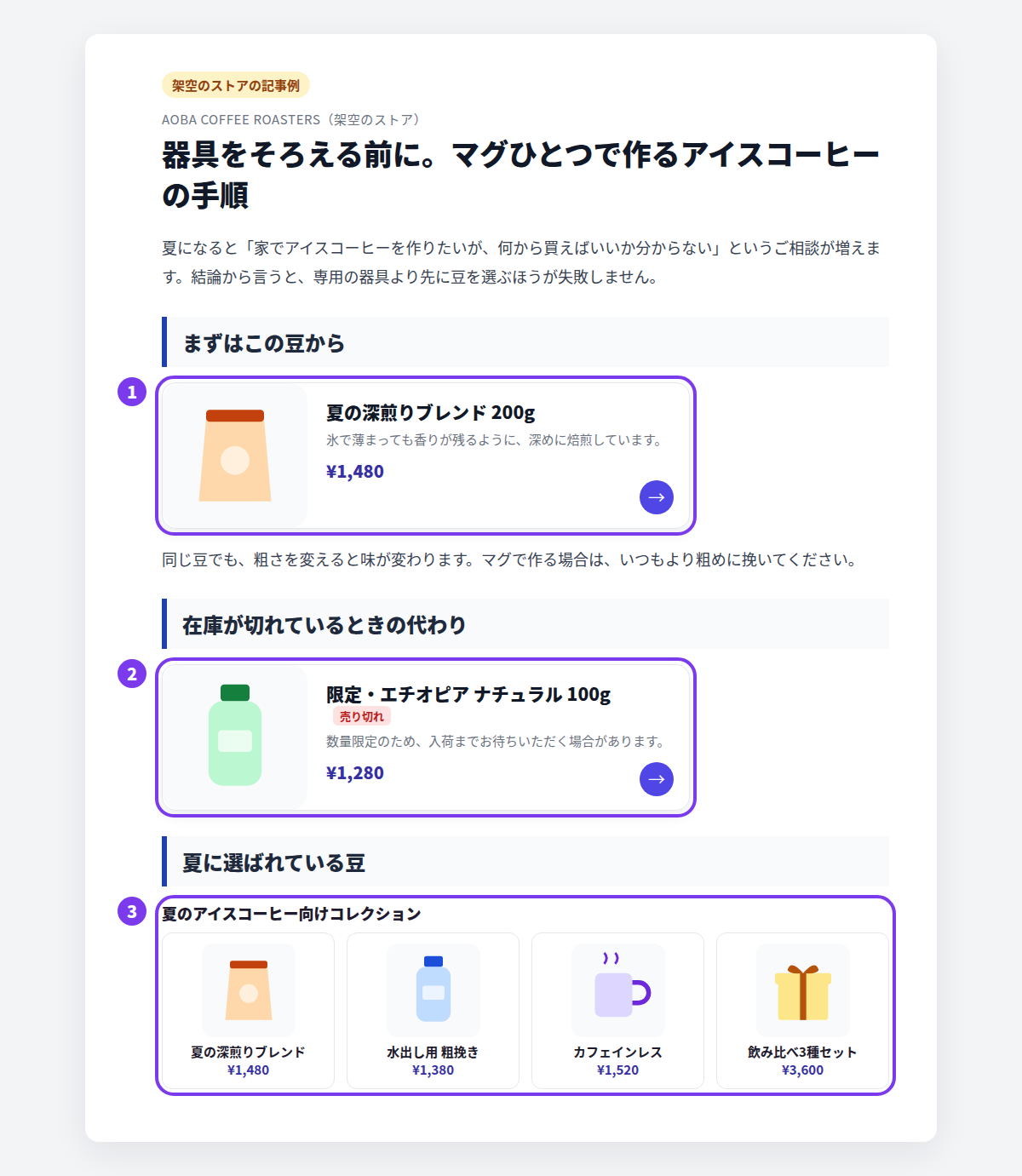
- 判断が済んだ直後に商品カード:「この豆から始めてください」と書いた直後に置きます。記事の最後まで待たせません
- 在庫切れの扱い:売り切れでも記事から消す必要はありません。代わりの選択肢を書き添えれば、読者は次の行動を選べます
- コレクションで幅を見せる:1点だけだと決められない読者に、同じ用途の選択肢をまとめて見せます
関連商品をまとめて見せる方法はShopifyブログで関連商品を表示する方法で詳しく扱っています。
2つのやり方の比較
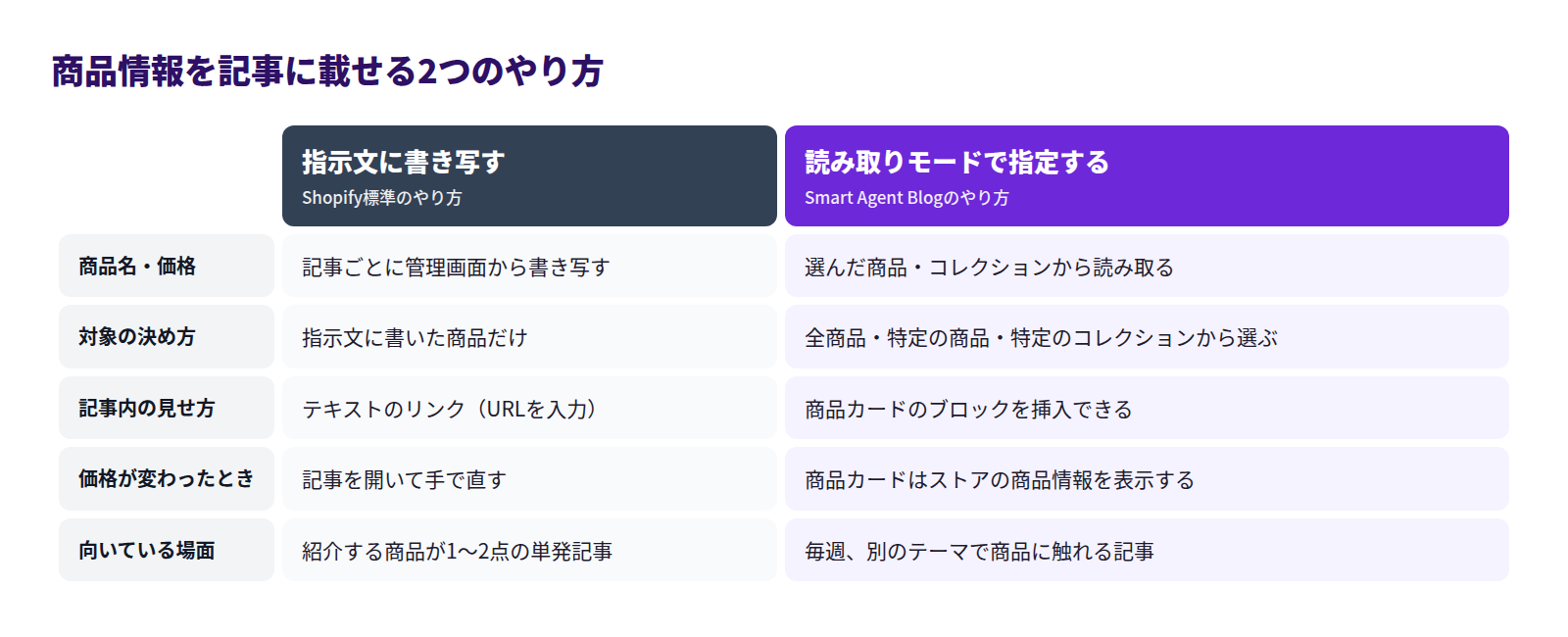
どちらを選んでも、公開前に事実を確認する作業は残ります。ここは省略できません。
公開後は、商品リンクが実際に押されているかを見ます。Smart Agent Blogの記事分析では、行動喚起力と購買貢献力という診断スコアで、クリックと購入への貢献を分けて確認できます。押されていない記事の直し方はShopifyブログで商品クリックを増やす方法にまとめています。記事分析の見方は記事分析を見るをご覧ください。
ブログを売上につなげる設計全体はShopifyブログと売上で扱っています。
よくある質問
「全商品」を選ぶと、記事に全部の商品が出ますか
出ません。AIが参照できる範囲が全商品になるだけで、記事に載る商品はテーマに応じて選ばれます。ただし、商品数が多いほど内容はぼやけやすくなります。テーマがはっきりしている記事では、「特定の商品」か「特定のコレクション」のほうが結果が安定します。
参照する商品を変えたら、公開済みの記事も変わりますか
変わりません。設定は、これから作られる記事に反映されます。すでに公開した記事の商品カードは、ストアの商品情報を表示します。
AIが書いた価格が商品ページと違います
下書きの文章に書かれた価格は、そのままでは更新されません。公開前に商品ページと照らして直してください。価格を本文に書かず、商品カードに任せる書き方にすると、この手間自体を減らせます。確認の観点はAIが作った下書きを確認するにまとめています。
売り切れの商品を記事で紹介してもいいですか
紹介できます。在庫がない商品には「売り切れ」が付きます。再入荷の予定や、代わりに選べる商品を書き添えておくと、読者は次の行動を選べます。
まとめ
- 記事から商品へ進めない状態は珍しくない。確認した88記事のうち75%は本文から商品ページへのリンクがなかった
- Shopify標準でも、URLを入力してリンクを張れる。ただし商品カード表示や自動更新はない
- Smart Agent Blogでは「商品情報の読み取りモード」で、AIが読む商品の範囲を決める
- 最初は「特定の商品」で数点だけ。対象が多いと内容がぼやける
- 読者が押せる入り口は、記事の最後ではなく、判断が済んだ直後に置く
まずは、いちばん売りたい商品を3点だけ指定して1本作らせてみてください。商品の扱われ方が変わります。