
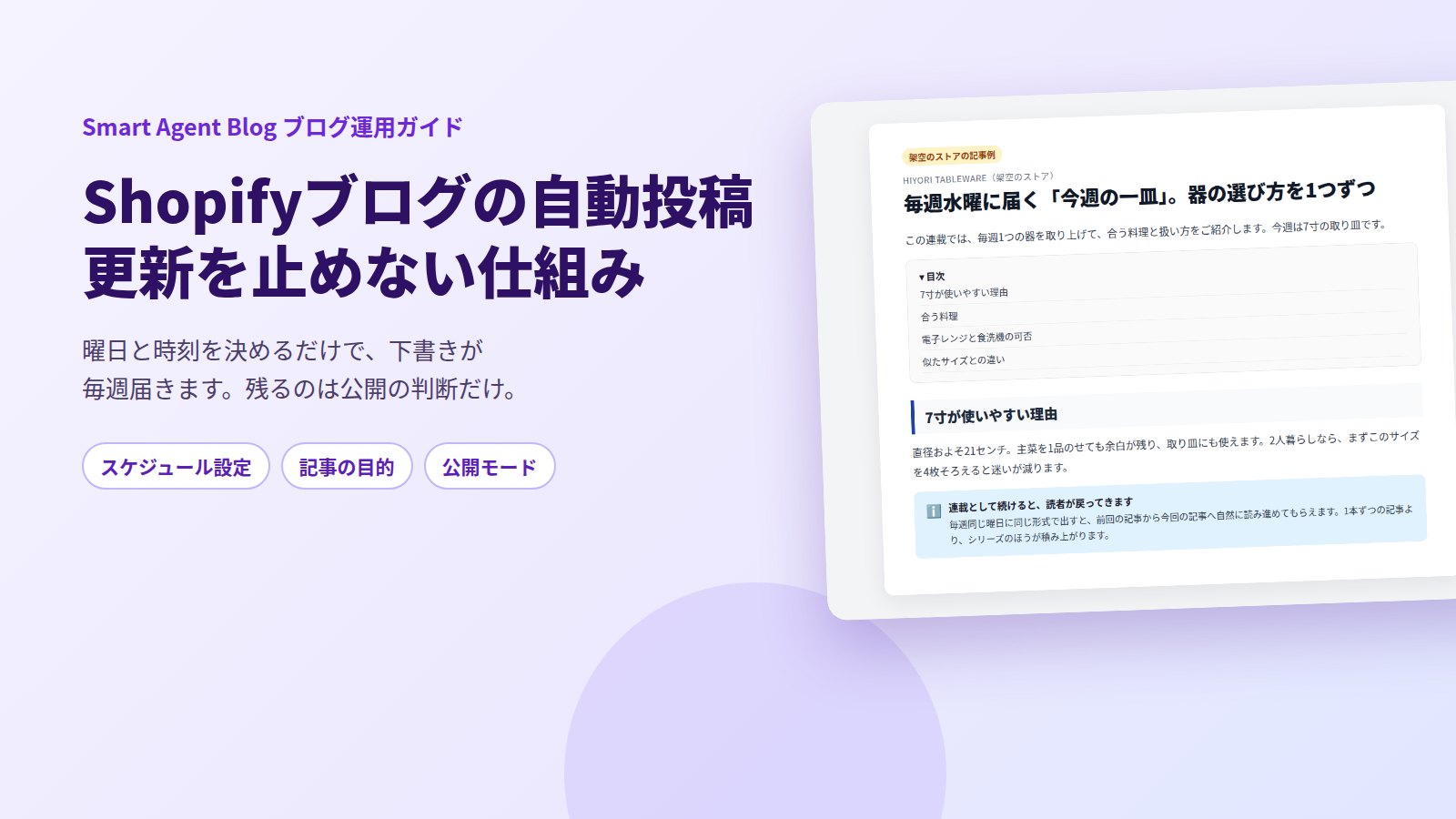
ブログを始めたときは週1本書けていたのに、いまは最後の記事が半年前。忙しい時期に1回飛ばすと、そのまま戻れなくなります。原因は意志ではなく、「毎週、書く時間を自分で確保し続ける」という設計にあります。
止まらないようにする方法は2つあります。書ける日にまとめて書いてShopify標準の予約公開で出していく方法と、AIに下書きを定期的に作らせて、人は確認と公開だけを担当する方法です。前者は書く時間が必要で、後者は確認の時間だけで回ります。この記事では、両方の設定手順と、続けるための曜日の決め方をまとめます。
- ブログが止まる仕組みと、止めないための考え方
- Shopify標準の予約公開の手順(記事・ページ・商品)
- Smart Agent Blogのスケジュール設定(曜日・時刻・タイムゾーン・記事の目的)
- スケジュールを2件に分けて、週のリズムを作る例
- プランごとのスケジュール件数と生成件数の上限
ブログが止まるのは、書けなくなるからではない
Smart Agent Blogのご提案のために、2026年8〜9月に日本のShopifyストア110件のブログを確認しました。約4割(42件)は、ブログ記事がない、数本で止まっている、または1年以上更新されていない状態でした。
止まっているストアの記事を読むと、書けない店ではないことが分かります。数本は書けているのです。止まるのは、繁忙期や商品の入れ替えで1〜2週飛ばしたあとです。一度リズムが切れると、「次に書くとき何を書くか」から考え直すことになり、再開の負担が最初の1本より重くなります。
つまり対策は、質を上げることではなく、リズムを外部に置くことです。自分の気力ではなく、決まった曜日と時刻に何かが起きる状態を作ります。
自動化できるのは、2つの別々の作業
「自動投稿」という言葉は、2つの違う作業を指して使われます。混ざると設定を間違えます。
- 公開の自動化:書き終えた記事を、指定した日時に自動で公開する。Shopify標準の予約公開がこれです
- 生成の自動化:記事の下書きを、決まった曜日・時刻に自動で作る。Smart Agent Blogの「AI定期自動ブログ提案」がこれです
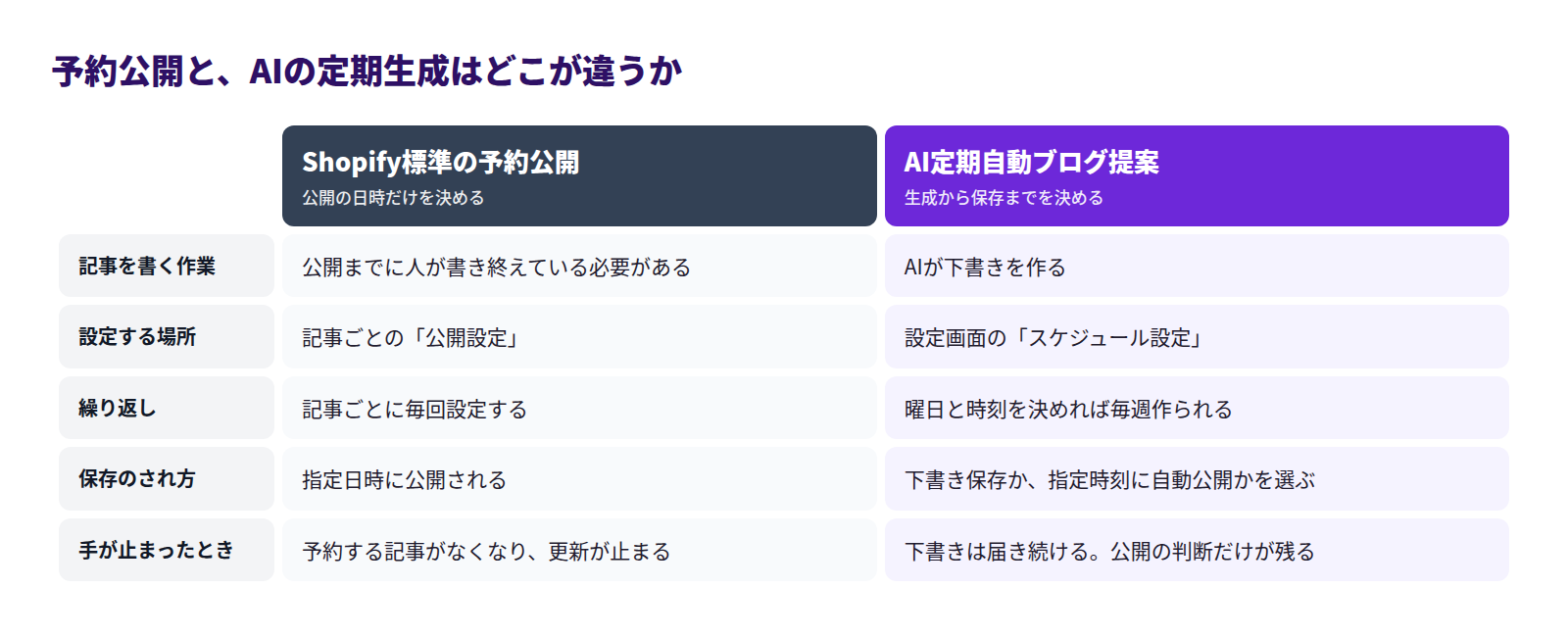
書く時間が取れているなら、予約公開だけで十分です。書く時間が取れないから止まっているなら、生成側を自動にしないと解決しません。
Shopify標準でできること:予約公開で日時を決める
Shopifyには、ブログ記事を指定した日時に公開する機能が標準で入っています。アプリは不要です。
予約公開の手順
- Shopify管理画面で「コンテンツ」→「ブログ記事」を開き、対象の記事を開きます(新規の場合は「ブログ記事を追加」)。
- 「公開設定」のセクションにあるカレンダーアイコンを押します。
- 「表示日の設定」のダイアログで、公開したい日付と時刻を選びます。
- 「公開日を設定」を押します。
- 画面の「保存」を押します。
予約した記事は、「公開設定」の「非公開」の横に予定日時が表示されます。鉛筆アイコンで日時を変更でき、ゴミ箱アイコンで予約そのものを取り消せます。
この予約公開は、ブログ記事だけでなく、ページ・商品・コレクションでも使えます。新商品の公開日とブログ記事の公開日をそろえたいときに便利です。
予約公開を使った「ストック運用」
予約公開の価値は、書く日と出す日を切り離せることにあります。手が空いている日にまとめて書き、公開は分散させます。
- 月に1回、2〜3時間のまとまった時間を取ります
- その時間で、下書きを3〜4本書きます。完璧でなくてかまいません
- それぞれに公開日時を設定し、毎週1本ずつ出るようにします
- 翌月の同じ日に、また同じことをします
この方法なら「毎週書く」必要がなくなります。月1回の予定を守るだけで、ブログは毎週更新されているように見えます。記事のテーマをあらかじめ並べておくと、まとめ書きの日に迷いません。年間の並べ方はShopifyブログの年間計画の立て方、キャンペーンに合わせた出し方はShopifyブログの予約投稿の使い方にまとめています。
標準の予約公開でできないこと
- **記事を書く作業そのものは減りません。**予約できるのは、すでにある記事の公開日時です
- 記事ごとに毎回設定します。繰り返しの設定はありません
- 記事の下書きを自動で作る仕組みはありません。Shopify Magicで文章を作る場合も、毎回人が管理画面を開いて実行します
- ストックが尽きた時点で、更新は止まります
まとめ書きの日が2回続けて流れると、この方法は崩れます。そこまで含めて仕組みにしたい場合は、生成側を自動にします。
Smart Agent Blogで、生成をスケジュールする
「AI定期自動ブログ提案」では、曜日と時刻を決めると、その時刻に記事が作られます。設定画面は、Smart Agent Blogの「設定する」→「AI定期自動ブログ提案」の「設定する」から開きます。
曜日・時刻・記事の目的を決める
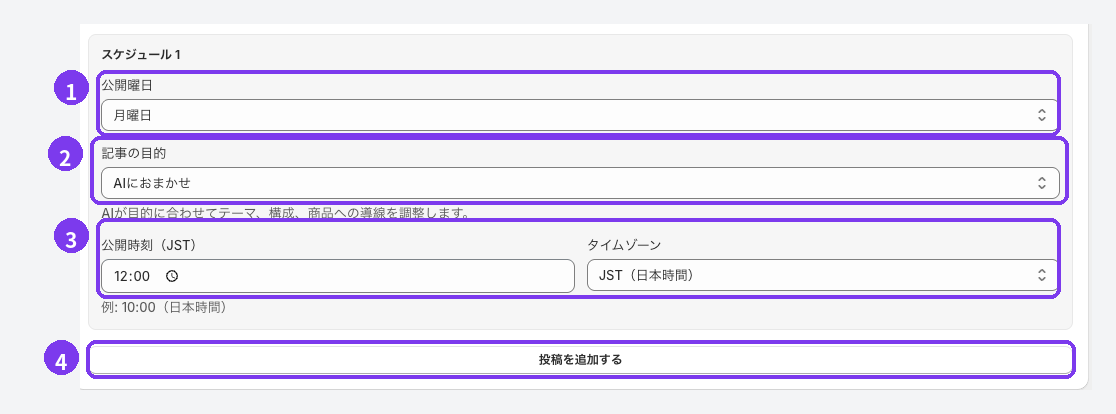
- 公開曜日:設定した曜日に、毎週1回記事が作られます
- 記事の目的:作りたい記事に近いものを選びます。AIは選んだ目的に合わせて、記事のテーマ、構成、商品への案内を調整します
- 公開時刻・タイムゾーン:日本で運営している場合は、タイムゾーンが「JST(日本時間)」になっているか確認します
- 「投稿を追加する」:スケジュールを増やします。プランによっては上限に達し、ボタンが表示されなくなります
設定を変えたら、画面下部の「設定を保存」を押します。スケジュールは保存したタイミングで登録されます。曜日や時刻を変えたときも、必ず保存し直してください。
曜日と時刻の決め方
ここが続くかどうかの分かれ目です。決め方の基準は1つ、確認できる日から逆算することです。
- 記事が作られるのは、設定した曜日・時刻です。ただし生成には数分かかることがあり、時刻ちょうどに完成しているとは限りません
- 下書きを確認する時間を、生成の翌日か当日の午後に置きます。届いた日のうちに見る習慣にすると、たまりません
- 週末に確認できないなら、週末に生成させないでください。月曜に生成し、火曜に確認する形が現実的です
記事の目的を使い分ける
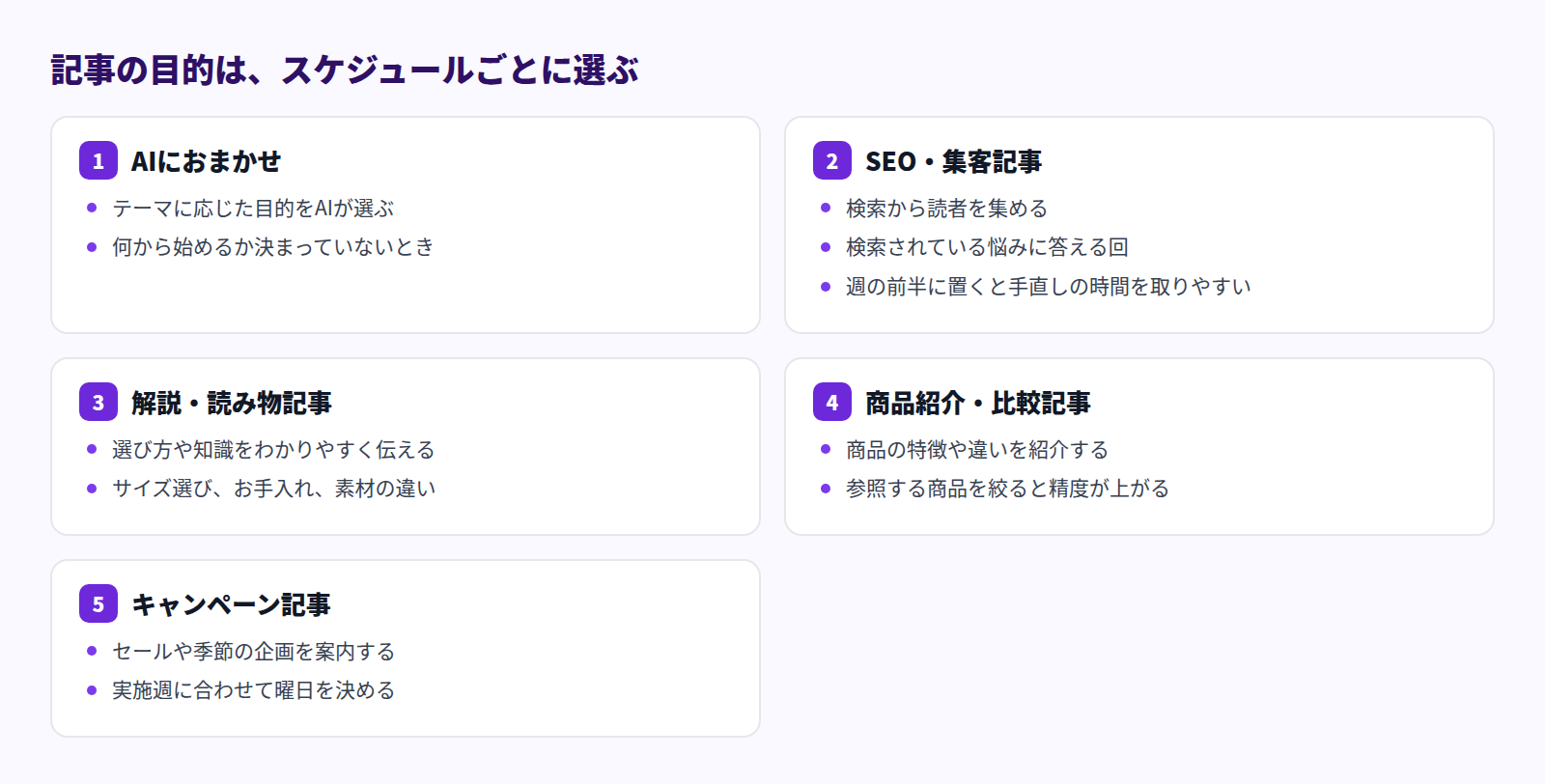
複数のスケジュールがある場合は、スケジュールごとに別の目的を選べます。同じ目的を2件並べると、似た記事が続きやすくなります。迷う場合は「AIにおまかせ」を選びます。
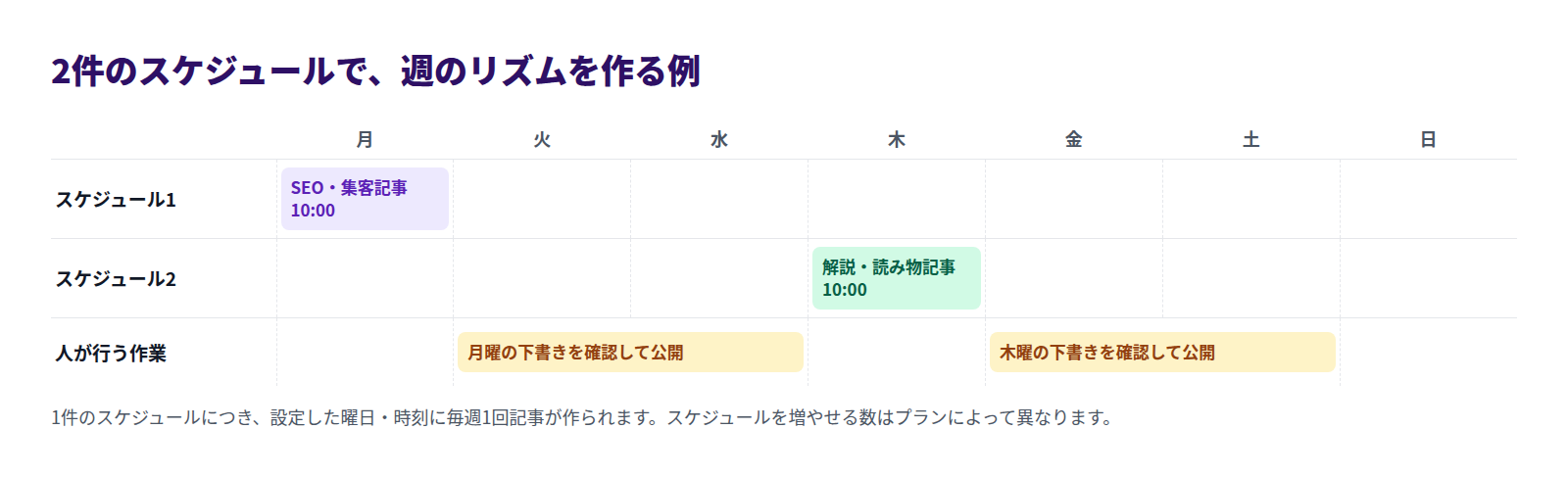
このように、生成の曜日と確認の曜日をずらして並べると、1日にまとめて作業する必要がなくなります。
連載の形にすると積み上がる
自動で毎週出るようになると、1本ずつばらばらのテーマより、連載の形が効いてきます。
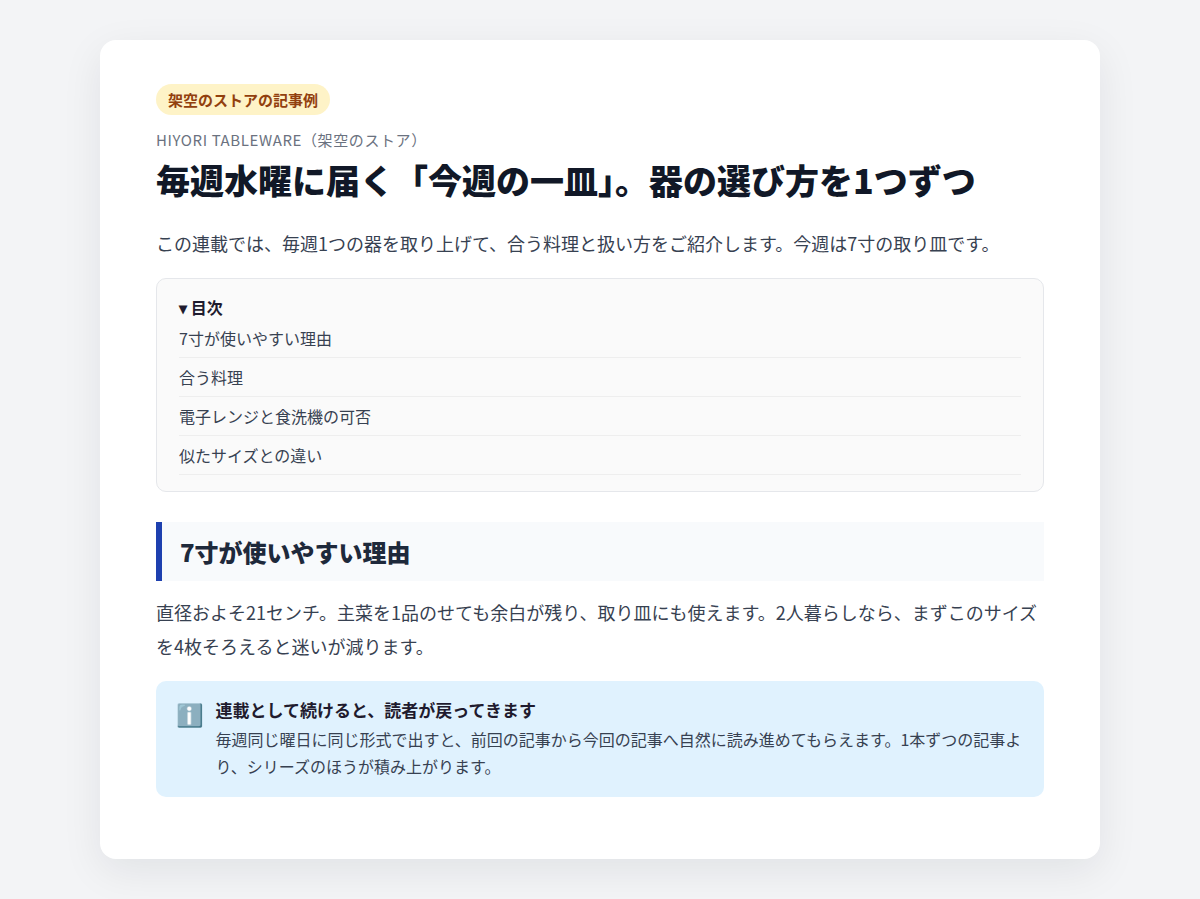
テーマ・キーワードの設定に「今週の一皿」のような連載の軸を登録しておくと、AIはその軸に沿って毎回別の商品を取り上げます。何を教えておくかはShopifyブログのAI設定を、どの商品を参照させるかはShopifyブログのAI記事と商品を連携する方法をご覧ください。
件数の上限と、覚えておく制限
スケジュールの数と生成できる記事数には、プランごとの上限があります。
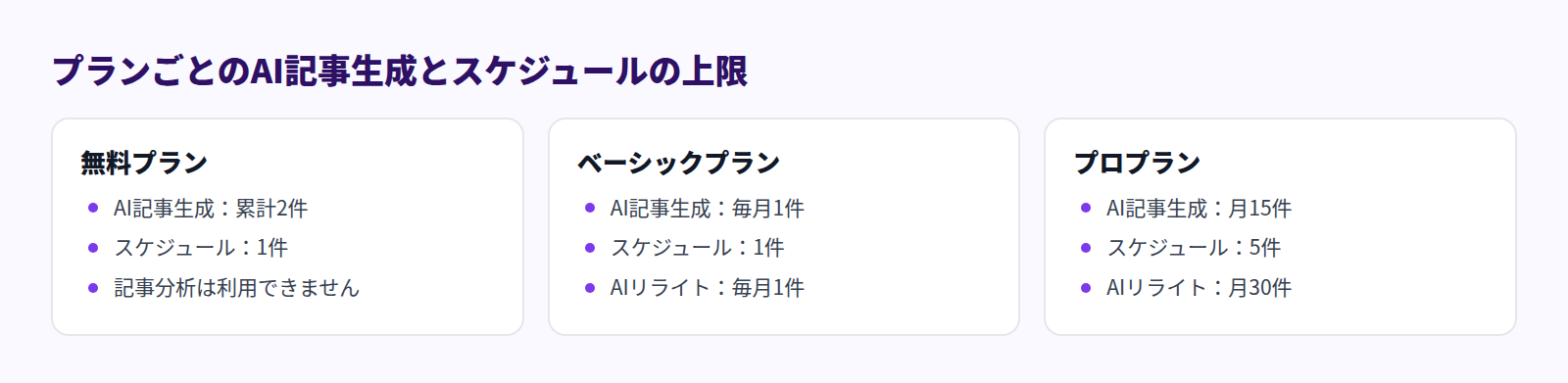
プランとは別に、AI記事生成には1時間あたり3件までの制限があります。これはプランを上げてもなくなりません。短時間にまとめて生成しようとすると、しばらく待つよう案内が表示されます。詳しくは料金プランと利用上限をご覧ください。
生成された記事は、投稿先ブログに保存され、ホーム画面の「AI自動ブログ」の履歴に記録が残ります。生成が終わったことを知る方法はShopifyブログのAI通知メールの設定に、届いた下書きの確認手順はShopifyブログのAI下書きを確認する手順にまとめています。
自動で出るようにしても、公開の判断は人が行います。最初の数記事は「下書き保存(手動公開)」で運用してください。
始める前に決めておくこと
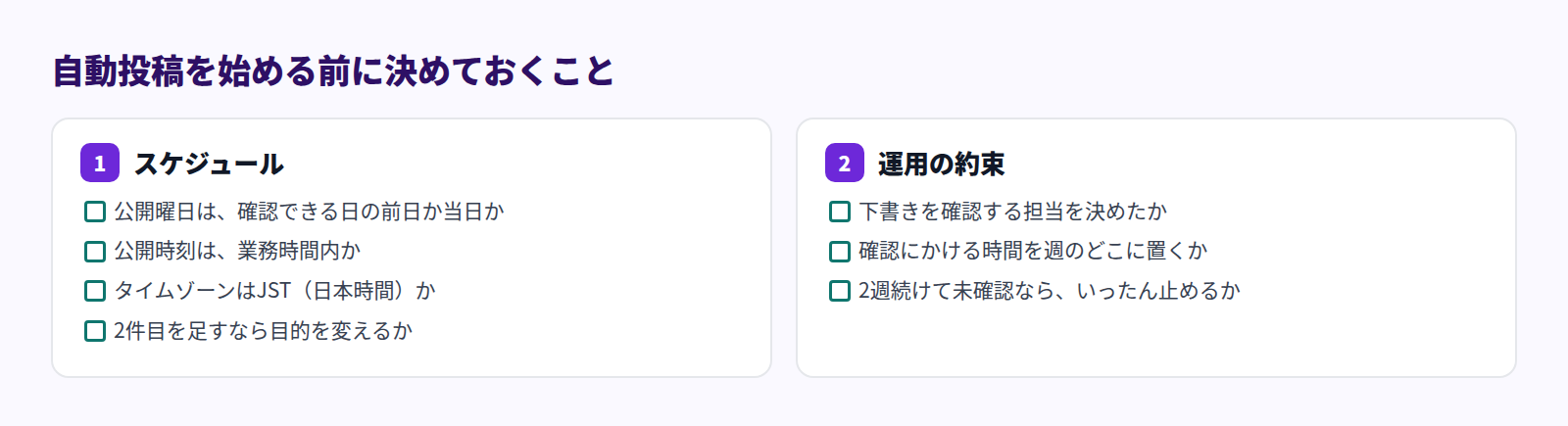
とくに「2週続けて未確認ならいったん止める」は先に決めておいてください。確認されない下書きがたまると、あとで一気に見る羽目になり、結局止まります。
更新が止まったブログの立て直し方はShopifyブログが続かないときの対処法で、運用全体の考え方はShopifyブログのノウハウで扱っています。
よくある質問
設定した時刻に記事ができていません
生成には数分かかることがあります。まずホーム画面の「AI自動ブログ」の履歴を確認し、「処理中」になっていないか見てください。公開モードが「下書き保存(手動公開)」の場合、記事は非公開で保存されるため、「記事一覧」の「非公開」タブを確認します。解決しない場合はAIが動かないをご覧ください。
スケジュールは毎日にできますか
1件のスケジュールにつき、設定した曜日・時刻に毎週1回です。回数を増やしたい場合は、スケジュールを複数登録します。登録できる件数はプランによって異なります。
自動で公開までさせても大丈夫ですか
「指定時刻に自動公開」を選ぶと、生成が終わった記事がそのまま公開されます。ただし、AIは実際の商品にはない特徴を書くことがあります。商品情報や表現を事前に確認したい場合は「下書き保存(手動公開)」を選んでください。判断の基準はAIが作った下書きを確認するにまとめています。
設定を保存し直しても実行されません
いったん機能を無効にして保存し、もう一度有効にして保存すると、定期実行の予約が作り直されます。投稿先ブログ、記事の投稿者、スケジュールの時刻がすべて入っているかも確認してください。
まとめ
- ブログが止まるのは、書けないからではなく、1〜2週飛ばしたあと再開の負担が重くなるから
- Shopify標準の予約公開は、書き終えた記事の公開日時を決める機能。まとめ書き+分散公開のストック運用に向く
- Smart Agent Blogの「AI定期自動ブログ提案」は、下書きを作る作業そのものを曜日と時刻に紐づける
- 曜日は「確認できる日から逆算」して決める。週末に確認しないなら、週末に生成させない
- スケジュール件数と生成件数にはプランごとの上限があり、別に1時間あたり3件の制限がある
まずは1件、確認できる曜日の前日に設定してみてください。届いた下書きを見てから、増やすかどうかを決められます。