
ブログアプリを入れるかどうかで迷うとき、いちばん困るのは「標準機能でどこまでできるのか」がはっきりしないことです。判断材料がないまま入れると、標準でできたことにお金を払うことになります。逆に、手作業で押し切ろうとして運用が止まる店も少なくありません。
この記事は、Shopifyのブログアプリが何を引き受けるのかを、標準機能との境界から整理した地図です。Shopify標準でできることを先に正確に押さえたうえで、アプリに任せる範囲、導入の流れ、テーマとの相性の確かめ方、プランの選び方の順に見ていきます。運用の続け方そのものはShopifyブログのノウハウ、記事の書き方はShopifyブログの書き方で扱います。
- Shopify標準のブログ機能でできることの全体像
- アプリが引き受ける4つの領域と、その必要性の判断
- 既存記事を壊さずにアプリへ切り替える手順
- 使っているテーマで動くかどうかの確かめ方
- 無料・ベーシック・プロの違いと、選び方
ブログアプリを検討する前に
Smart Agent Blogのご提案のため、2026年8〜9月に日本のShopifyストア110件のブログを確認しました。その記録から、アプリ導入の判断に直結する数字を2つ挙げます。
1つ目は、約4割にあたる42件が、ブログ記事がない、数本で止まっている、または1年以上更新されていない状態だったことです。2つ目は、本文を記録した88記事のうち66記事(75%)に、本文から商品ページへのリンクが1本もなかったことです。商品名・画像・価格をまとめたカード形式の案内に至っては、記録した113記事で0件でした。
読まれても商品へ進めない記事が4分の3、というのが実態です。書き手の問題というより、標準のエディターで商品を案内する方法がURLのテキストリンクしかないことの結果でもあります。
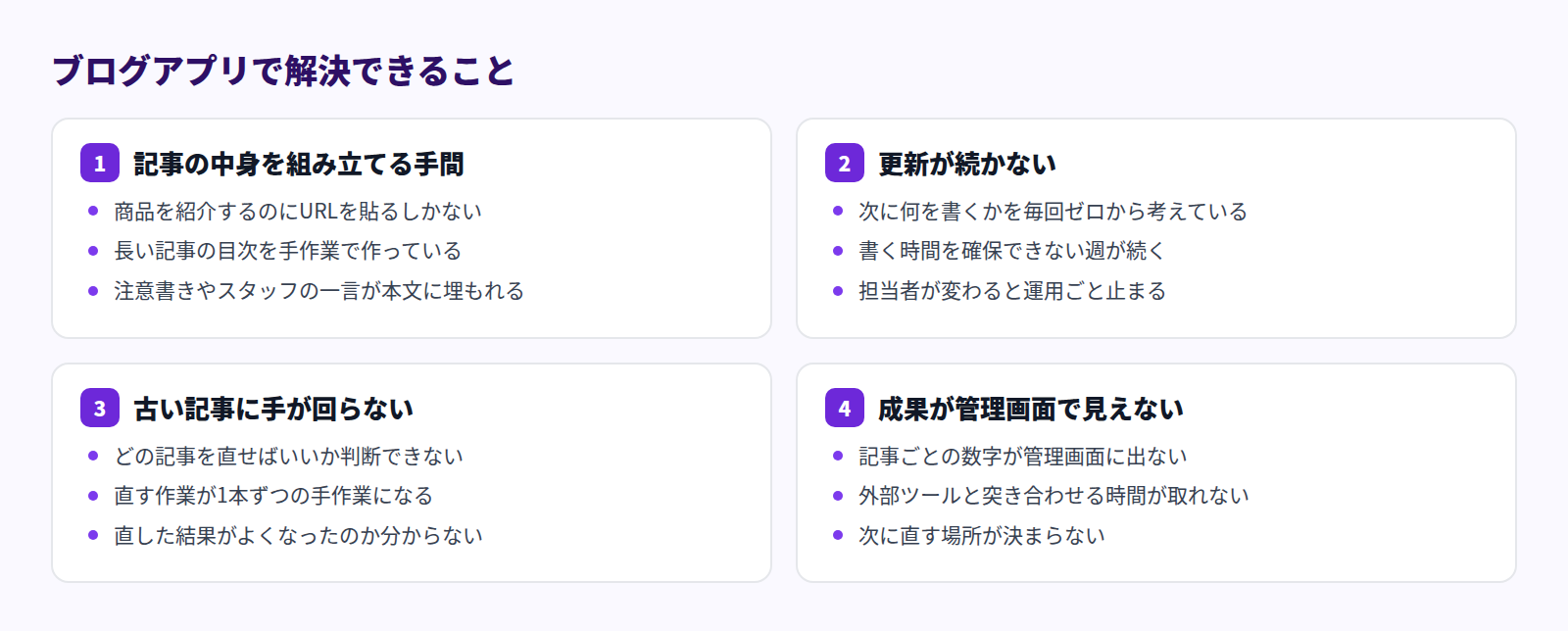
アプリを検討する理由は、だいたいこの4つのどれかです。自分の店がどれに当てはまるかを決めてから読み進めてください。
Shopify標準でできることの整理
アプリの話に入る前に、標準機能の範囲を正確に押さえます。Shopifyのブログ機能は、思われているより充実しています。
記事は、管理画面の「コンテンツ」→「ブログ記事」から作成します。ここで設定できる項目は次のとおりです。
| 項目 | 標準でできること |
|---|---|
| 本文 | リッチテキストエディターで、画像の挿入、リンクの挿入、表の作成、動画などのメディアの埋め込みに対応。HTML表示に切り替えて直接編集もできる |
| 見出し | 段落メニューから見出しのレベルを選べる |
| 下書きの生成 | Shopify Magicの「テキストを生成」で、タイトルと本文の案を作れる |
| アイキャッチ画像 | ブログ一覧ページに表示する画像を設定できる |
| 抜粋 | 一覧ページに出す要約文を、本文とは別に書ける |
| 表示 | すぐ公開するか、日時を指定して予約公開するかを選べる |
| 投稿者 | ストアオーナーまたはスタッフアカウントから選ぶ |
| ブログ | 複数のブログを作成でき、記事ごとに投稿先を選べる |
| タグ | 記事を主題ごとに分類できる |
| テーマテンプレート | 記事ごとに、適用するテンプレートを選べる |
| 検索エンジン用の設定 | ページタイトル、メタディスクリプション、URLハンドルを記事ごとに編集できる |
| コメント | 無効、承認制、自動公開から選べる。スパムは自動で検出・フラグ付けされる |
この一覧を見てわかるとおり、記事を書いて、分類して、SEOの設定をして、日時を決めて公開するという一連の作業は、追加費用なしで最後まで行えます。表が作れない、画像が入れられない、といった制約はありません。
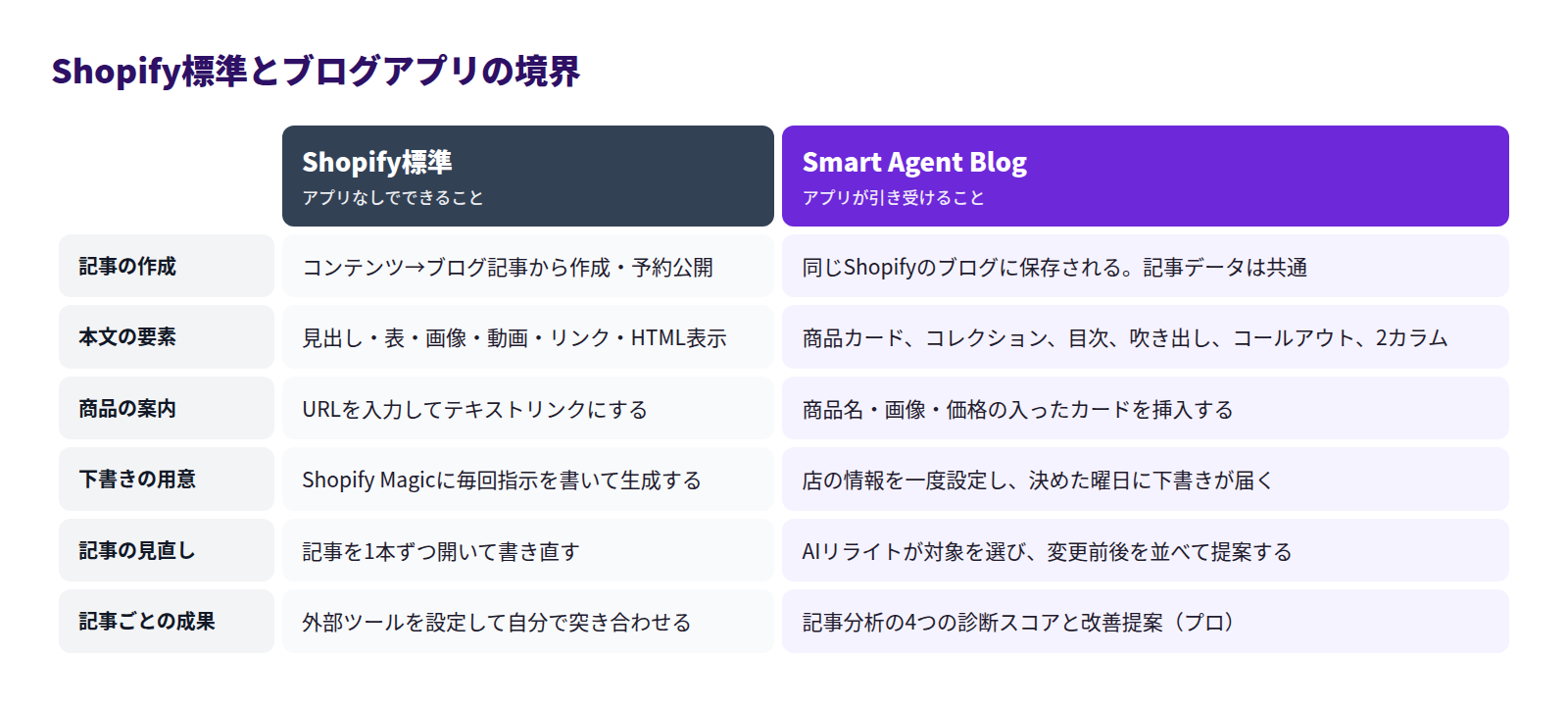
そのうえで、標準にないもの、あるいは手作業になるものを正直に挙げます。
- 目次の自動作成:見出しにid属性を付け、冒頭の箇条書きから
#idへアンカーリンクを張る作業を、記事ごとに手で行うことになります - 商品カード:商品名・画像・価格をまとめた案内は用意されていません。商品ページのURLを入力してテキストリンクにする方式です
- コレクションのまとめ表示:複数商品を画像付きで並べる部品はありません
- 注意書きや吹き出しの枠:装飾を付けるにはHTML表示に切り替えて自分で書きます
- 記事ごとの成績:管理画面のブログ記事一覧には、記事ごとの閲覧数や検索での成績は表示されません。Google Search Consoleやアナリティクスを別に設定し、記事URLで絞り込んで見ることになります
- 著者の紹介:投稿者はスタッフアカウントの名前です。顔写真、肩書き、紹介文、SNSリンクを付けた著者ページの仕組みはありません
**記事が10本程度までなら、これらは手作業で十分回ります。**HTMLを書ける担当者がいるなら、なおさらです。アプリを検討する意味が出てくるのは、記事が数十本になり、同じ手作業が毎月発生するようになったときです。
記事の中身を組み立てる:ブロックで変わること
何が起きているか
調査で見た「本文から商品ページへのリンクがない75%」は、書き手が商品を案内したくないわけではありません。標準のエディターでは、商品を案内する手段がURLのテキストリンクだけなので、文章の途中に自然に置きにくいのです。結果として、記事は読まれても、そこから商品へ進む動線がない状態になります。
Shopify標準ではどこまでできるか
標準エディターでも、リンクの挿入から商品ページのURLを入力すればテキストリンクを作れます。表で商品の違いを並べることもできますし、画像の下に説明とリンクを置けば簡易的な商品紹介になります。
つまり「商品を案内できない」わけではありません。手間がかかるのは、それを見栄えのする形で、記事が増えても同じ品質で作り続けることです。価格が変われば画像の中の価格も直し、売り切れれば案内も直す。この保守が記事の本数に比例して増えていきます。
Smart Agent Blogでどう変わるか
Smart Agent Blogのエディターでは、本文の行頭で半角の「/」を入力するか、右側の挿入メニューから内容を選んでブロックを追加します。「商品を挿入」を選ぶとShopifyの商品を選ぶ画面が開き、商品名、画像、価格が入った案内が本文に追加されます。在庫がない商品には「売り切れ」が付きます。
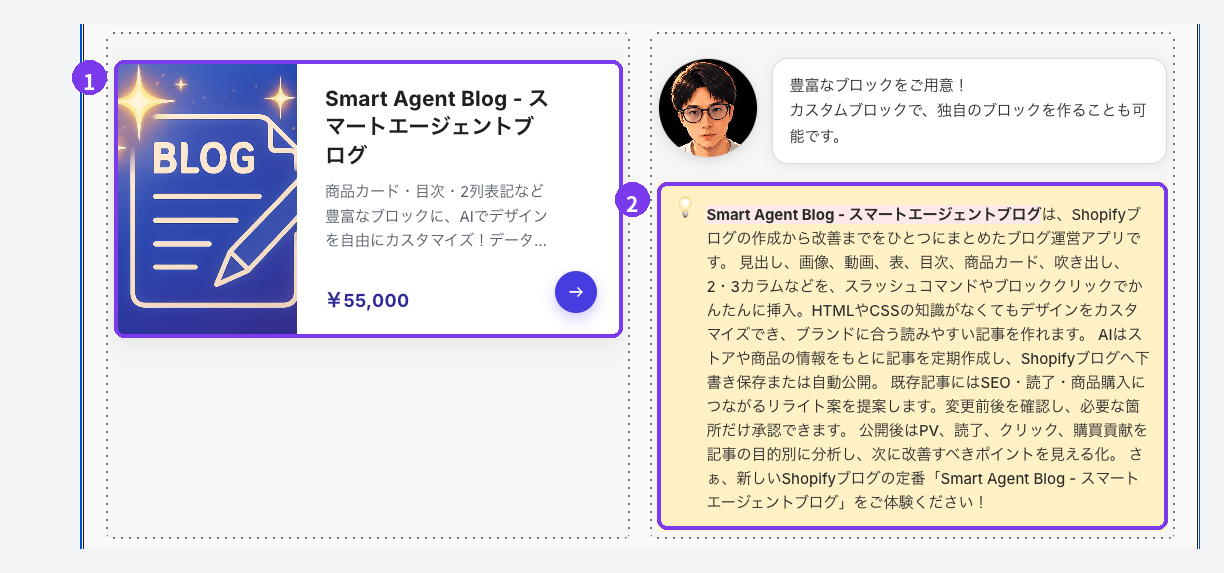
追加できるブロックは、見出し1〜5、太字、箇条書きリスト、番号付きリスト、コード、引用、表を作成、目次、2カラム・3カラム、画像、動画、商品を挿入、コレクションを挿入、コールアウト、吹き出しです。「目次」は記事の見出しから自動で作られ、あとから見出しを変えると目次も自動で更新されます。
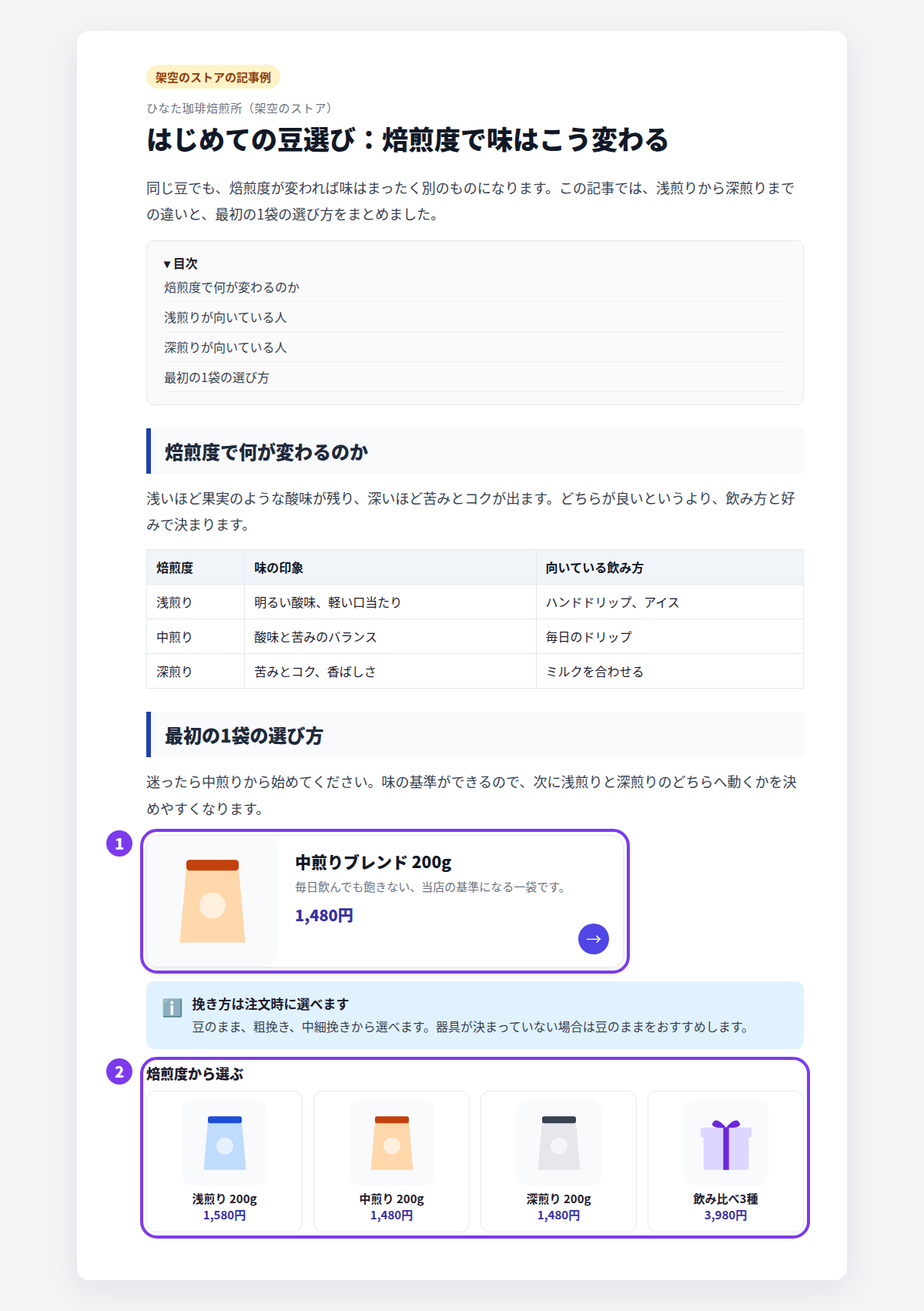
下書きの商品、非表示の商品、アーカイブ済みの商品は選べません。ブロックの一覧と使い方は記事に内容を追加するにあります。個別の使いどころはブログに商品リンクを入れる、関連商品をコレクションでまとめて見せる、注意点をコールアウトで目立たせるで扱っています。
更新を続ける:下書きが届く形にする
何が起きているか
4割のストアで更新が止まっていたのは、書く材料がないからではありません。テーマを決め、構成を考え、文章にする。この3工程を毎週自力でやる前提だと、忙しい月に一度止まったきり戻れなくなります。
Shopify標準ではどこまでできるか
標準でも、続けるための道具は2つあります。予約公開とShopify Magicです。
時間のある週に2〜3本書いておき、公開日時だけ先の日付に指定して保存すれば、その日時に自動で公開されます。更新の間隔を均すのに有効です。下書きも、本文エディターの「テキストを生成」アイコンから内容を説明すれば案が作られます。商品名、特徴、読んでほしい人、文体を具体的に書くほど意図に近づきます。生成された文章の正確さはストア側の責任になるため、公開前に人が読み直してください。
限界は、どちらも人が思い出して操作する必要があることです。予約公開は記事そのものを用意しません。Shopify Magicも、毎回の指示文と店の情報を自分で書くことが前提です。
Smart Agent Blogでどう変わるか
「AI定期自動ブログ提案」は、ビジネス概要、テーマ・キーワード、ターゲット読者、文体、参照する商品の範囲を一度設定しておくと、決めた曜日と時刻に記事の下書きが作られる機能です。公開モードは「下書き保存(手動公開)」と「指定時刻に自動公開」から選べます。最初の数本は必ず下書き保存にしてください。
設定を店ごとに持てるので、指示文を毎回考える必要がありません。担当者が変わっても、同じ設定から同じ方向性の下書きが届きます。手順はAIで記事を定期提案してもらう、下書きの確認の仕方はAI記事の下書きを確認するにまとまっています。AI記事作成の全体像はShopifyブログをAIで書くをご覧ください。
古い記事と成果:手作業が最初に止まるところ
何が起きているか
記事が増えると、新しく書くことより既存記事の管理のほうが重くなります。どの記事を直すかを決めるには記事ごとの数字が要り、直す作業は1本ずつで、良くなったかを確かめるにはまた数字が要ります。この3つがそろわないと改善の循環が回りません。
Shopify標準ではどこまでできるか
記事を直すこと自体は簡単です。ブログ記事一覧から記事を開き、本文を直して保存すれば更新されます。URLハンドルを変えない限りURLも変わりません。
成果の確認も、無料の外部ツールでできます。Google Search Consoleを登録すれば記事ページごとの表示回数・クリック数・平均掲載順位が、アナリティクスを設定すれば滞在時間や離脱が分かります。どちらもShopifyストアで設定でき、追加費用はかかりません。
きつくなるのは、この作業を毎月続けることです。外部ツールを開き、記事URLで絞り込み、管理画面の一覧と突き合わせ、優先順位を決める。記事が50本を超えたあたりから、月次の定例作業として現実的でなくなります。
Smart Agent Blogでどう変わるか
「AIリライト」は、既存記事のタイトル、本文、SEO説明文の改善案を作る機能です。対象記事は、CTR改善・エンゲージメント改善・鮮度更新・コンバージョン改善という方針から選んだものにもとづいて決まります。公開モードは「承認制(推奨)」と「リライト内容を自動公開する」から選べ、承認制では変更前と変更後、変更意図が並び、変更箇所ごとに承認するか元のままにするかを決められます。
「記事分析」は、記事1本ごとに4つの診断スコアを出します。
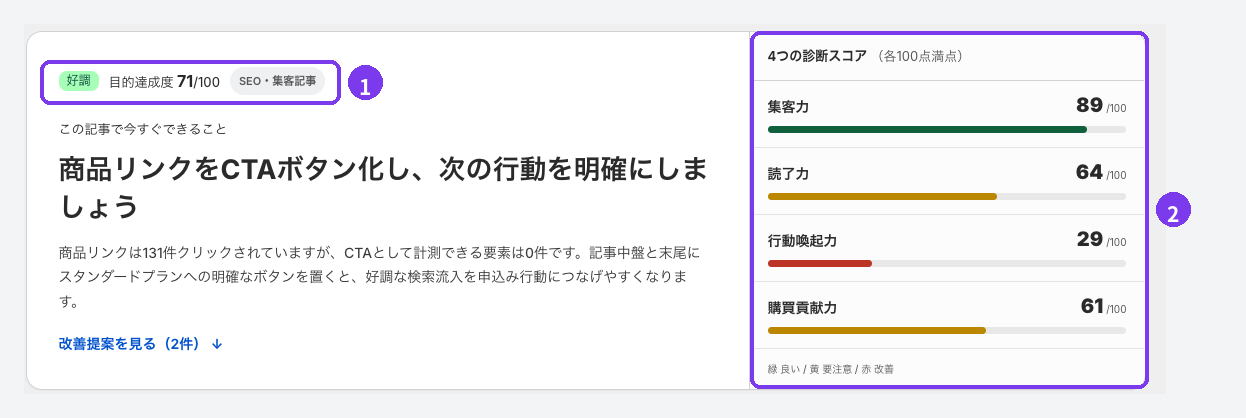
集客力、読了力、行動喚起力、購買貢献力の4つです。上の例は集客力89に対して行動喚起力29なので、人は来ているが記事の中で次の行動が起きていない、と読み取れます。記事分析に「SEOスコア」という項目はありません。詳しくは記事分析を見る、AIリライトを使う、PVだけでは分からないブログの成果をご覧ください。
ストアでの見え方:テーマとの相性を確かめる
何が起きているか
アプリ導入でいちばん多い不安は「既存記事の表示が壊れないか」です。記事の中身がどれだけ良くなっても、ストア側で崩れて見えるなら意味がありません。
Shopify標準ではどこまでできるか
記事ページの見た目は、テーマの「ブログ記事」テンプレートが決めています。テーマエディターで、本文の幅や日付の表示を調整できるテーマもあります。関連記事やサイドバーを出せるかどうかは、テーマ次第です。
ここで押さえておきたいのが、アプリのセクションは、対応しているテーマでしか使えないという点です。Shopifyヘルプセンターにも、アプリブロックは対応テーマでのみ使えると明記されています。古いテーマや独自に作られたテーマでは、テーマエディターの「セクションを追加」に「アプリ」が出てこないことがあります。使っているテーマが対応しているかは、実際にテーマエディターを開いて確かめるのが確実です。
Smart Agent Blogでどう変わるか
Smart Agent Blogは、テーマエディターの「ブログ記事」テンプレートにセクションとして追加します。追加したセクションを選ぶと、右側で表示内容を設定できます。
| 設定 | 内容 |
|---|---|
| パンくずリストを表示する | 記事の上にパンくずリストを表示します |
| 著者の表示方法を選択してください。 | 非表示 / サイドバーに表示 / 記事の下に表示 / 記事の上に表示 |
| 関連記事の表示位置 | 関連記事をサイドバーや記事の下に表示します |
| 人気記事を表示する | サイドバーに人気記事を表示します |
| 最新記事を表示する | サイドバーに最新記事を表示します |
| タグ一覧を表示する | サイドバーにタグ一覧を表示します |
| シェアボタンの表示位置 | シェアボタンを記事の上や下に表示します |
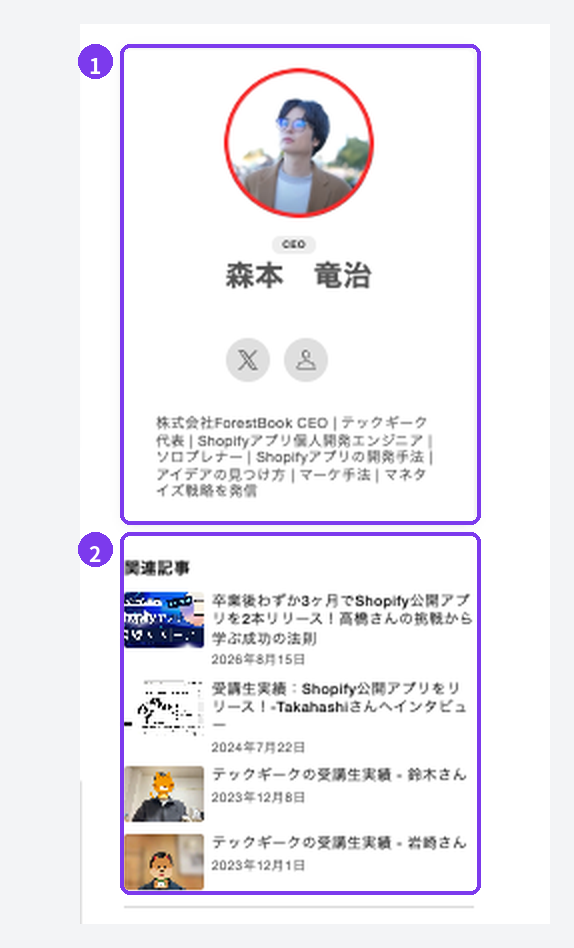
著者は初期状態では「非表示」です。表示位置を選んだうえで、記事側でも著者を選んで保存する必要があります。**テーマにセクションを追加しただけでは、以前から公開している記事に著者は表示されません。**設定項目の詳細はストアに記事を表示する、著者の登録は著者を登録するにあります。
導入の流れ:既存記事を壊さずに切り替える
アプリの導入で変えるのは、ブログ記事テンプレートの表示方法です。**セクションを追加しただけでは、既存記事のタイトル、本文、画像、URL、タグ、公開状態は削除・書き換えされません。**ただし文字、余白、画像幅などの見た目は変わる可能性があるため、公開テーマでいきなり作業しないでください。
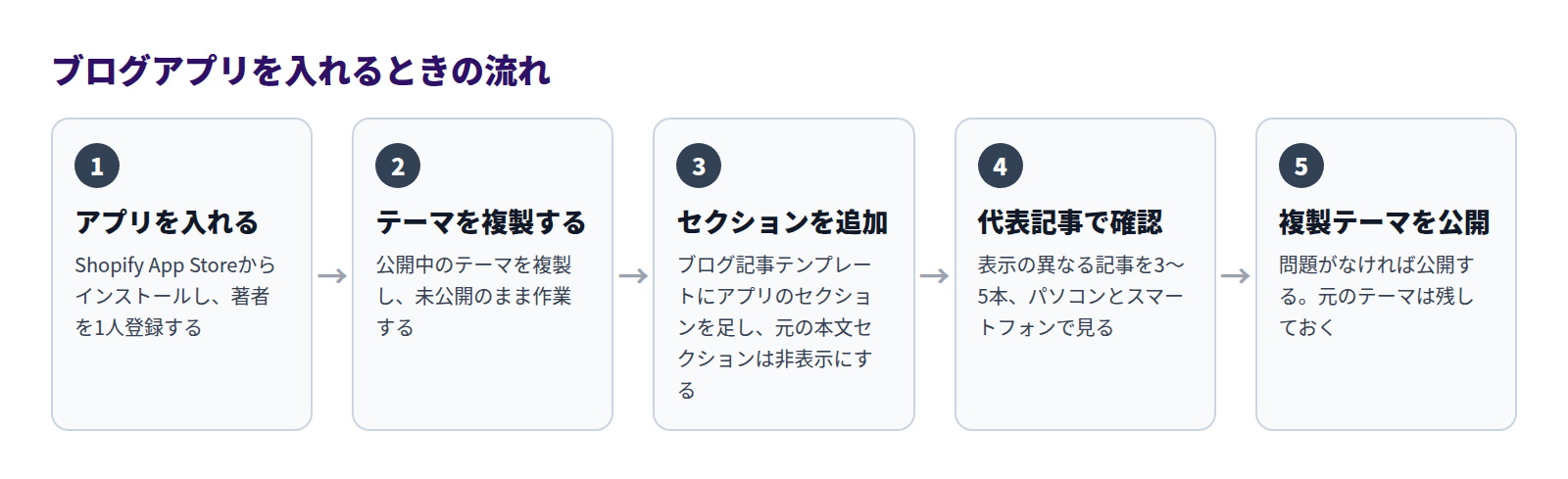
確認に使う記事は、表示の異なるものを3〜5本選びます。文字と画像だけの記事、見出しが多い長い記事、表や動画がある記事、コメントや独自HTMLを使っている記事を混ぜると、問題を見つけやすくなります。
複製テーマのプレビューで、本文が二重に表示されていないか、画像がはみ出していないか、独自CSSと競合していないかを、パソコンとスマートフォンの両方で確認します。問題がなければ複製テーマを公開し、元のテーマは残しておきます。
複製テーマは、ストアの表示を戻すための控えであって、記事本文のバックアップではありません。検証中は、既存記事をSmart Agent Blogで開いて保存しないでください。既存記事を保存すると、本文、タイトル、著者、タグ、SEO設定などが画面の内容で上書きされます。
手順の全文は既存のブログ記事から安全に切り替えるにあります。導入前の確認項目は初期設定を確認するをご覧ください。
プランの選び方
Smart Agent Blogには無料・ベーシック・プロの3つのプランがあります。
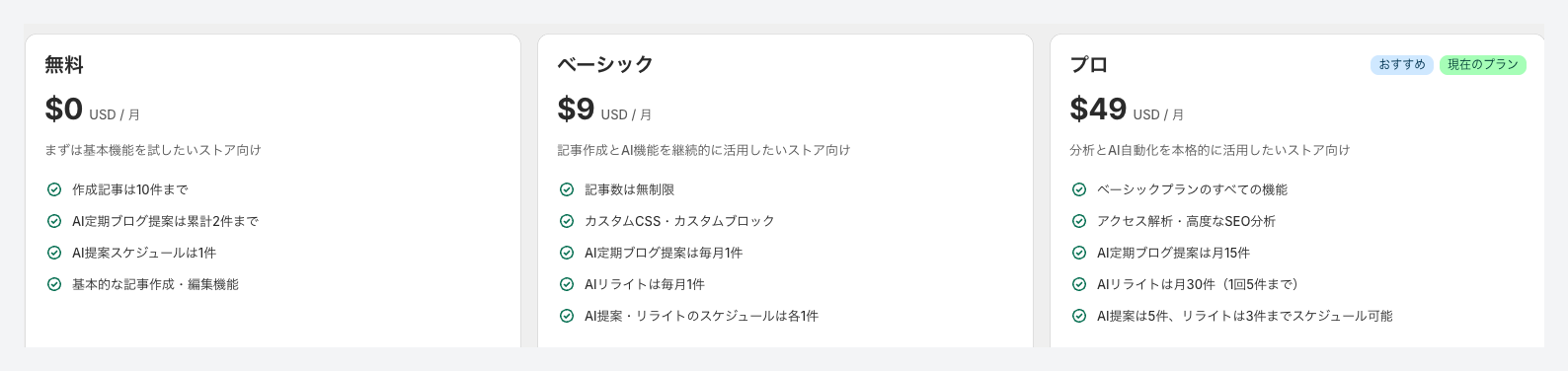
主な上限は次のとおりです。
| 項目 | 無料 | ベーシック | プロ |
|---|---|---|---|
| アプリから作成できる記事 | 最大10件 | 上限なし | 上限なし |
| AI記事生成 | 累計2件 | 毎月1件 | 月15件 |
| AI記事生成のスケジュール | 1件 | 1件 | 5件 |
| AIリライト | 利用不可 | 毎月1件 | 月30件 |
| AIリライトの1回あたり件数 | 利用不可 | 1件 | 5件 |
| 記事分析 | 利用不可 | 利用不可 | 利用可能 |
| カスタムCSS・カスタムブロック | 利用不可 | 利用可能 | 利用可能 |
| SEOレポートメール | 月1回・累計3件まで | 月1回・回数制限なし | 週1回・回数制限なし |
選び方は、やりたいことから決まります。
- 無料:使い勝手と表示を確かめる段階。記事は10件まで作れ、AI記事生成は累計2件まで試せます。AIリライトと記事分析は使えません
- ベーシック:記事を自分で書き続ける段階。記事数の上限がなくなり、カスタムCSSとカスタムブロックが使えます。AI記事生成とAIリライトは毎月1件ずつです
- プロ:運用を回す段階。AI記事生成が月15件、AIリライトが月30件になり、**記事分析が使えるようになります。**SEOレポートメールも週1回になります
無料プランの記事上限は、Smart Agent Blogが作成した記事を数えます。Shopify管理画面から直接作った記事は、そのままでは数に含まれません。ただし、その記事をSmart Agent Blogで開いて保存すると、その時点から数に含まれるようになります。
なお、AI記事生成にはプランとは別に1時間あたり3件までという制限があります。料金と請求条件は、Shopifyの料金プラン画面に表示される内容が最新です。上限の一覧は料金プランと利用上限を確認するをご覧ください。
どこから始めるか
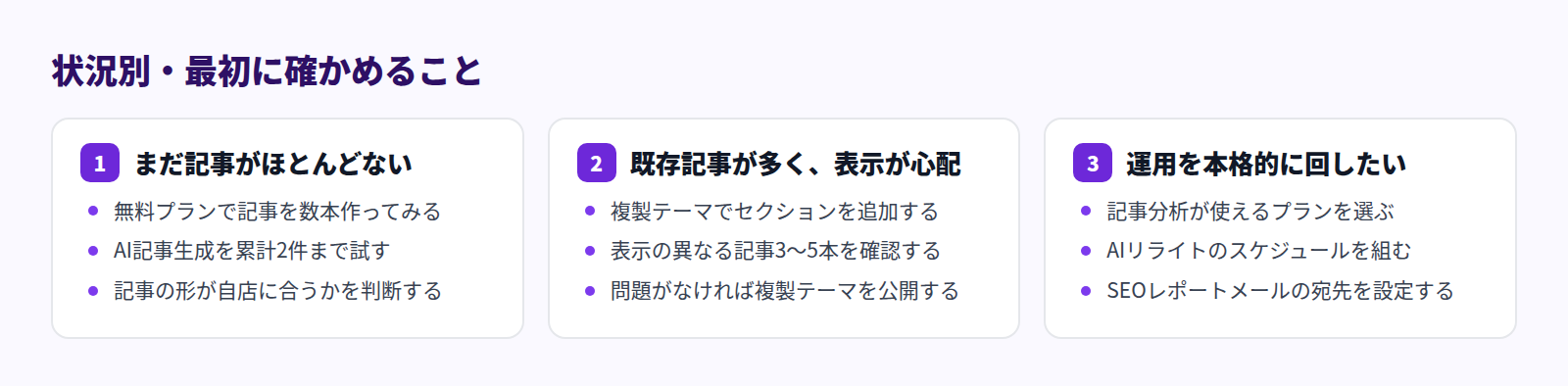
| 今の状況 | 最初に確かめること | 判断の材料 |
|---|---|---|
| 記事がほとんどない | 無料プランで数本作り、記事の形を見る | ブロックの使い勝手、下書きの内容 |
| 既存記事が多い | 複製テーマで代表記事3〜5本の表示を見る | 本文の二重表示、レイアウト、独自CSS |
| テーマが古い、または独自 | テーマエディターに「アプリ」が出るか見る | 出ない場合はテーマの制作担当者に相談する |
| 記事の成果を数字で見たい | 記事分析が使えるプランを選ぶ | 4つの診断スコアと改善提案 |
順番としては、表示の確認が先、機能の検討が後です。どれだけ機能が合っていても、自分のテーマでセクションが使えなければ始まりません。
よくある質問
アプリを入れると、既存の記事はどうなりますか
記事のデータはShopifyのブログに保存されたままです。テーマにセクションを追加しただけでは、タイトル、本文、画像、URL、タグ、公開状態は変わりません。変わるのは記事ページの表示方法です。ただし文字や余白などの見た目は変わる可能性があるため、複製テーマで確認してから切り替えてください。既存記事をまとめてアプリの形式に変換する機能はありません。
アンインストールしたら記事は消えますか
記事はShopifyのブログ記事として保存されているため、アプリを外しても記事自体は残ります。ただし、テーマで元の記事本文セクションを非表示にしたままアプリを無効化すると、記事本文が表示されなくなることがあります。無効化やアンインストールの前に、元のセクションを再表示するか、元のテーマへ戻してください。
使っているテーマで動くか、事前に分かりますか
テーマエディターで「ブログ記事」テンプレートを開き、「セクションを追加」に「アプリ」の項目が出るかどうかで判断できます。出ない場合、そのテーマはアプリセクションに対応していない可能性があります。テーマコードを自分で編集せず、テーマの制作担当者かサポートに相談してください。確認手順はストアに記事を表示するにあります。
まとめ
- Shopify標準でも、記事の作成、見出し、表、画像、動画、SEO設定、予約公開、コメント管理まで一通りできる
- 標準にないのは、目次の自動作成、商品カード、記事ごとの成績、定期的な下書きの用意、リライト対象の選定
- 記事が10本程度までは手作業で回る。数十本になり毎月の定例作業になった時点が、アプリを検討する境目
- 導入は複製テーマで確認してから。プランは、記事分析まで使うかどうかで無料・ベーシック・プロを選ぶ
まず、自分のテーマでアプリのセクションが使えるかを確かめてください。そのうえで、無料プランで記事を数本作り、形が合うかを判断します。