
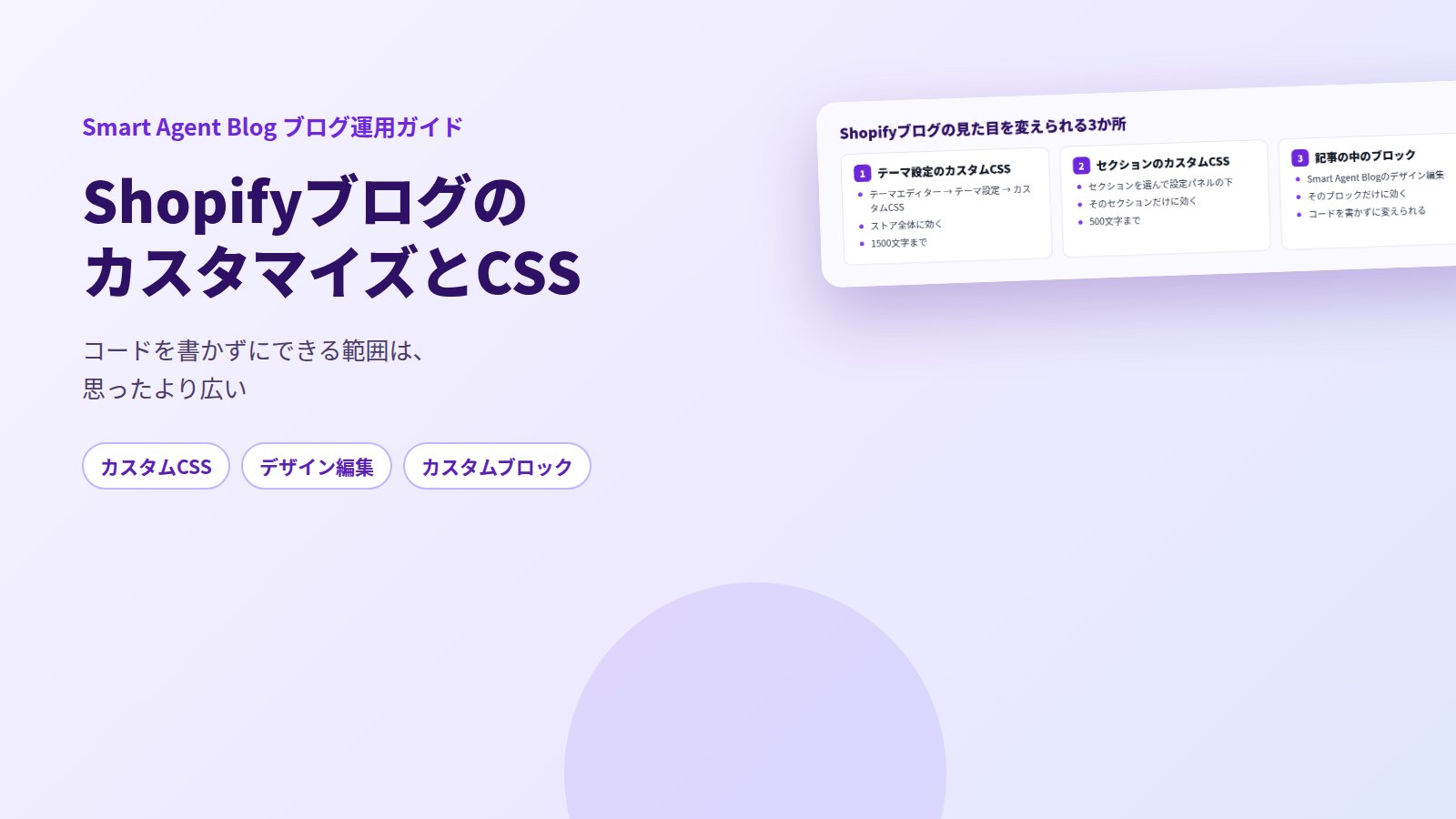
「記事の注意書きを目立たせたい」「見出しをブランドの色にしたい」。調べるとCSSを触る話ばかり出てきて、そこで止まってしまう。ブログのカスタマイズでいちばん多いつまずき方です。
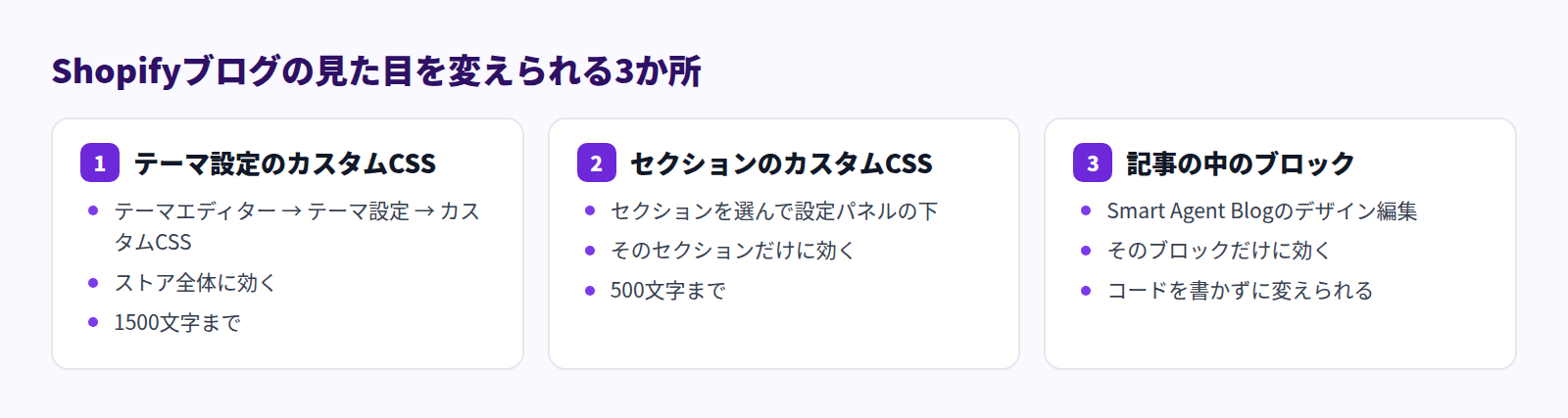
結論から言うと、Shopifyでブログの見た目に関わるCSSを書ける場所は3か所あり、そのうち2か所はShopifyの標準機能です。そしてコードを書かずに変えられる範囲は、思われているより広いです。この記事では、標準のカスタムCSSで何がどこまでできるのか(文字数の上限や使えない書き方も含めて)を先に正確に押さえ、そのうえでコードを書かない場合の選択肢を整理します。
- Shopifyブログの見た目に関わるCSSを書ける3か所と、それぞれが効く範囲
- テーマ設定のカスタムCSSとセクションのカスタムCSSの制限(文字数・使えないルール)
- CSSを書かずに見た目を変える方法
- Smart Agent Blogのデザイン編集とカスタムブロックの違い
- 自分でやってよい範囲と、人に頼んだほうがよい範囲
CSSを触りたくなるのは、たいてい同じ場面
Smart Agent Blogのご提案のため、2026年8〜9月に日本のShopifyストア110件のブログを確認しました。見出しを記録した78記事のうち27記事(約35%)に見出しがなく、見出しが13〜16個ある長い記事でも目次がない例が複数ありました。
装飾に手が回らないのは、直したい場所がはっきりしているのに、直し方だけが分からないからです。実際に相談として上がるのは、だいたい次の4つに集約されます。
- 注意書きを枠で囲みたい
- 見出しの色や区切り線をブランドに合わせたい
- 本文の文字が小さい、行間が詰まっている
- スマートフォンで画像が横にはみ出す
このうち3つ目と4つ目は、CSSではなくテーマ設定で直せることがほとんどです。まずそこを切り分けます。
Shopify標準でできるカスタマイズ
Shopifyの管理画面だけでできることを、上から順に見ていきます。
まずテーマ設定を見る(コード不要)
「オンラインストア」→「テーマ」→「カスタマイズ」でテーマエディターを開き、「テーマ設定」を開きます。ここでは色(カラーパレット)、タイポグラフィ(フォントの種類とサイズ)、レイアウト(ページ幅、セクション間の余白)、アニメーション、ボタンやカードの見え方などを変更できます。
本文が読みにくい、文字が小さいといった悩みの多くは、この時点で解決します。**CSSを書く前に必ずここを確認してください。**テーマ設定で変えられるものをCSSで上書きすると、あとから設定画面を触った人が混乱します。
テーマ設定のカスタムCSS
テーマエディターの「テーマ設定」の中に「カスタムCSS」という入力欄があります。ここに書いた指定はストア全体に効きます。この欄は、テーマにカスタムCSSのセクションが用意されている場合に表示されます。
セクションのカスタムCSS
テーマエディターでセクションを選ぶと、設定パネルのいちばん下にも「カスタムCSS」の欄があります。こちらはそのセクションにだけ効きます。ブログ記事のセクションを選んで書けば、記事ページだけを対象にできます。
カスタムCSSに決まっている制限
ここが事前に知っておきたいところです。Shopifyヘルプセンターに、次の制限が明記されています。
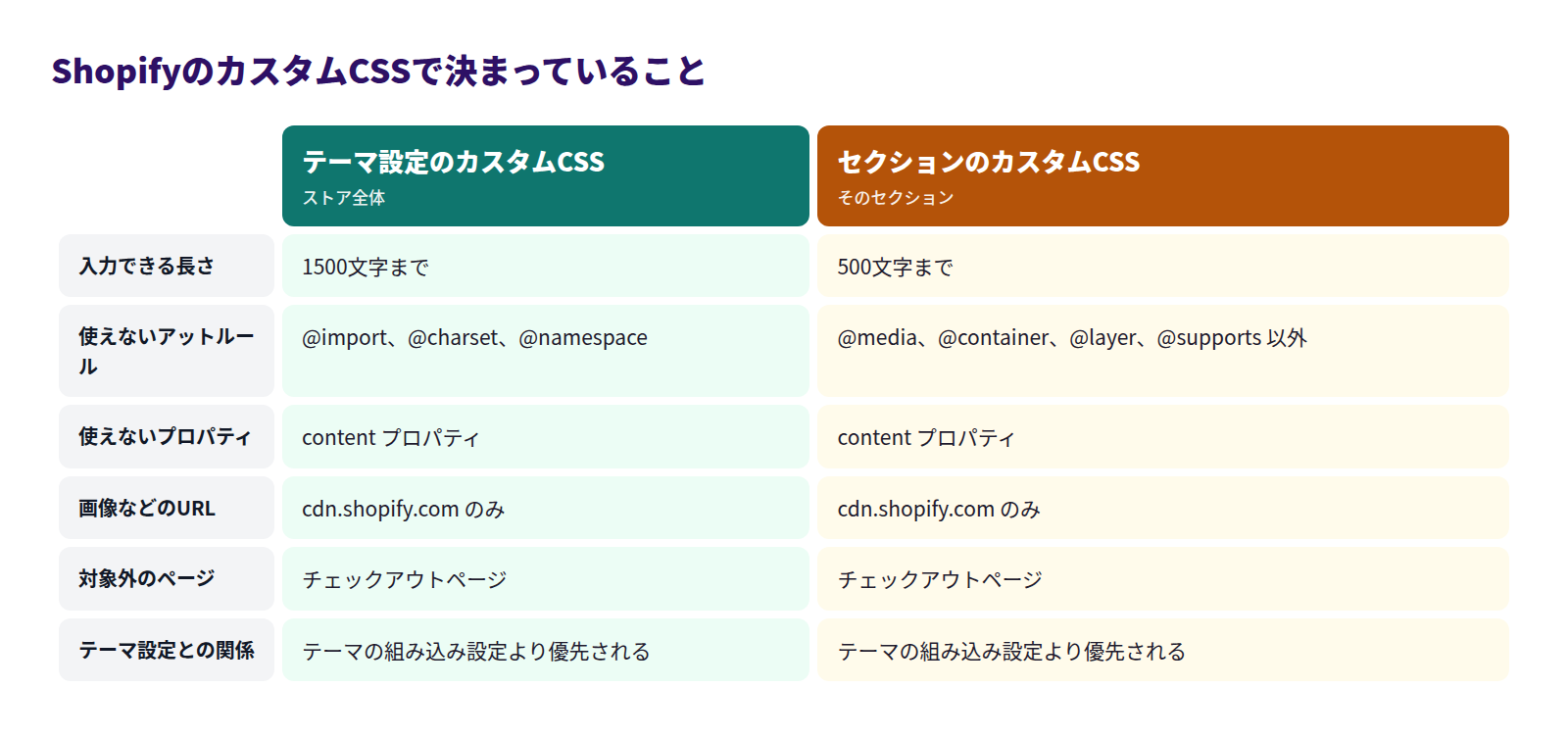
特に効いてくるのが文字数です。テーマ設定側で1500文字、セクション側で500文字。見出しの色を変える程度なら十分ですが、記事全体のレイアウトを作り込む用途には足りません。またセクション側では、親のセクション要素のIDやクラスを指定できないという制約もあります。
そしてカスタムCSSは、テーマの組み込み設定より優先されます。テーマを更新したときに効かなくなる可能性もあり、Shopifyヘルプセンターでも高度なテーマのカスタマイズはサポート対象外と案内されています。
標準のエディターでHTMLを書く方法
Shopify標準のリッチテキストエディターにはHTML表示があり、記事の本文に直接HTMLを書き込めます。1本の記事だけ見た目を変えたいときの手段にはなります。
ただし、保存時に書式が整えられることがあり、同じ装飾を使うたびに毎回コピーして貼り付けることになります。記事が増えるほど、直すときの作業も増えます。
標準の限界
整理すると、標準のカスタムCSSは「テーマ全体、またはセクション単位で効く道具」です。
- 記事1本だけ、あるいは特定の1段落だけを変える用途には向かない
- 効かせるにはテーマのクラス名を調べる必要があり、コードを読めることが前提になる
- 文字数の上限があり、込み入った指定は入らない
- テーマを乗り換えるとクラス名が変わり、書いたCSSが効かなくなることがある
つまり「コードが書けない人がブログの装飾を整える」という目的に、カスタムCSSは必ずしも最短路ではありません。
Smart Agent Blogでの進め方
Smart Agent Blogは、記事の中身をブロックとして組み立てます。装飾もブロック単位なので、CSSのクラス名を調べる作業が発生しません。
鉛筆アイコンが付いたブロックを選ぶ
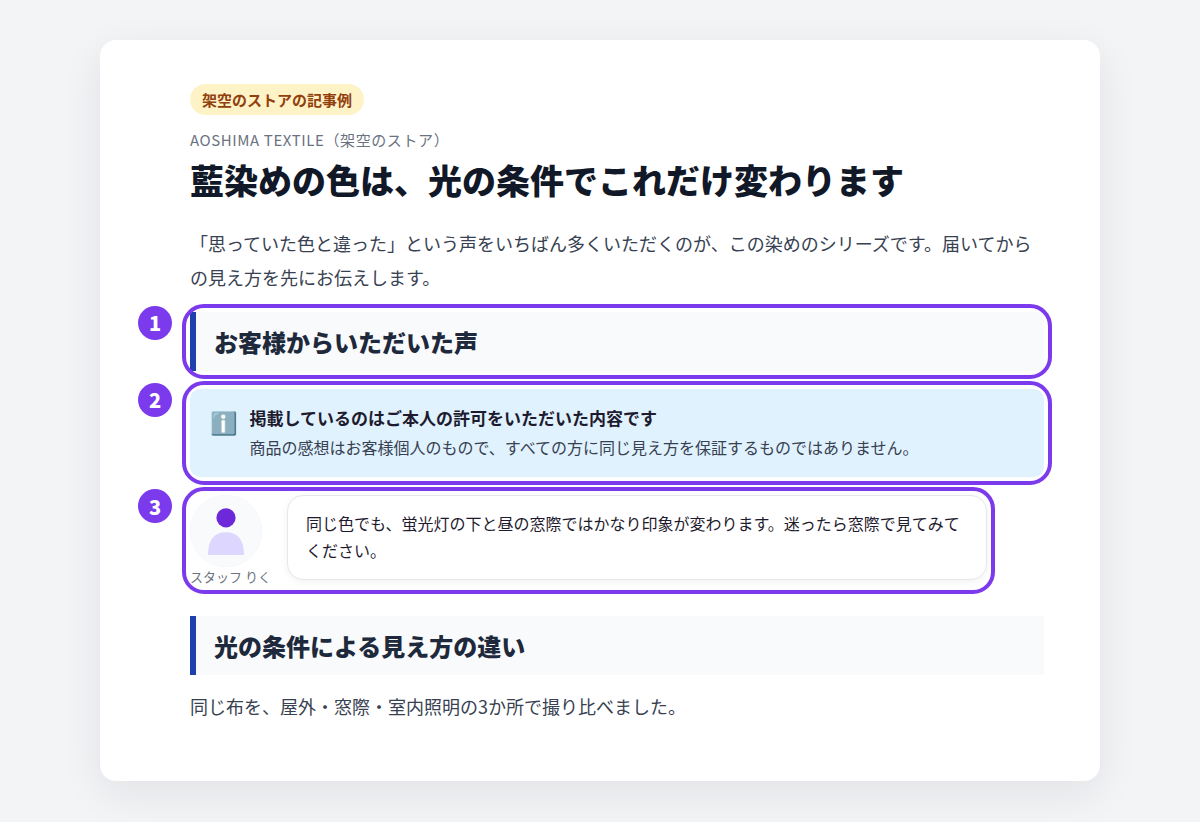
本文の右側にある挿入メニューで、一部のブロックには鉛筆のアイコンが付いています。これが「デザイン編集」です。ユーザーガイドに記載があるのは、見出し、引用、コールアウト、吹き出しの4種類です。
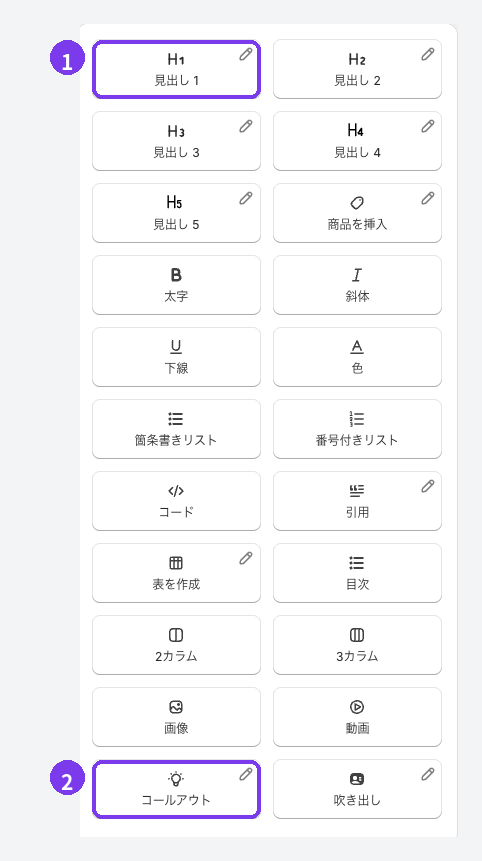
- 見出し:記事の骨組みです。見出し2と見出し3の差をはっきりさせると、長い記事でも構造が伝わります
- コールアウト:注意点や条件を枠で囲みます。CSSで実現しようとすると手間のかかる部分です
引用と吹き出しも同じく鉛筆アイコンが付いています。引用はお客様の声、吹き出しはスタッフの一言に向いています。
コードを書ける人はカスタムブロック
挿入メニューの一番下にある「カスタムブロックを追加」から、HTMLとCSSで独自のブロックを作れます。HTMLのstyle属性は使えますが、JavaScriptは使えません。HTMLに書いたLiquidの記述は処理されず、入力した文字がそのまま表示されます。
出所の分からないコードは貼り付けないでください。公開前に、複製したテーマや非公開の記事で確認します。詳しい仕様は記事に内容を追加するにあります。
プランの条件
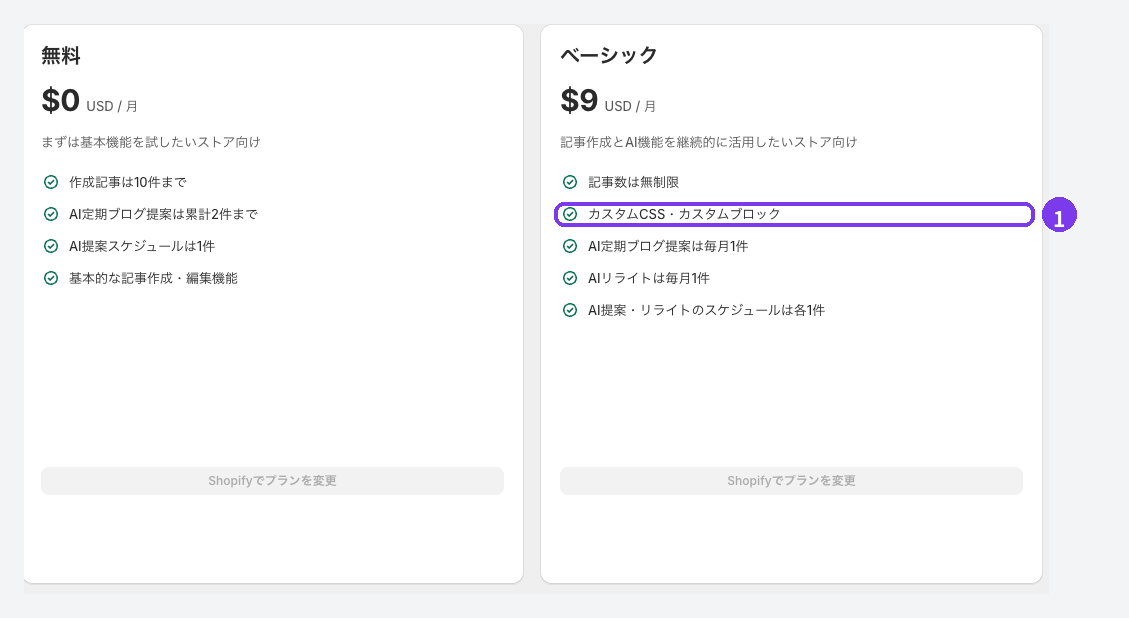
**デザイン編集(カスタムCSS)とカスタムブロックは、有料プランの機能です。**無料プランでは、使おうとしたときに案内が表示されます。無料プランでも、記事の作成とブロックの挿入自体は試せます。条件は料金プランと利用上限をご覧ください。
完成イメージ
架空のストアの例です。引用や注意書きを枠で見せるだけで、同じ文章でも読み取りやすさが変わります。
記事の骨組みそのものの作り方はShopifyブログの見出しと表の使い方、テーマ側とのすみ分けはShopifyブログのデザイン変更で解説しています。
どこまで自分でやるか
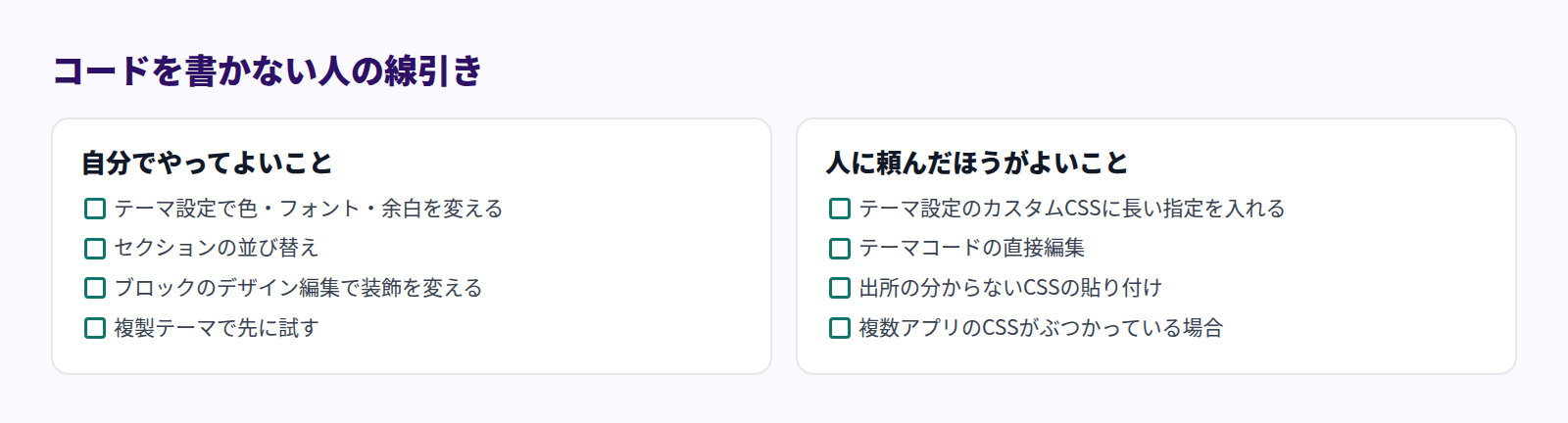
判断に迷ったときの基準は1つです。**元に戻す方法が自分で分かるかどうか。**テーマ設定やブロックの装飾は、設定画面から戻せます。テーマコードの編集や長いCSSは、どこを変えたかを記録していないと戻せません。
作業する前に公開テーマを複製し、確認用の未公開テーマで試してください。手順は既存のブログ記事から安全に切り替えるにまとまっています。
よくある質問
テーマを乗り換えたら、書いたCSSはどうなりますか
テーマ設定やセクションに書いたカスタムCSSは、そのテーマに保存されています。別のテーマへ移ると引き継がれず、クラス名も変わるため、書き直しになります。記事の中のブロックの装飾は記事側に保存されているため、テーマを変えても内容は残ります。
CSSで目次を作れますか
CSSは見た目を整えるものなので、目次そのものを作ることはできません。標準のエディターには目次の自動作成機能がないため、HTML表示でアンカーリンクを手作業で組むか、自動生成できるブロックを使うことになります。Shopifyブログに目次をつける方法で比較しています。
アプリを入れたら既存記事のCSSが崩れませんか
テーマにセクションを追加すると、記事本文の表示方法が変わるため、独自CSSが今までどおり効くとは限りません。必ず複製テーマで代表記事を3〜5本開いて確認してから切り替えてください。確認のしかたはShopifyブログのテーマ対応を確認する方法にまとめています。
まとめ
- Shopifyブログの見た目に関わるCSSを書ける場所は、テーマ設定・セクション・記事の中の3か所
- 標準のカスタムCSSは1500文字(セクションは500文字)までで、使えないアットルールやプロパティがある
- 標準のカスタムCSSは、記事1本だけを変える用途には向かない
- Smart Agent Blogのデザイン編集を使うと、クラス名を調べずにブロックの装飾を変えられる(有料プラン)
まずテーマ設定で直せる部分を直し、残った「記事の中の1か所」をブロックで解決する。この順番にすると、触る範囲が最小で済みます。アプリでできることの全体像はShopifyブログアプリでできることにまとめています。