
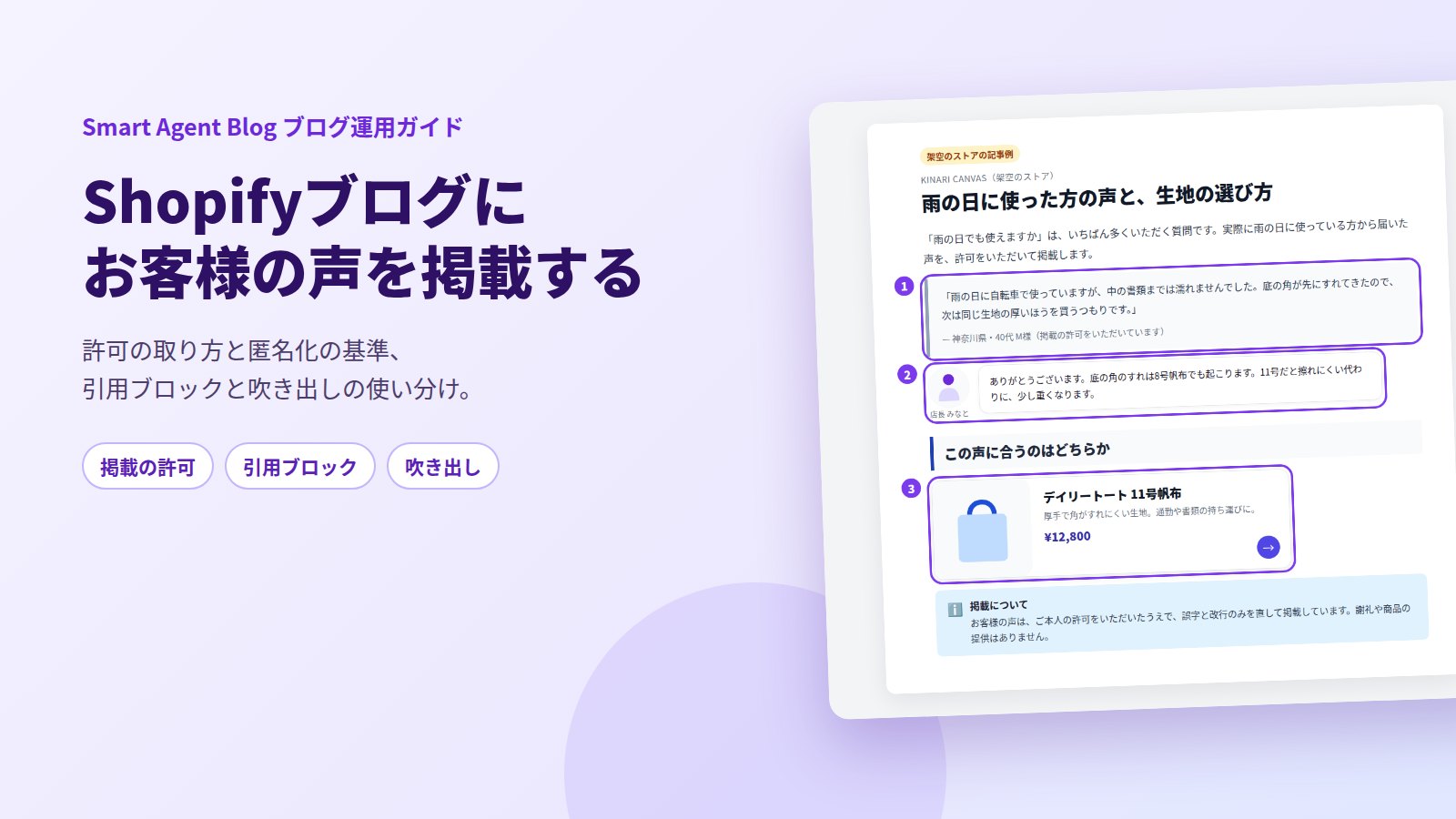
「うちの商品、使っている人はすごく褒めてくれるのに、それが記事になっていない」。お客様の声は、店が自分で書くどの説明文よりも読まれます。ただし、扱い方を間違えると一気に信用を失う素材でもあります。
結論から言うと、必要なのは3つです。**実際に届いた声だけを使うこと。本人から掲載の許可を取ること。意味を変える編集をしないこと。**この3つを守ったうえで、Shopify標準のリッチテキストエディターなら「書式設定」の引用で、Smart Agent Blogなら引用ブロックと吹き出しで記事に組み込めます。
この記事では、集めるところから公開後までの手順と、引用ブロックと吹き出しの使い分けを説明します。
- お客様の声を載せる前に必ず守る4つの約束
- 掲載の許可を取る手順と、依頼文の書き方
- 名前や地域をどこまで書くかの基準
- Shopify標準の引用で載せる方法と、その限界
- Smart Agent Blogの引用ブロックと吹き出しの使い分け
声は「作らない」が出発点
先に、いちばん大事なところを書きます。
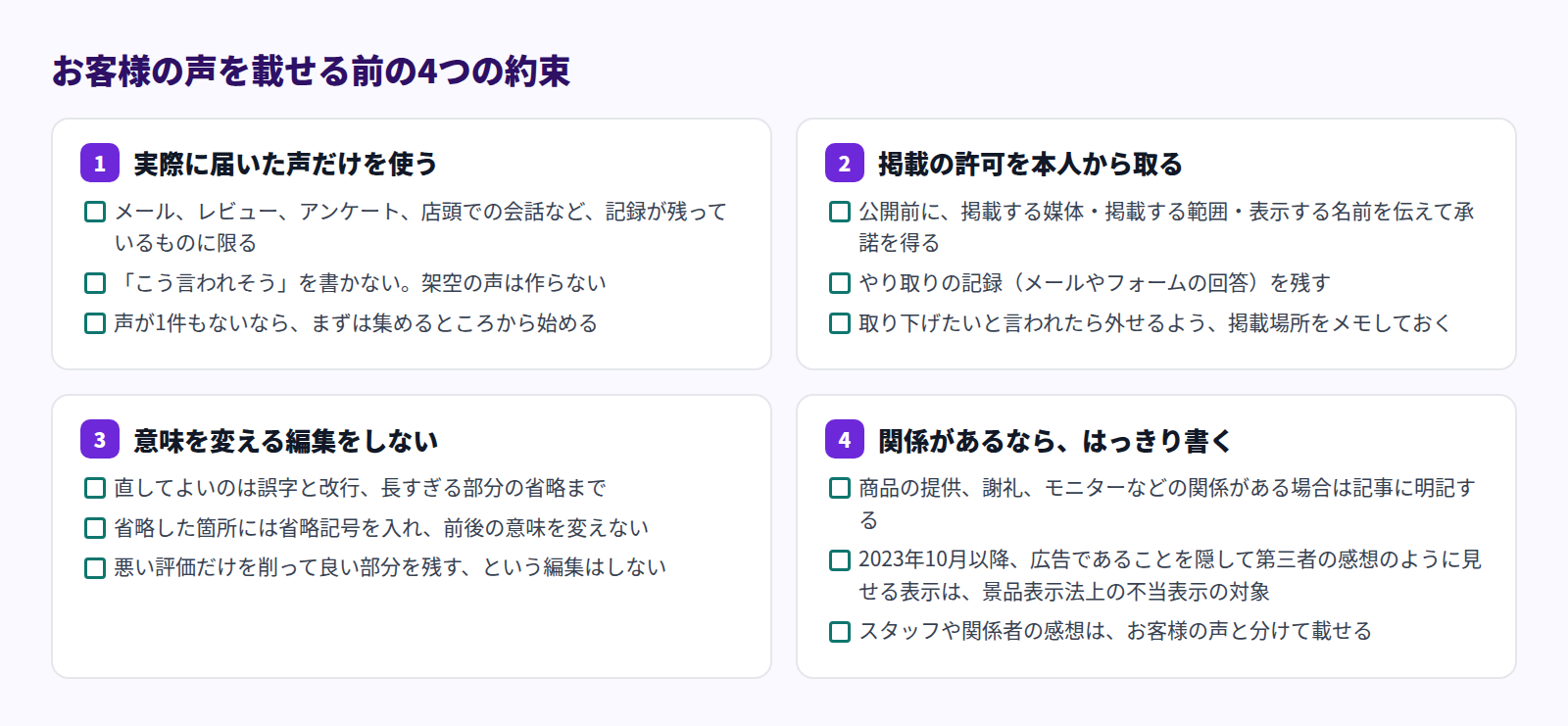
実在しないお客様の声を書かないでください。「こう言ってもらえそう」「だいたいこういう反応だった」を文章にした時点で、それは体験談ではなく作り話です。読者に伝わるかどうかの問題ではなく、書いてはいけない種類の文章です。
同じく、**掲載の許可を本人から取ってください。**レビュー欄に書かれた文章も、アンケートの回答も、書いた人のものです。「公開されている場所に書かれたのだから自由に使える」とは考えないでください。
商品を無償で提供した、謝礼を渡した、モニターとして依頼した。こうした関係がある場合は、その関係を記事にはっきり書きます。日本では2023年10月以降、広告であることを隠して第三者の感想のように見せる表示は、景品表示法上の不当表示として規制の対象になっています。
掲載の許可を取る
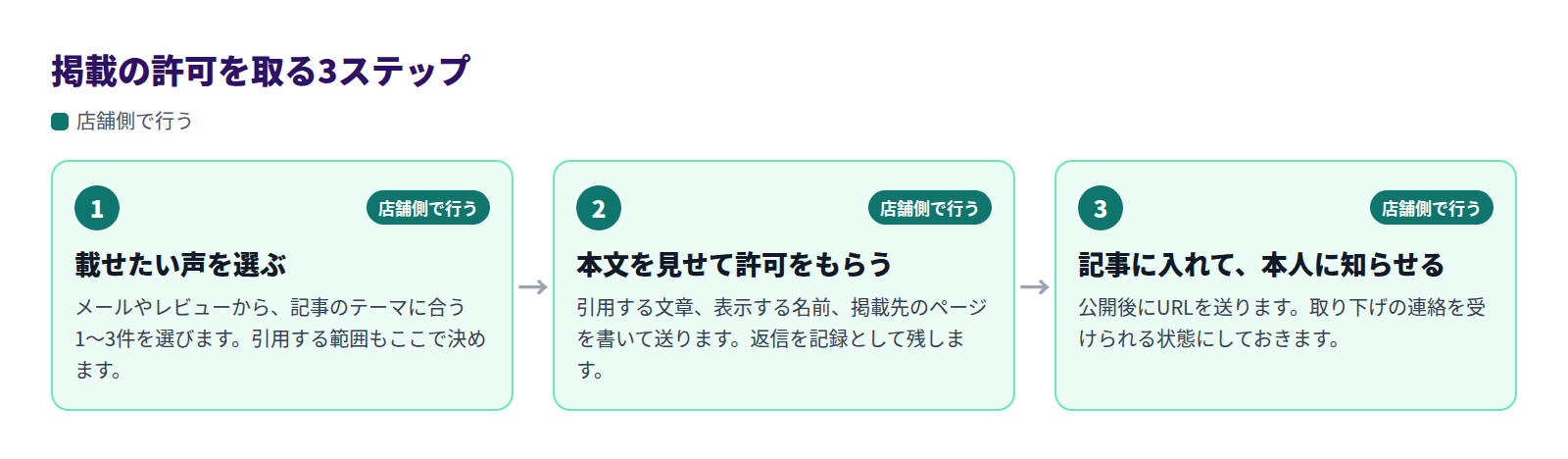
依頼の文面は、次の4つが入っていれば十分です。
- どこに載せるか(ストアのブログ記事、記事のテーマ)
- どの文章を、どこまで載せるか(実際の引用文をそのまま見せる)
- どんな名前で表示するか(「神奈川県・40代 M様」など、実際の表記を見せる)
- あとから取り下げられること
送るときは、要約ではなく実際に掲載する文章そのものを貼ってください。「だいたいこんな感じで」と伝えて後から食い違うのが、いちばん多いトラブルです。
名前をどこまで出すか
| 表示 | 使いどころ | 確認すること |
|---|---|---|
| イニシャルのみ(M様) | ほとんどの記事はこれで足ります | 同じ記事内で別人と重ならないか |
| 地域・年代を添える | 使う場面が想像しやすくなる | 地域を絞りすぎて特定できないか |
| フルネーム・写真 | 取材記事、インタビュー | 名前と写真それぞれに別の許可が必要 |
| 職業・店名 | 業務で使っている事例 | 勤務先の許可も必要になることがある |
住所、電話番号、注文番号、メールアドレスは載せません。写真を使う場合は、背景に個人情報が写り込んでいないかも見てください。
お客様の声は、読まれたあとの行き先とセットで
Smart Agent Blogのご提案のため、2026年8〜9月に日本のShopifyストア110件のブログを確認しました。記録した88記事のうち66記事(75%)は、本文から商品ページへのリンクがありませんでした。4記事に3記事は、読み終えても商品に進めない状態です。
お客様の声は、読者が「自分にも合いそうか」を判断する材料です。判断がついた直後に進める場所がなければ、そこで終わります。声と商品ページは必ずセットで置いてください。商品への案内の作り方はShopifyブログに商品情報を表示するには?で扱っています。
Shopify標準でできること
Shopify管理画面の「コンテンツ」→「ブログ記事」で記事を開き、本文のリッチテキストエディターで組み立てます。
引用として見せる
- 本文に、お客様の文章をそのまま貼り付けます。
- その段落を選択します。
- ツールバーの「書式設定」を開き、「引用」を選びます。
- 引用の下に、表示する名前を1行入れます。
- 「保存」を押します。
「書式設定」には段落、見出し1〜6、引用が入っています。引用にすると、本文とは違う見た目になり、どこからどこまでが本人の言葉かが読者に伝わります。この区別が、お客様の声を載せるときのいちばんの要点です。
質問と答えの形にする
「同じ質問が何度も届く」タイプの声は、表にすると読みやすくなります。ツールバーの「表を挿入」で、左に質問、右に答えを並べます。Shopify標準のエディターは表の挿入に対応しているので、この形はアプリなしで作れます。記事の型はShopifyブログのよくある質問記事の作り方にまとめています。
写真と商品ページへの案内
「画像を挿入」で、許可を得た写真を入れられます。商品ページへは「リンクを挿入」でURLを入力して張ります。
標準でできないこと
- 引用と、店からの返事を、会話のように見せ分ける
- 商品名・画像・価格をまとめたカードで案内する
- 引用の見た目を、記事をまたいでそろえる(テーマのCSSに依存します)
引用の見た目はテーマ側で決まるため、テーマを変えると印象が変わります。声を多く載せる予定があるなら、最初にテーマでの見え方を確認しておいてください。
Smart Agent Blogでの進め方
Smart Agent Blogでは、お客様の言葉と店の言葉を、別のブロックとして置き分けられます。
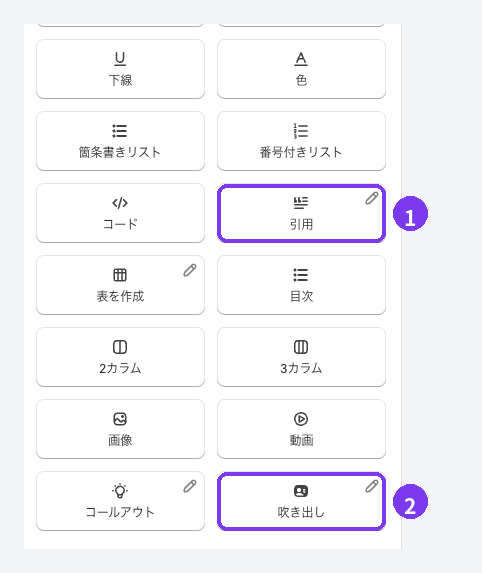
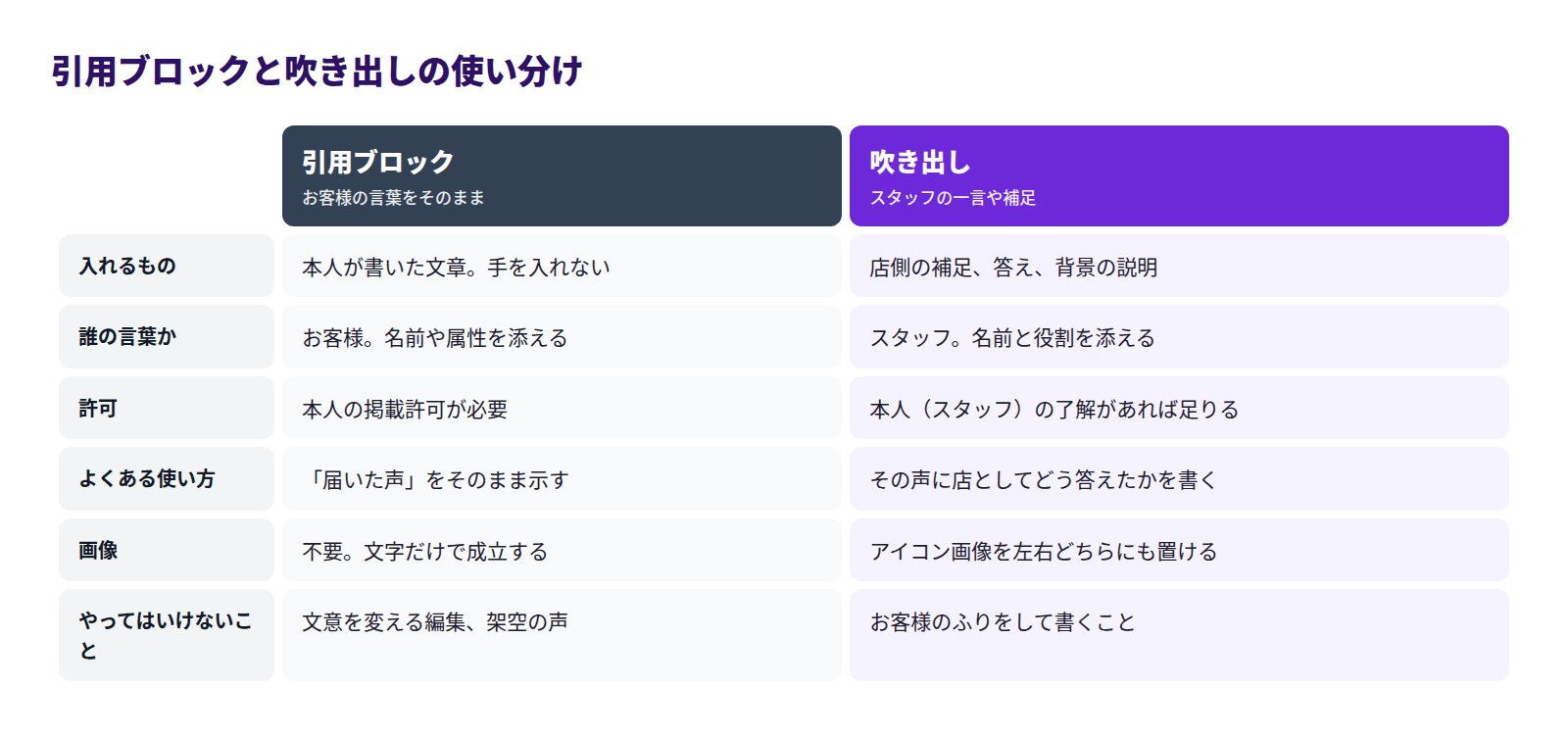
引用ブロックにお客様の言葉を入れる
本文の新しい行で半角の / を入力し、「引用」を選びます(右側の挿入メニューからも追加できます)。ここには、届いた文章をそのまま入れます。直してよいのは誤字と改行、長すぎる部分の省略までです。
吹き出しはスタッフの言葉に使う
吹き出しは、スタッフの一言や補足を会話のように見せるブロックです。お客様の声を吹き出しで書くと、店が代弁しているように見えます。吹き出しは、その声に対する店の答えに使ってください。
ブロックのつまみを押すと開くメニューから、吹き出しの画像を左右どちらに置くかを切り替えられます。お客様の引用が左、店の吹き出しが右、といった並べ方ができます。吹き出しの使い方はShopifyブログの吹き出しでスタッフの一言を入れるで詳しく扱っています。
声の指す商品へ案内する
その声が特定の商品についてなら、すぐ下に「商品を挿入」で商品カードを置きます。商品名・画像・価格が入り、在庫がない商品には「売り切れ」が付きます。下書き・非表示・アーカイブ済みの商品は選べないので、先にShopify管理画面で公開しておいてください。
記事の完成イメージ
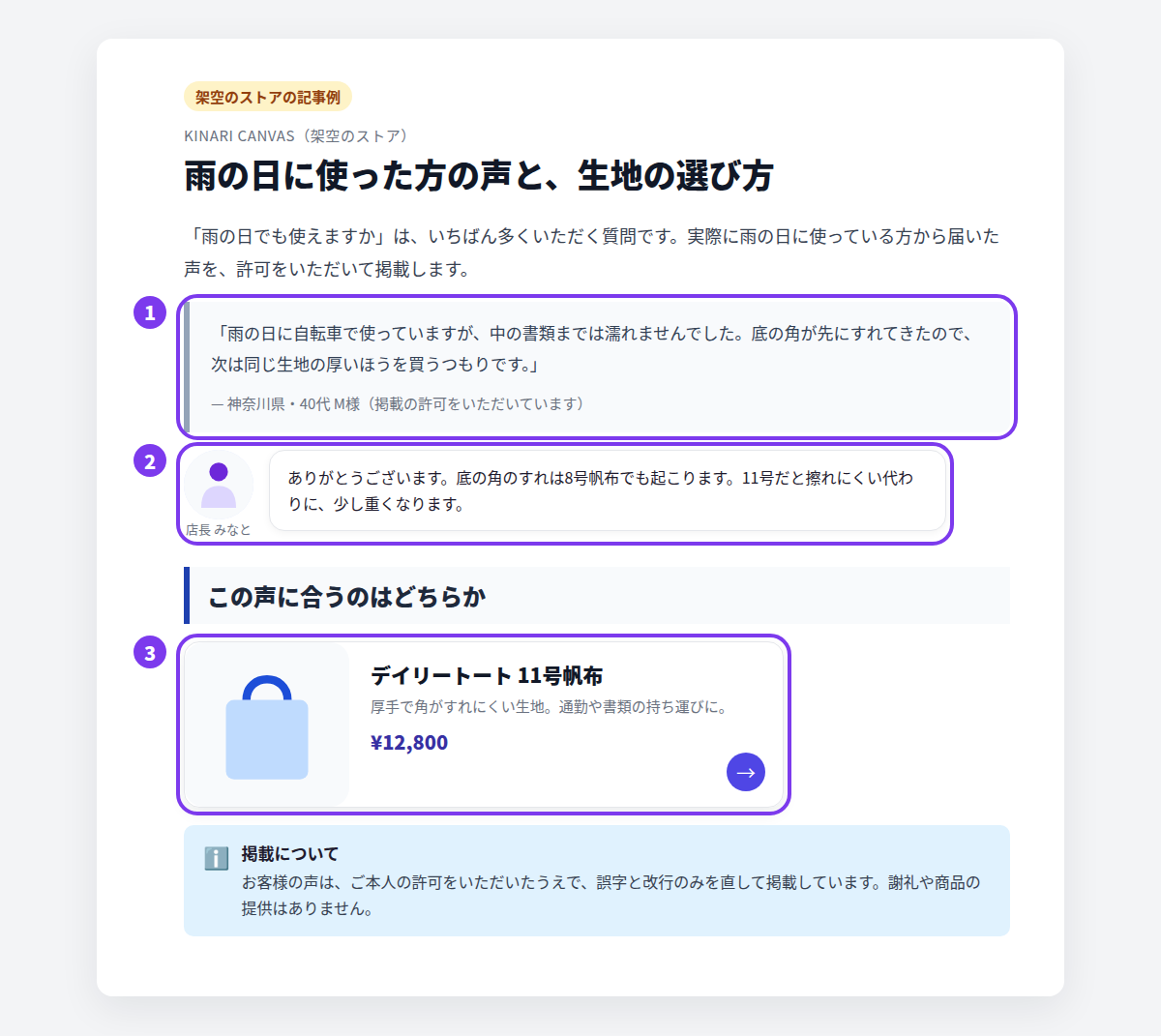
末尾の「掲載について」のような注記は、コールアウトで置けます。許可を得たこと、どこまで直したか、謝礼や商品提供の有無。この3つを1文ずつ書くだけで、読者の受け取り方が変わります。
ストア側での見え方
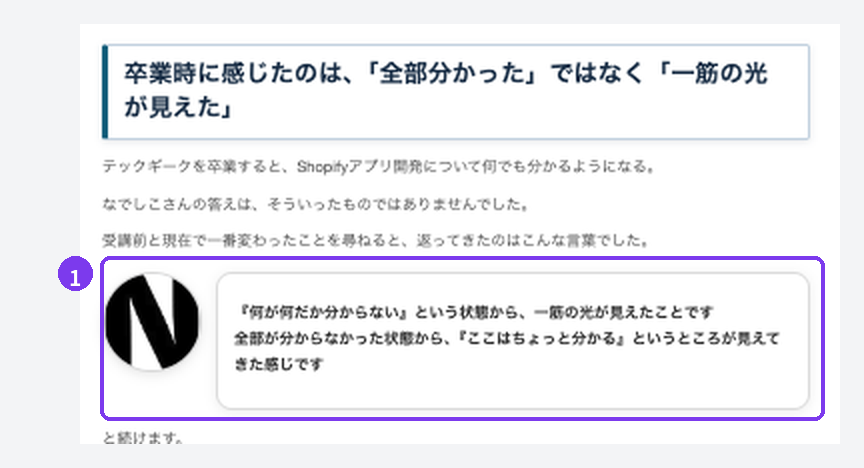
見え方はテーマによって変わります。公開前にプレビューで確認してください。ブロックごとの操作は記事に内容を追加するにまとめています。引用・吹き出し・コールアウトの見た目を変える「デザイン編集」は有料プランの機能です。
公開前に確認すること
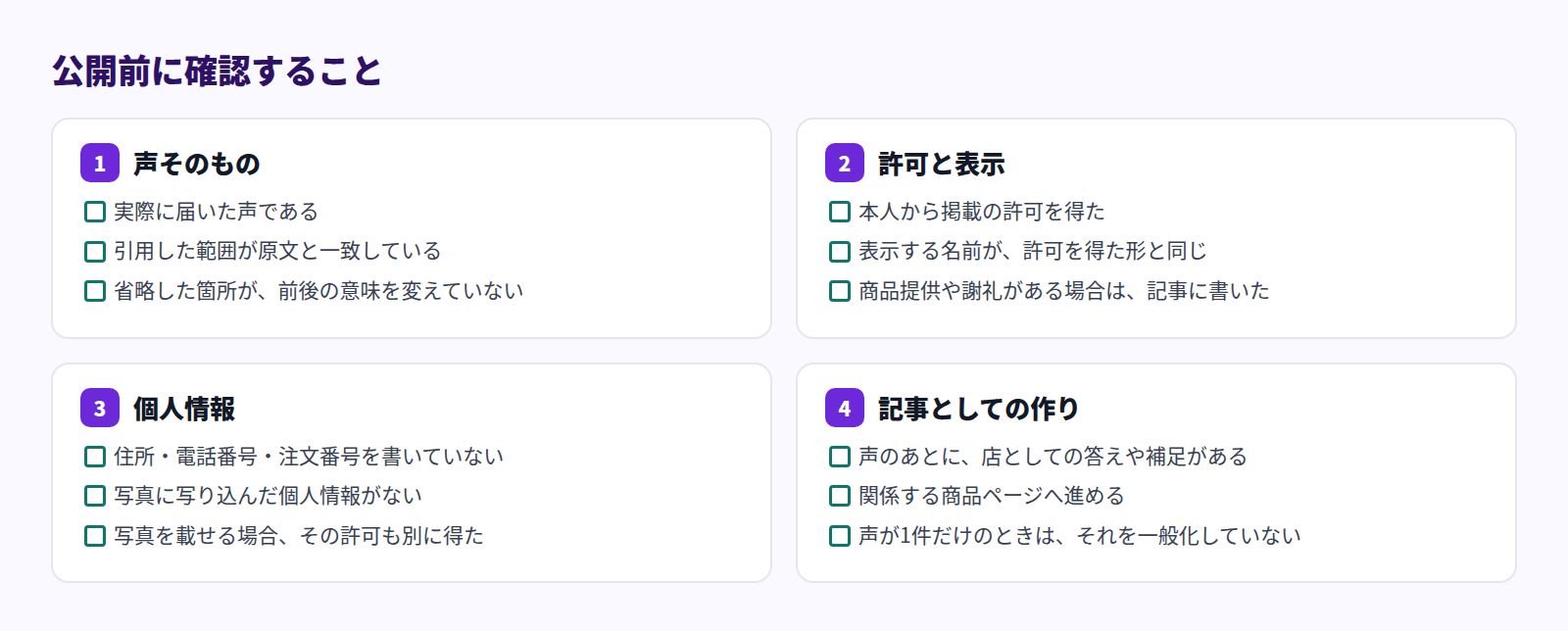
最後の「声が1件だけのときは、それを一般化していない」は見落としがちです。1人が「軽かった」と書いたことを、記事の見出しで「軽いと好評です」と書くと、根拠のない表現になります。1件は1件として載せてください。
声の集め方そのものはお客様の質問からブログのネタを見つける、商品の背景を伝える記事の書き方はShopifyブログの商品紹介の書き方が参考になります。ブログを店舗運営にどう組み込むかの全体像はShopifyブログの活用方法にまとめています。
よくある質問
レビューアプリに集まった評価を、そのまま記事に転載してよいですか
書いた本人の許可が必要です。レビューの公開先と、ブログ記事への掲載は別の話として扱ってください。アプリの利用規約で転載の条件が決まっていることもあるため、あわせて確認します。
悪い評価も載せるべきですか
載せるかどうかは店の判断ですが、良い部分だけを切り出す編集はしないでください。「重いという声もありますが、その分、底が丈夫です」のように、指摘とその答えを並べて書けるなら、かえって信用されます。
スタッフの感想はお客様の声になりますか
なりません。スタッフや関係者の感想は、吹き出しやスタッフ紹介の形で、お客様の声とは分けて載せてください。スタッフの視点を記事にする方法はShopifyブログのスタッフおすすめ記事で扱っています。
まとめ
- 実在しない声は作らない。載せるのは、実際に届いた記録のある声だけ
- 掲載の許可は本人から取り、実際の掲載文をそのまま見せて確認する
- 直してよいのは誤字・改行・省略まで。意味を変えない
- お客様の言葉は引用ブロック、店の言葉は吹き出し。混ぜない
まずは、すでに手元にある声を1件選んで、許可の依頼文を書くところから始めてください。