
Shopifyでブログを始めてみたものの、これで合っているのか分からない。書いてはいるけれど読まれない。読まれても売れない。Shopifyのブログについてのご相談は、だいたいこのどれかに行き着きます。
Shopifyには最初からブログ機能が付いています。管理画面の「コンテンツ」から「ブログ記事」を開けば、追加費用なしで記事を作って公開できます。ただし標準のブログが引き受けてくれるのは、文章と画像を並べて世に出すところまでです。長い記事に目次を自動で作る、商品を画像と価格つきのカードで見せる、記事1本ごとにどこまで読まれたかを測る。こうした部分は標準機能の外側にあります。
この記事は、Shopifyのブログ全体の地図です。標準でできること・できないことの範囲を先に示し、運用でつまずきやすい6つの場所を整理します。詳しい解き方は個別の記事へご案内しますので、気になったところから読み進めてください。
- Shopifyのブログがストアの中でどういう役割を持っているか
- 標準機能でできること・できないことの範囲
- ブログ運用でつまずく6つの場所と、その直し方の入口
- Smart Agent Blogを入れると、どこがどう変わるか
- 自分の状況に合わせた最初の一歩
Shopifyのブログは、商品ページとは別のもう1つの入口
Shopifyのブログは、ストアの中にある記事の置き場です。管理画面の「コンテンツ」から「ブログ記事」を開くと、記事の一覧と、それをまとめる「ブログ」の設定があります。「ブログ」は記事を入れる箱で、多くのストアには「ニュース」という箱が最初から用意されています。箱は複数作れるため、「お知らせ」と「読みもの」を分けることもできます。
商品ページとの違いは、書ける内容の幅です。商品ページは「その商品を買うかどうか」を決める場所なので、話題は商品の仕様と魅力にほぼ限られます。一方ブログは、まだ商品名を知らない人に向けて書けます。素材の選び方、サイズの測り方、お手入れの仕方、贈りものの選び方。商品ページには入れにくく、しかし検索される話題です。書き分けの考え方はShopifyの商品ページとブログ記事の違いで扱っています。
つまりブログは、広告費をかけずに新しい人と出会う入口であり、同時に「買う前の不安」を先に解いておく場所です。
ブログ運用でつまずく6つの場所
Smart Agent Blogのご提案のために、2026年8〜9月に日本のShopifyストア110件のブログを確認しました。約4割(42件)は、ブログ記事がない、数本で止まっている、または1年以上更新されていない状態でした。
書けているストアにも別の壁があります。記録した88記事のうち66記事(75%)は本文から商品ページへのリンクがなく、記録した78記事のうち27記事(約35%)は見出しが1つもありませんでした。商品名・画像・価格をまとめたカードを置いた記事は、記録した113記事の中に1件もありません。整理すると、つまずく場所は次の6つに分かれます。
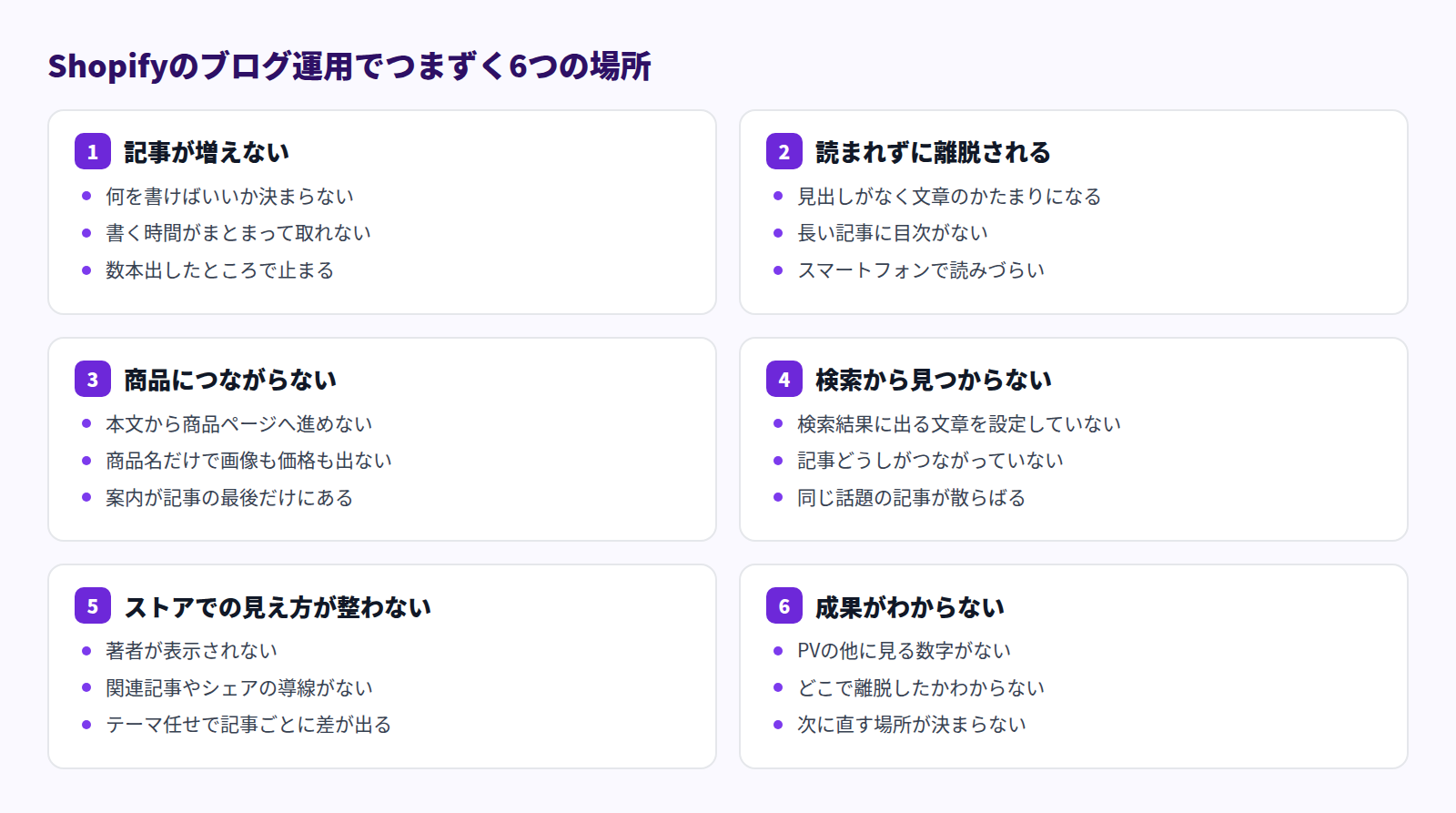
ここから先は、この6つを1つずつ、「何が起きているのか」「Shopify標準ではどこまでできるのか」「Smart Agent Blogでどう変わるのか」の順に見ていきます。
記事が増えない
いちばん多いのがこれです。箱は作った、最初の数本も書いた。そこで止まります。原因は「書く気がない」ことではなく、たいてい次の3つです。何を書けばいいか決まらない。まとまった時間が取れない。1本にかかる時間が読めず着手できない。
Shopify標準でも、記事を作ること自体はすぐにできます。「コンテンツ」から「ブログ記事」を開き、タイトルと本文を入力し、公開状態を選んで保存すれば公開されます。下書きに詰まったときは、Shopify Magicの「テキストを生成」アイコンからタイトル案や本文の案を作らせることもできます。生成された文章の正確さはストア側の責任になるため、公開前に必ず読み返してください。
標準の範囲で難しいのは、これを「続ける仕組み」にすることです。Shopify Magicは1本ずつその場で使う機能なので、毎回テーマを考え、指示を書き、結果を直す必要があります。書く人の予定が埋まれば、そこで止まります。
Smart Agent Blogの「AI定期自動ブログ提案」は、お店の情報・読者・参照する商品・投稿する曜日と時刻を一度設定しておくと、AIが記事を提案します。公開モードで「下書き保存(手動公開)」を選べば、確認してから公開できます。担当者の仕事は「ゼロから書く」から「届いた下書きを直す」に変わります。設定はAI定期自動ブログ提案、画面つきの解説はShopifyブログをAIで作る方法にあります。
題材が決まらない場合は、先に型を選ぶほうが早く進みます。型ごとの作り方はShopifyブログの活用場面、1本の記事ができるまでの工程はShopifyブログの書き方、更新が止まらない運用の作り方はShopifyブログのノウハウをご覧ください。
読まれずに離脱される
公開したのに読まれない。正確には、開かれてはいるけれど最後まで読まれていない。原因は記事の作りにあることが多いです。
調査で目立ったのは、見出しがないことでした。3記事に1記事は見出しが1つもなく、文章がひとかたまりで続いていました。見出しが10個以上あるのに目次がない記事も複数ありました。スマートフォンで見ると、見出しのない長文は延々と続く壁に見えます。
Shopify標準のリッチテキストエディターにも、読みやすくするための部品はあります。見出し、箇条書き、番号付きリスト、表、画像、YouTubeやVimeoの動画の埋め込み、リンク、HTML表示。表が挿入できるのは意外と知られていませんが、標準で対応しています。話題の切れ目に見出しを入れ、比較できる情報は表にするだけでも、読みやすさは変わります。
標準にないのは、目次を自動で作る機能です。見出しごとにアンカーを設定し、リンクを手作業で並べることになるため、記事を直すたびに目次も直さなければ合わなくなります。
Smart Agent Blogでは、本文に「目次」ブロックを1つ入れると、見出しから目次が自動で作られ、あとから見出しを変えても自動で更新されます。
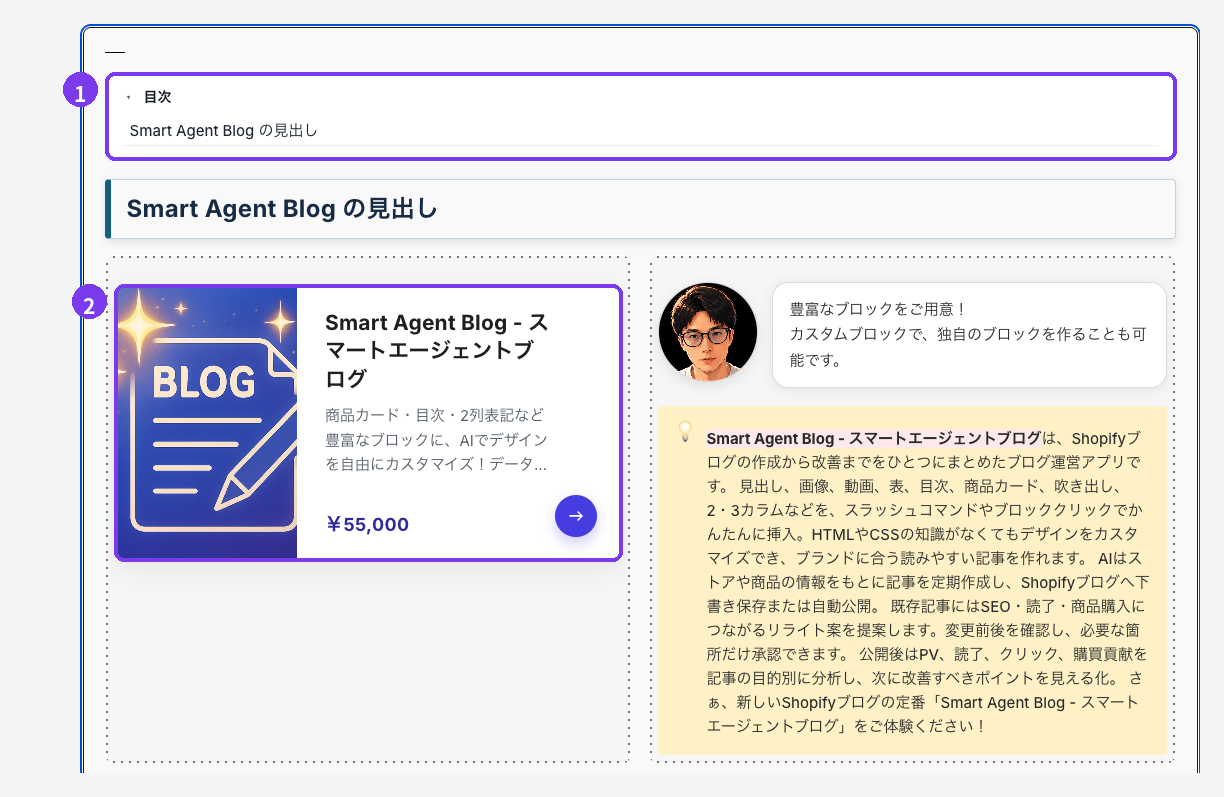
目次に並ぶのは見出し2・見出し3・見出し4で、見出し1と見出し5は入りません。手作業で作る方法との比較はShopifyブログに目次をつける3つの方法、見出しの立て方はブログの見出しと構成の作り方、スマートフォンでの読みやすさはスマホで読みやすいブログの作り方をご覧ください。
記事から商品につながらない
読まれているのに売上につながらない記事には共通点があります。読み終えた人が次にどこへ行けばいいのか、本文に書かれていないのです。
調査では、4記事に3記事(75%)が本文から商品ページへ進めませんでした。商品名は書かれているのにリンクがない、あるいはリンクが記事のいちばん下にだけある。読者は途中で「これ、いくらなんだろう」と思いますが、その場に答えがないので離脱します。
Shopify標準でも、商品ページへのリンクは貼れます。エディターでテキストを選び、リンクの挿入から商品ページのURLを入力します。これをやるだけでも何もないよりずっと良い状態になります。まずは、商品の話が出てくる段落すべてにリンクを足してみてください。
標準の限界は、リンクが文字のままであることです。価格も画像も在庫状況も出ないので、読者は押してみるまで何が待っているか分かりません。調査した113記事の中に商品カード形式の案内が1件もなかったのは、標準の機能で作ろうとすると手間がかかりすぎるためだと考えています。
Smart Agent Blogでは「商品を挿入」で商品を選ぶと、商品名・画像・価格が入ったカードが本文に入ります。在庫がない商品には「売り切れ」が付きます。複数の商品をまとめて見せたいときは「コレクションを挿入」を使います。
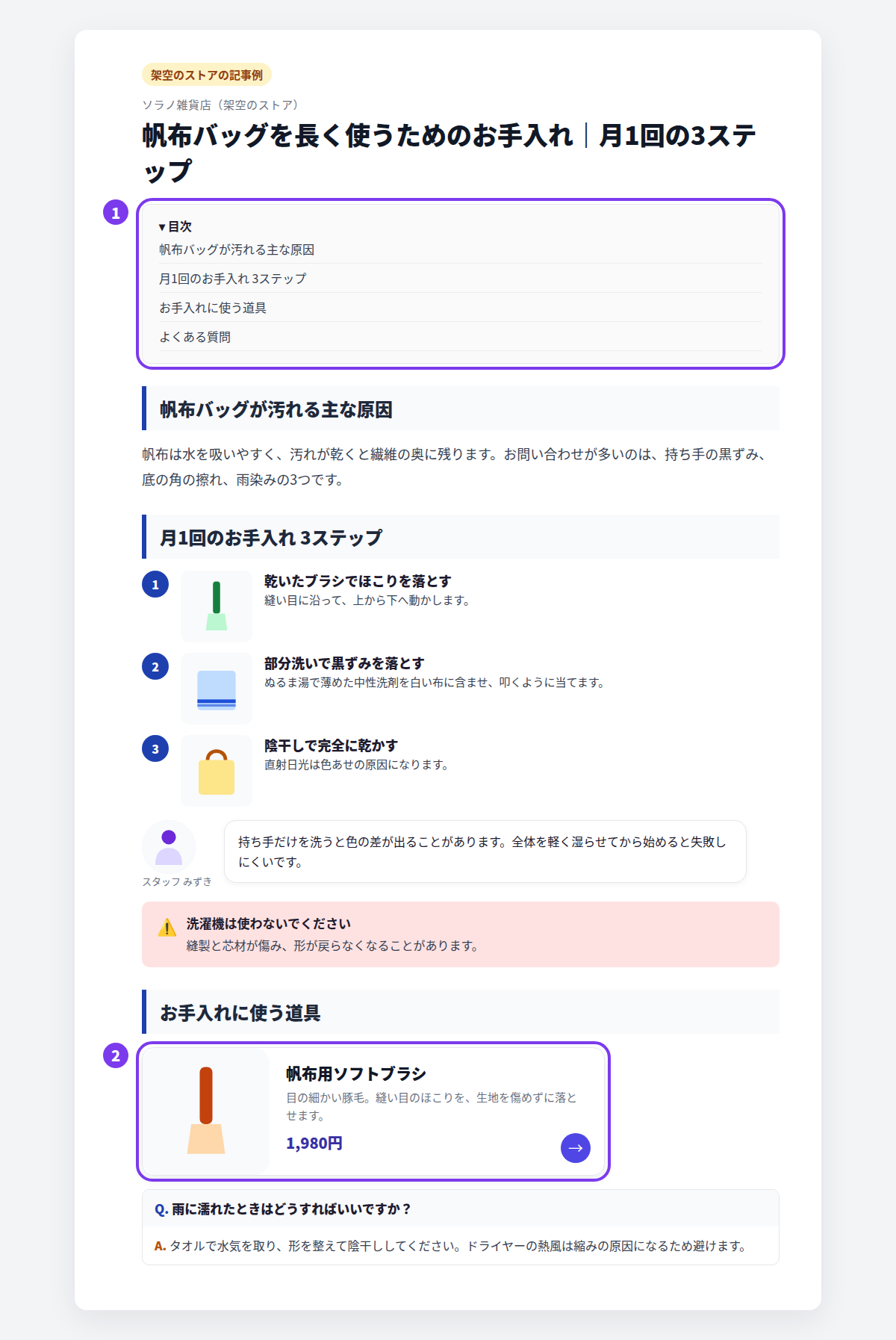
どの位置に何を置くかの設計はShopifyブログを売上につなげる、商品カードの使い方はShopifyブログに商品情報を表示するには、複数商品のまとめ方は関連商品をまとめて見せる方法にあります。
検索から見つけてもらえない
記事を出しても検索結果に出てこない、あるいは出ていても押されない。ここでつまずくストアも多くあります。
Shopify標準には、検索まわりの設定がひととおり用意されています。記事編集画面の下にある「検索エンジンリスティング」の欄で、検索結果に出すタイトル、説明文、URLハンドルを設定できます。タイトルを空欄にすると記事タイトルがそのまま使われます。説明文が空欄だと、本文の冒頭が機械的に切り取られて表示され、クリックされにくくなります。
記事どうしをつなぐ内部リンクも標準のリンク機能で貼れます。読者にとっては次の行き先になり、検索エンジンにとっては記事どうしの関係を示す手がかりになります。
標準で足りないのは、書いたあとの確認手段です。どの記事が検索から何回表示され、何回押されたのかは、Google Search Consoleを別途登録して見に行くことになります。
Smart Agent Blogでは「設定」の「基本設定」からGoogle Search Consoleと連携できます。連携すると、SEOレポートメールに検索パフォーマンス(クリック数、表示回数、平均CTR、平均掲載順位)とクリック数の多い記事が載り、さらに「優先して改善したい記事」が優先度つきで届きます。頻度はプランによって変わり、プロプランでは週1回です。
検索結果に出る文章の書き方はブログのメタディスクリプションの書き方、記事どうしのつなぎ方はブログの内部リンクの張り方、集客全体の設計はShopifyブログのマーケティングをご覧ください。
ストアでの見え方が整わない
見落とされやすいのがここです。記事の中身は良くても、ストア側にどう表示されるかはテーマ次第で決まります。著者名が出ない、関連記事が並ばない、シェアボタンがない。書いた側からは見えにくく、読者からははっきり見えます。
記事ページの見た目を決めているのは、テーマの「ブログ記事」テンプレートです。何をどこに表示できるかはテーマごとに違い、著者や関連記事を出せないテーマもあります。
Smart Agent Blogは、テーマエディターの「ブログ記事」テンプレートに専用のセクションを追加して表示します。追加したセクションを選ぶと、パンくずリストの表示、著者の表示方法(非表示/サイドバーに表示/記事の下に表示/記事の上に表示)、関連記事の表示位置、人気記事・最新記事・タグ一覧の表示、シェアボタンの表示位置を選べます。
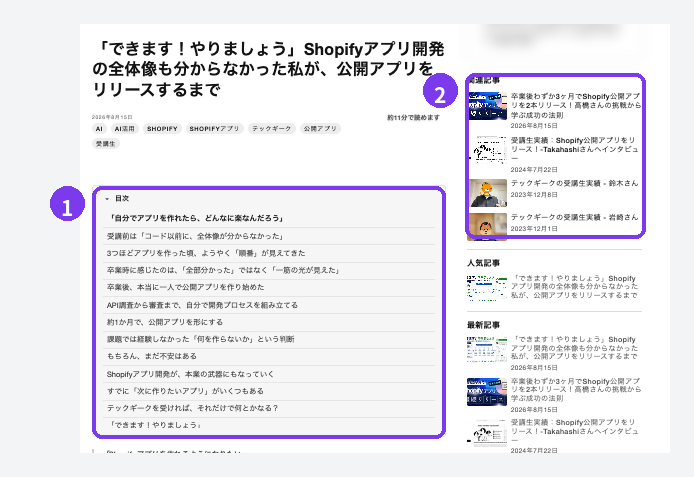
すでに記事があるストアでは、いきなり公開テーマを変更しないでください。公開中のテーマを複製し、複製したほうにセクションを追加して、代表的な記事を3〜5本確認してから公開します。元の記事本文のセクションは削除せず、目のアイコンで非表示にしておけば、問題があったときに戻せます。手順は既存のブログ記事から安全に切り替えるとストアに記事を表示するにまとめています。
なお、ストアに著者が出るのは、Smart Agent Blogで登録した著者を選んで保存した記事だけです。以前から公開している記事は、開いて著者を選び直して保存すると表示されます。著者情報を用意する意味はブログに著者プロフィールを載せるで扱っています。
成果がわからず、次の一手が決まらない
最後は計測です。記事は増えた、見た目も整った。それで結局どうだったのか。ここが分からないと、次に何を直せばいいかも決まりません。
Shopifyのアクセス解析では、ストア全体のセッションや、どのページから入ってきたかを見られます。ブログがどれくらい見られているかの大枠は、ここで把握できます。
標準で分からないのは、1本の記事の中で何が起きたかです。読者がどこまでスクロールして離脱したのか、本文の商品リンクが押されたのか、その記事を読んだ人が購入まで進んだのか。PVだけを見ていると「読まれている記事」と「売上につながっている記事」の区別がつかず、改善の手が止まります。
Smart Agent Blogの記事分析では、記事ごとに「目的達成度」と4つの診断スコア(集客力・読了力・行動喚起力・購買貢献力)が100点満点で表示されます。あわせて、スクロール到達率、流入元内訳、商品リンクCTR、直接購入といった数値と、優先度つきの改善提案が最大3件出ます。
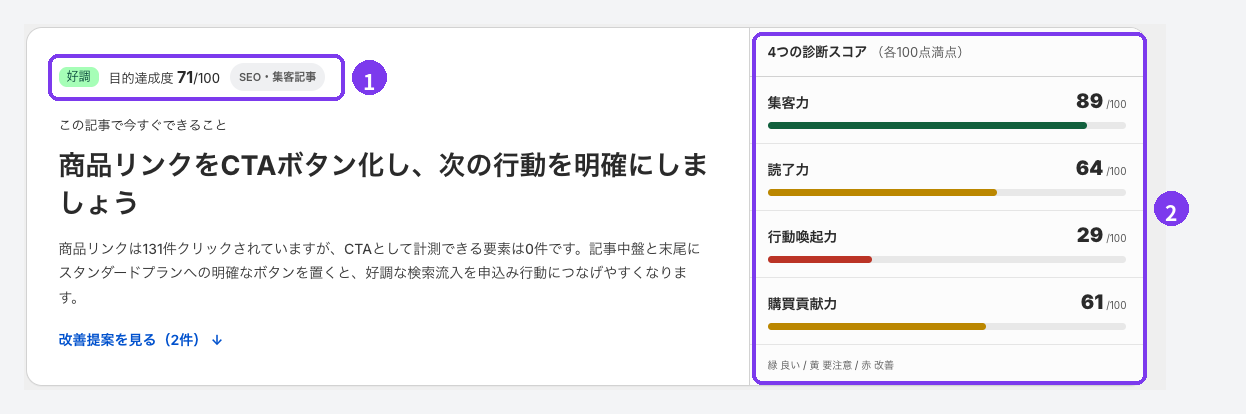
記事分析はプロプランで使える機能です。データが足りないうちは点数の代わりに「データ収集中」と表示されるため、公開直後の記事では判断しません。なお、記事分析に「SEOスコア」という項目はありません。
PV以外に何を見るかはブログの効果測定、数値から改善に落とす流れはブログの改善の進め方、機能の詳細は記事分析を見るをご覧ください。
Shopify標準でできることの整理
ここまで触れてきた標準機能を1か所にまとめます。Shopifyのブログは、アプリを入れなくてもかなりのことができます。 どこまでが標準でどこから外側なのかをはっきりさせておくと、アプリを入れるかどうかの判断もしやすくなります。標準でできるのは次のことです。
- 「コンテンツ」から「ブログ記事」を開いて記事を作成・編集・削除し、ブログ(記事を入れる箱)を複数作って振り分ける
- リッチテキストエディターで、見出し、太字、箇条書き、番号付きリスト、表、画像、動画の埋め込み(YouTube・Vimeo)、リンク、HTML表示を使う
- Shopify Magicの「テキストを生成」で、タイトル案や本文の案を作る
- 記事にタグを付け、サムネイル画像を設定する
- 「検索エンジンリスティング」の欄で、検索結果に出すタイトル、説明文、URLハンドルを設定する
- 公開・非公開を切り替える、または公開日時を予約する
- コメントを無効にするか、承認してから公開するか、自動的に公開するかを選ぶ(ブログの管理画面で設定)
- テーマの「ブログ記事」テンプレートで、記事ページの見た目を決める
一方、標準に含まれていないのは次の部分です。目次の自動作成。商品カードやコレクションのまとめ表示。吹き出しやコールアウトのような読みやすさの部品。決まった曜日・時刻に記事を提案する仕組み。既存記事の改善案の作成。記事1本ごとの読了率・商品クリック・購買貢献の計測。
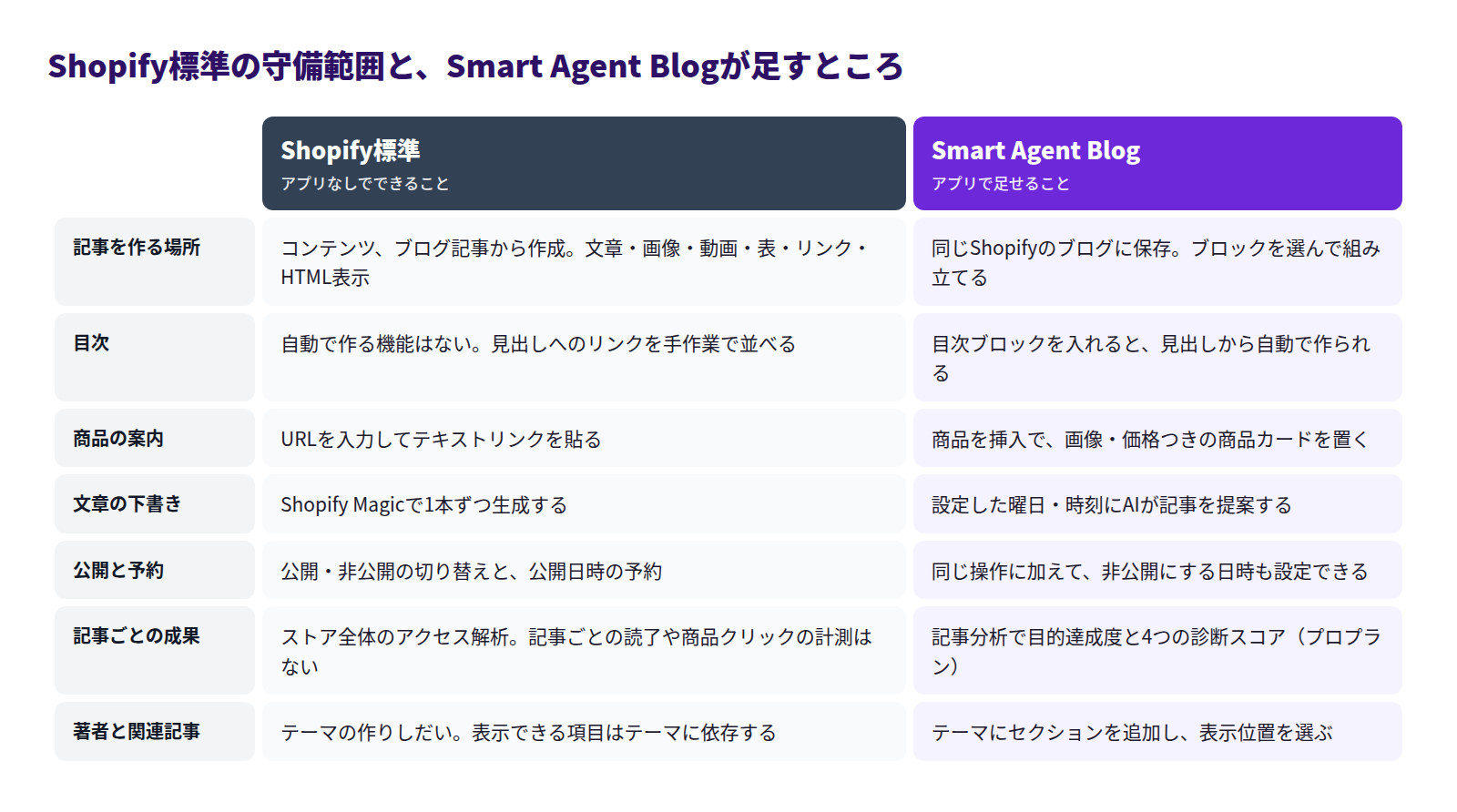
大事なのは、Smart Agent Blogは標準のブログを置き換えるものではないということです。記事の保存先はこれまでどおりShopifyのブログで、URLもそのまま使われます。アプリで何をどこまで解決できるかはShopifyのブログアプリの選び方で詳しく扱っています。
使える機能の範囲はプランによって変わります。無料プランはアプリから作れる記事が10件まで、AI記事生成は累計2件まで、AIリライトと記事分析は使えません。ベーシックプランは記事数の上限がなくなり、AI記事生成とAIリライトが毎月1件ずつ、カスタムブロックも使えます。プロプランはAI記事生成が月15件、AIリライトが月30件、記事分析が使え、SEOレポートメールが週1回届きます。詳しくは料金プランと利用上限をご覧ください。
どこから始めるか
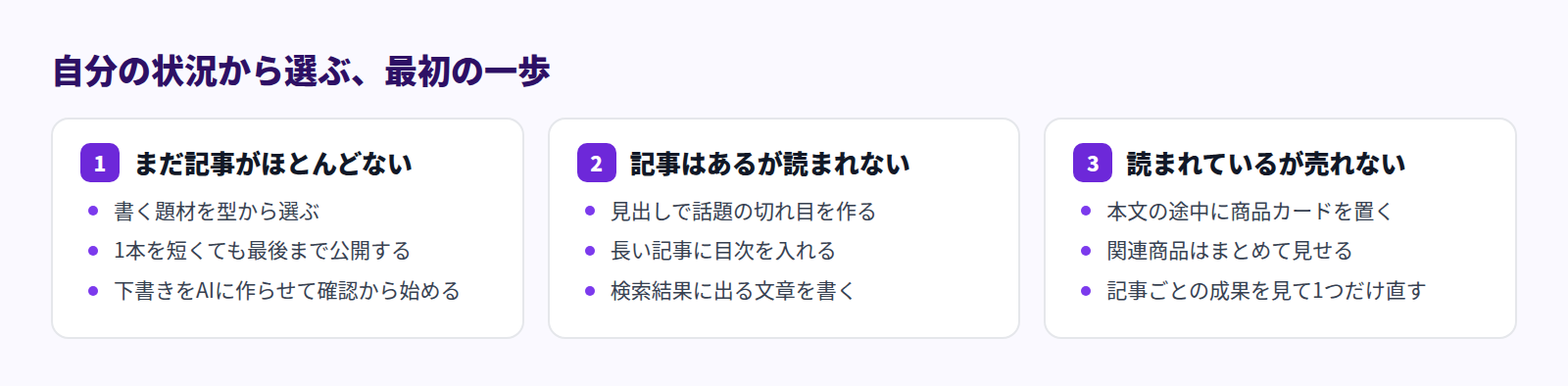
全部を一度にやろうとすると続きません。今の状況に近いところから1つだけ選んでください。
| 今の状況 | 最初の一歩 | 詳しい記事 |
|---|---|---|
| 記事がない、または数本で止まっている | 書く題材を型から選び、短くても1本を最後まで公開する | Shopifyブログの活用場面 |
| 書く時間が取れない | AIに下書きを作らせ、確認と修正から始める | ShopifyブログをAIで作る方法 |
| 記事はあるが読まれていない | 話題の切れ目に見出しを入れ、長い記事に目次を置く | Shopifyブログに目次をつける3つの方法 |
| 検索から人が来ない | 検索結果に出るタイトルと説明文を書き、関連記事をつなぐ | Shopifyブログのマーケティング |
| 読まれているが売れていない | 本文の途中に商品カードを置き、関連商品をまとめて見せる | Shopifyブログを売上につなげる |
| 何を書くか毎回迷う | お客様からの質問をそのまま記事にする | よくある質問を記事にする |
どれを選んでも、1本目は非公開で保存し、プレビューで確認してから公開するのが安全です。記事に何を入れられるかは記事に内容を追加するにまとまっています。
よくある質問
Shopifyのブログは無料で使えますか
はい。ブログ機能はShopifyのプランに標準で含まれており、記事の作成・公開に追加費用はかかりません。記事数の上限もありません。Smart Agent Blogのようなアプリを入れる場合はアプリ側の料金がかかりますが、無料プランなら、アプリから作れる記事10件までとAI記事生成の累計2件までを費用なしで試せます。
アプリを入れると、今までの記事はどうなりますか
記事のタイトル、本文、画像、URL、タグ、公開状態は、テーマにセクションを追加しただけでは変更されません。変わるのは表示方法です。ただし文字の大きさ、余白、画像の幅などは今までと同じになるとは限らないため、公開テーマを複製して確認してから切り替えてください。独自CSSや独自Liquid、外部アプリによる表示は自動では引き継がれない場合があります。手順は既存のブログ記事から安全に切り替えるをご覧ください。
記事は何本くらい、どのくらいの頻度で出せばいいですか
本数の正解はありません。続けられる頻度を先に決めて、そこから逆算して題材を決めるほうが現実的です。月1本でも、お客様の質問に答える記事が積み上がれば、問い合わせ対応の手間が減り、検索からの入口も増えていきます。更新が止まらない作り方はShopifyブログのノウハウにまとめています。
まとめ
- Shopifyのブログは標準で使え、記事の作成・公開・検索結果の表示設定・公開予約・コメント管理まで追加費用なしでできる
- 標準の外側にあるのは、目次の自動作成、商品カード、記事1本ごとの計測、記事を定期的に提案する仕組み
- つまずく場所は6つに整理でき、多くのストアでは複数が同時に起きている
- Smart Agent Blogは標準のブログを置き換えるものではなく、保存先はShopifyのブログのまま、部品と自動化と計測を足すもの
まずは上の表から今の状況に近い1行を選び、記事を1本だけ手直ししてみてください。効果が見えたところから広げていくのが、いちばん続きます。