
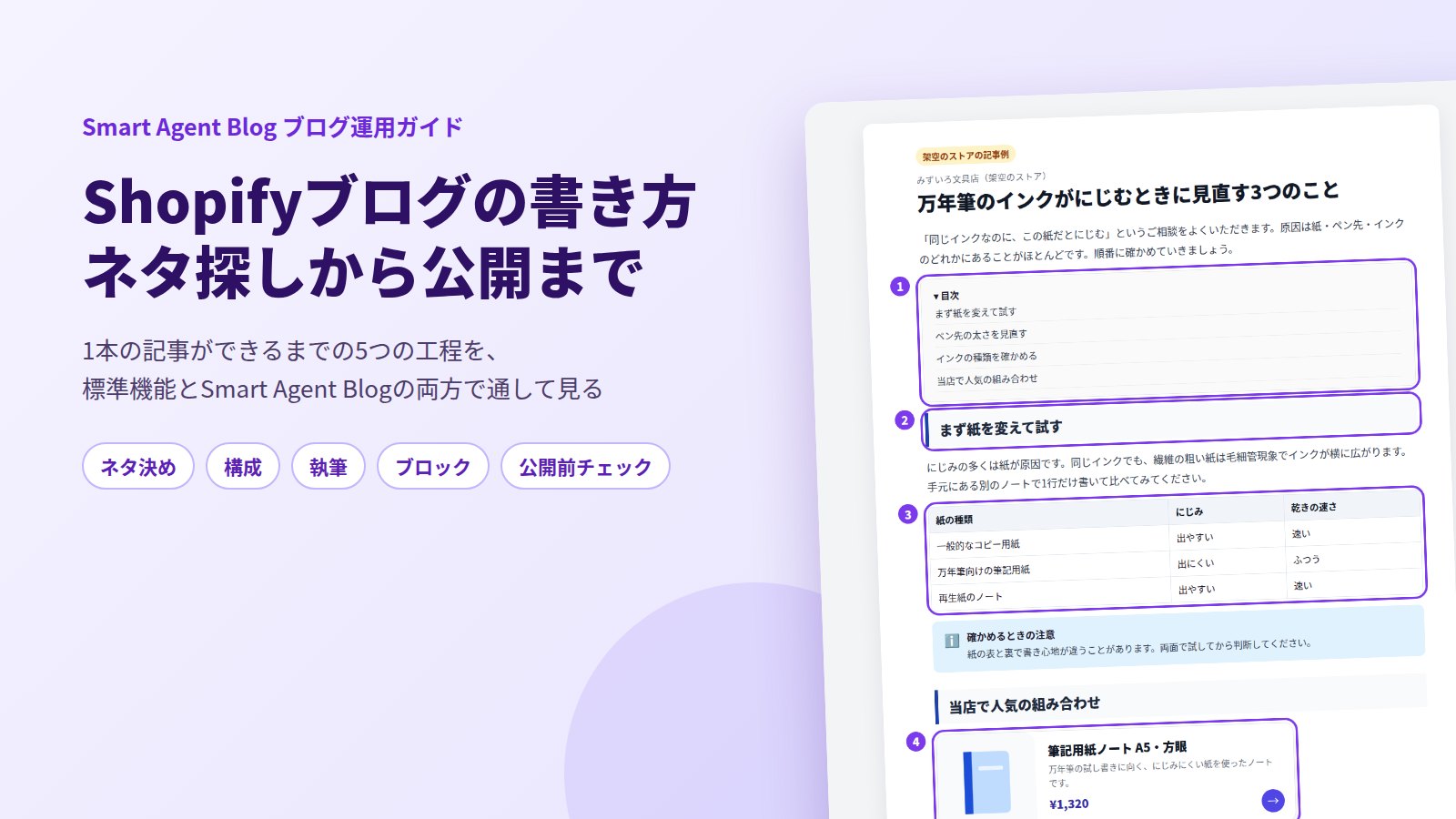
記事が書けない原因は、たいてい文章力ではありません。ネタを決める、骨組みを作る、下書きを書く、見せ方を整える、確認して公開する。この5つの工程のどこかで止まっているだけです。止まっている場所がわかれば、対処はそれほど難しくありません。
この記事は、Shopifyブログの書き方を工程ごとに分けた地図です。それぞれの工程で何が起きるのか、Shopify管理画面の標準機能でどこまでできるのか、Smart Agent Blogを入れると何が変わるのかを順番に見ていきます。
細かい操作は各工程の個別記事にまとめてあります。読み終えたときに「自分は骨組みで止まっていた」と言える状態が目標です。
- 記事が1本できるまでの5つの工程と、それぞれでつまずく理由
- ネタと骨組みの決め方、Shopify標準でどこまでできるか
- 下書きを書く時間を減らすための、人とAIの分担
- 目次・表・商品カードなどのブロックを、記事のどこに置くか
- 公開前に確認する4つのまとまりと、公開後にストアで見る場所
書けない理由は、5つの工程のどこかにある
Smart Agent Blogのご提案のために、2026年8〜9月に日本のShopifyストア110件のブログを確認しました。そのうち約4割にあたる42件は、記事がない、数本で止まっている、または1年以上更新されていない状態でした。
同時に、公開されている記事の中身にも共通した傾向がありました。見出しの有無を記録した78記事のうち27記事、およそ3記事に1記事は見出しが1つもありません。本文から商品ページへ進めるリンクを記録した88記事のうち66記事、4記事に3記事はリンクがありませんでした。
これは書き手の能力の問題ではなく、工程が抜けているサインです。見出しがないのは骨組みを決める工程を飛ばしたから、商品への案内がないのは見せ方を整える工程がないからです。
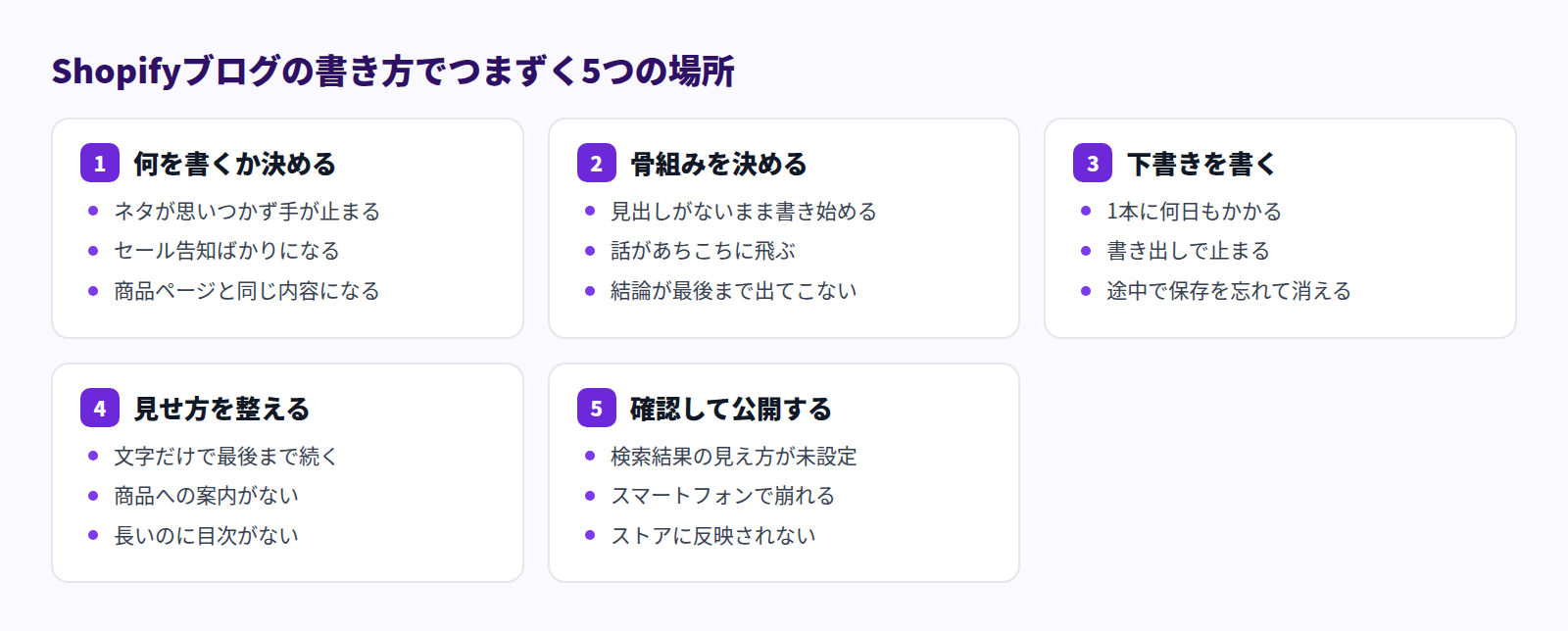
何を書くか決める
1本目で止まる人の多くは、書く力ではなくネタの在庫がありません。毎回「今月は何を書こう」から始めるため、思いつくのがセール告知か新商品の紹介だけになり、商品ページと同じ内容を別の場所に書くことになります。
ネタの出どころは、探しに行くものではなく、すでに手元にあります。次の3つから棚卸ししてください。
- 買う前の質問:問い合わせ・チャット・DMに届いた質問。同じ質問が3回来たら記事1本分です
- 選ぶときの迷い:サイズ、色、素材、どちらを選ぶか。レビューや注文時の備考欄に残っています
- 買ったあとの困りごと:洗い方、保管、交換部品、使い始めの注意。返品理由にも手がかりがあります
この3つは、いずれも検索して調べている人がいる話題です。社内の都合ではなく、お客様が実際に言葉にしたことから選びます。
Shopify標準ではどこまでできるか
Shopifyの管理画面では、「コンテンツ」→「ブログ記事」を開き、「ブログ記事を追加する」から記事を作ります。タイトルは255文字まで、本文はリッチテキストエディターで書きます。
ネタ出しを助ける機能としては、Shopify Magicがあります。タイトル欄と本文欄にある「テキストを生成」アイコンを押し、記事の内容を説明すると、タイトル案や本文案が作られます。ただし「何について書くか」は毎回自分で決めて、毎回指示の文章を書く必要があります。
ネタの棚卸しは、アプリがなくても今日できます。過去3か月の問い合わせを1つのメモにコピーし、似た質問をまとめて多い順に並べる。これだけで当面の記事リストになります。題材の型はShopifyブログ活用の型カタログ、質問からネタを作る手順はお客様の質問からブログのネタを見つけるにあります。
Smart Agent Blogでどう変わるか
Smart Agent Blogの「AI定期自動ブログ提案」では、ネタ出しの前提になる情報を一度だけ登録します。
- ビジネス概要(必須、300〜1000文字):何を売っているか、どんなお客様が多いか、大切にしていること、他店との違い
- テーマ・キーワード:書いてほしい話題を1つずつ登録します。「バッグ」より「雨の日の帆布バッグのお手入れ」のほうが意図が伝わります
- ターゲット読者と文体・トーン:誰に、どんな話し方で書くか
- 商品情報の読み取りモード:読み取らない/全商品/特定の商品/特定のコレクションから選びます
登録したあとは、決めた曜日と時刻にAIが記事を作ります。毎回指示を書き直す必要がなくなるので、「何を書こう」で止まる時間がなくなります。設定の詳細はAIで記事を定期提案してもらうにあります。
記事の骨組みを決める
見出しのない記事は、読み手にとって出口のないトンネルです。どこまで読めば答えが出るのかがわからず、途中で離脱されます。前述のとおり、記録した78記事のうち27記事には見出しが1つもありませんでした。
骨組みは、書き始める前に次の順で決めます。紙でもメモアプリでもかまいません。
- 答える質問を1つに絞る。「帆布バッグのお手入れ」ではなく「雨に濡れた帆布バッグをどうするか」まで
- 答えを1文で先に書く。読者は結論を待ってくれません
- 理由か手順を3つ並べる。これがそのまま見出し2になります
- 次の行き先を決める。関連商品、関連記事、問い合わせ先のどれかです
書き上がったら、見出しだけを上から読んでみてください。それで話の流れがわかるなら骨組みは成功です。
Shopify標準ではどこまでできるか
Shopifyのリッチテキストエディターは、段落、見出し1〜6、引用、太字、斜体、下線、箇条書きリスト、番号付きリスト、インデント、配置、文字色と背景色、リンクの挿入、画像の挿入、動画の挿入、表の挿入、書式のクリア、HTMLの表示に対応しています。骨組みを作るための道具は一通りそろっています。
注意したいのは、「標準では表が作れない」というのは誤りだという点です。表の挿入はできます。
一方で、目次を自動で作る機能はありません。長い記事に目次を付けたい場合は、HTMLの表示に切り替えて見出しにid属性を振り、記事の冒頭にアンカーリンクのリストを手で作ることになります。作れはしますが、見出しを1つ足すたびに目次も直す必要があり、更新を続けるほど負担が増えます。
見出しの立て方そのものはShopifyブログの見出しと表の使い方、タイトルの決め方はブログ記事のタイトルの型にまとめています。
Smart Agent Blogでどう変わるか
Smart Agent Blogの本文では、新しい行の先頭で半角の / を入力するとブロックの一覧が開きます。本文の右側にある挿入メニューから選ぶこともできます。
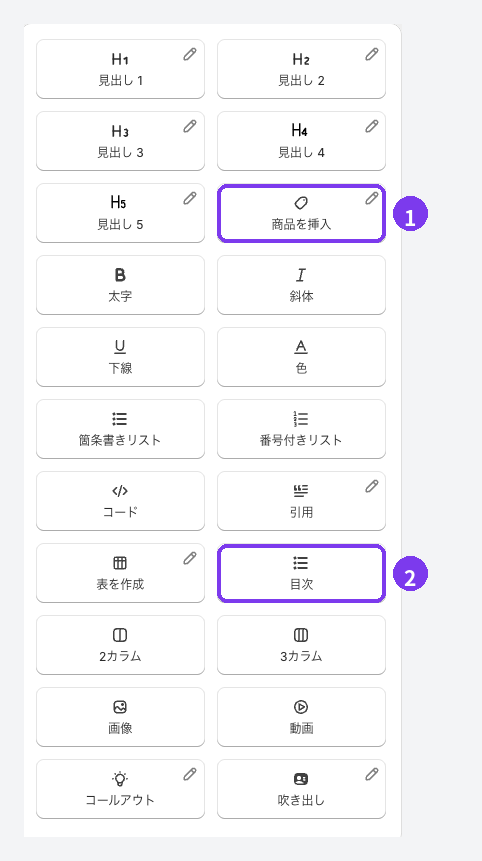
目次ブロックは、記事の見出し2・見出し3・見出し4から自動で作られます。あとから見出しを足したり並べ替えたりしても、目次は自動で更新されます。見出し1と見出し5は目次に入らないため、目次に載せたい項目は見出し2〜4を使ってください。目次の考え方はShopifyブログに目次をつける3つの方法で詳しく説明しています。
下書きを書く
骨組みができていれば、下書きは見出しの間を埋める作業になります。それでも1本に数日かかる理由は、書き出しの1文で止まることと、書きながら完成形を目指してしまうことの2つです。効くのは次の3つです。
- 見出しごとに2〜4文で区切る。段落が長いほど、スマートフォンでは壁のように見えます
- 接客で話すときの言葉をそのまま書く。書き言葉に直すのは最後でかまいません
- 1回で仕上げようとしない。粗い下書きを作り、翌日に直すほうが結果的に速く終わります
もう1つ、作業そのものの注意があります。Smart Agent Blogの記事編集画面には自動保存がありません。「保存する」を押すまでShopifyに送信されないため、長い記事では途中で何度か保存してください。
Shopify標準ではどこまでできるか
Shopify Magicを使うと、本文欄の「テキストを生成」アイコンから文章の案を作れます。指示の中に商品名、特徴、読んでほしい人、文体を具体的に書くほど、案は意図に近づきます。
ただし作られた文章の正確さは、ストア側で確認する必要があります。Shopifyのヘルプセンターでも、生成した内容は公開前によく確認するよう案内されています。実際の商品にはない特徴や、誰も確認していない数字が混ざることがあるためです。
Smart Agent Blogでどう変わるか
「AI定期自動ブログ提案」は、登録済みのビジネス概要と商品情報をもとに、決めた曜日と時刻に下書きを作ります。毎回指示を書く必要がありません。
公開モードは「下書き保存(手動公開)」と「指定時刻に自動公開」から選べます。**最初の数本は必ず下書き保存にしてください。**記事の傾向がつかめてから自動公開を検討します。記事の目的は「AIにおまかせ」「SEO・集客記事」「解説・読み物記事」「商品紹介・比較記事」「キャンペーン記事」から選び、AIはこれに合わせてテーマと構成を調整します。
できた記事はメールで知らされ、記事一覧の「AI生成」タブにまとまります。記事名の下には「AI作成」のラベルが付くので、手で書いた記事と区別できます。
AI記事生成の件数は、無料プランで累計2件、ベーシックプランで毎月1件、プロプランで月15件です。プランとは別に、1時間あたり3件までの制限があります。詳しくは料金プランと利用上限をご覧ください。
AIの下書きを人がどう確認するかはShopifyブログをAIで作る方法、人とAIの分担の考え方はブログを書く時間がない方へにまとめています。
読みやすさと購入への導線を整える
下書きができたら、読み手の目線で見せ方を整えます。省略されがちですが、記事の成果がいちばん変わる工程です。
調査では、本文から商品ページへのリンクを記録した88記事のうち66記事、75%にリンクがありませんでした。商品名・画像・価格をまとめたカードを置いた記事は、記録した113記事で1件もありません。読んで納得した人が、商品を見る先のない状態です。
どこに何を置くかは、だいたい決まっています。
| 記事の場所 | 置くもの | 目的 |
|---|---|---|
| 冒頭(見出しが5つ以上) | 目次 | 答えまでの距離を見せる |
| 違いを説明する場所 | 表 | 比較を一目で終わらせる |
| 条件や注意点 | コールアウト | 本文に埋もれさせない |
| 経験にもとづく一言 | 吹き出し | 店の人の存在を出す |
| 画像と説明が対になる場所 | 2カラム | 視線の往復を減らす |
| 答えを出したすぐ後 | 商品を挿入 | 1点に絞って案内する |
| 記事の終わり | コレクションを挿入 | 選択肢をまとめて見せる |
Shopify標準ではどこまでできるか
標準のリッチテキストエディターでも、読みやすさの土台は作れます。画像の挿入、表の挿入、リンクの挿入はいずれも対応しています。動画は、YouTubeやVimeoなどの動画サービスにアップロードしてから埋め込む形になります。
できないのは、商品情報をカードとしてまとめて出すことです。商品名・画像・価格を並べた案内を作るには、画像を自分で挿入し、商品名を書き、リンクを貼り、価格を手で入力します。作れはしますが、価格を変えたときや売り切れたときに記事側も直す必要があり、記事が増えるほど修正漏れが起きます。
そのうえで、標準だけでも今日できることはあります。少なくとも、本文の中に商品ページへのテキストリンクを1本入れてください。カードでなくても、リンクがあるだけで読者は先へ進めます。
Smart Agent Blogでどう変わるか
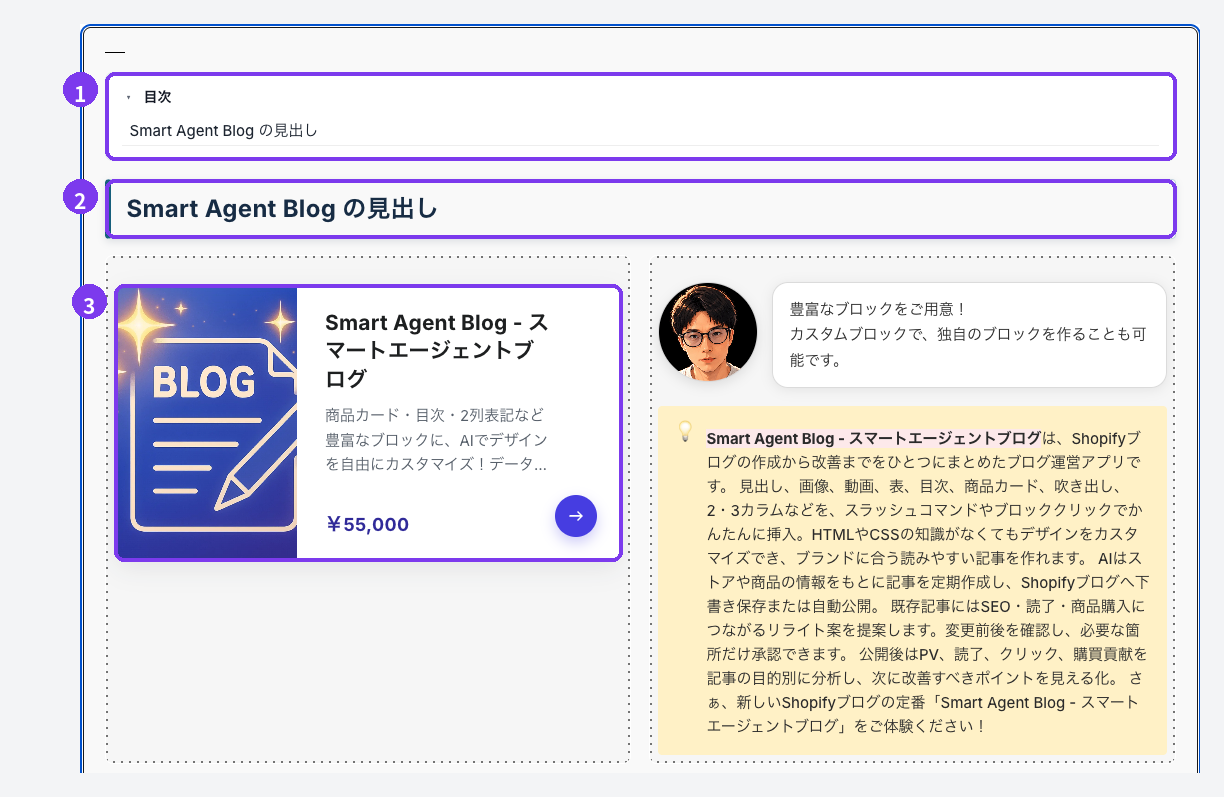
「商品を挿入」を選ぶとShopifyの商品を選ぶ画面が開き、商品名・画像・価格が入った案内が本文に追加されます。在庫がない商品には「売り切れ」が付きます。下書きの商品、非表示の商品、アーカイブ済みの商品は選べないため、先にShopify管理画面で公開しておきます。
関連する商品をまとめて見せたいときは「コレクションを挿入」です。Shopifyのコレクションを1つ選び、「コレクションブロックを編集する」から見出し、説明文、表示する商品数、パソコンとスマートフォンでの列数を調整します。商品情報はShopifyのコレクションから読み取られるため、価格を変えたあとに記事側を書き直す必要はありません。
次は、これらのブロックを使った架空ストアの記事例です。
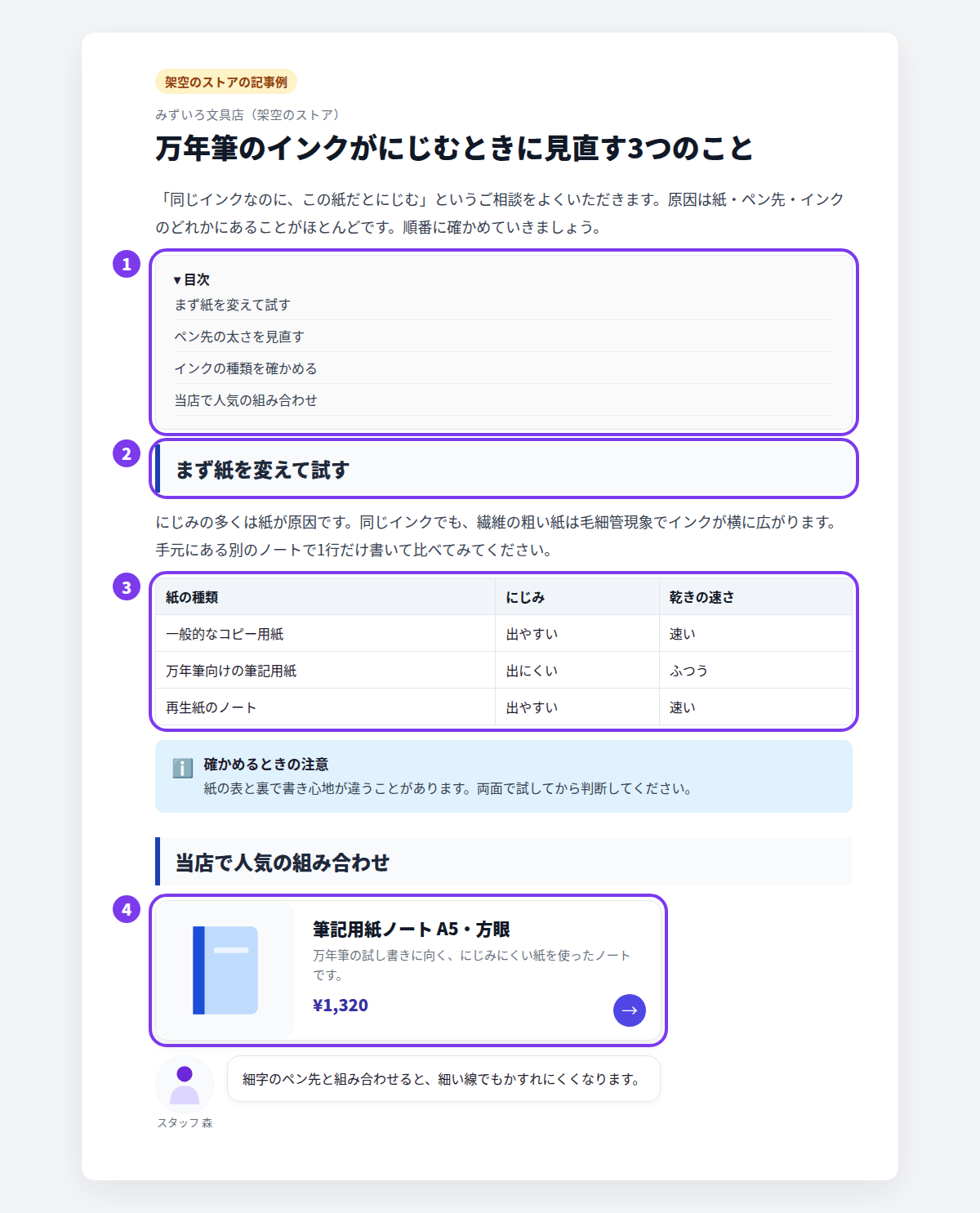
各ブロックの詳しい使い方は、Shopifyブログに商品情報を表示するには、関連商品をまとめて見せるコレクションブロック、ブログ記事の画像の選び方にあります。操作手順は記事に内容を追加するをご覧ください。
確認して公開する
最後の工程で止まるのは、下書きが溜まっているストアです。「まだ直すところがある気がする」の正体は、確認する項目が決まっていないことです。項目を決めてしまえば、1本あたり10〜20分で終わります。
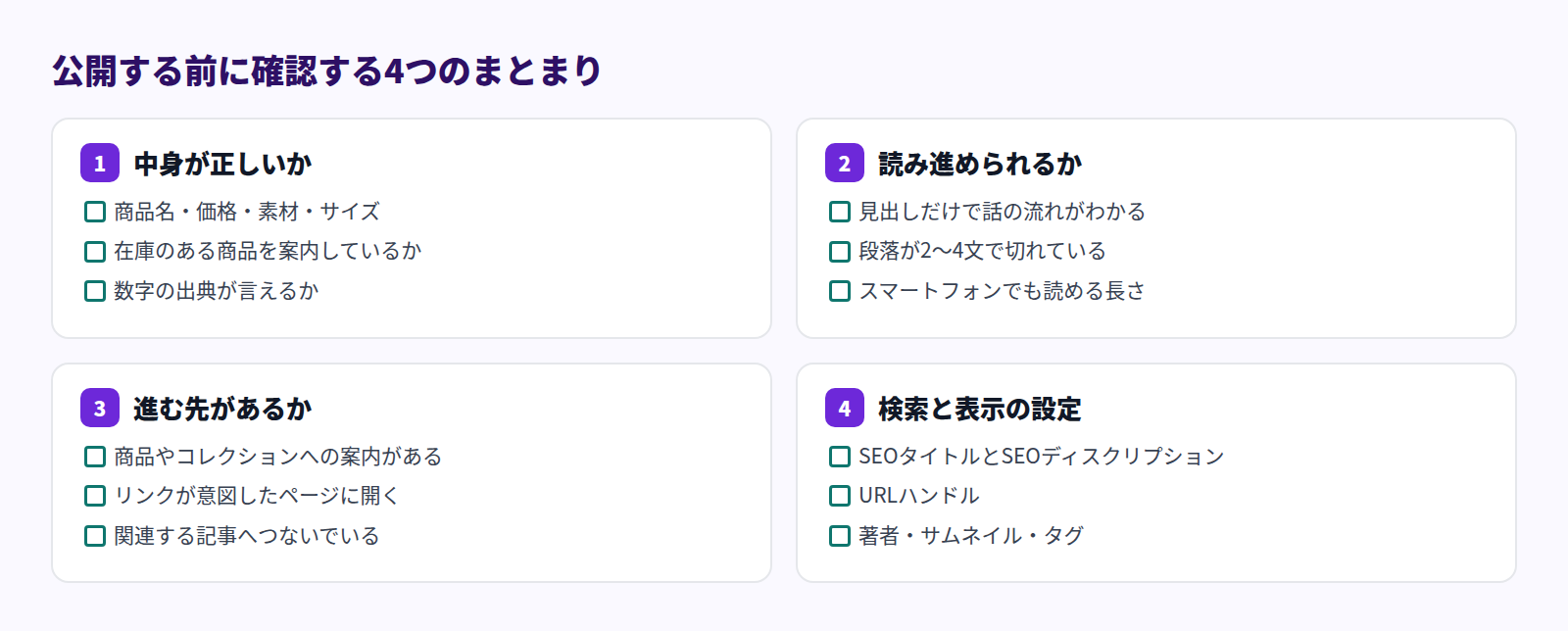
Shopify標準ではどこまでできるか
Shopify管理画面のブログ記事では、公開前に次の項目を設定できます。
- 抜粋とフィーチャー画像:ブログ一覧やSNSに表示される説明と画像
- 検索エンジンリスティング:ページタイトル、メタディスクリプション、URLハンドル
- 著者:ストアオーナー、または管理アクセス権を持つスタッフから選びます
- ブログ、タグ、テーマテンプレート、公開状況(すぐ公開するか予約するか)
検索結果でのクリック率は、ページタイトルとメタディスクリプションで決まります。空欄だと記事タイトルと本文の一部が使われるため、最低でもメタディスクリプションは1〜2文書いてください。書き方はShopifyブログのメタディスクリプション、記事タイトルとの使い分けは記事タイトルとSEOタイトルの違いにあります。
著者は、標準では管理アクセス権を持つ人しか選べません。店長やスタッフの名前で出したい場合、この制約が効いてきます。
Smart Agent Blogでどう変わるか
Smart Agent Blogでは、記事編集画面の右側にある「公開 / 非公開」で「非公開」を選んで保存し、上部の「プレビュー」からテーマを選んでShopifyテーマエディターで表示を確認します。公開中のテーマだけでなく、未公開のテーマでも確認できます。問題がなければ「公開」に変えて「保存する」を押します。「予約する」を選べば、公開日と非公開日を指定できます。
著者は「設定」→「著者管理」から、名前・画像・役職・説明・SNSのURLを登録して作ります。管理アクセス権とは切り離されているため、実際に書いたスタッフの名前で出せます。
公開したら、必ずストアの記事ページを開いて確認してください。テーマ側にSmart Agent Blogのセクションを追加していないと、アプリで作った見た目は反映されません。追加の手順はストアに記事を表示するにあります。
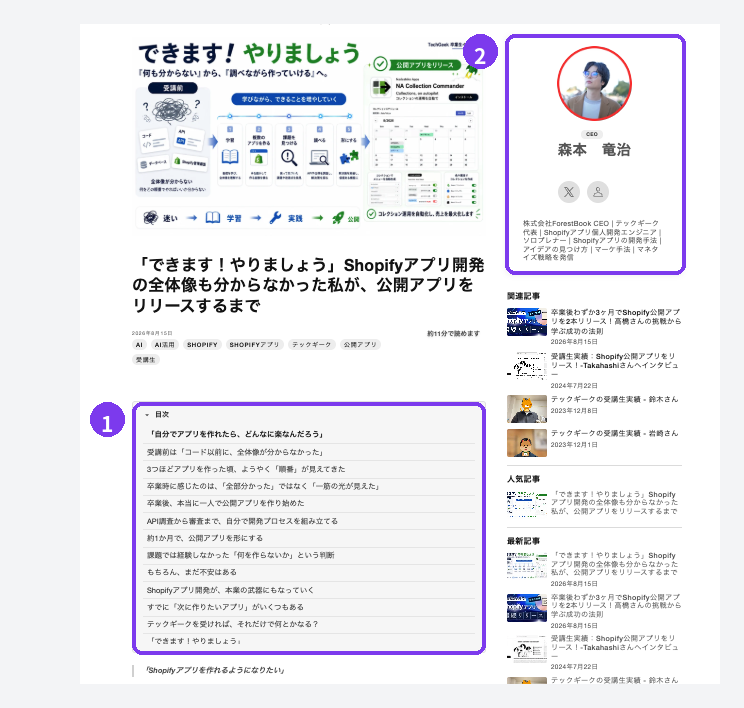
公開前チェックの項目はShopifyブログの公開前チェックリスト、公開の操作はプレビューして公開するにあります。
Shopify標準でできることの整理
Shopifyの標準機能は、記事を書いて公開するという目的に十分な道具を備えています。文章を書き、見出しを付け、表を入れ、画像を貼り、検索結果の表示を整え、予約公開する。ここまではアプリなしで完結します。
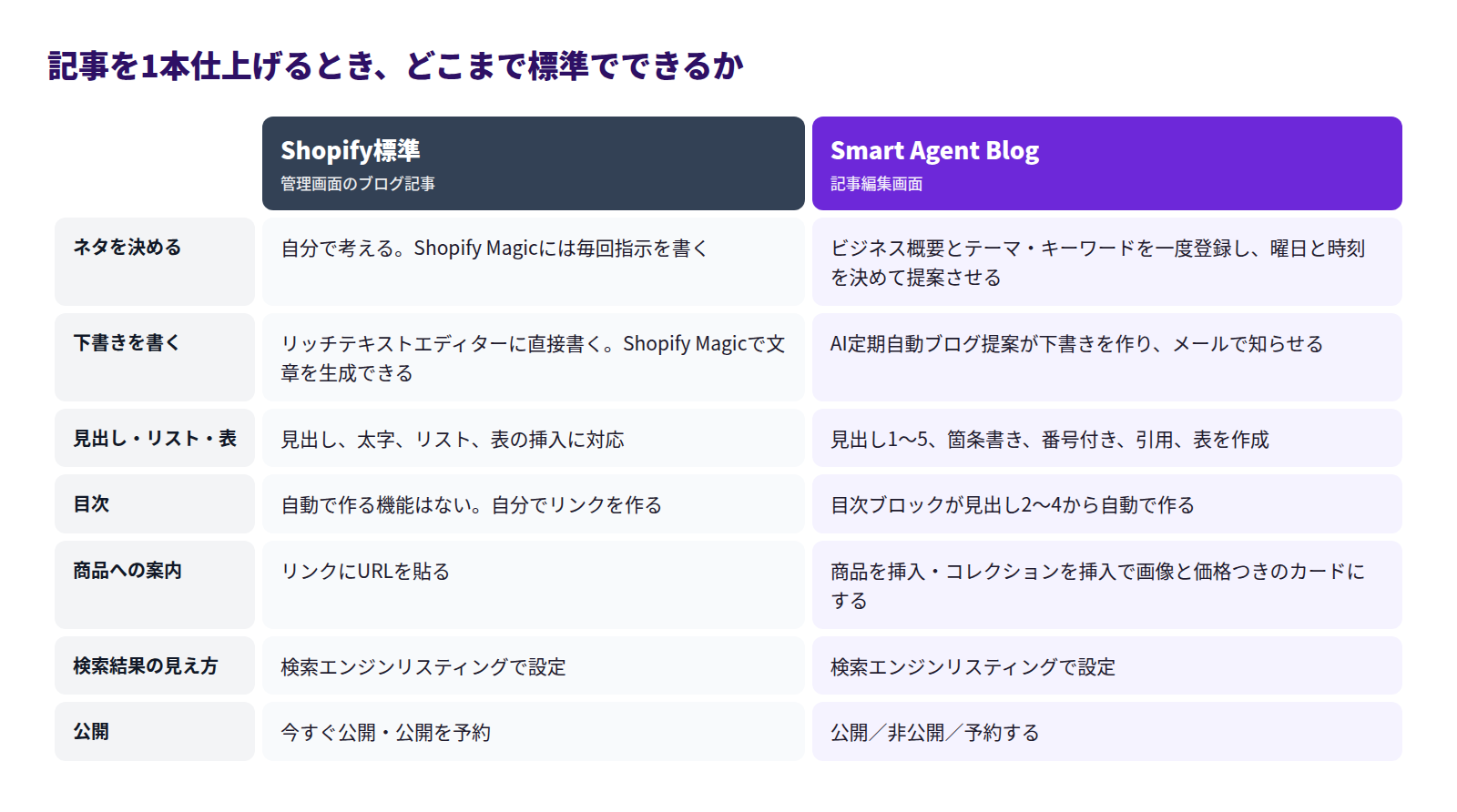
差が出るのは、次の3か所です。
1つ目は繰り返しの負担。ネタ出しと下書きは、標準では毎回ゼロから始めます。1本目は問題になりませんが、10本目でも同じ手間がかかります。
2つ目は手作業の維持。目次と商品情報は、標準では作ったあとも手で直します。見出しを足せば目次を直し、価格が変われば記事を直す。記事が20本あれば、対象も20本分です。
3つ目は著者の表示。標準では管理アクセス権を持つ人しか著者に選べません。
記事が数本で、更新が年に数回のストアなら、標準機能だけで足ります。手作業が現実的でなくなるのは、記事を増やし続けたい場合です。
どこから始めるか
全部を一度に変える必要はありません。今の状況に合わせて、最初の一歩を1つだけ選んでください。
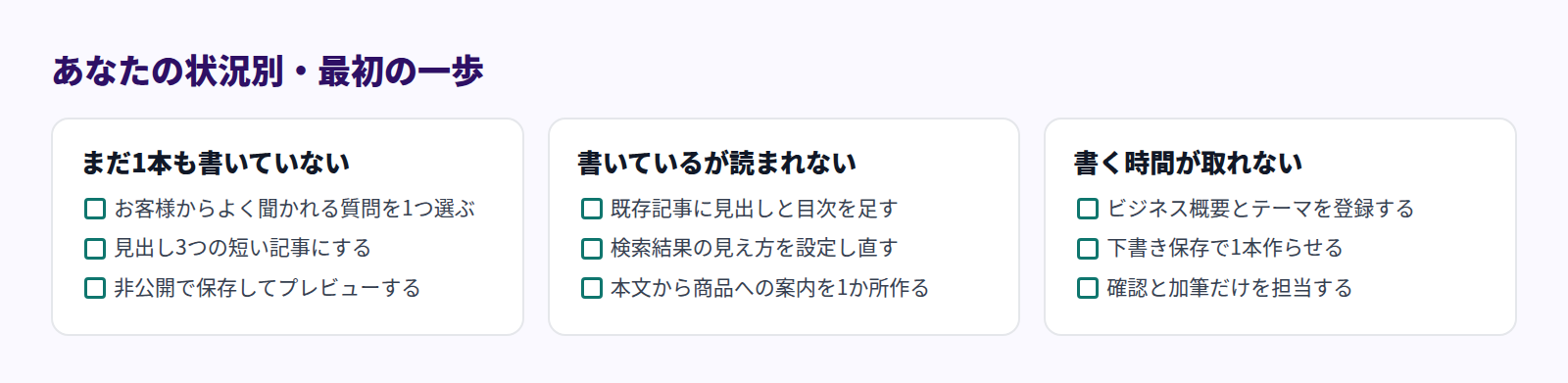
| 今の状況 | 最初の一歩 | かかる時間 |
|---|---|---|
| ブログがない、記事が数本 | よく届く質問を1つ選び、見出し3つの短い記事を非公開で作る | 60分 |
| 読まれていない | 見出しと目次を足し、検索エンジンリスティングを埋める | 1本30分 |
| 商品につながらない | 本文の答えの直後に商品カードを1つ置く | 1本15分 |
| 書く時間が取れない | ビジネス概要とテーマを登録し、下書き保存で1本作らせる | 初回30分 |
続けるための仕組みづくりはShopifyブログのノウハウ、どんな記事を作るかの一覧はShopifyブログ活用の型カタログにまとめています。
よくある質問
1本の記事は、どれくらいの長さが必要ですか
長さの基準はありません。読者の質問に答え切ることが基準です。サイズの選び方なら1,000字前後で足り、季節のギフト特集なら商品を並べる分だけ長くなります。短くても答えが出ている記事のほうが、長いだけの記事より読まれます。
Shopify管理画面で作った記事を、あとからSmart Agent Blogで編集できますか
できます。記事一覧にはShopifyに保存されている記事が並ぶので、開いて編集しブロックを追加できます。ただし無料プランでは、Shopify管理画面で作った記事をSmart Agent Blogで開いて保存すると、その時点で10件の上限に数えられます。
AIが書いた下書きは、そのまま公開してもいいですか
そのままの公開はおすすめしません。AIは、実際の商品にはない特徴や、確認できない情報を書くことがあります。商品名・価格・素材・サイズが正しいか、店として言い切ってよい表現かを人が確認してください。そのうえでスタッフが気づいたことを1つ足すと、そのお店にしか書けない記事になります。
まとめ
- 記事が書けないのは文章力の問題ではなく、ネタ・骨組み・下書き・見せ方・公開前確認の5工程のどこかで止まっているため
- Shopify標準でも、見出し・表・画像・リンク・検索エンジンリスティング・予約公開まで一通りできる。まず標準で1本仕上げてみる
- 標準で手作業になるのは、毎回のネタ出しと下書き、目次の維持、商品カードの作成と更新
- Smart Agent Blogは、この繰り返し部分を引き受ける。判断と確認は人が持つ
まずは、よく届く質問を1つ選んで、見出し3つの短い記事を非公開で作ってみてください。工程を一度通せば、2本目からは同じ道をたどるだけです。