
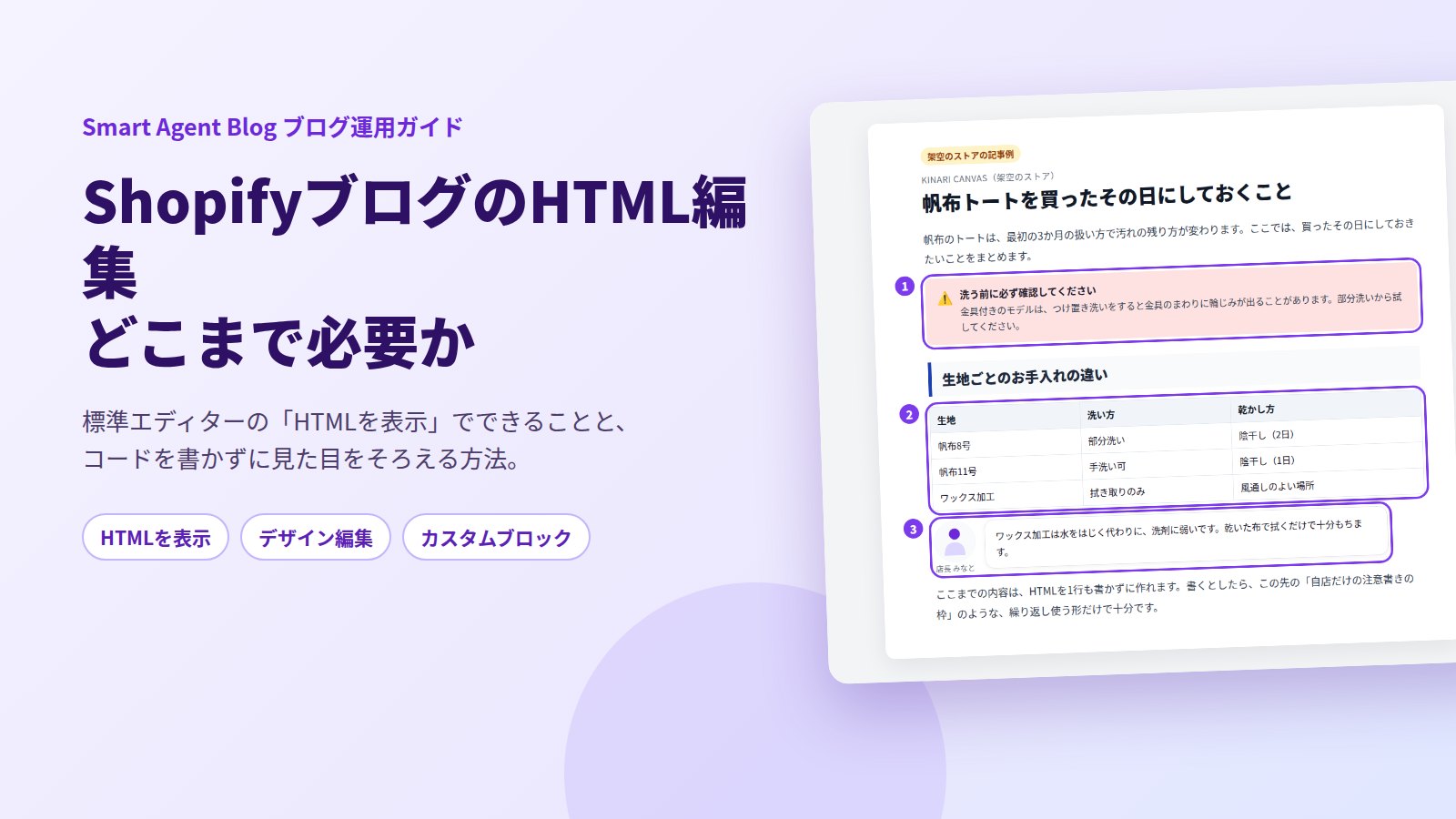
「注意書きだけ枠で囲みたい」「見出しの下の余白を少し詰めたい」。記事を書いていると、文章ではなく見た目で手が止まります。そこでHTMLを触るべきかどうかは、最初に決めておくと後が楽になります。
結論から言うと、Shopify標準のリッチテキストエディターには「HTMLを表示」があり、記事本文のHTMLをその場で直接書き換えられます。ただしShopifyは安全のためにHTMLを自動で修正するため、書いたとおりに残るとは限りません。Smart Agent Blogには、HTMLを書かずにブロックの見た目を変える「デザイン編集」と、HTMLとCSSで独自のブロックを作る「カスタムブロックを追加」があります(どちらも有料プランの機能です)。
この記事では、まず標準エディターのHTML編集で何ができるかを押さえ、そのうえで「コードを書かずに同じ結果に届く道」を並べます。
- 標準の「HTMLを表示」で編集する手順と、保存後に必ず確認すること
- ShopifyがHTMLを自動修正する仕組みと、その付き合い方
- HTMLを書く前に通すべき3つの確認
- Smart Agent Blogのデザイン編集・コードブロック・カスタムブロックの違い
- 2つの方法の比較と、公開前のチェックリスト
HTMLを触りたくなるのは、装飾の選択肢が足りないとき
Smart Agent Blogのご提案のため、2026年8〜9月に日本のShopifyストア110件のブログを確認しました。そのうち、記録した113記事のなかに、商品名・画像・価格をまとめたカードを置いた記事は1件もありませんでした。
カードのような見せ方を標準のエディターだけで作ろうとすると、最終的にHTMLを書くことになります。つまり「HTMLを編集したい」という要望の多くは、HTMLが書きたいのではなく、表現の選択肢が足りないという話です。だからこそ、書く前に一度立ち止まる価値があります。
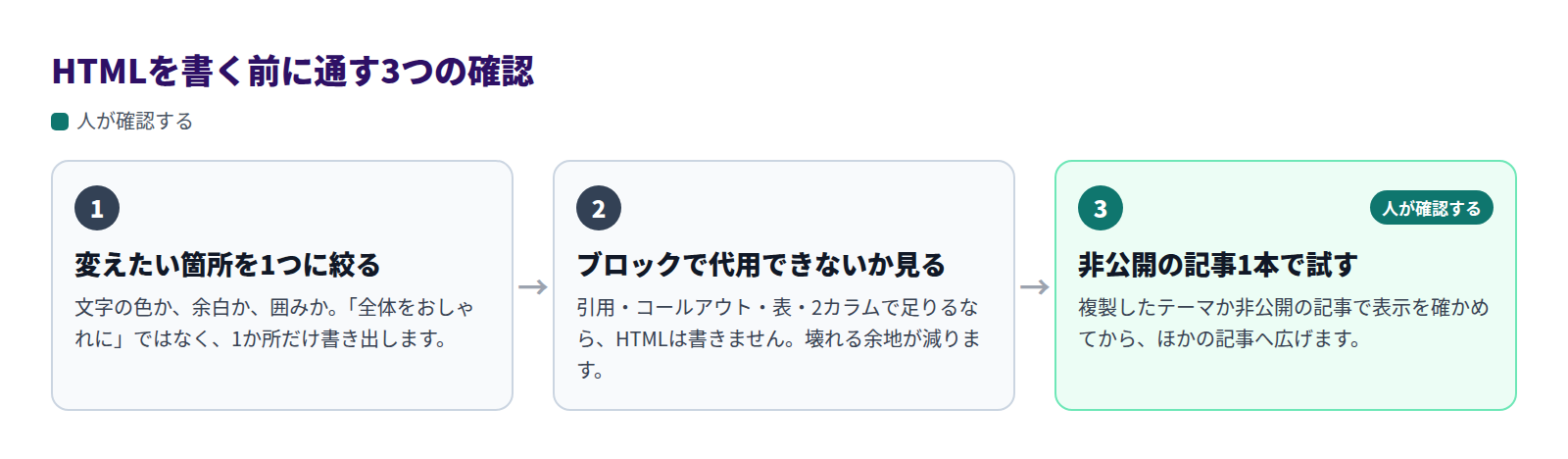
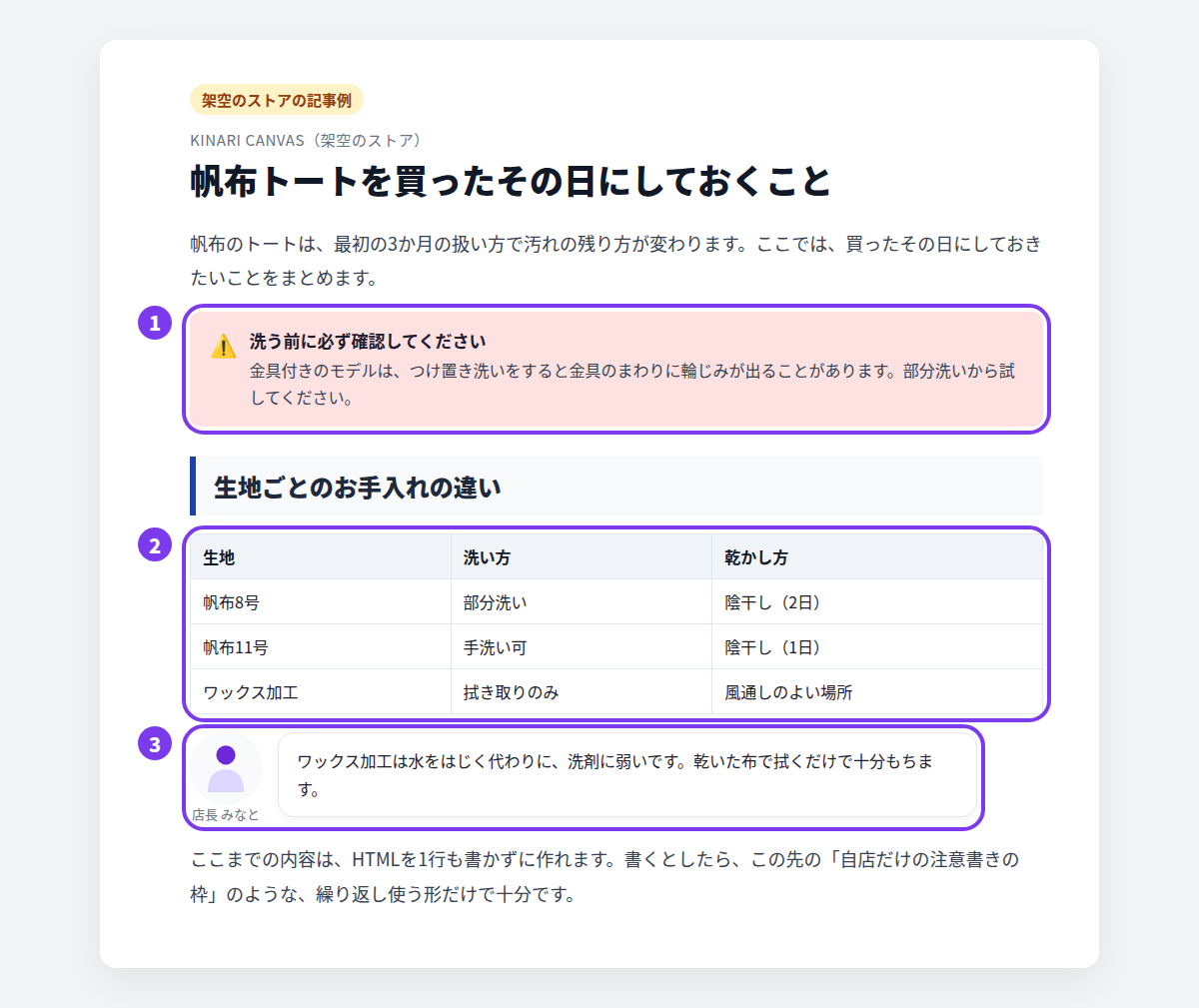
とくに2番目が効きます。引用・コールアウト・表・2カラムで足りるなら、HTMLを書かないほうが速く、壊れません。囲み枠の使い分けはShopifyブログの注意書き枠の作り方、比較の見せ方はShopifyブログの比較表の作り方、画像と説明を横に並べる方法はShopifyブログの2カラムレイアウトで扱っています。
次の例は、HTMLを1行も書かずに作れる範囲です。架空のストアの記事例として見てください。
Shopify標準でできること
Shopify管理画面の「コンテンツ」→「ブログ記事」で記事を開くと、本文はリッチテキストエディターで編集します。このエディターは、見た目の編集とHTMLの直接編集の両方に対応しています。
ツールバーにある機能
Shopifyヘルプセンターの案内では、リッチテキストエディターのツールバーに次のボタンが並びます。
- 書式設定(段落・見出し1〜6・引用)
- 太字/斜体/下線/色/書式をクリア
- 箇条書きリスト/番号付きリスト/インデント/アウトデント/配置
- 表を挿入/リンクを挿入/画像を挿入/動画を挿入
- HTMLを表示
表の挿入には標準で対応しています。「Shopifyの標準機能では表が作れない」というのは誤りなので、比較表のためだけにHTMLを書く必要はありません。
「HTMLを表示」で編集する手順
- Shopify管理画面で「コンテンツ」→「ブログ記事」を開き、編集したい記事を選びます。
- 本文のツールバーで「HTMLを表示」を押します。本文のHTMLコードが表示されます。
- 直したい箇所を書き換えます。ヘルプセンターでは、不要なHTMLや表示崩れの原因になっているHTMLを削除する用途が案内されています。
- もう一度「HTMLを表示」を押して通常の表示に戻し、見た目が意図どおりか確認します。
- 「保存」を押します。
余分な空の段落が残って余白が開きすぎる、他所からコピーした文章に見えないスタイルが付いてくる。こうした「消したい」系の用件は、この画面がいちばん速く片付きます。
書いたHTMLがそのまま残るとは限らない
Shopifyのリッチテキストエディターには、ストアフロントで誤動作したり、セキュリティリスクにさらされたりする可能性のあるHTMLを自動的に修正する仕組みが入っています。Shopifyヘルプセンターでは、この自動修正をそのまま受け入れることが推奨されています。
実務上の意味は1つです。**保存したあと、もう一度「HTMLを表示」を開いて、書いたHTMLが残っているか確かめてください。**消えていたら、それは不具合ではなく、意図された動きです。同じ見た目を別の方法で作る必要があります。
標準のエディターでできないこと
- 見出しから目次を自動で作り、あとから自動更新する
- 商品名・画像・価格・在庫状態をまとめた商品カードを置く
- 作った見た目をブロックとして保存し、次の記事で呼び出す
リンクはURLを入力して張る方式です。商品ページへ案内したい場合、標準では文章中のテキストリンクになります。
標準でHTMLを書き続けたときの限界
1本の記事を直すだけなら問題ありません。困るのは記事が増えてからです。
- 記事ごとに貼り直す:同じ枠を10記事に置くなら、10回コピーします
- テーマの更新で見え方が変わる:本文のHTMLは、テーマ側のCSSの影響を受けます
- 担当者が変わると触れなくなる:どこを直せば安全かが、コードからは読み取りにくくなります
- スマートフォンで崩れやすい:幅を数値で固定すると、狭い画面ではみ出します
スマートフォンでの見え方はShopifyブログのスマホ表示を読みやすくするも参考になります。
Smart Agent Blogでの高度な編集
Smart Agent Blogの記事編集画面では、本文を「ブロック」の集まりとして組み立てます。高度な編集は、このブロックに対して行います。
デザイン編集(鉛筆アイコン)
挿入メニューの見出し・引用・コールアウト・吹き出しには、鉛筆のアイコンが付いています。これが「デザイン編集」で、そのブロックの見た目を画面から変えられます。HTMLもCSSも書きません。
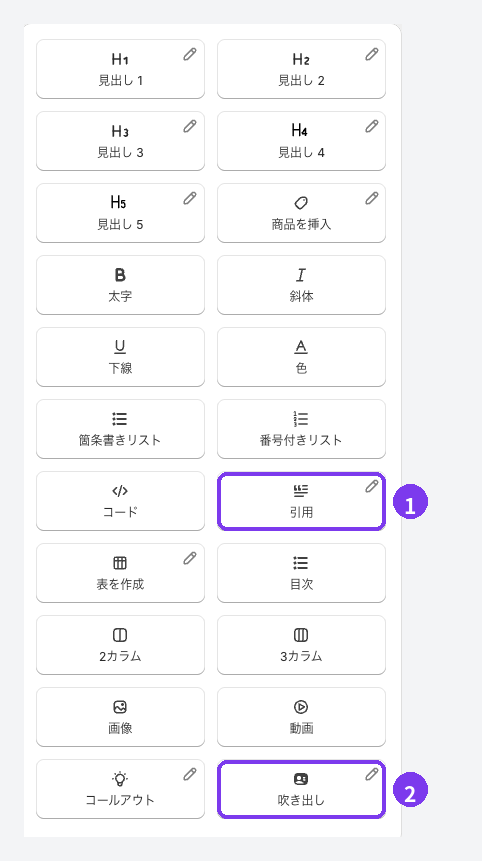
見出しの下線の色、引用の左の線、コールアウトの背景色といった「店の雰囲気に合わせたい」部分は、ここで足ります。1記事ごとに書き直す必要はありません。
コードブロックは「見せる」ためのもの
挿入メニューの「コード」は、プログラムのコードをそのままの形で読者に見せるブロックです。ここに書いたHTMLがストアで動くわけではありません。使い方の記事でタグの書き方を紹介するときなどに使います。
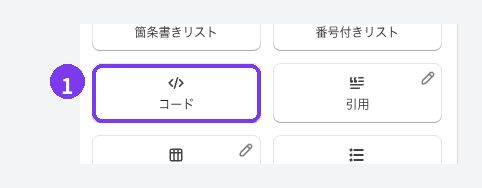
カスタムブロックを追加
挿入メニューのいちばん下にある「カスタムブロックを追加」から、HTMLとCSSで独自のブロックを作れます。自店だけの注意書き枠や、繰り返し使う見出しの飾りなど、同じ形を何度も使う場合に向いています。
仕様は次のとおりです。
- HTMLのstyle属性を使えます
- JavaScriptは使えません
- HTMLに書いたLiquidの記述は処理されず、入力した文字がそのまま表示されます
HTMLとCSSの知識が必要な機能です。ストアの表示が崩れる可能性があるため、わからない場合は使用しないでください。また、出所がわからないコードを貼り付けないでください。公開前に、複製したテーマや非公開の記事で確認します。テーマを差し替える前の確認手順は既存のブログ記事から安全に切り替えるにまとめています。
デザイン編集とカスタムブロックは、どちらも有料プランの機能です。無料プランでは、使おうとしたときに案内が表示されます。各ブロックの詳しい操作は記事に内容を追加するをご覧ください。
2つの方法の比較
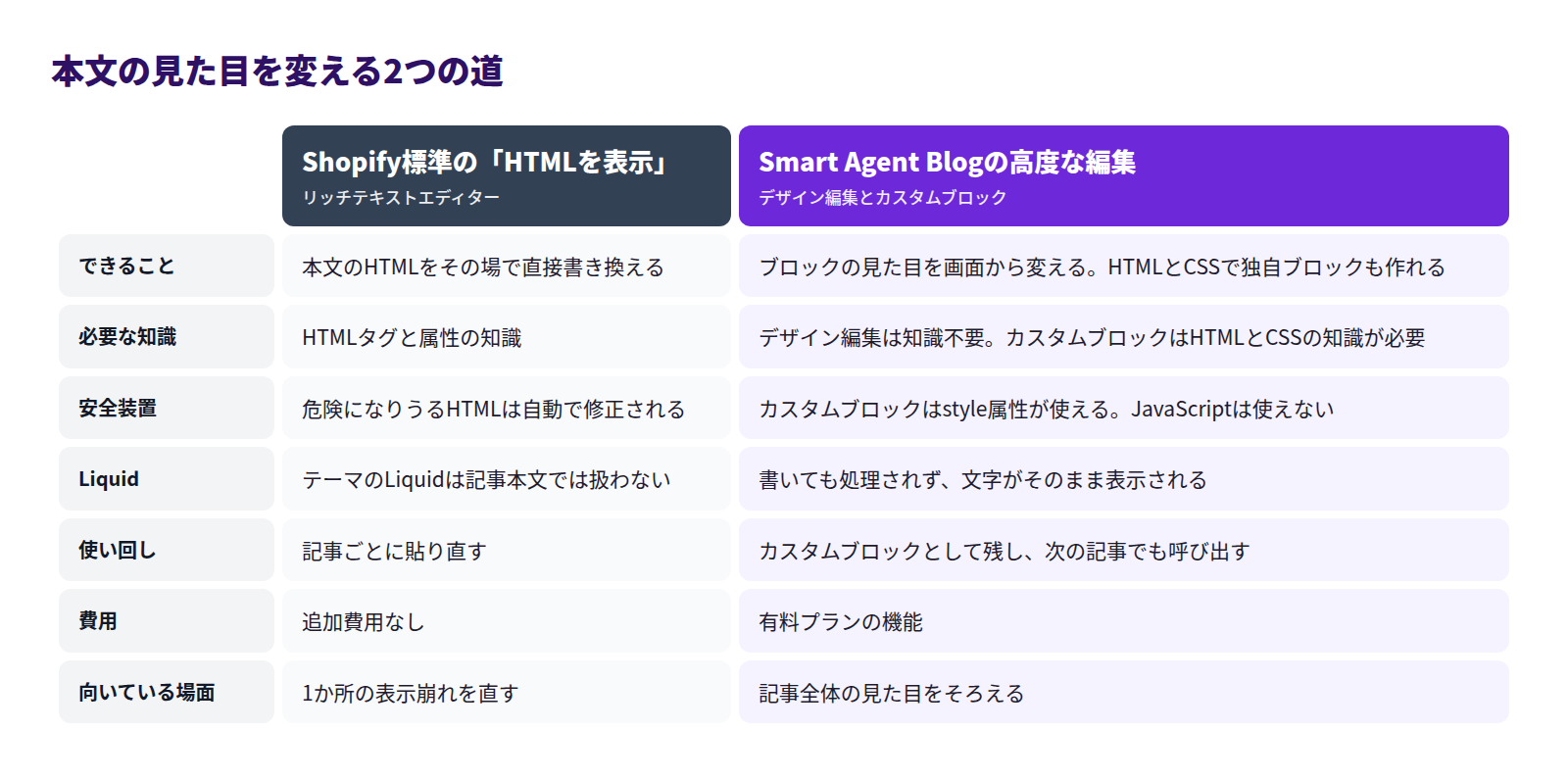
どちらか一方を選ぶ話ではありません。1か所の表示崩れを直すなら標準の「HTMLを表示」、店全体の見た目をそろえるならブロック側、という使い分けが現実的です。記事づくりの全体像はShopifyブログの書き方にまとめています。CSSで装飾を変える話はShopifyブログのカスタマイズCSSで扱います。
公開前に確認すること
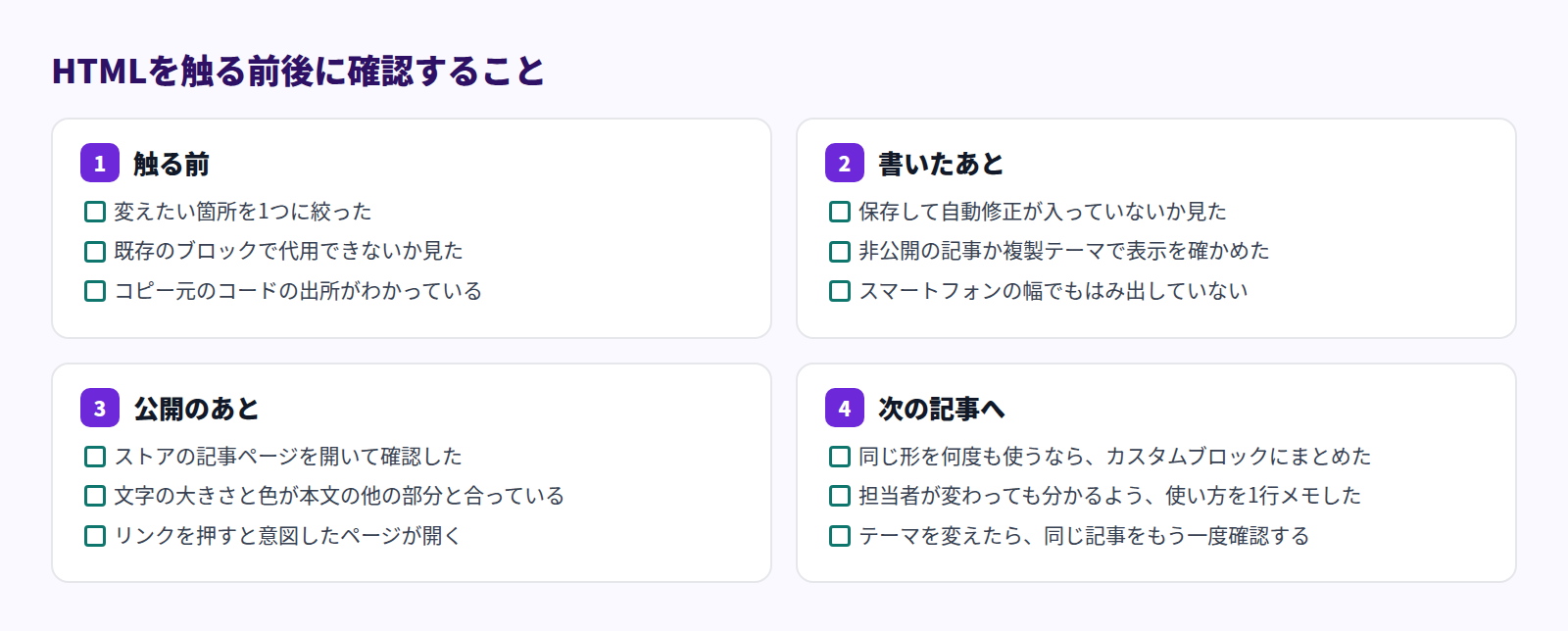
とくに「保存したあとにHTMLを開き直す」は忘れられがちです。自動修正が入っていた場合、気づくのは公開後になります。
よくある質問
既存の記事に書いたHTMLは、アプリを入れると消えますか
Smart Agent Blogの記事一覧に表示される記事は、開いて編集できます。ただし、特殊なHTMLや別アプリ固有の内容がある記事は表示が変わる可能性があるため、最初に非公開の記事か複製テーマで確認してください。既存記事がある場合は、いきなり公開テーマを切り替えないことをおすすめします。
カスタムブロックにJavaScriptやLiquidは書けますか
JavaScriptは使えません。Liquidの記述は処理されず、入力した文字がそのまま表示されます。使えるのはHTMLとCSS、そしてHTMLのstyle属性です。
無料プランでも高度な編集を試せますか
デザイン編集とカスタムブロックは有料プランの機能です。無料プランで使おうとすると案内が表示されます。見出し・引用・コールアウト・吹き出し・表・2カラムといったブロック自体は無料プランでも使えるので、まずそこで足りるかを確かめてください。プランごとの条件は料金プランと利用上限に一覧があります。
まとめ
- 標準のリッチテキストエディターには「HTMLを表示」があり、本文のHTMLを直接編集できる
- ただしShopifyは危険になりうるHTMLを自動修正する。保存後に必ず開き直して確認する
- 書く前に「1か所に絞る・ブロックで代用できないか見る・非公開の記事で試す」を通す
- Smart Agent Blogでは、デザイン編集で見た目を変え、繰り返し使う形はカスタムブロックにまとめる(有料プラン)
まずは今いちばん直したい1か所を書き出し、それがブロックで作れるかどうかを確かめるところから始めてください。