
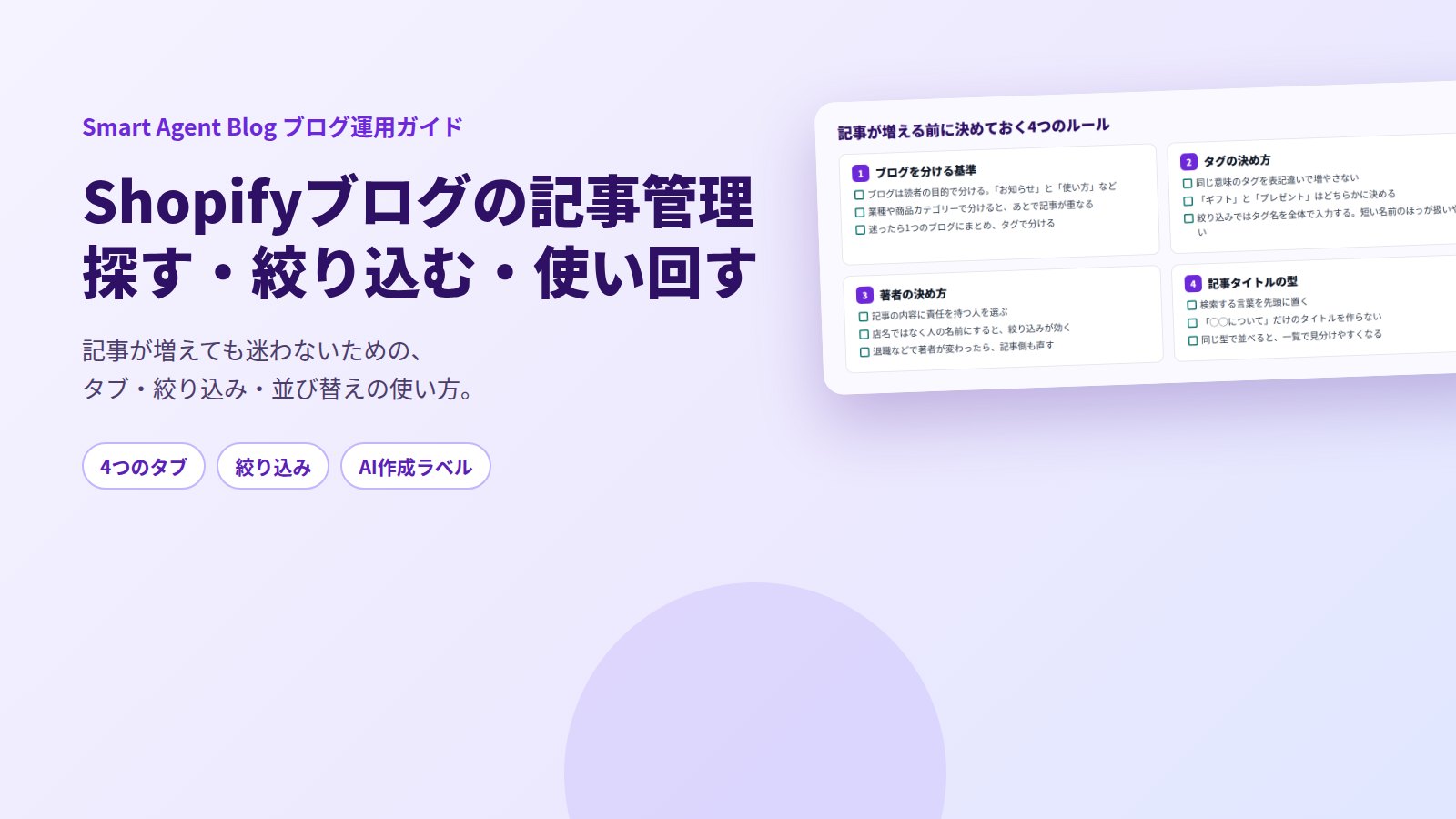
記事が30本を超えたあたりから、書くことより「あの記事どこだっけ」に時間を取られ始めます。似た記事を毎回ゼロから作り直す、古い価格が載ったままの記事が残る。どちらも、探し方を決めていないことが原因です。
結論から言うと、Shopify管理画面の「コンテンツ」→「ブログ記事」は、記事を作る・直す・消す場所としては十分ですが、**一覧から探す機能は限られています。**Shopifyの一括編集機能はブログ記事に対応していないため、まとめて直す運用も向きません。Smart Agent Blogの記事一覧には、4つのタブ、5種類の絞り込み、3つの並び替え、そして各行のPV数(30日)があります。
この記事では、標準でできる整理を先に押さえ、そのうえで探す時間を短くする方法をまとめます。
- Shopify管理画面でできる記事の整理と、一括操作の制限
- 記事が増える前に決めておく、ブログ・タグ・著者・タイトルのルール
- Smart Agent Blogの記事一覧での絞り込み・並び替え・AI作成ラベル
- 同じ型の記事を毎回ゼロから作らない方法
- 月1回、30分で終わる棚卸しの手順
増えるのは記事だけで、探す手段は増えない
Smart Agent Blogのご提案のため、2026年8〜9月に日本のShopifyストア110件のブログを確認しました。運用が続いていたのは64件で、約4割(42件)は、ブログがない、数本で止まっている、または1年以上更新されていない状態でした。
続いている64件のほうにも共通の課題があります。記事が増えるほど、どこに何があるか分からなくなり、結果として過去の記事が使われなくなることです。書いたのに存在を忘れた記事は、内部リンクも張られず、直されもしません。
管理は、記事を増やすための作業です。整理のために整理するのではなく、「前に書いたあれを使い回す」「古い情報を直す」を短時間でできる状態を作ります。
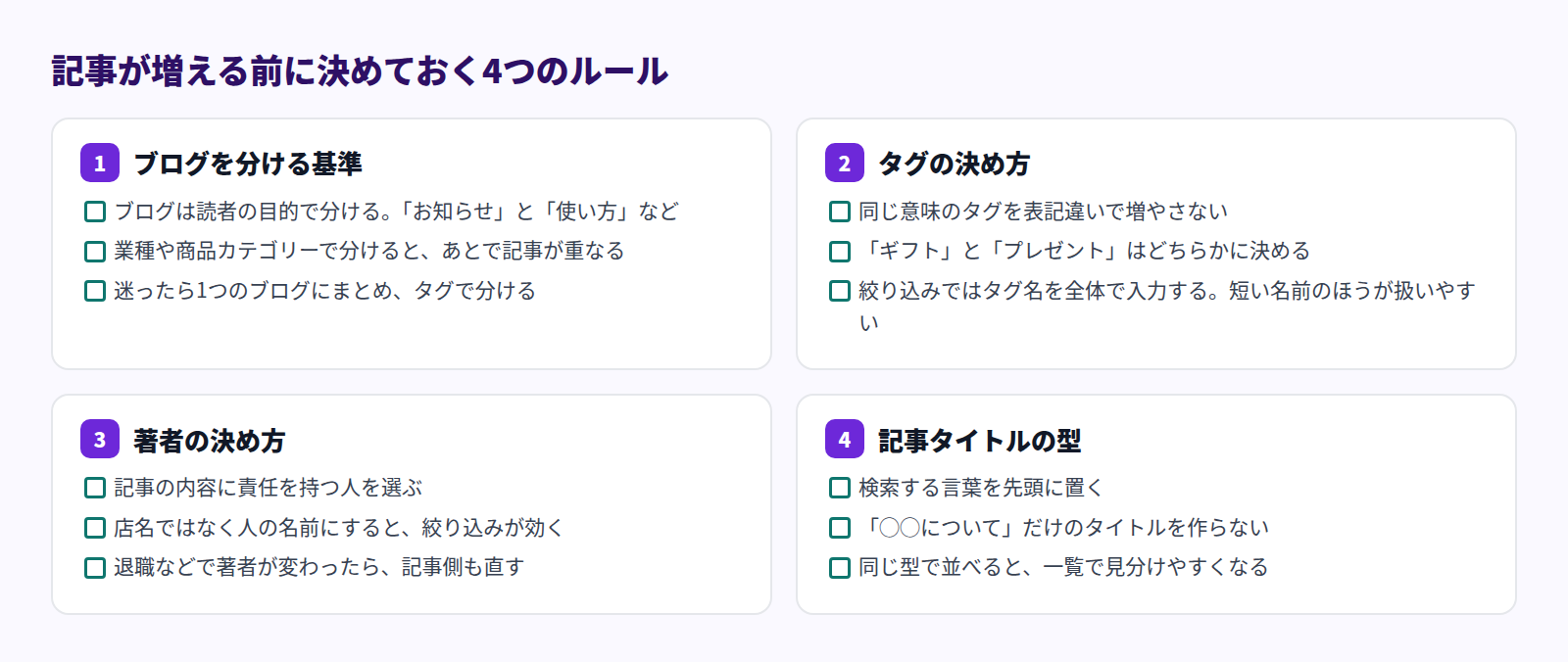
とくにタグは、あとから直すのが大変です。「ギフト」と「プレゼント」の両方を使い始めてしまうと、絞り込みが二重になります。タグとブログの使い分けはShopifyブログのタグとカテゴリの整理で詳しく扱っています。
Shopify標準でできること
Shopify管理画面の「コンテンツ」→「ブログ記事」が、記事の保管場所です。
記事を開く・直す・消す
- 「コンテンツ」→「ブログ記事」を開きます。
- 記事タイトルを押すと編集画面が開きます。
- 内容を直して「保存」を押します。
- 記事を消す場合は、記事を開いて「ブログ記事を削除する」を押し、確認します。
公開状態と予約公開
記事の編集画面にある「表示」で、「表示中」か「非表示」かを選べます。日付を指定して、あとから公開することもできます。予約公開の考え方はShopifyブログの予約投稿でキャンペーン記事を出すにまとめています。
ブログとタグで整理する
Shopifyでは、ブログ(記事の入れ物)を複数作れます。記事は1つのブログに属し、タグを何個でも付けられます。
- ブログ:読者の目的が違うものを分ける(「お知らせ」と「使い方」など)
- タグ:同じブログの中で話題を分ける(「ギフト」「お手入れ」など)
ブログを増やしすぎると、ストア側の導線も増えて管理が重くなります。迷ったら1つのブログにまとめ、タグで分けるほうが扱いやすくなります。
一括編集はブログ記事に対応していない
ここは事前に知っておいてください。Shopifyヘルプセンターによると、**一括編集機能はブログ記事・ページ・URLリダイレクトには対応していません。**一括操作が使えるのは、注文、下書き、放棄されたチェックアウト、商品、在庫、コレクション、ギフトカード、顧客、割引、ファイルなどです。
つまり、ブログ記事については次のようになります。
- 複数の記事を選んで、まとめて公開・非公開にする操作はできない
- 複数の記事のタグを、まとめて付け替える操作はできない
- 記事は1本ずつ開いて直す
100本の記事のタグを直すなら、100回開くということです。だからこそ、タグとブログのルールは最初に決めておく価値があります。
同じ型の記事を使い回す
記事の複製ボタンは用意されていないため、同じ構成の記事を続けて作るときは、本文をコピーします。
- 元にしたい記事を開きます。
- 本文のツールバーで「HTMLを表示」を押し、本文のHTMLを全部コピーします。
- 「ブログ記事を追加する」で新しい記事を作ります。
- 新しい記事で「HTMLを表示」を押し、コピーしたHTMLを貼り付けます。
- 通常の表示に戻して、中身を書き換えます。
見出しの並びや注意書きの位置など、「型」だけを残したテンプレート用の記事を1本、非表示で作っておくと、毎回そこからコピーできます。HTMLの扱いはShopifyブログのHTML編集で詳しく説明しています。
標準での限界
- 記事一覧からは、どの記事がよく読まれているか分からない
- AIで作った記事かどうかを、あとから見分けられない
- 著者やタグで絞って一覧を見る使い方が想定されていない
Smart Agent Blogの記事一覧
Smart Agent Blogの「記事一覧」には、Shopifyに保存されているブログ記事が並びます。同じ記事を、探しやすい形で扱う画面です。
タブで大きく分ける

| タブ | 表示される記事 |
|---|---|
| すべて | 公開・非公開の両方 |
| 公開 | 現在ストアで公開されている記事 |
| 非公開 | お客様には表示されていない記事 |
| AI生成 | Smart Agent BlogのAIが作成した記事 |
「非公開」タブは、書きかけで止まった記事を見つけるのに使います。公開前の確認項目はShopifyブログの公開前チェックリストにまとめています。
条件で絞り込む
絞り込みでは、ステータス、タグ、ブログ、著者、AI生成の5つを条件に追加できます。追加した条件は一覧の上に並び、不要になったものだけ個別に外せます。
タグと著者は、名前の一部ではなく全体を入力してください。「ギフ」では絞り込めません。登録した名前をそのまま入力します。
タイトル検索は、入力しただけでは一覧が変わりません。検索を実行したときに結果が絞り込まれます。見つからないときは、言葉を短くしてください。
並び替えとPV数
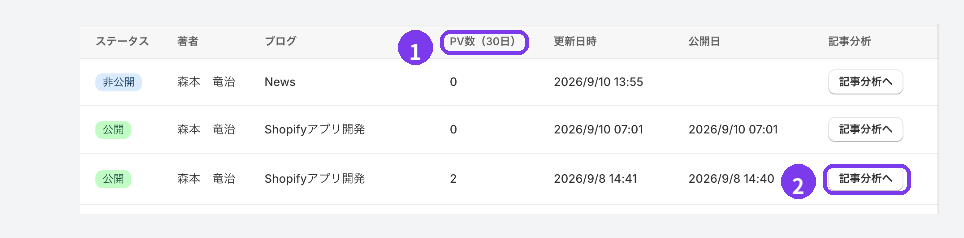
並び替えに使えるのは、更新日時、公開日、PV数(30日)の3つです。日付は新しい順・古い順、PV数は多い順・少ない順を選べます。
各行には、サムネイルと記事タイトル、ステータス、著者、ブログ、PV数(30日)、更新日時、公開日、そして「記事分析へ」が並びます。PV数が一覧に出ていることが、標準の管理画面といちばん違うところです。数字の読み方はShopifyブログの効果測定はPVだけでは足りないで扱っています。
AIで作った記事を見分ける

AIが作成した記事には、タイトルの下に「AI作成」が付きます。「AI生成」タブと組み合わせると、AIの下書きだけをまとめて確認できます。人が書いた記事と混ざらないため、確認漏れが起きにくくなります。
できないこと
Smart Agent Blogの記事一覧には、一括公開、一括削除、予約済みだけを表示する機能はありません。削除などが必要な場合は、Shopify管理画面の「コンテンツ」→「ブログ記事」から操作してください。一覧は20件ずつ表示され、続きは下のページ送りで見ます。
操作の詳細は記事を探す・開くにまとめています。
2つの画面の比較
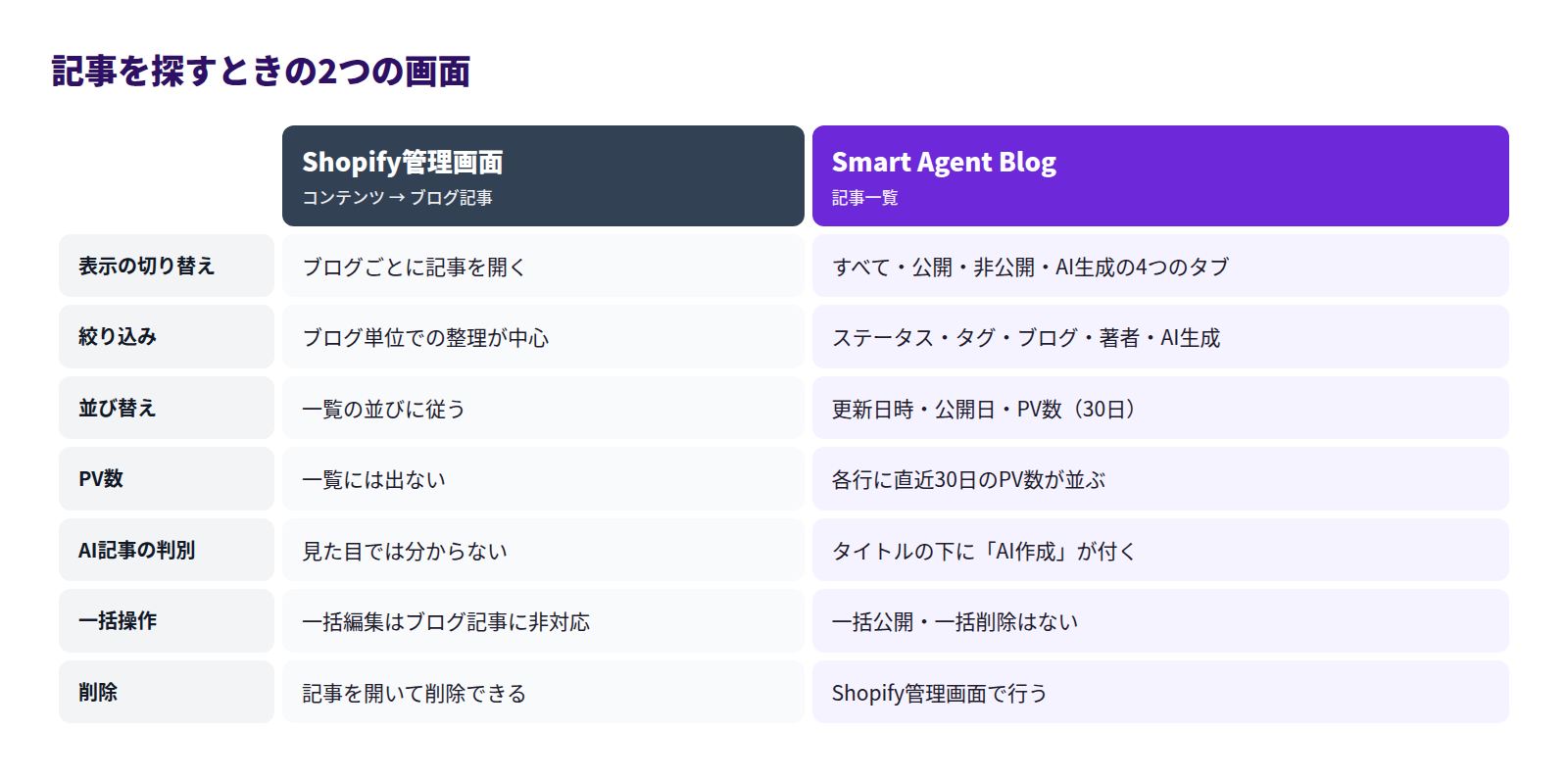
削除はShopify管理画面、探すのはSmart Agent Blogの記事一覧、という分担になります。
月に1回の棚卸し
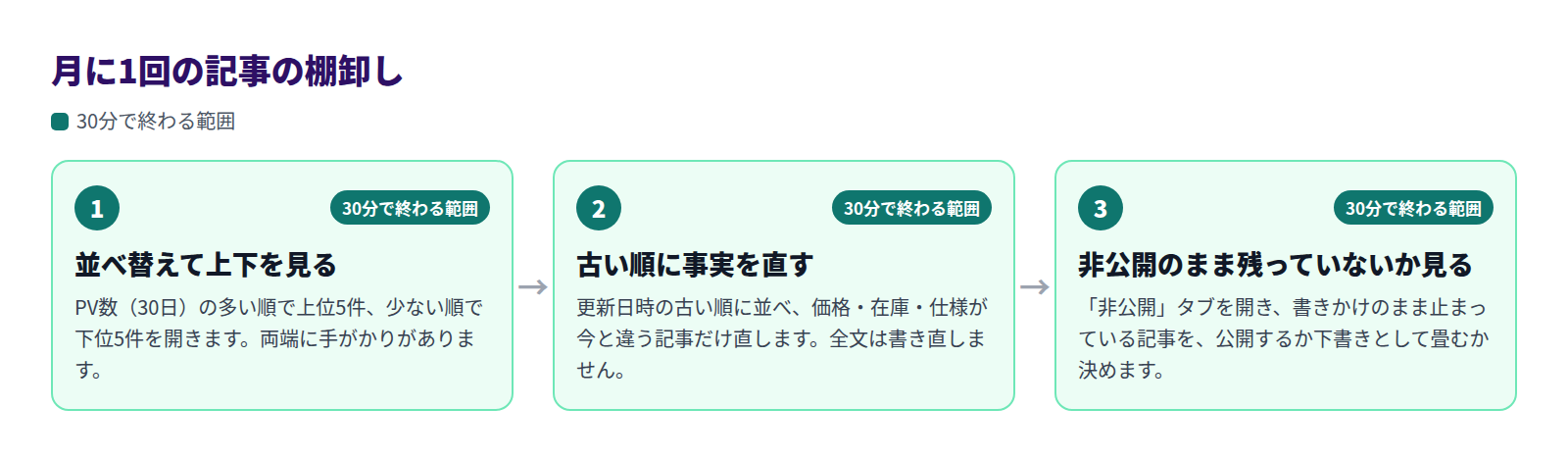
全記事を読み直す必要はありません。両端と、古いものだけを見ます。よく読まれている記事には、商品への案内や関連記事を足す価値があります。読まれていない記事は、タイトルを見直すか、別の記事にまとめます。売り切れ商品を扱った記事の直し方はShopifyブログで売り切れ商品を扱う、新規と改稿の判断は新しく書くか、リライトするかを参考にしてください。
記事同士のつなぎ方はShopifyブログの内部リンクの張り方、運用全体の勘所はShopifyブログのノウハウにまとめています。更新が止まっている場合はShopifyブログが続かないときの立て直し方もあわせてご覧ください。
よくある質問
複数の記事をまとめて公開・非公開にできますか
できません。Shopifyの一括編集機能はブログ記事に対応しておらず、Smart Agent Blogの記事一覧にも一括公開・一括削除はありません。記事は1本ずつ開いて変更します。
Shopify管理画面で作った記事も、記事一覧に出ますか
出ます。Shopifyに保存されているブログ記事が並びます。ただし無料プランでは、Smart Agent Blogで開いて保存した時点で、Smart Agent Blogの記事として記事数に数えられます。数え方は料金プランと利用上限をご覧ください。
記事を削除すると、どうなりますか
Shopify管理画面で記事を削除すると、その記事はストアから消えます。検索結果に残っていたURLも開けなくなるため、外部から案内している記事は、削除ではなく非公開や統合を先に検討してください。
まとめ
- Shopifyの一括編集はブログ記事に対応していない。1本ずつ開いて直す前提で設計する
- ブログ・タグ・著者・タイトルのルールを、記事が増える前に決める
- Smart Agent Blogの記事一覧は、4つのタブ、5種類の絞り込み、3つの並び替え、各行のPV数で探す時間を短くする
- 同じ型の記事は、非表示のテンプレート記事からHTMLをコピーして使い回す
まずは「非公開」だけを表示して、止まったままの記事が何本あるかを数えてみてください。