
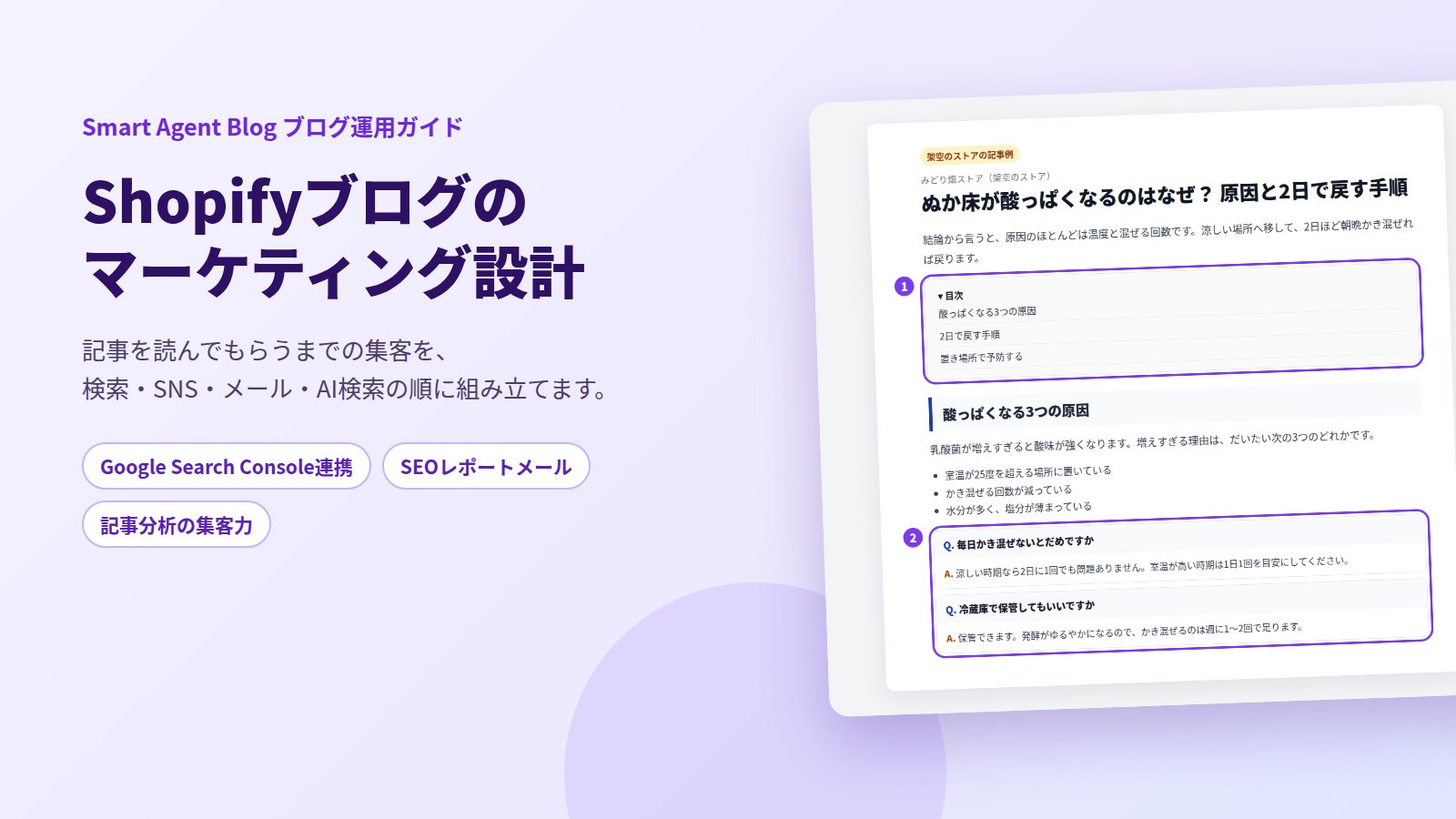
記事は書けている。公開もしている。それなのに、アクセス解析を開くとブログのページビューが二桁のまま動かない——書く力ではなく、届ける設計が抜けているときに起きる状態です。
ブログの集客は、ひとつの魔法の施策で決まるものではありません。検索に見つけてもらう、検索結果で選んでもらう、記事から記事へ渡す、SNSとメールで届け直す、AIの回答に拾われる。この5つが順につながって、はじめて「読まれる記事」になります。この記事は、その5つのどこで止まっているかを判断するための地図です。
読まれたあとの話——記事から商品ページへ進んでもらう導線——は、この記事では扱いません。Shopifyブログを売上につなげる導線設計にまとめています。ここでは「読まれるまで」だけを扱います。
- ブログの集客が止まりやすい6つの場所と、自分がどこにいるかの見分け方
- Shopify標準でできるSEO設定の範囲(sitemap、検索エンジンリスティング、タグ)
- Google Search Consoleと連携して、検索での実績をメールで受け取る方法
- 記事分析の集客力と流入元内訳で、伸ばす経路を決める手順
- 検索とAI検索の両方に読み取られる記事の形
記事が読まれないとき、集客のどこで止まっているのか
Smart Agent Blogのご提案のため、2026年8〜9月に日本のShopifyストア110件のブログを確認しました。そのうち約4割(42件)は、ブログ記事がない、数本で止まっている、または1年以上更新されていない状態でした。更新が止まる理由はいくつもありますが、「書いても読まれない」という手応えのなさは、そのなかでも大きなものです。
もうひとつ、集客に直接効く数字があります。記録した78記事のうち27記事(約35%)には見出しが1つもありませんでした。 見出しは読みやすさのためだけの要素ではありません。検索エンジンも、生成AIも、見出しを手がかりに「この記事は何について書かれているか」を読み取ります。見出しのない記事は、人にも機械にも構造が伝わりません。
集客が止まる場所は、だいたい次の6つに分かれます。
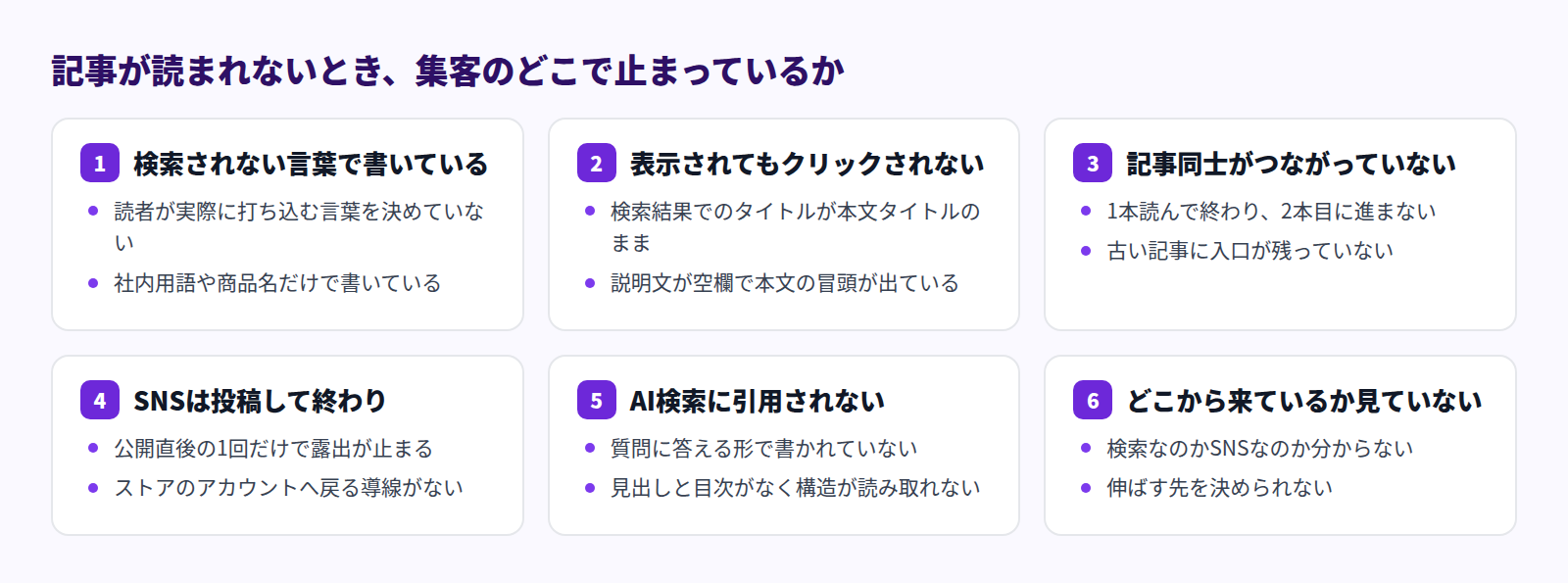
1と5は記事の作り方、2は検索結果での見え方、3と4は届け直し方、6は測り方の問題です。全部を一度に直す必要はありません。自分の店がどこで止まっているかを決めてから、該当する節に進んでください。
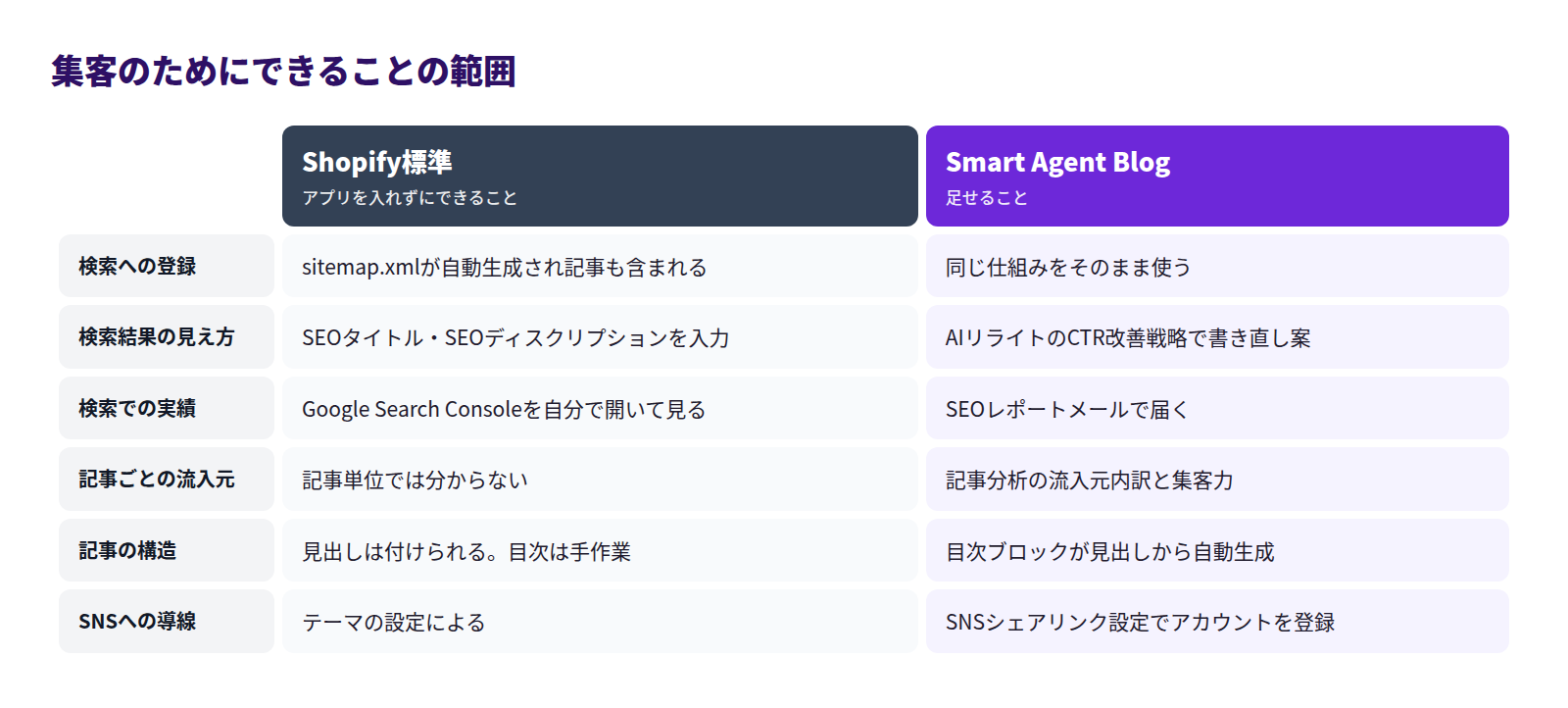
Shopify標準でできること:アプリなしで整えられる集客の土台
Shopifyは、集客のための基本的な仕組みをはじめから持っています。ここを使い切らないまま「アプリを入れれば解決する」と考えるのは、順番が逆です。
検索に登録される仕組みは、すでに動いている
すべてのShopifyストアでは sitemap.xml が自動的に生成され、新しいコンテンツを追加すると自動的に更新されます。このファイルには、商品とメイン商品画像、コレクション、ブログ記事、ウェブページが含まれます。つまり、記事を公開した時点で、検索エンジンに知らせるための一覧には載っています。
Google Search Consoleへ送るには、次の手順を踏みます。
- Google Search Consoleでドメインの所有権を確認します(HTMLタグをテーマの
theme.liquidに入れる方法があります)。 - 「インデックス」から「サイトマップ」を開きます。
- ファイル名として
sitemap.xmlを入力します。 - 送信を押します。
これで、検索での表示回数、クリック数、平均CTR、平均掲載順位を、Google Search Console側で確認できるようになります。ここまではアプリなしで完結します。
検索結果での見え方を整える
記事編集画面の下にある「検索エンジンリスティング」で、ページタイトル、メタディスクリプション、URLハンドルを編集できます。タイトルは70文字、説明は320文字の制限があります。
ここを空欄にすると、検索結果には記事タイトルと本文の一部が使われます。それでも表示はされますが、「この記事を読むと何がわかるか」を自分の言葉で書いたほうが、クリックされる確率は上がります。書き分け方はShopifyブログの記事タイトルとSEOタイトルとShopifyブログのメタディスクリプションで扱っています。
タグと抜粋で、ブログの中を回遊させる
記事にはタグを付けてカテゴリー別・テーマ別に整理できます。読者はタグを押して関連記事を探せます。また、ブログ一覧に表示する抜粋を自分で書けます。抜粋がない場合は、本文の一部が書式なしで表示されます。
著者にはスタッフメンバーを選べます。公開は、すぐに公開するか、日時を指定して予約するかを選べます。
メールとSNSへの入口
Shopify管理画面には、メールなどのマーケティングキャンペーンを作成して送る機能があります。新しい記事をお知らせに含めたり、記事の内容をそのままメールの本文に使ったりできます。SNSへのシェアボタンやアカウントへのリンクを記事ページのどこに出すかは、使っているテーマの設定によります。
標準で届かないところ
一方で、標準のままでは次のことができません。
- 検索での実績を、定期的に手元へ届けてもらうこと(自分でGoogle Search Consoleを開きに行く必要がある)
- 記事1本ごとに、読者が検索・SNS・直接・参照サイト・内部遷移のどこから来たかを見ること
- 見出しから目次を自動で作ること
- 表示回数が多いのにクリックされていない記事を、自動で見つけ出すこと
読者が実際に打ち込む言葉から書き始める
集客の出発点は、記事の題材ではなく言葉です。「新作の入荷情報」という題材は決まっていても、その記事を検索する人はいません。「帆布バッグ 雨 対処」なら、探している人がいます。
決め方はシンプルです。1記事につき、狙う言葉を1つだけ決めます。複数狙うと、どちらでも順位が付きません。決めた言葉は、記事タイトル、見出しの1つ、本文の最初の段落に自然に入れます。
言葉の見つけ方でいちばん確実なのは、お客様から実際に届いた質問です。問い合わせフォーム、メール、SNSのコメント、店頭での会話に出てきた言い回しは、そのまま検索されている言葉です。集め方はお客様の質問からブログのネタを見つけるにまとめました。
Smart Agent Blogでは、「AI定期自動ブログ提案」の設定で「テーマ・キーワード」を登録しておくと、その言葉を軸に記事を提案させられます。「バッグ」より「雨の日の帆布バッグのお手入れ」のように具体的な言葉のほうが、意図が伝わります。
表示されているのに、クリックされていない
検索結果に出ているのにアクセスが伸びない場合、原因は記事の中身ではなくタイトルと説明文にあります。ただし、この判断には「表示回数は多いのにクリックが少ない」というデータが必要です。Google Search Consoleを開けば分かりますが、毎週開きに行く運用は続きません。
Smart Agent Blogでは、設定の「基本設定」からGoogle Search Consoleと連携できます。

連携すると、Google検索での表示回数、クリック数、CTR、掲載順位がSEOレポートメールに含まれるようになります。レポートには次の3つが載ります。
| 見出し | 内容 |
|---|---|
| 検索パフォーマンス | 対象期間のクリック数、表示回数、平均CTR、平均掲載順位 |
| クリック数の多い記事 TOP5 | 検索からのクリックが多かった記事 |
| 優先して改善したい記事 | AIの分析にもとづく改善提案。優先度の順に並ぶ |
届く頻度はプランによって変わります。プロプランは週1回、ベーシックプランは月1回、無料プランは月1回・累計3件までです。配信の処理は毎週火曜日の朝(日本時間)に動きます。届け先は「基本設定」の通知先メールアドレスなので、ここが空欄だと送信されません。
ひとつ注意点があります。Google Search Consoleのデータが使われるのは、SEOレポートメールとAIリライトです。アプリの記事分析の画面には表示されません。 検索での順位や表示回数を見たいときは、SEOレポートメールかGoogle Search Consoleを開いてください。
タイトルと説明文の書き直しを自動で回したい場合は、AIリライトの「CTR改善戦略」を使います。表示回数が多いのにCTRが低い記事のタイトルと導入文を対象に、書き直し案を作る方針です。

この戦略はGoogle Search Consoleとの連携が必要です。リライトは最初のうちは「承認制(推奨)」にして、変更前と変更後を見比べてから反映してください。手順はAIリライトを使うにあります。クリック率の考え方はShopifyブログの検索クリック率を上げるでも扱っています。
記事同士をつないで、1本目で終わらせない
検索から来た読者は、たいてい1本だけ読んで帰ります。2本目に進んでもらえるかどうかで、同じアクセス数でもブログの価値は変わります。
やることは2つです。1つは、関連する記事へのリンクを本文の中に置くこと。もう1つは、古い記事にも新しい記事への入口を足すことです。新しい記事を書いたら、関係のある古い記事を開いて1行足す。これを習慣にすると、記事が増えるほど互いを支える構造になります。詳しくはShopifyブログの内部リンクにまとめました。
長い記事では、目次も入口として働きます。読者は目次を見て「自分が知りたいことが書いてある」と判断してから読み始めます。Shopify標準では目次を手作業で作ることになりますが、Smart Agent Blogの目次ブロックは記事の見出しから自動で作られ、見出しを直すと目次も追いつきます。目次に並ぶのは見出し2・見出し3・見出し4です。作り方はShopifyブログに目次をつける方法で解説しています。
SNSとメールは、記事を届け直す手段として使う
SNSとメールは、検索とは役割が違います。検索は「探している人」に届きますが、SNSとメールは「まだ探していない人」に届きます。
大事なのは、公開した日の1回で終わらせないことです。同じ記事でも、季節が変われば案内し直す理由ができます。梅雨の前にお手入れの記事、贈りものの時期にギフトの記事、といった具合です。Shopify管理画面のマーケティング機能でメールを送るときも、新しく書き下ろすのではなく、既存の記事へ案内するほうが手間がかかりません。
Smart Agent Blogの「基本設定」には「SNSシェアリンク設定」があります。X、Facebook、Instagram、YouTubeの、自分のストアのアカウントページのURLを登録すると、記事ページにそのSNSへのリンクが表示されます。使っていないサービスは空欄でかまいません。記事のどの位置に表示されるかは、テーマ側の設定で決まります。
同じ「基本設定」で「ストアフロントで推定読了時間を表示する」を有効にすると、記事を読むのにかかる時間の目安が表示されます。SNSから来た読者は、長さが分からない記事を開くことをためらいます。時間が見えるだけで、開いてもらえる確率は変わります。時間は記事を保存・更新したときに計算されるため、設定を有効にしたあと表示されない記事は、開いて保存し直してください。
AI検索に拾われる記事の形
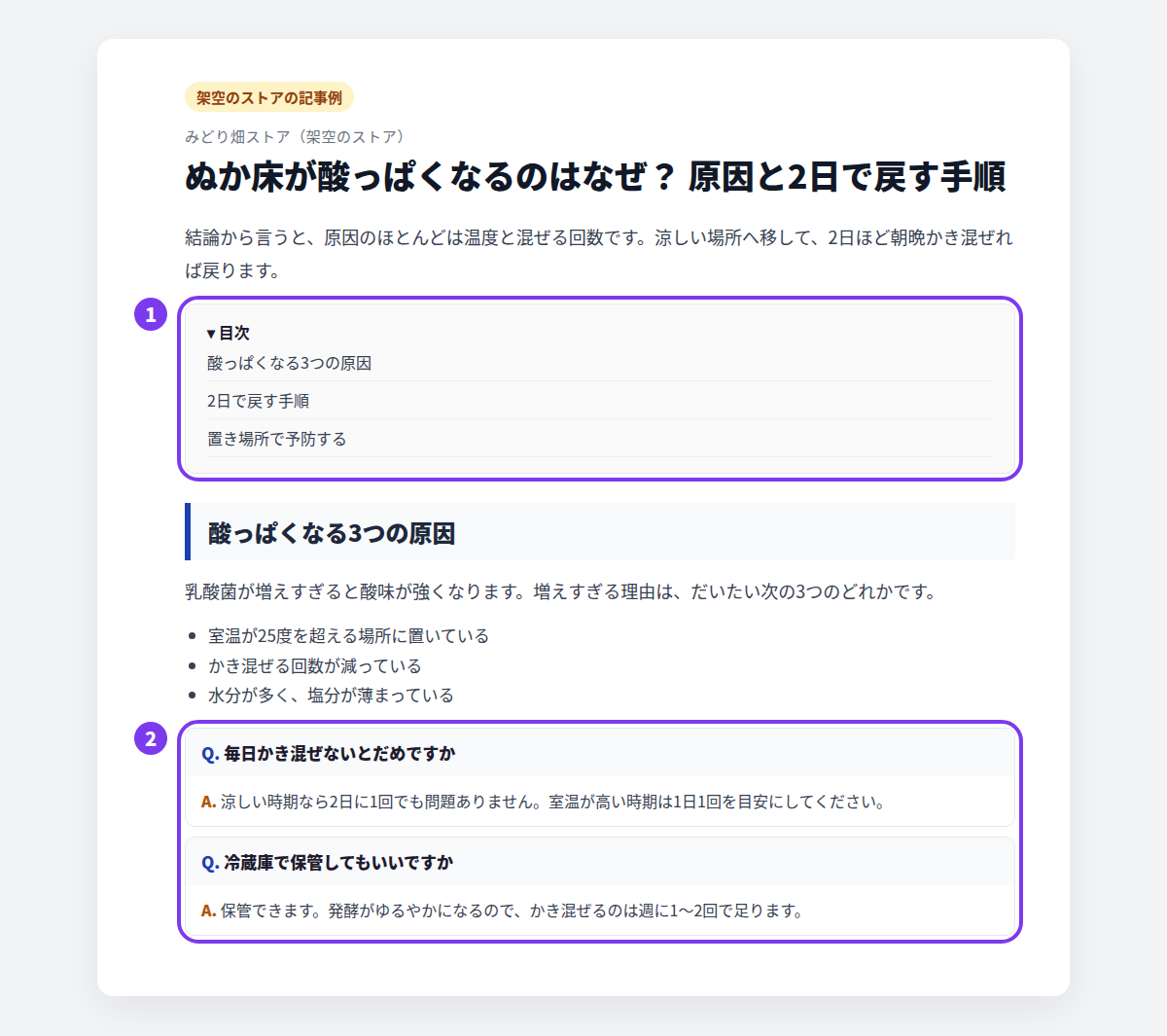
生成AIに質問して答えを得る使い方が広がりました。AIが記事を引用するかどうかを、こちらから確実に決めることはできません。ただし、引用しやすい形は分かっています。
- 記事の最初の段落で、質問への答えを言い切る
- 見出しを、読者が実際にする質問の形にする
- 1つの見出しの下では1つのことだけを説明する
- よくある質問を、質問と答えの形で並べる
- 目次を置いて、記事の構造を分かるようにする
これは、そのまま人にとっての読みやすさでもあります。先に挙げた「記録した78記事のうち約35%に見出しがない」という状態は、この観点でも不利です。
考え方の詳細はAI検索に向けた記事の作り方とAI検索に向けたよくある質問の記事で扱っています。
どこから来ているかを見てから、伸ばす先を決める
最後に測り方です。Shopifyのストア分析ではストア全体の流入を見られますが、記事1本ごとに「検索から何人、SNSから何人」を切り出すことはできません。
Smart Agent Blogの記事分析には、記事ごとの流入元内訳があります。検索、直接、SNS、参照サイト、内部遷移の5つで、件数が0のものは表示されません。
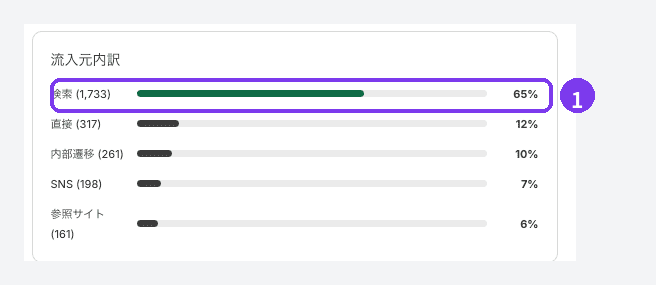
この内訳が分かると、次の一手が決まります。検索が大半を占める記事なら、タイトルと説明文を直すほうが効きます。内部遷移が多い記事なら、他の記事からの導線が効いているということなので、その導線を増やします。SNSがゼロなら、そもそも案内していないだけかもしれません。
4つの診断スコアのうち、集客力は「どれだけ多くの人に読まれたか」を見ています。
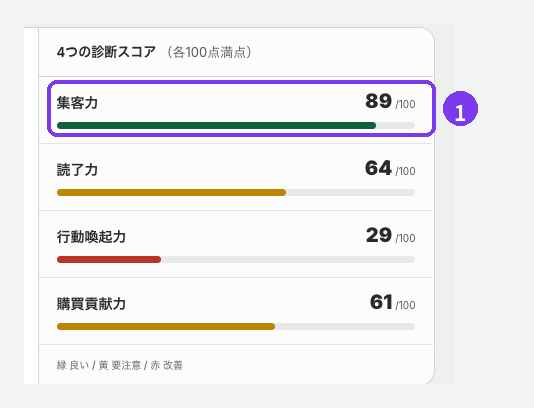
集客力が低い記事への改善提案では、検索されそうな言葉が本文に入っているか、他の記事から案内できていないかを見直すよう示されます。スコアは同じ目的の記事と比べて決まるため、比べられる記事が少ないときや閲覧数が少ないときは「データ収集中」と表示されます。公開直後の記事で判断しないでください。記事分析はプロプランの機能です。
数値をもとに直す進め方はShopifyブログの改善を測る、古い記事の手入れはAIで既存記事をリライトするにまとめています。
どこから始めるか
今の状態に合わせて、最初の1つを選んでください。
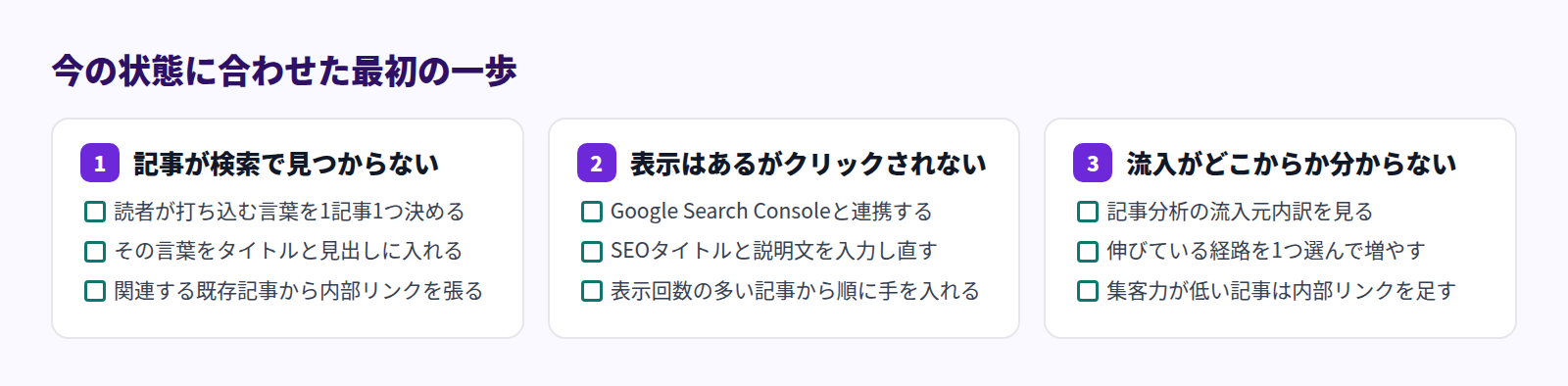
どの列から始めるにしても、変えるのは一度に1つにしてください。同じ週にタイトルも見出しも内部リンクも変えると、何が効いたのか分からなくなります。
ブログ運用の全体像から確認したい場合はShopifyブログの始め方と続け方をご覧ください。
よくある質問
Google Search Consoleと連携すると、記事分析の画面に検索順位が出ますか
出ません。Google Search Consoleのデータが使われるのは、SEOレポートメールとAIリライトのCTR改善戦略です。記事分析の画面で見られるのは、目的達成度、4つの診断スコア、改善提案、詳細メトリクスです。記事分析に「SEOスコア」という項目はありません。詳しくは記事分析を見るをご覧ください。
SEOレポートメールが届きません
まず「設定」→「基本設定」の通知先メールアドレスが入力されているか確認してください。空欄だと送信されません。プランごとの回数(無料は月1回・累計3件、ベーシックは月1回、プロは週1回)に達していないかも確認します。レポートに載せる内容がない期間は送信されず、その場合は件数にも数えられません。設定の手順は基本設定を変更するにあります。
記事を増やすのと、古い記事を直すのは、どちらを先にすべきですか
検索での表示回数がある記事を持っているなら、先に直すほうが早く効きます。表示されているということは、Googleに認識されている記事があるということです。そこにタイトルと説明文の手を入れるほうが、新しい記事が評価されるのを待つより短い時間で結果が出ます。表示回数がまだほとんどない段階なら、記事を増やすことが先です。
まとめ
- 確認した110ストアの約4割はブログが止まっており、記録した78記事の約35%には見出しが1つもなかった
- Shopify標準でも、sitemapの自動生成、検索エンジンリスティング、タグ、抜粋、予約公開までは整えられる
- Google Search Consoleと連携すると、検索での実績がSEOレポートメールで届く。記事分析の画面には出ない
- 記事分析の流入元内訳と集客力を見てから、伸ばす経路を1つ決める
まずは、Google Search Consoleとの連携から始めてください。表示回数とクリック数が見えるようになるだけで、次に手を入れる記事が決まります。