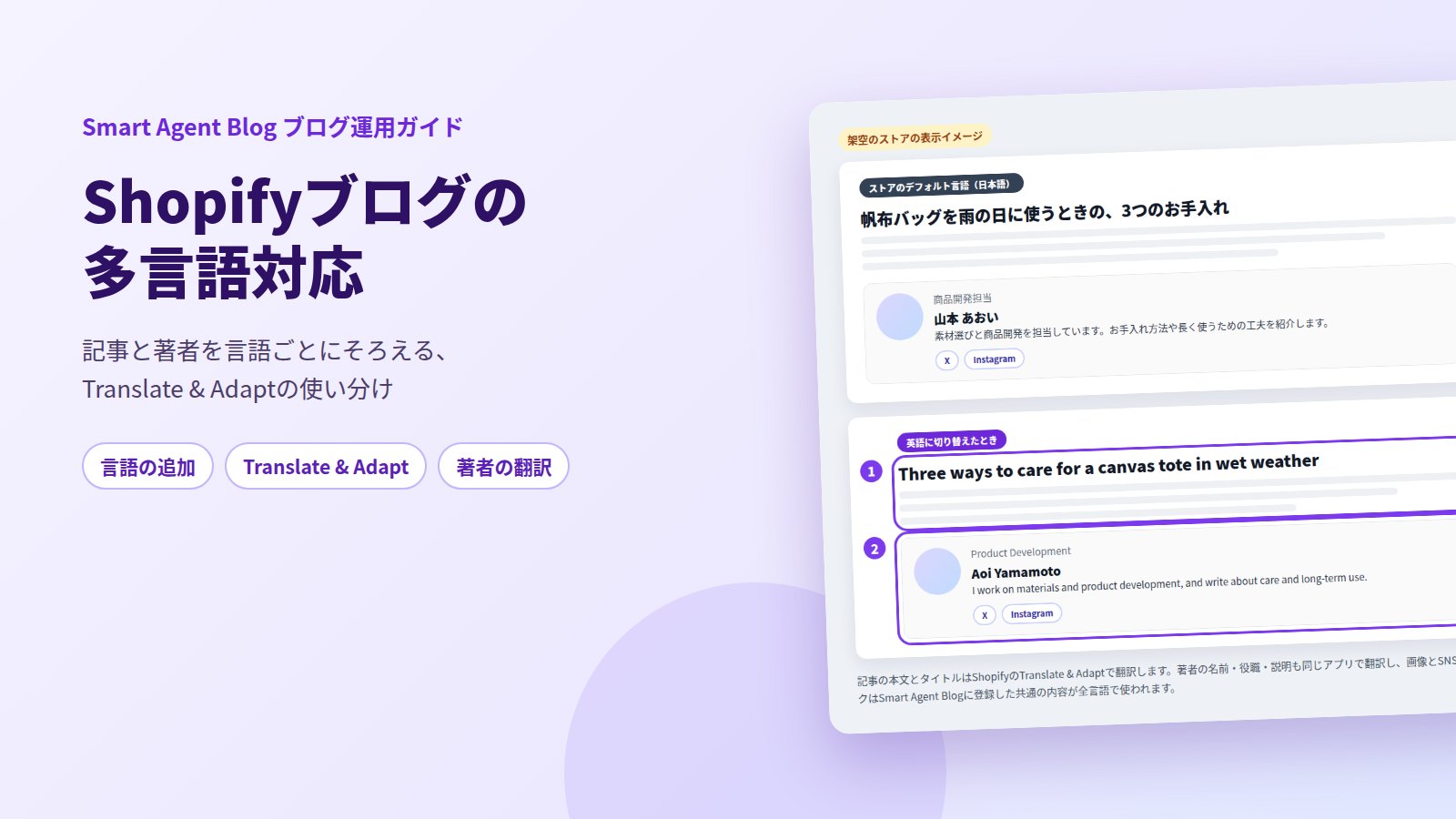
海外向けに言語を追加したのに、ブログ記事だけ日本語のまま残っている。あるいは記事は翻訳できたのに、著者名だけ日本語で表示されている。多言語ストアのブログでは、この「一部だけ切り替わらない」状態がよく起こります。
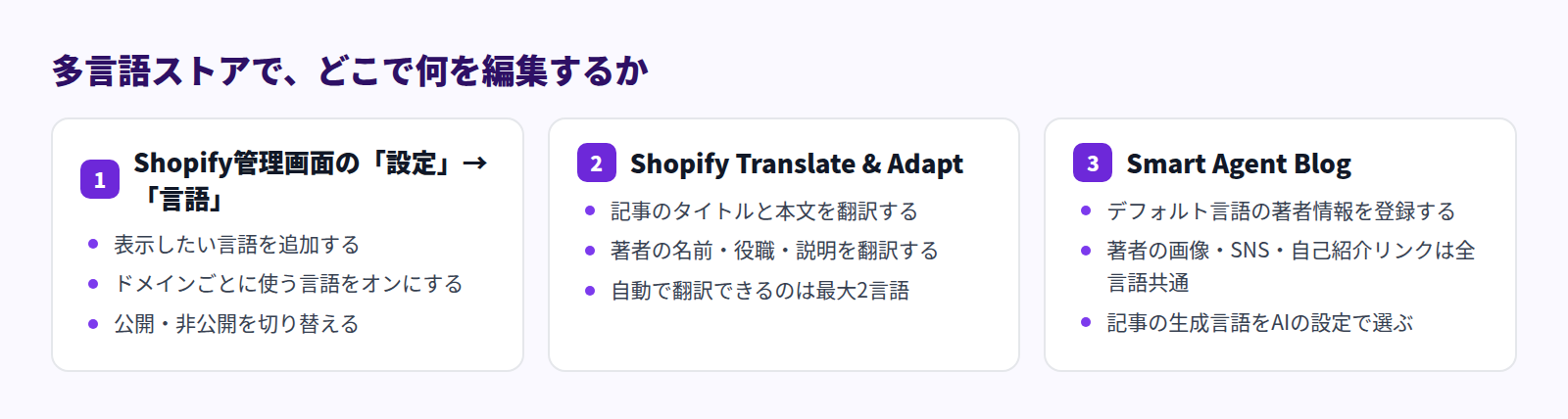
原因はシンプルで、翻訳する場所が3つに分かれているからです。言語そのものはShopifyの「設定」→「言語」、記事の中身はTranslate & Adapt、そしてアプリが持っている情報はアプリ側の仕組みに従います。
Smart Agent Blogの著者情報は、ShopifyのTranslate & Adaptで翻訳できます。言語ごとに別の著者を作る必要はありません。この記事では、Shopify標準の多言語設定を整理したうえで、著者の翻訳手順まで通して説明します。
- Shopifyストアに言語を追加し、公開するまでの手順
- Translate & Adaptで翻訳できるもの、できないもの
- Smart Agent Blogの著者を言語ごとに表示する手順
- 翻訳する項目と、全言語で共通になる項目の切り分け
- デフォルト言語の内容を直したあとに確認すること
一部だけ翻訳されていない記事は、読み手に伝わる
Smart Agent Blogのご提案のため、2026年8〜9月に日本のShopifyストア110件のブログを確認しました。約4割(42件)は、記事がない、数本で止まっている、または1年以上更新されていない状態でした。
多言語に対応しているストアでは、この負担がそのまま言語の数だけ増えます。日本語で書き、英語に翻訳し、両方を更新する。だからこそ、どこを翻訳すればよいかを最初に決めておくことが、続けられるかどうかを分けます。
実際に起きやすいのは、次のような状態です。
- 記事のタイトルと本文は英語なのに、著者名だけ日本語で表示される
- 記事は翻訳したが、検索結果に出るSEOタイトルと説明文が日本語のまま
- 言語ごとに著者を作ってしまい、記事と著者の組み合わせが増えて管理できない
Shopify標準でできる多言語ブログの設定
まず、Shopify側でできることを正確に押さえます。
言語を追加する
- Shopify管理画面で「設定」→「言語」を開きます。
- 「言語を追加する」を押します。
- 一覧から言語を選びます。
- その言語を使うドメインをオンにします。
- 完了します。
追加しただけでは公開されません。言語の一覧で対象言語のメニューを開き、「公開」を選ぶと、ストアで表示されるようになります。逆に取り下げるときは同じメニューから「非公開にする」を選びます。非公開にした言語のURLについては、404エラーへのリダイレクトを作成しておくことがすすめられています。
言語ごとのURLとドメイン
言語ごとのURLは、example.com/de のようなサブフォルダ形式か、de.example.com のようなサブドメイン形式になります。特定のマーケットに向けて言語を管理する場合は、「マーケット」で海外ドメインを設定します。
ブログ記事のURLもこの形に従うため、記事のURLハンドル自体は言語ごとに変わりません。
記事を翻訳する
Shopifyで翻訳を入れる方法は2つあります。
- Shopify公式のTranslate & Adaptアプリ、または互換性のある外部の翻訳アプリを使う
- CSVファイルで翻訳をインポートする
Translate & Adaptで翻訳できるのは、商品、コレクション、ブログ記事、ポリシー、ページです。記事のタイトルも対象に含まれます。
自動で翻訳できるのは最大2言語までです。3言語以上に対応する場合、それ以降は手動で入力するか、外部のアプリを使うことになります。手動での翻訳は、管理画面のTranslate & Adaptから直接、または翻訳したいコンテンツのページから行えます。
翻訳の手順
- Shopify管理画面の「アプリ」からTranslate & Adaptを開きます。
- 翻訳先の言語を選びます。
- 翻訳するコンテンツの種類(ブログ記事など)を選びます。
- 対象の記事を開き、表示された欄に翻訳を入力します。
- 保存します。
Translate & Adaptに翻訳欄が表示される項目だけが翻訳対象です。検索結果に出るタイトルと説明文の欄が表示されていれば、そこも忘れずに翻訳してください。タイトルの考え方はShopifyブログのSEOタイトル、説明文はShopifyブログのメタディスクリプションで扱っています。
標準の設定だけでは届かないところ
Shopifyの言語機能とTranslate & Adaptで、記事そのものは多言語にできます。残るのは次の点です。
- **アプリが追加している情報は、そのアプリが翻訳に対応していないと切り替わりません。**著者プロフィールはその代表例です
- 自動翻訳は最大2言語まで。それ以上は手作業が増えます
- 記事が増えるほど、翻訳の抜けを見つけにくくなります
- デフォルト言語の文章を直したとき、翻訳側が古いままになることがあります
特に1つ目は見落とされやすい部分です。記事の本文が英語になっていても、著者の名前と役職が日本語のままだと、読み手には未完成に見えます。
Smart Agent Blogの著者を多言語で表示する
Smart Agent Blogで登録した著者は、ShopifyのTranslate & Adaptで翻訳できます。ストアを英語などに切り替えたとき、著者名・役職・紹介文をその言語で表示できます。
まずデフォルト言語の著者を登録する

Smart Agent Blogの「設定」→「著者管理」で著者を作ります。翻訳の対象になるのは、次の3つです。
- 名前(必須):記事と結び付けるために使います。他の著者と同じ名前にならないようにしてください
- 役職:「商品開発担当」のように、担当が分かる言葉を入れます
- 説明:どんな内容を書く人なのかを1〜2文で書きます
著者の登録そのものはShopifyブログの著者表示と著者を登録するで詳しく扱っています。
言語ごとに別の著者を作らない
ここが最も大切なところです。**デフォルト言語以外の言語のために、Smart Agent Blogで別の著者を作る必要はありません。**1人の著者に対して、Translate & Adaptで各言語の翻訳を追加します。
言語ごとに著者を作ってしまうと、記事ごとにどの著者を選んだかを管理することになり、記事が増えるほど破綻します。
翻訳する項目と、共通になる項目
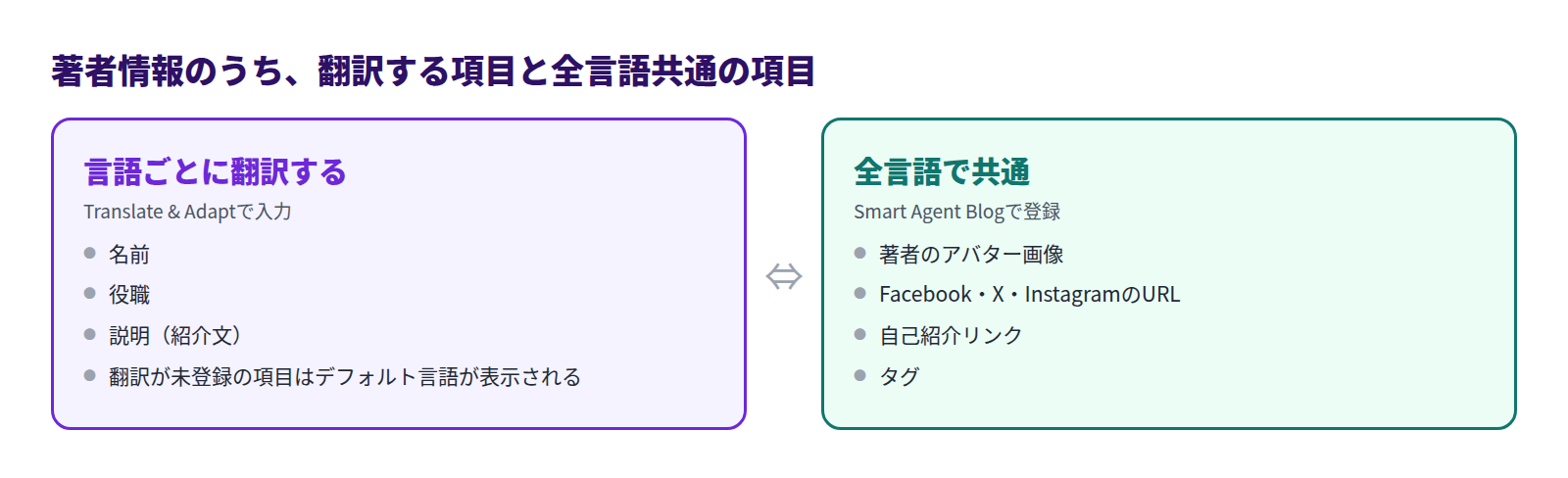
Translate & Adaptに翻訳欄が表示されない項目、たとえば画像やSNSのURLは、Smart Agent Blogで設定した共通の内容がそのまま使われます。SNSのアカウントは言語を問わず同じなので、これは自然な作りです。
翻訳が登録されていない項目には、デフォルト言語の内容が表示されます。つまり、途中まで翻訳した状態でも表示が壊れることはありません。
手順
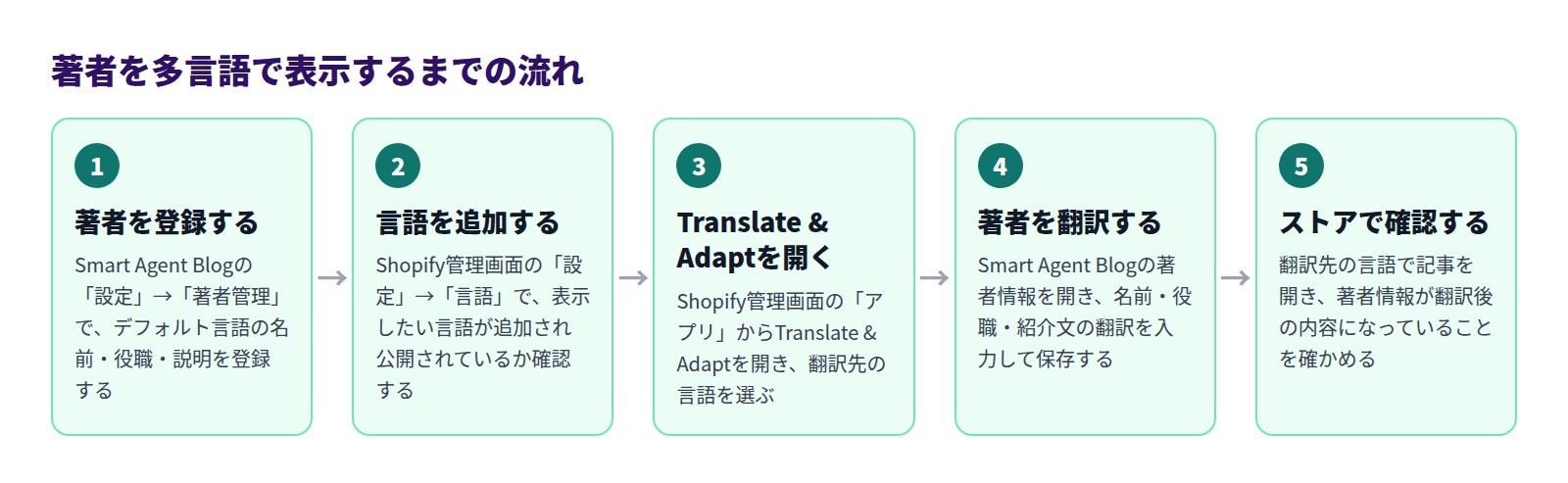
Translate & Adaptで対象の著者が見つからない場合は、検索からデフォルト言語の著者名を入力して探してください。自動翻訳を使う場合は下書きとして扱い、著者名・固有名詞・役職が意図した表記になっているかを確認してから保存します。
手順の詳細は著者を多言語で表示するにあります。
表示を確認する
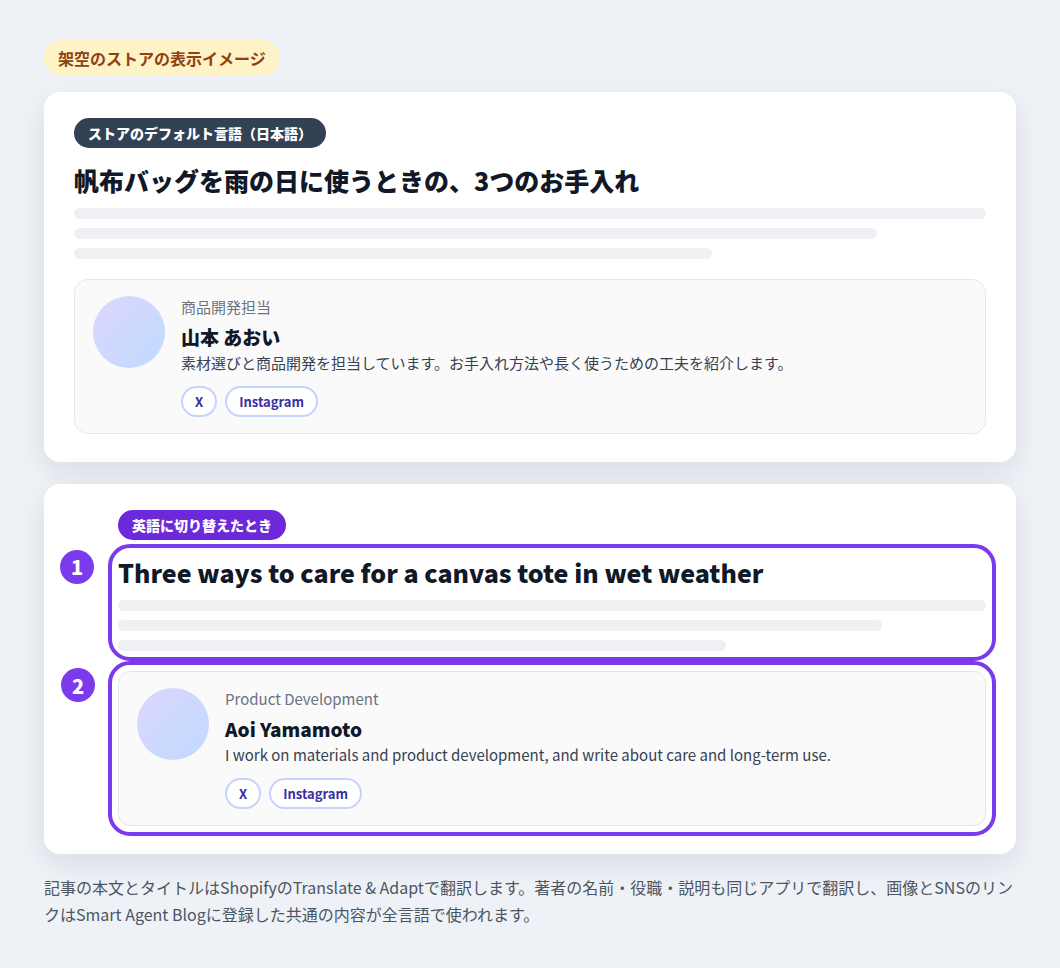
- 記事のタイトルと本文:Translate & Adaptで翻訳した内容が表示されます
- 著者の名前・役職・説明:同じくTranslate & Adaptで翻訳した内容です。画像とSNSのリンクは、全言語で共通の内容が使われます
翻訳先の言語で記事を開いて確認したら、デフォルト言語に戻し、元の著者情報が表示されることも確認してください。
著者が表示されない場合は、翻訳ではなくテーマ側の設定が原因のことがあります。テーマエディターでSmart Agent Blogのセクションを選び、「著者の表示方法を選択してください。」から表示位置を選んでください。詳しくはストアに記事を表示するをご覧ください。
AIに書かせるときの言語
Smart Agent BlogのAI定期自動ブログ提案には「記事の生成言語」という設定があり、記事を書いてほしい言語を選べます。日本語で運用しながら、英語向けの記事だけ別のスケジュールで作る、という使い方もできます。設定項目はAI定期自動ブログ提案を設定するにまとめています。
なお、AIが書いた文章もそのまま公開せず、人が確認してから公開してください。多言語の場合は、その言語を読める人の確認が必要です。
デフォルト言語を直したあとに確認すること
Smart Agent Blogで著者名・役職・説明を変更すると、Translate & Adaptで登録した翻訳が古い内容のまま残ることがあります。
変更後はTranslate & Adaptを開き、翻訳が「同期されていない」状態になっていないかを確認してください。必要に応じて翻訳も更新し、もう一度ストアで表示を確認します。
翻訳が反映されないときは、次の順に確認します。
- Shopify管理画面の「設定」→「言語」で、対象言語がストアに公開されているか
- Translate & Adaptで正しい言語と著者を編集したか
- 保存した直後は、数分待ってからページを再読み込みしたか
- 表示中の記事に、翻訳した著者が設定されているか
- ブラウザーに表示されているストアの言語が、翻訳先の言語になっているか
公開前チェック
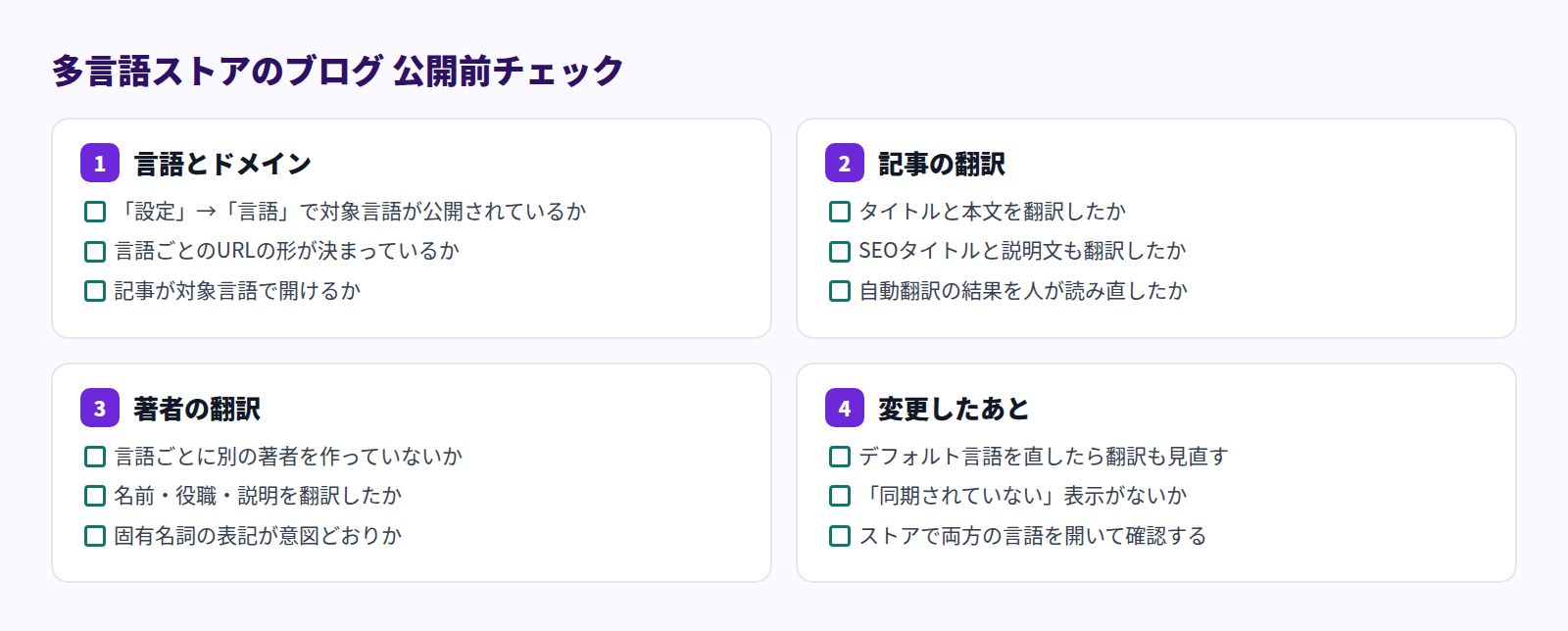
記事の本数が増えてきたら、記事一覧の絞り込みを使って、著者やブログごとに状態を確認すると抜けを見つけやすくなります。探し方はShopifyブログの記事管理と記事を探す・開くにあります。
よくある質問
言語ごとに著者を分けたほうがよいですか
分けないでください。1人の著者に対して、Translate & Adaptで各言語の翻訳を追加します。別の著者として作ると、記事ごとの選び分けが必要になり、管理が難しくなります。
著者の画像やSNSも言語ごとに変えられますか
変えられません。画像、SNSのURL、自己紹介リンクは全言語で共通の内容が使われます。翻訳できるのは、Translate & Adaptに翻訳欄が表示される項目だけです。
3言語以上に対応できますか
Shopifyで追加できる言語の数とは別に、自動で翻訳できるのは最大2言語です。それ以上は手動で入力するか、互換性のある外部の翻訳アプリを使うことになります。手作業が増えるため、対応する言語は実際に売れている地域から順に増やすことをおすすめします。
まとめ
- 多言語ブログで編集する場所は、Shopifyの「設定」→「言語」、Translate & Adapt、Smart Agent Blogの3つ
- 記事のタイトルと本文はTranslate & Adaptで翻訳する。自動翻訳は最大2言語まで
- Smart Agent Blogの著者は、言語ごとに作り直さず、Translate & Adaptで名前・役職・説明を翻訳する
- 画像・SNS・自己紹介リンクは全言語共通。翻訳が未登録の項目はデフォルト言語が表示される
- デフォルト言語を直したら、翻訳が古くなっていないかを必ず確認する
多言語も含めた集客の全体像はShopifyブログのマーケティングに、検索データの見方はShopifyブログのSEO対策にまとめています。まずは著者を1人、1言語分だけ翻訳してみてください。