最後の記事の日付が去年のまま。書かなきゃと思いながら、何から手をつければいいか分からない。そういう状態で、いきなり新しい記事を書き始めても、たいてい2本目で止まります。
**立て直しは、書くことからではなく「どこで止まっているか」を決めることから始めます。**記事が0本なのか、数本で止まったのか、1年以上放置されているのか、不定期に出してはいるのか。この4つで、最初にやるべきことが変わります。
この記事では、止まり方の切り分けから、Shopify標準でできる立て直し、そして毎週の下書きをAIに用意させるところまでを、4週間の計画としてまとめます。
- 止まり方を4つに切り分けて、最初の一手を決める方法
- 更新が止まる3つの理由と、それぞれの外し方
- Shopify標準だけでできる立て直しの手順
- Smart Agent Blogで毎週の下書きを用意する設定(画面つき)
- 4週間で更新を再開する計画と、週1回15分のルーティン
止まっているのは、あなたの店だけではありません
Smart Agent Blogのご提案のため、2026年8〜9月に日本のShopifyストア110件のブログを確認しました。結果は次のとおりです。
| ブログの状態 | 件数 |
|---|---|
| 運用中 | 64件 |
| 記事1〜9本 | 18件 |
| 記事0本 | 14件 |
| 更新停止 | 10件 |
| 不明 | 4件 |
約4割(42件)は、ブログがない、数本で止まっている、または1年以上更新されていない状態でした。5ストアに1つ以上は、記事がないか更新が止まっていた計算になります。
念のために書くと、これは無作為抽出ではありません。ただ、ブログが止まるのは珍しいことではなく、続けるための形を用意していないと止まるという、構造の問題だということは言えます。
まず、どこで止まっているかを分ける
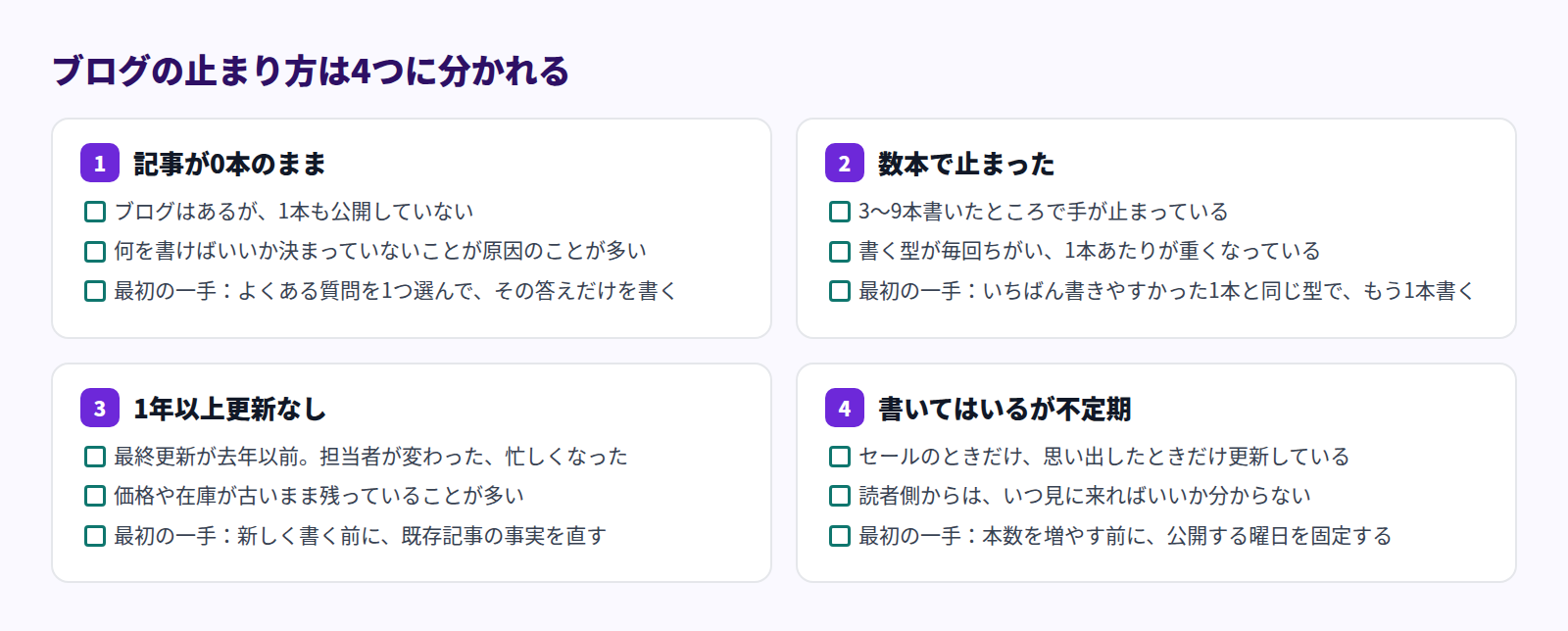
自分の店がどれかを決めてください。とくに間違えやすいのは、「1年以上更新なし」の店が、新しい記事から書き始めてしまうことです。古い記事に今と違う価格や在庫が載ったままだと、新しい記事を読んだ人がそちらに回ったときに、店の信頼が下がります。直すのが先です。
更新が止まる理由は3つ
時間がない
いちばん多い理由です。商品の知識はあるのに、それを記事の形にする時間がありません。1本に2時間かかるなら、週1本は現実的ではありません。この場合、1本あたりの時間を削るのが正解で、気合いを入れ直すのは正解ではありません。時間の使い方はブログを書く時間がない方へでも扱っています。
何を書けばいいか分からない
「商品紹介はもう書いた」「これ以上、書くことがない」。実際には、お客様から届く質問の数だけ書くことがあります。ネタの見つけ方はお客様の質問からブログのネタを見つけるにまとめています。
手応えがない
書いても反応が分からないと、優先順位が下がります。ただし、公開直後に判断するのは早すぎます。数字の見方はShopifyブログの効果が出ないときに見る順番で扱っています。
Shopify標準でできること
アプリを入れなくても、立て直しの土台はShopify管理画面だけで作れます。
手順1:今ある記事を数える
- Shopify管理画面で「コンテンツ」→「ブログ記事」を開きます。
- 公開中の記事と非表示の記事が何本あるかを数えます。
- いちばん新しい記事の日付を確認します。ここが「止まった日」です。
- 書きかけのまま非表示になっている記事がないか見ます。
多くの場合、**書きかけの記事が1〜2本残っています。**ゼロから書き始めるより、これを仕上げるほうが早く1本出せます。
手順2:古い事実だけ直す
新しい記事より先に、既存記事の事実を直します。全文を書き直す必要はありません。
- 価格が今と違う
- 売り切れ、または販売終了になった商品を紹介している
- サイズ・素材・仕様が変わっている
- リンク先のページがなくなっている
売り切れ商品を扱った記事の直し方はShopifyブログで売り切れ商品を扱うを参考にしてください。
手順3:書く型を1つ決める
止まる店の多くは、記事ごとに構成を考え直しています。型を1つ決めて、それだけを繰り返してください。
| 型 | 中身 | 向いている店 |
|---|---|---|
| よくある質問 | 質問1つと、その答え | 問い合わせが多い |
| 使い方 | 手順を番号付きで並べる | 使い方に説明が要る商品 |
| お手入れ | 素材ごとの扱い方 | 長く使う商品 |
| 選び方 | 2つの違いと選ぶ基準 | 似た商品が複数ある |
型の作り方はShopifyブログのよくある質問記事の作り方にあります。
手順4:Shopify Magicで下書きを作る
Shopifyには、記事の文章をAIで作る「Shopify Magic」が標準で入っています。
- 「コンテンツ」→「ブログ記事」で「ブログ記事を追加する」を押します。
- タイトル欄や本文エディターの「テキストを生成」アイコンを押します。
- 書いてほしい内容を説明します。商品名、特徴、読んでほしい人を具体的に書くほど、案が意図に近づきます。
- 作られた文章を読み、事実と違う箇所を直してから保存します。
毎回、指示の文章を自分で考える必要はありますが、白紙から書くよりは軽く進みます。
手順5:予約公開で日付を散らす
書ける日にまとめて書き、公開日を分散させます。記事の編集画面にある「表示」で、日付を指定して公開できます。3本まとめて書いて、3週に分けて出す。これだけで「毎週更新されている店」になります。使い方はShopifyブログの予約投稿でキャンペーン記事を出す、年間の組み方はShopifyブログの年間コンテンツカレンダーにまとめています。
標準での限界
ここまでで、更新は再開できます。ただし、次の点は残ります。
- 書き始めるきっかけを、自分で作り続ける必要がある。忙しい週は飛びます
- 毎回、指示の文章を考える。この手間が積み重なります
- 止まったことに気づく仕組みがない。3週間空いても誰も教えてくれません
- 古い記事の候補を、自分で探す。記事が増えるほど大変になります
止まる店は、意志が弱いのではなく、きっかけが人の記憶に乗っているだけです。ここを置き換えます。
Smart Agent Blogで「続く形」にする
Smart Agent Blogの「AI定期自動ブログ提案」は、お店や商品の情報を一度設定しておくと、決めた曜日・時刻にAIが記事を作る機能です。
何を書くかを先に伝える
「設定する」から「AI定期自動ブログ提案」を開き、「AI定期自動ブログ提案を有効にする」にチェックを入れると、設定項目が表示されます。
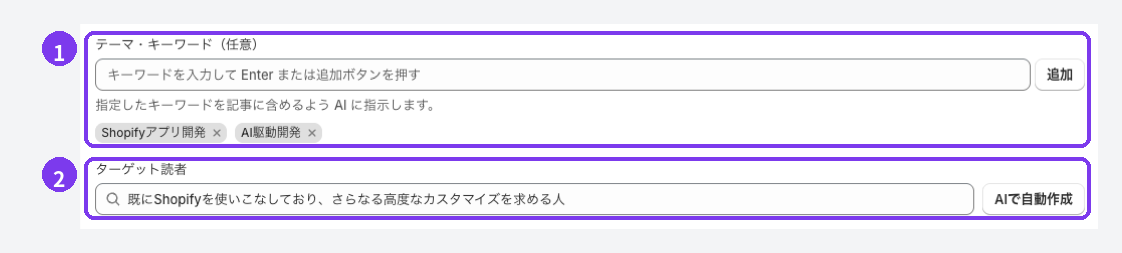
- テーマ・キーワード(任意):書いてほしいテーマを1つずつ登録します。「バッグ」より「雨の日の帆布バッグのお手入れ」のように具体的な言葉のほうが、意図が伝わります。手順3で決めた型を、ここに入れてください。
- ターゲット読者:誰に読んでほしいか。「AIで自動作成」で候補を出して、そこから書き換えることもできます。
このほかに、ビジネス概要(必須・300〜1000文字)、文体・トーン、投稿先ブログと記事の投稿者(必須)を設定します。
曜日と時刻を決める
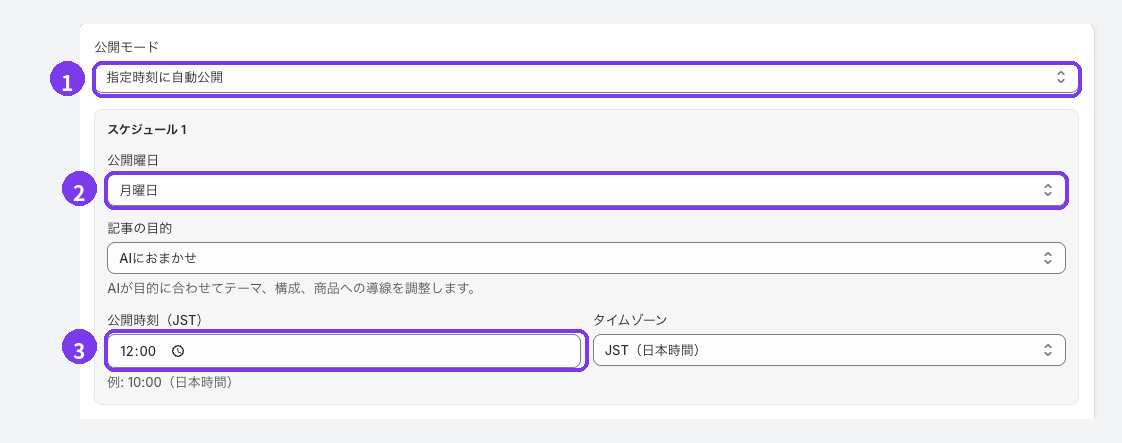
- 公開モード:「下書き保存(手動公開)」と「指定時刻に自動公開」から選びます。最初の数本は必ず「下書き保存(手動公開)」にしてください。
- 公開曜日:この曜日に記事が作られます。確認する時間が取れる曜日の前日に置くのがおすすめです。
- 公開時刻・タイムゾーン:日本で運営している場合は「JST(日本時間)」を選びます。
最後に「メール通知を有効にする」にチェックを入れて通知先を入力し、「設定を保存」を押します。スケジュールは保存したときに登録されます。
下書きが溜まる場所を1か所にする
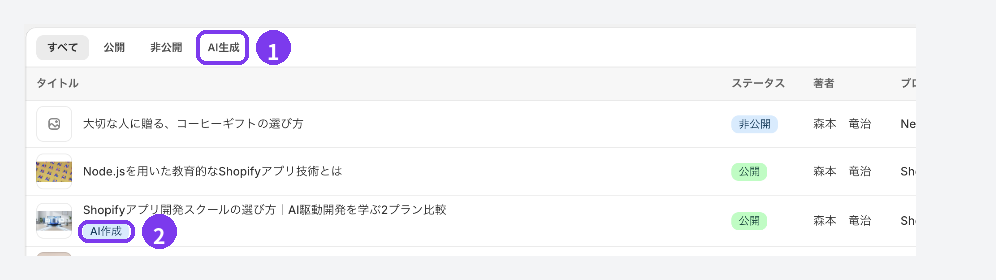
AIが作った記事は「記事一覧」の「AI生成」タブにまとまり、タイトルの下に「AI作成」のラベルが付きます。**開く場所が1か所に決まると、「今週まだやっていない」が一目で分かります。**記事一覧の使い方はShopifyブログの記事管理にまとめています。
生成の成功・失敗はメールで届きます。止まったことに気づけるのは、この通知があるからです。
古い記事は、AIリライトで候補を出す
長い間更新していない記事を探す作業は、AIリライトの「鮮度更新戦略」に任せられます。更新からの経過月数などを設定すると、対象の記事に改善案が作られます。最初は「承認制(推奨)」を選び、変更前と変更後を見比べて、変更箇所ごとに承認するか決めてください。AIリライトは有料プランの機能です。進め方はShopifyブログの記事をAIでリライトする、新規と改稿の判断は新しく書くか、リライトするかを参考にしてください。
プランごとの上限
AI記事生成は、無料プランで累計2件、ベーシックプランで毎月1件、プロプランで月15件まで使えます。スケジュールはプロプランで5件まで登録できます。プランとは別に、1時間あたり3件までの制限があります。詳しくは料金プランと利用上限とAIで記事を定期提案してもらうをご覧ください。
4週間の立て直し計画
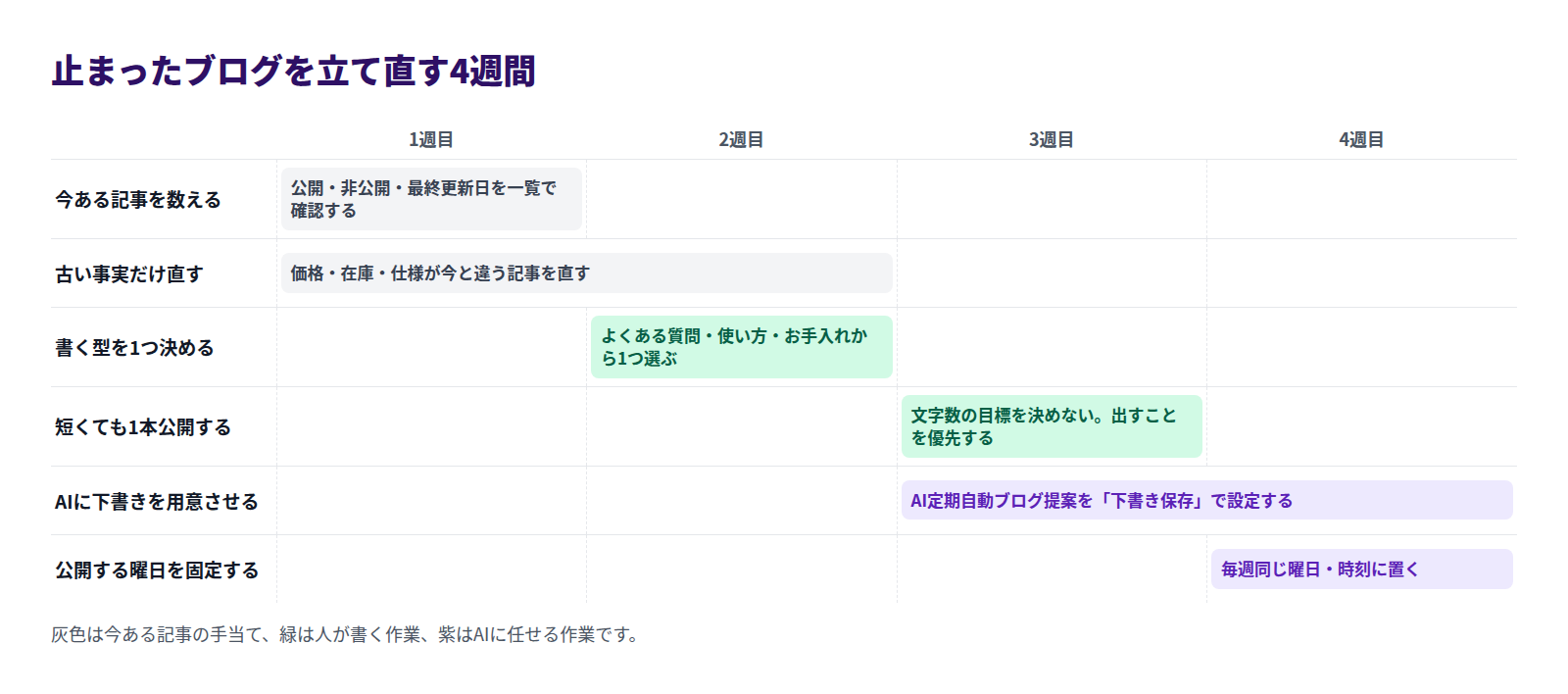
1週目に新しい記事を書かないのがポイントです。**最初の2週間は、今ある記事の手当てに使ってください。**そのあいだに型が決まり、3週目に1本出せます。
2つのやり方の比較
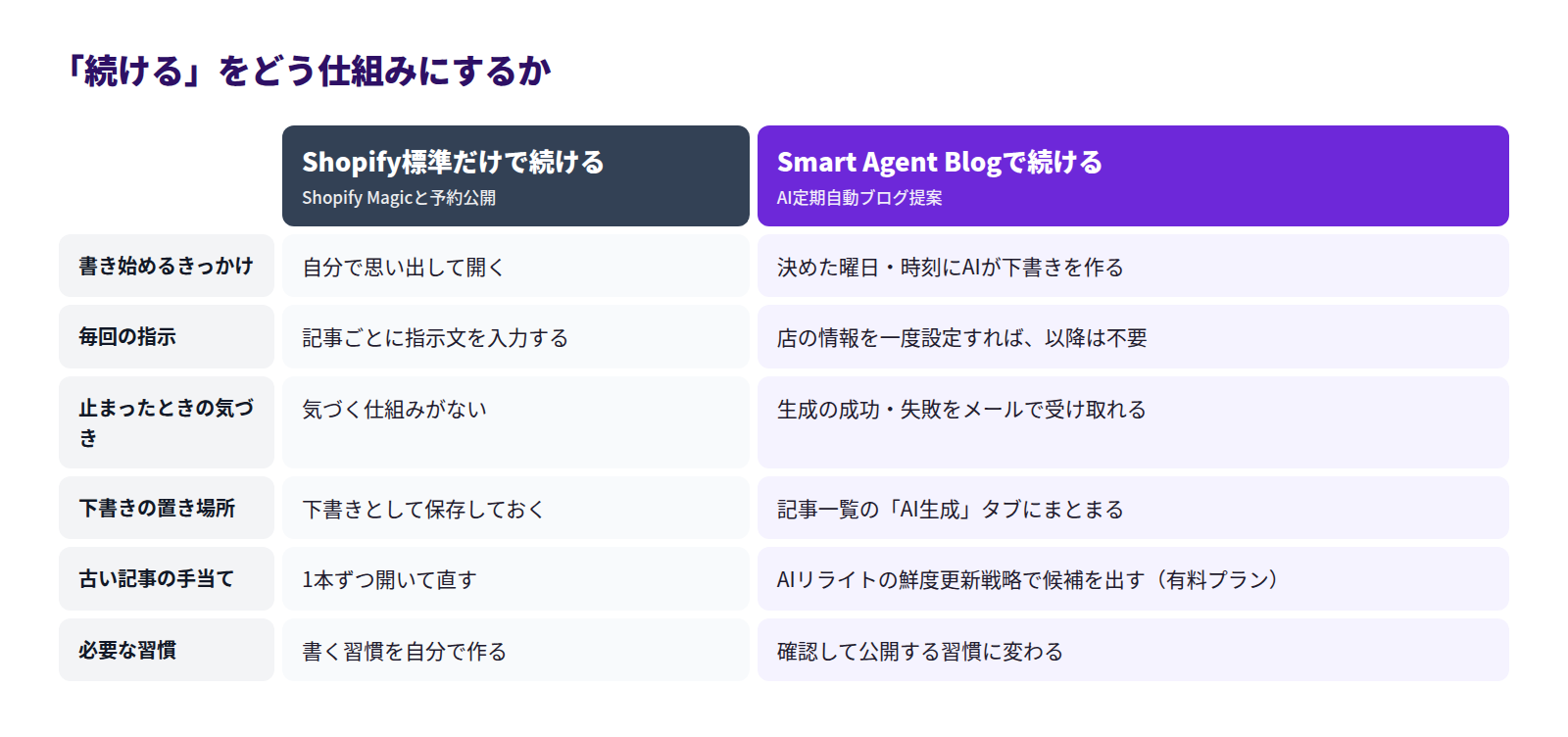
いちばん大きな違いは、最後の行です。**書く習慣を作るのは難しく、確認して公開する習慣は続きます。**下書きが毎週届いていれば、やることは「読んで直して出す」だけになります。
続けるための週1回15分
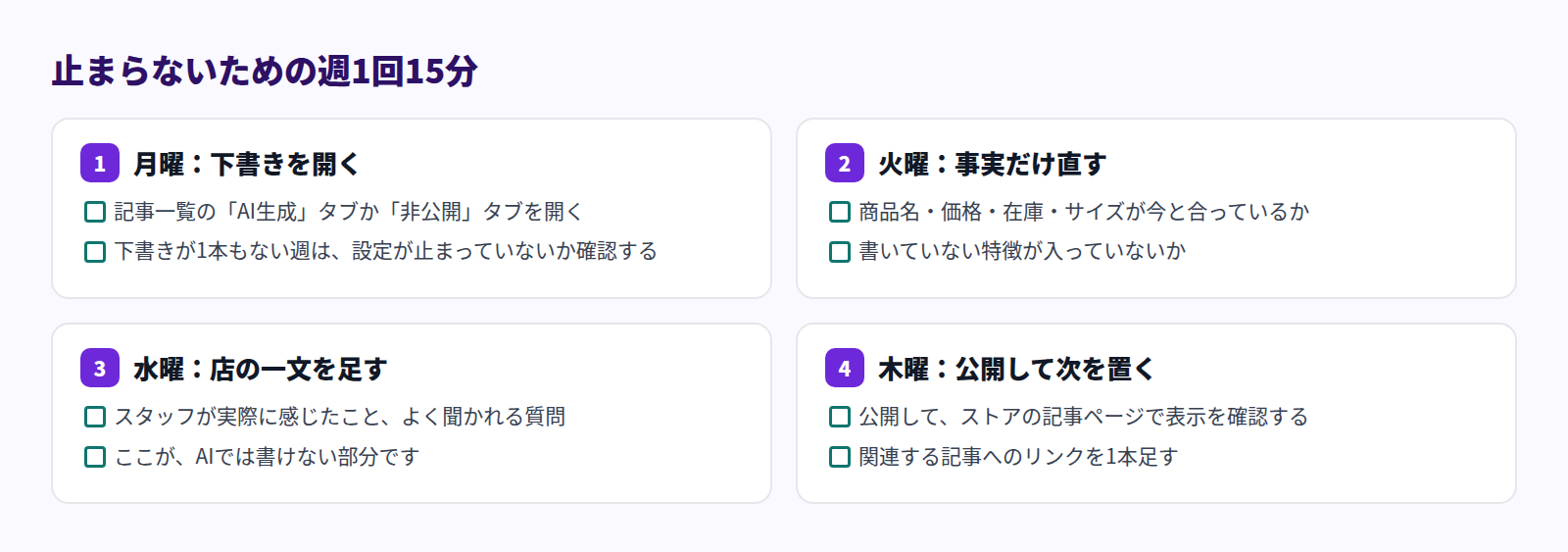
この4つを別々の日に分けているのは、まとめて60分取ろうとすると、結局取れないからです。ブログ運用全体の勘所はShopifyブログのノウハウ、AIとの分担はShopifyブログをAIで書く方法にまとめています。
よくある質問
1年以上放置したブログは、消したほうがいいですか
消す必要はありません。古い記事でも、検索から人が来ていることがあります。まずは価格や在庫など、事実として間違っている部分を直してください。どうしても内容が古すぎる場合は、削除ではなく非公開にするか、新しい記事にまとめます。
週1本は多すぎます。月1本でもいいですか
かまいません。大事なのは本数ではなく、間隔が一定であることです。月1本を12か月続けるほうが、最初の月に4本書いて止まるより効果があります。AI定期自動ブログ提案は毎週1回ですが、下書き保存にしておけば、公開するタイミングは自分で決められます。
AIが作った記事をそのまま公開しても大丈夫ですか
公開前の確認は人が行ってください。AIは、実際の商品にはない特徴や、確認できない情報を書くことがあります。商品情報・表現・読みやすさ・画像とリンクの4点を見るだけでも、10〜20分で終わります。確認項目はShopifyブログの公開前チェックリストにまとめています。
まとめ
- 立て直しは「どこで止まっているか」を決めることから始める。書くのはそのあと
- 1年以上放置した店は、新しい記事より先に、古い記事の事実を直す
- 書く型を1つに絞る。毎回考え直すことが、いちばん重い負担になっている
- 書く習慣ではなく、確認して公開する習慣に変える。下書きを用意する側をAIに渡す
まずはShopify管理画面の「コンテンツ」→「ブログ記事」を開いて、最後の記事の日付を確認するところから始めてください。