
記事を公開したあと、読まれているのかどうかが分からない。ブログが続かなくなるきっかけは、たいていここです。反応が見えないまま書き続けるのは、誰にとってもつらい作業です。
結論から言うと、Shopify標準の「分析」でも、ブログ記事が入口になっているかどうかは確認できます。ランディングページ別のセッションで記事のURLを探し、ライブビューでいまの訪問者を見る。この2つで、ひととおりの状況はつかめます。
そのうえで、記事名のまま一覧で並べたい、記事ごとのPVを多い順に並べ替えたい、という段階になると手間が増えます。Smart Agent Blogは、その部分をブログ専用の画面にまとめています。この記事では、両方の見方を順に説明します。
- Shopify標準の「分析」でブログ記事のアクセスを確認する手順
- Smart Agent Blogでアクセス数が見られる4つの場所
- 「ブログ記事全体のPV数」「本日のPV数」「ライブビュー」の読み方
- 記事ごとのPVを並べ替えて、手をつける記事を決める方法
- PVが0のままのときに確認すること
反応が見えないと、ブログは止まる
Smart Agent Blogのご提案のため、2026年8〜9月に日本のShopifyストア110件のブログを確認しました。約4割(42件)は、記事がない、数本で止まっている、または1年以上更新されていない状態でした。
止まった理由はさまざまですが、共通するのは「続けた先に何があるのか分からない」ことです。数字を見る習慣があると、書いた記事が少しずつ読まれ始める様子が分かります。そこが見えるかどうかで、続けやすさは大きく変わります。
大事なのは、最初から立派な分析をすることではありません。週に1回、決まった画面を開く。それだけで十分です。
Shopify標準でアクセス数を確認する
Shopifyの管理画面には、標準でアクセス解析が入っています。ブログ記事についても、次の方法で確認できます。
ランディングページ別のセッションで入口を探す
Shopify管理画面の「分析」には、訪問がどのページから始まったかを示す「ランディングページ別のセッション」というレポートがあります。ここにブログ記事のURL(/blogs/ を含むURL)が並んでいれば、その記事が入口として機能しているということです。
- Shopify管理画面で「分析」を開きます。
- 「レポート」から「ランディングページ別のセッション」を開きます。
- 期間を選び、
/blogs/を含むURLを探します。 - 前の期間と比べて、セッション数が増えているかを見ます。
ここで数えているのは**セッション(訪問が始まった回数)**です。記事が表示された回数(PV)とは別の指標なので、他のツールの数値とぴったり一致しなくても異常ではありません。
ライブビューで今を見る
「分析」→「ライブビュー」では、直近5分のあいだにオンラインストアを見ている訪問者数、注文、上位のページ、地域などをリアルタイムに近い形で確認できます。SNSに投稿した直後や、メールを配信した直後の反応を見るときに向いています。
標準のレポートで分かること・分からないこと
| 知りたいこと | 標準の「分析」 |
|---|---|
| ブログ記事が入口になっているか | 分かる(ランディングページ別のセッション) |
| いま何人見ているか | 分かる(ライブビュー・直近5分) |
| 記事のタイトルで一覧を見る | URLから自分で照合する必要がある |
| ブログ記事だけの推移 | ストア全体のレポートから絞り込む必要がある |
| 記事のどこまで読まれたか | 分からない |
つまり、標準のレポートはストア全体を見るための道具です。ブログ運用の視点で使うには、URLと記事タイトルを突き合わせる作業が毎回発生します。記事が5本のうちは問題ありませんが、30本を超えたあたりから現実的でなくなります。
この照合作業がなくなるだけでも、週1回の確認は続けやすくなります。
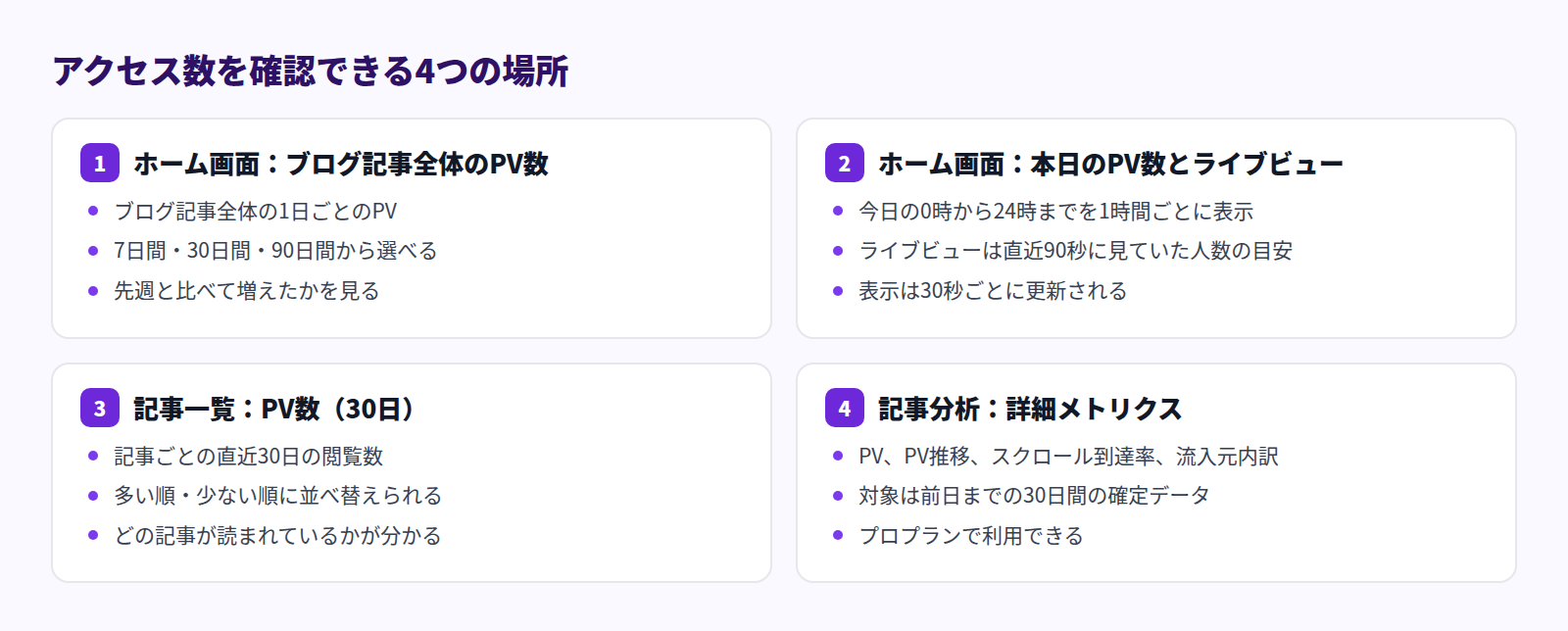
Smart Agent Blogでアクセス数が見られる4つの場所
Smart Agent Blogでは、ブログ記事に絞った数値が最初から並んでいます。
ブログ記事全体のPV数
アプリのホーム画面を開くと、左上にブログ記事全体の1日ごとのPVグラフが表示されます。
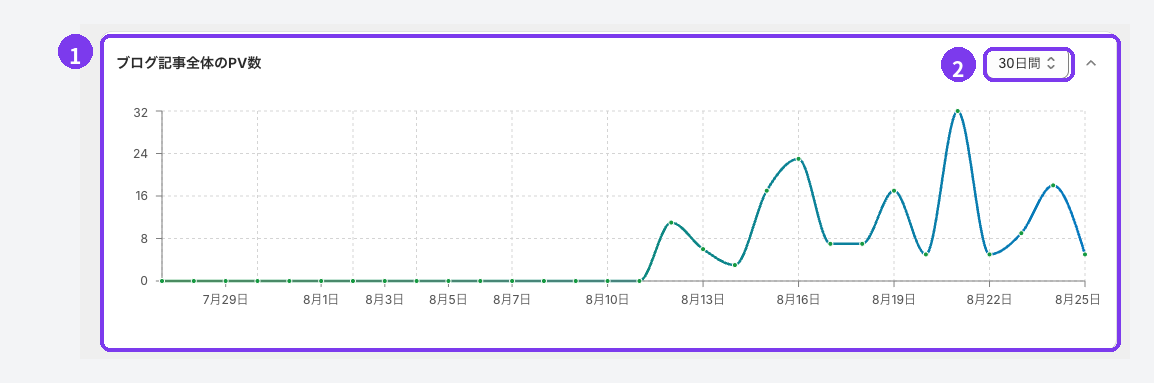
- ブログ記事全体のPV数:ストアのブログ記事をまとめた1日ごとのPVです。記事を公開した翌日に山ができているかを見ます。
- 期間の選択:7日間・30日間・90日間から選べます。その横の矢印でグラフを閉じたり開いたりできます。
公開直後の記事や、計測を始めたばかりのストアでは、データがまだないことがあります。
本日のPV数とライブビュー
その下には、今日の動きを見るための2つが並びます。
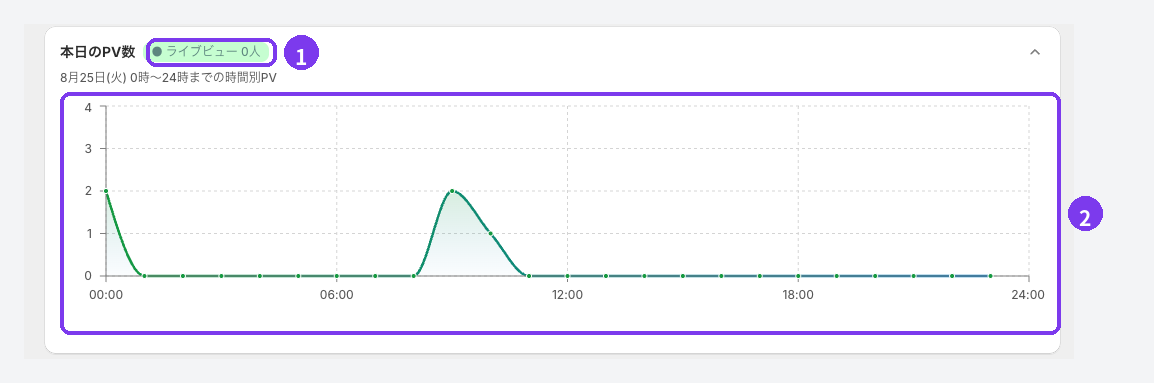
- ライブビュー:直近90秒のあいだに記事を見ていた人数の目安です。表示は30秒ごとに更新されます。読んでいる人がいなければ0人が正常です。ブラウザーを閉じたあと、表示が0人に変わるまで最大で2分ほどかかります。
- 本日のPV数:今日の0時から24時までを1時間ごとに表示するグラフです。まだ来ていない時間は0として表示されます。
ライブビューは、通信状況やページを閉じるタイミングにより実際の人数と少しずれます。売上や在庫のような厳密な数値ではなく、今の反応を見る目安として使ってください。
記事ごとのPV数
「どの記事が読まれているか」は、記事一覧で確認します。
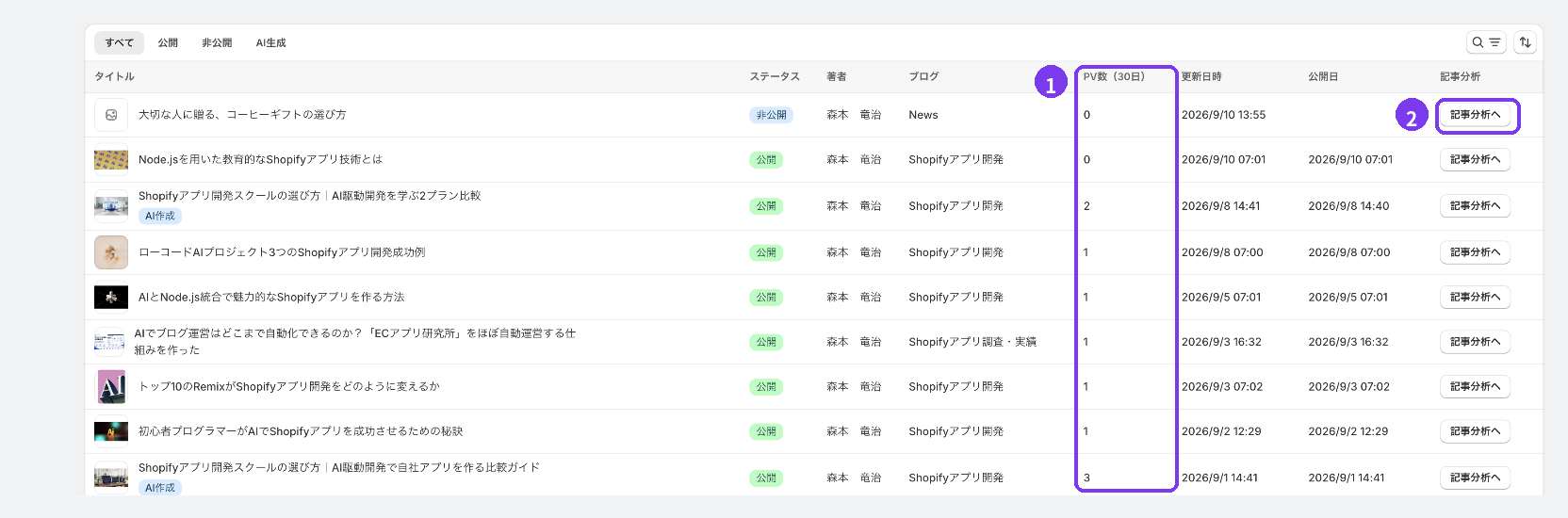
- PV数(30日):記事ごとの直近30日の閲覧数です。並べ替えで「多い順」「少ない順」を選べます。多い順に並べると、いま入口になっている記事がすぐ分かります。
- 記事分析へ:その記事の分析画面を開きます。記事分析はプロプランまたは開発ストアで利用できます。
ホーム画面の「最近の記事」にもPV数が出ますが、ここに値が入るのはその記事が「人気記事」にも入っているときです。入っていない場合は0と表示されます。記事ごとの正確なPVは、記事一覧の「PV数(30日)」で確認してください。
「人気記事」タブは、直近30日のPVが多い順に最大5件を表示します。PVが0の記事は表示されません。画面全体の説明はホーム画面を見るにあります。
記事分析の詳細メトリクス
プロプランでは、記事1本ごとにさらに細かい数値を見られます。PV、PV推移、スクロール到達率、流入元内訳、平均アクティブ閲覧時間などです。対象になるのは前日までの30日間の確定データで、今日の数値は含みません。
PVの次に見る数値についてはShopifyブログの効果測定と、Shopifyブログの離脱を改善する方法で扱っています。
標準の分析との違いを整理する
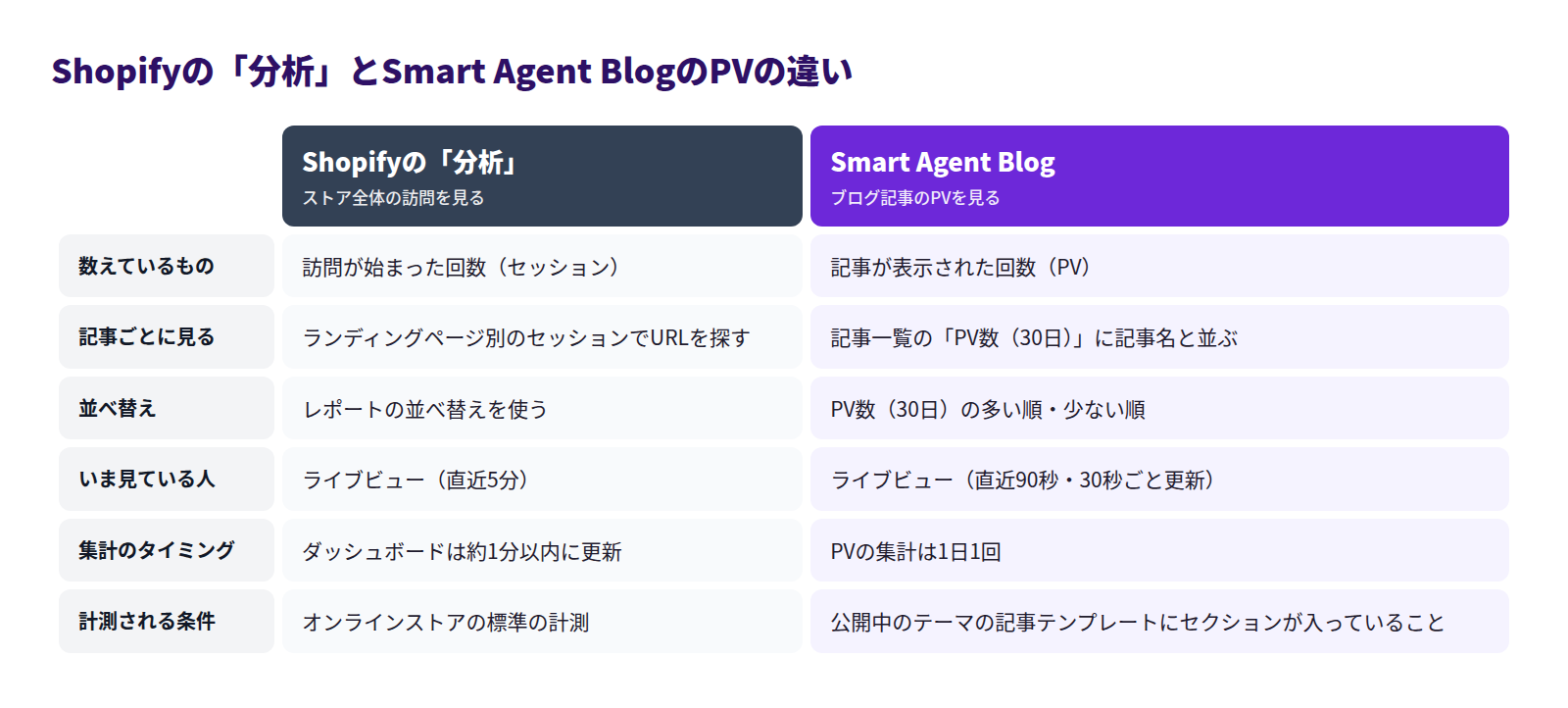
どちらが正しいという話ではありません。ツールごとに、数える対象、除外条件、日付の区切り、更新時刻が違うため、完全に同じ数値にはなりません。比較するときは、対象記事・対象期間・タイムゾーン・指標の種類をそろえてください。
PVが0のままのときに確認すること
公開したのにPVが0のままなら、次の順に確認します。
- 記事が「公開」になっているか
- ストアで記事を実際に開けるか
- **公開中のテーマのブログ記事テンプレートに「Smart Agent Blog」のセクションが入っているか。**PVはこのセクションが計測します。入っていないとPVは記録されません
- 公開直後ではないか
3つ目が最も多い原因です。テーマ側の設定はストアに記事を表示するにあり、テーマとの相性はShopifyブログのテーマ対応で扱っています。
PVの集計は1日1回です。今日の閲覧は、その日のうちには記事一覧のPV欄に出ません。自分で数回開いた結果がすぐ反映されるとも限りません。翌日以降にもう一度確認してください。解決しない場合は分析データが表示されないをご覧ください。
週に1回、この順番で見る
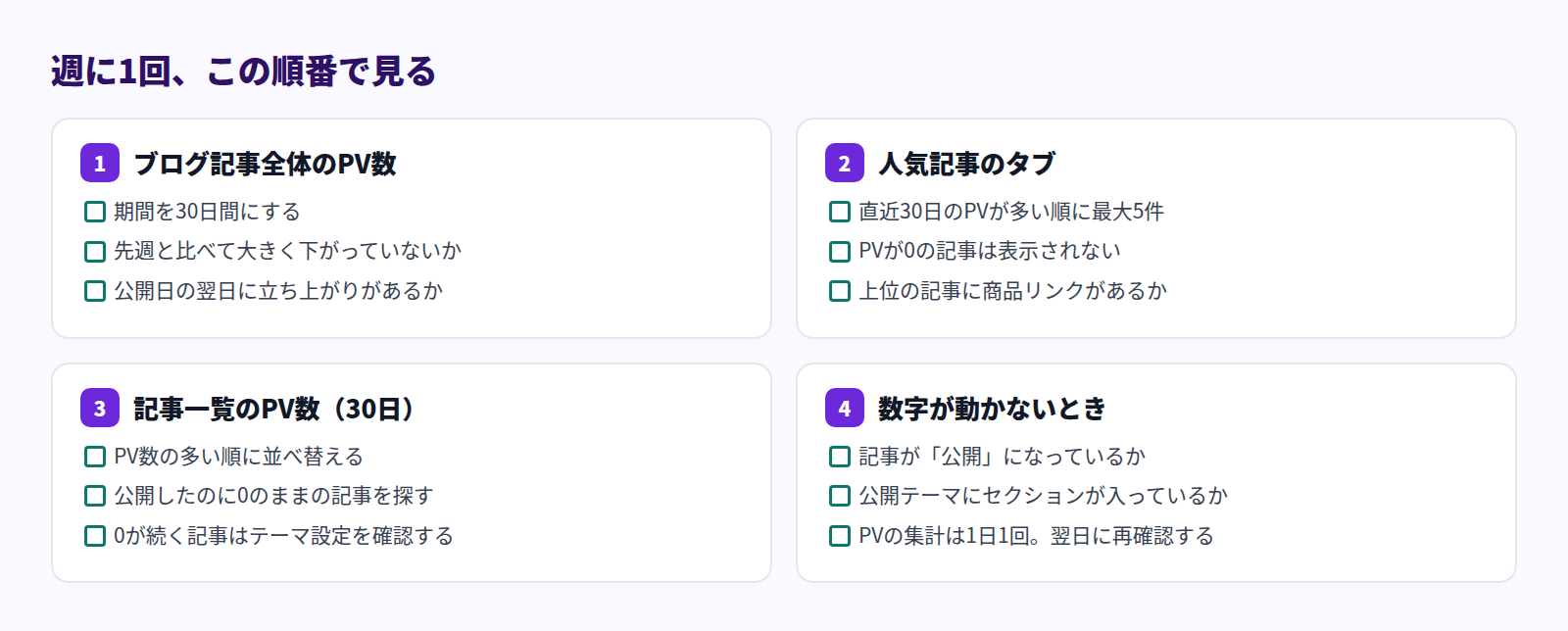
5分で終わります。ここで「読まれている記事」と「読まれていない記事」が分かれば、次に書く記事の題材も、直す記事も決まります。検索からの集客まで含めた進め方はShopifyブログのSEO対策と、Shopifyブログのマーケティングにまとめています。
よくある質問
PVとセッションはどう違いますか
PVは記事が表示された回数、セッションは訪問が始まった回数です。1人が2本の記事を読めばPVは2、セッションは1になります。どちらが正しいということはなく、見たいものに合わせて使い分けます。
ライブビューが0人のままです
読んでいる人がいなければ0人が正常です。数えているのは直近90秒に記録があった閲覧で、表示は30秒ごとに更新されます。ブラウザーを閉じたあとや通信が切れたあと、0人に変わるまで最大2分ほどかかります。
数値が少なすぎて判断できません
公開直後は判断しません。記事分析の診断スコアも、計測完了閲覧が50件以上たまってから評価が始まります。データが少ないときの考え方はShopifyブログの分析データが収集中のときをご覧ください。
まとめ
- Shopify標準の「分析」でも、ランディングページ別のセッションとライブビューでブログの状況は確認できる
- 標準の弱点は、記事タイトルとURLの突き合わせが毎回必要なこと
- Smart Agent Blogでは、ブログ記事全体のPV数・本日のPV数・ライブビュー・記事一覧のPV数(30日)の4か所で確認できる
- PVの集計は1日1回。PVが0のままなら、公開テーマにセクションが入っているかを確認する
- 週1回5分の確認を続けると、次に書く記事と直す記事が決まる
まずはホーム画面を開いて、この30日間のグラフを見るところから始めてください。