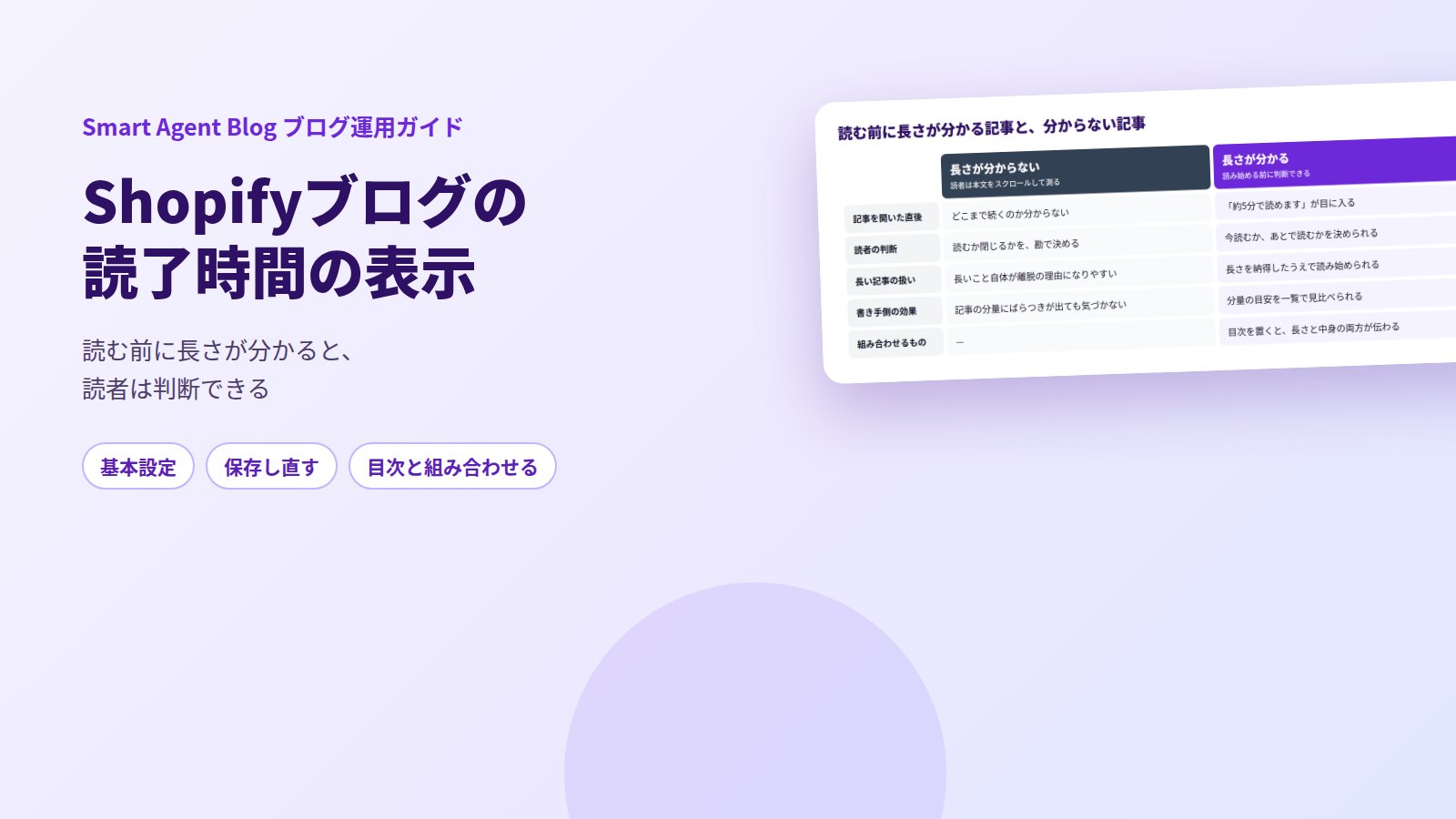
記事を開いた読者が最初にすることは、読むことではありません。スクロールバーを見て「これは長いのか短いのか」を確かめることです。そこで長そうだと感じると、内容を見る前に戻ってしまいます。
結論から言うと、Shopifyの管理画面にもテーマ設定にも、推定読了時間を自動で表示する標準機能はありません。標準の範囲でできるのは、リード文に自分で書くこと、目次で中身を見せること、テーマコードを編集することの3つです。Smart Agent Blogでは「基本設定」でチェックを1つ入れると、本文の文章量から自動で計算して表示できます。この記事では、それぞれの方法と、表示するときの注意点を説明します。
- 読む前に長さが分かると、読者の判断がどう変わるか
- Shopify標準でできること(リード文・目次・テーマコード編集)と、それぞれの限界
- Smart Agent Blogで推定読了時間を表示する手順
- 既存記事に表示されないときの理由
- 読了時間と一緒にやっておきたいこと
長さが分からない記事で起きること
Smart Agent Blogのご提案のため、2026年8〜9月に日本のShopifyストア110件のブログを確認しました。見出しを記録した78記事のうち27記事(約35%)は見出しが1つもなく、見出しが13〜16個ある長い記事でも目次がない例が複数ありました。
見出しも目次もない記事は、読者から見ると「どこまで続くか分からない文章のかたまり」です。長さも中身も分からない状態で読み始めるかどうかを決めるのは、かなりの負担になります。
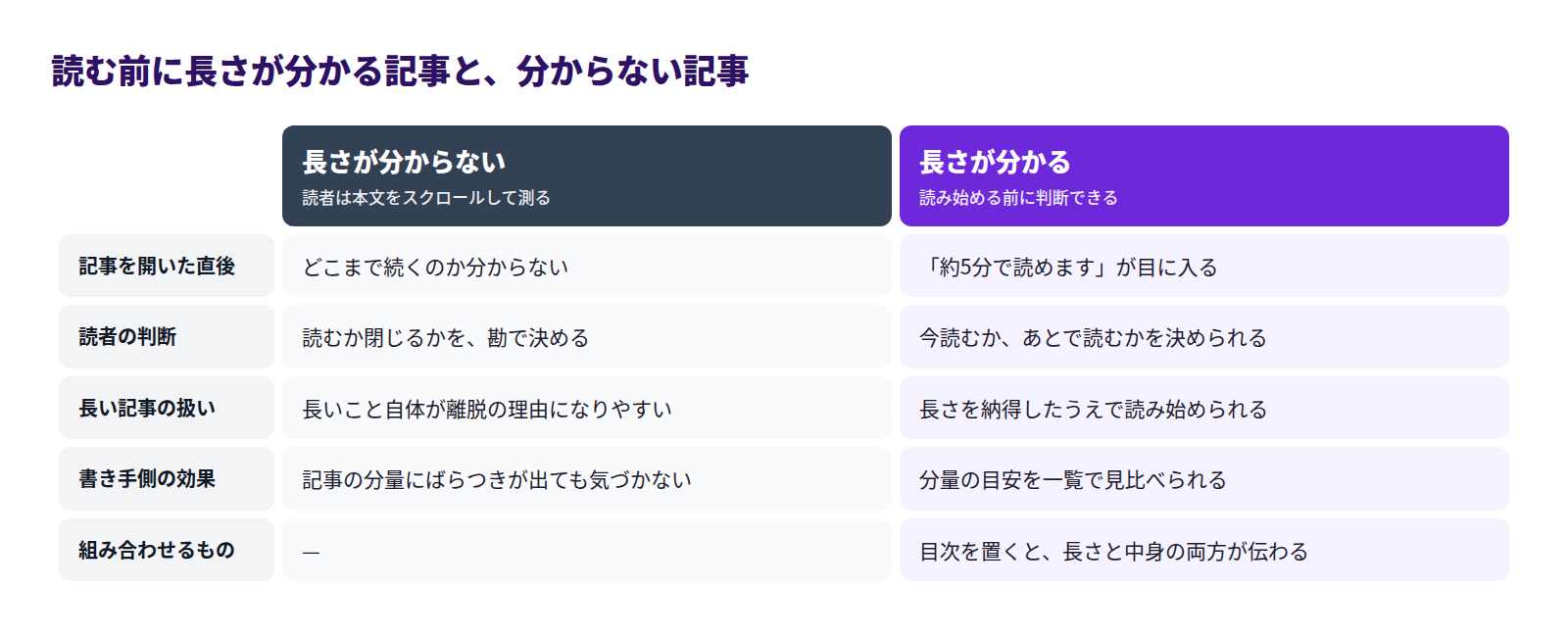
読了時間の表示は、読者の負担を減らすための情報です。**読了時間を出せば離脱が減る、といった効果を保証するものではありません。**あくまで、読者が自分で判断するための材料が1つ増えるということです。長い記事そのものが悪いわけでもありません。長いと分かったうえで読み始めた人は、最後まで読む理由を持っています。
Shopify標準でできること
Shopify管理画面のブログ記事機能には、推定読了時間を表示する設定はありません。テーマ設定にも、標準の項目としては用意されていません。そのうえで、標準の範囲でできることは3つあります。
1. リード文に自分で書く
いちばん手軽で、確実な方法です。記事の冒頭に「この記事は◯◯について、5分ほどで読めます」と1行入れます。
分量の目安は、日本語なら1分あたり500〜600字前後で見積もる考え方が一般的です。厳密な数字である必要はありません。読者が知りたいのは「3分なのか15分なのか」という桁であって、6分か7分かではないからです。
この方法の利点は、テーマにもアプリにも依存しないこと。欠点は、記事を書き直して分量が変わるたびに、書き直す必要があることです。記事が増えるほど、直し忘れが出てきます。
2. 目次を置いて中身を見せる
長さそのものではありませんが、目次があると「何がどこまで書いてあるか」が伝わります。読者は、読む範囲を自分で選べるようになります。
Shopify標準のリッチテキストエディターには、目次を自動で作る機能はありません。HTML表示を開き、各見出しにIDを振って、リンクを手作業で組む必要があります。見出しを追加・削除するたびに、目次も手で直します。詳しくはShopifyブログに目次をつける方法で比較しています。
3. テーマコードを編集する
テーマのコードを編集して、記事本文の文字数から読了時間を計算して表示する方法もあります。Shopifyヘルプセンターでは、テーマコードの編集について「HTMLとCSSを理解していて、Liquidの基本的な知識がある場合にだけ編集してください」と案内されています。知識がない場合はShopifyパートナーへの依頼を勧めています。
この方法には次の注意点があります。
- テーマを更新すると、編集した内容が失われることがある
- テーマを乗り換えると、書いたコードは引き継がれない
- 表示位置や計算方法を変えるたびに、コードを触ることになる
標準の限界
整理すると、標準でできるのは「手で書く」か「コードを書く」かのどちらかです。
手で書く方法は、記事が10本を超えたあたりから、直し忘れが必ず出ます。コードを書く方法は、書ける人がいるストアなら成立しますが、テーマ更新のたびに確認が必要になります。記事を保存したら自動で最新の数字になるという状態は、標準のままでは作れません。
Smart Agent Blogでの進め方
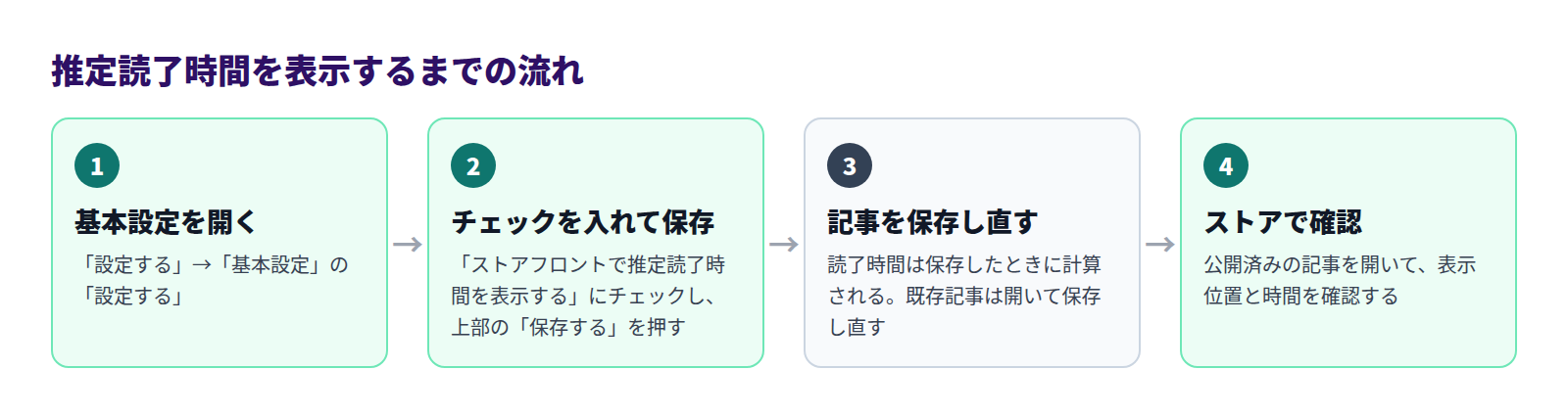
Smart Agent Blogでは、設定でチェックを1つ入れると、記事を保存したときに本文の文章量から読了時間が計算されます。記事を書き直しても、保存し直せば数字が更新されます。
基本設定を開く
左メニューの「設定する」を開き、「基本設定」の「設定する」を押します。

基本設定の画面は、上から「通知設定」「推定読了時間」「Google Search Console 連携」「SNSシェアリンク設定」の4つに分かれています。
チェックを入れて保存する
「推定読了時間」の「ストアフロントで推定読了時間を表示する」にチェックを入れます。
チェックを入れると、画面の上部に「保存する」が表示されます。画面のいちばん上に出る保存バーと、ページ見出しの右側の2か所に出ますが、どちらを押しても同じです。**画面の下部には表示されません。**自動保存はないため、保存しないまま別の画面へ移動すると変更は失われます。
記事を保存し直す
ここがいちばん誤解されるところです。読了時間は、Smart Agent Blogで記事を保存したときに、本文の文章量から計算して記録されます。
つまり、設定を有効にしただけでは、以前から公開している記事には表示されません。表示したい記事を開いて、もう一度「保存する」を押してください。一括で変換する機能はありません。
記事の分量は、本文欄の右上に表示される文字数で確認できます。

なお、既存記事をアプリで開いて保存すると、本文・タイトル・著者・タグ・SEO項目などが画面の内容で上書きされます。既存記事を開くと著者が自動で選ばれるため、保存前に必ず確認してください。詳しくはShopifyブログアプリの導入手順をご覧ください。
ストアで表示を確認する
公開済みの記事をストアで開きます。実際に表示される位置は、テーマの設定によって異なります。
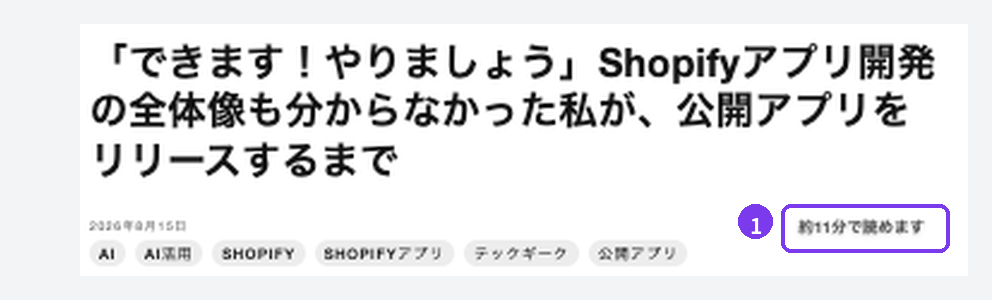
表示されない場合は、記事を保存・表示できないの「推定読了時間が表示されない」を確認してください。設定の手順は基本設定を変更するにあります。
読了時間と一緒にやっておきたいこと
読了時間だけを出しても、長い記事が読みやすくなるわけではありません。次の3つをセットにすると、読者は「どこまで読むか」を自分で決められるようになります。
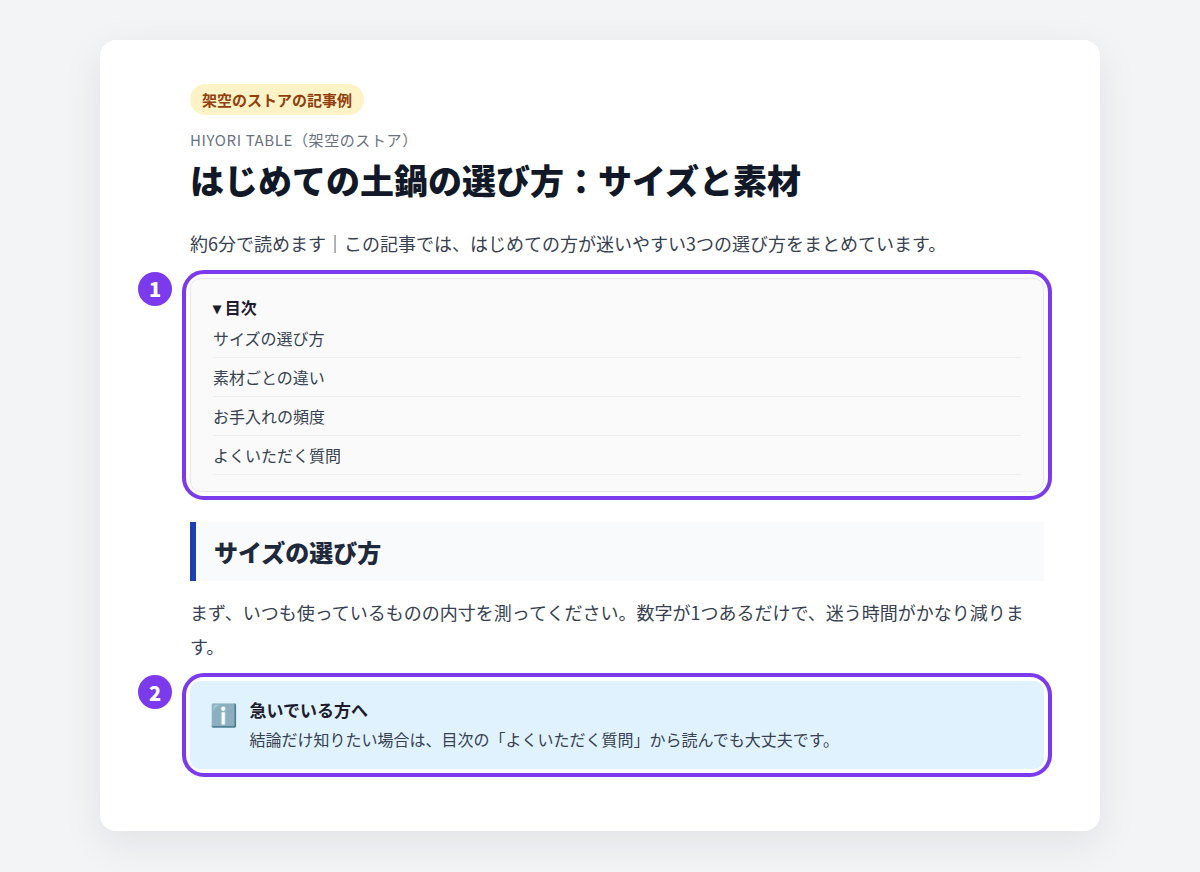
- 目次:見出し2〜4から自動で作られ、見出しを変えると自動で更新されます。どこに何が書いてあるかが分かります
- コールアウト:急いでいる読者向けに、結論や近道を示す枠を置きます
- リード文:記事で何が分かるかを1文で示します
実際に読まれているかどうかは、記事分析の「読了力」とスクロール到達率で確認できます(プロプラン)。考え方はShopifyブログの離脱を改善するで解説しています。
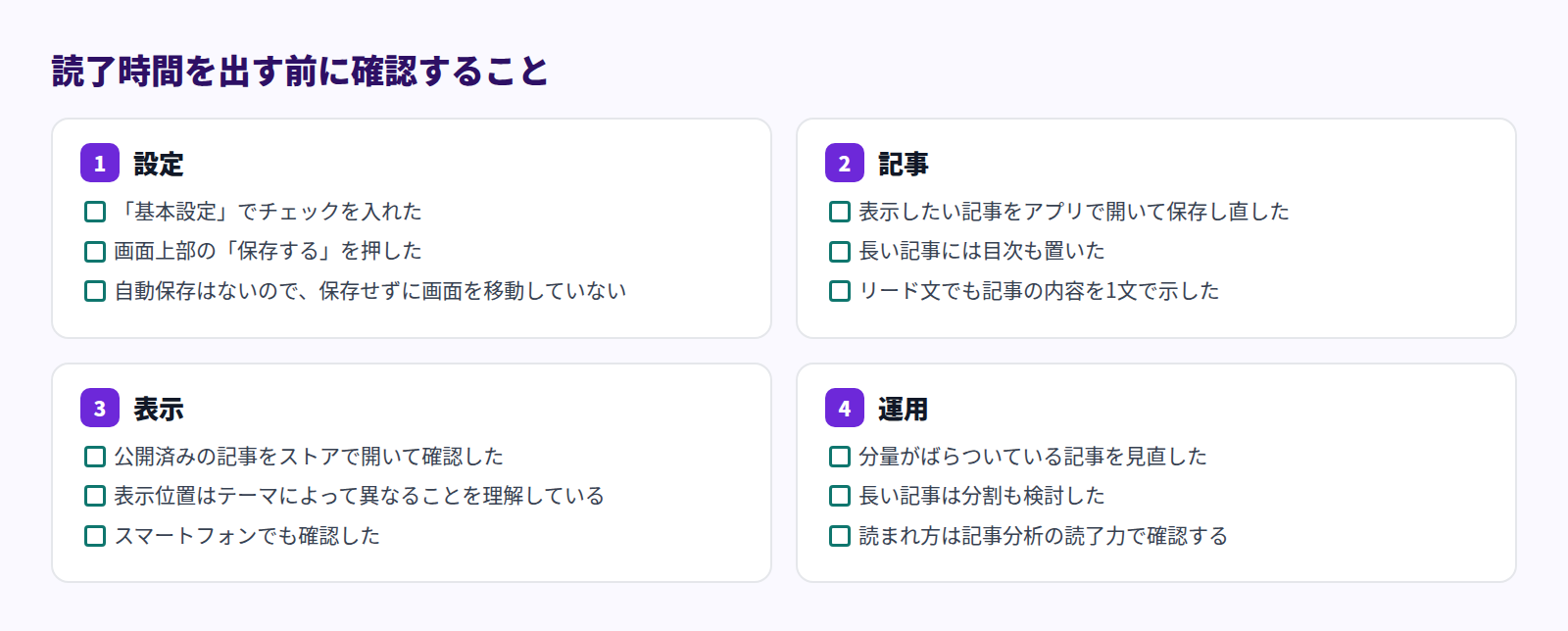
公開前のチェックリスト
よくある質問
読了時間はどう計算されていますか
記事本文の文章量から自動で計算されます。計算されるのは、記事を保存・更新したときです。設定を有効にしても、そのあと保存し直していない記事には表示されないことがあります。
表示位置を変えられますか
実際に表示される位置は、テーマの設定によって異なります。記事の上下やサイドバーの表示は、テーマエディターでSmart Agent Blogのセクションを選んで設定します。設定できる項目はストアに記事を表示するにまとまっています。テーマ側の確認方法はShopifyブログのテーマ対応を確認する方法をご覧ください。
全部の記事にまとめて表示できますか
一括で反映する機能はありません。表示したい記事を1本ずつ開いて保存し直してください。よく読まれている記事から順に進めるのが現実的です。
まとめ
- Shopify標準に、推定読了時間を自動表示する機能はない
- 標準でできるのは、リード文に手で書くか、テーマコードを編集するか
- Smart Agent Blogでは「基本設定」でチェックを入れ、記事を保存し直すと表示される
- 読了時間は目次・リード文とセットにすると効きやすい
まず「基本設定」でチェックを入れて保存し、よく読まれている記事を1本だけ開いて保存し直してみてください。ストアでの見え方がすぐ確認できます。記事1本の作り方全体はShopifyブログの書き方にまとめています。