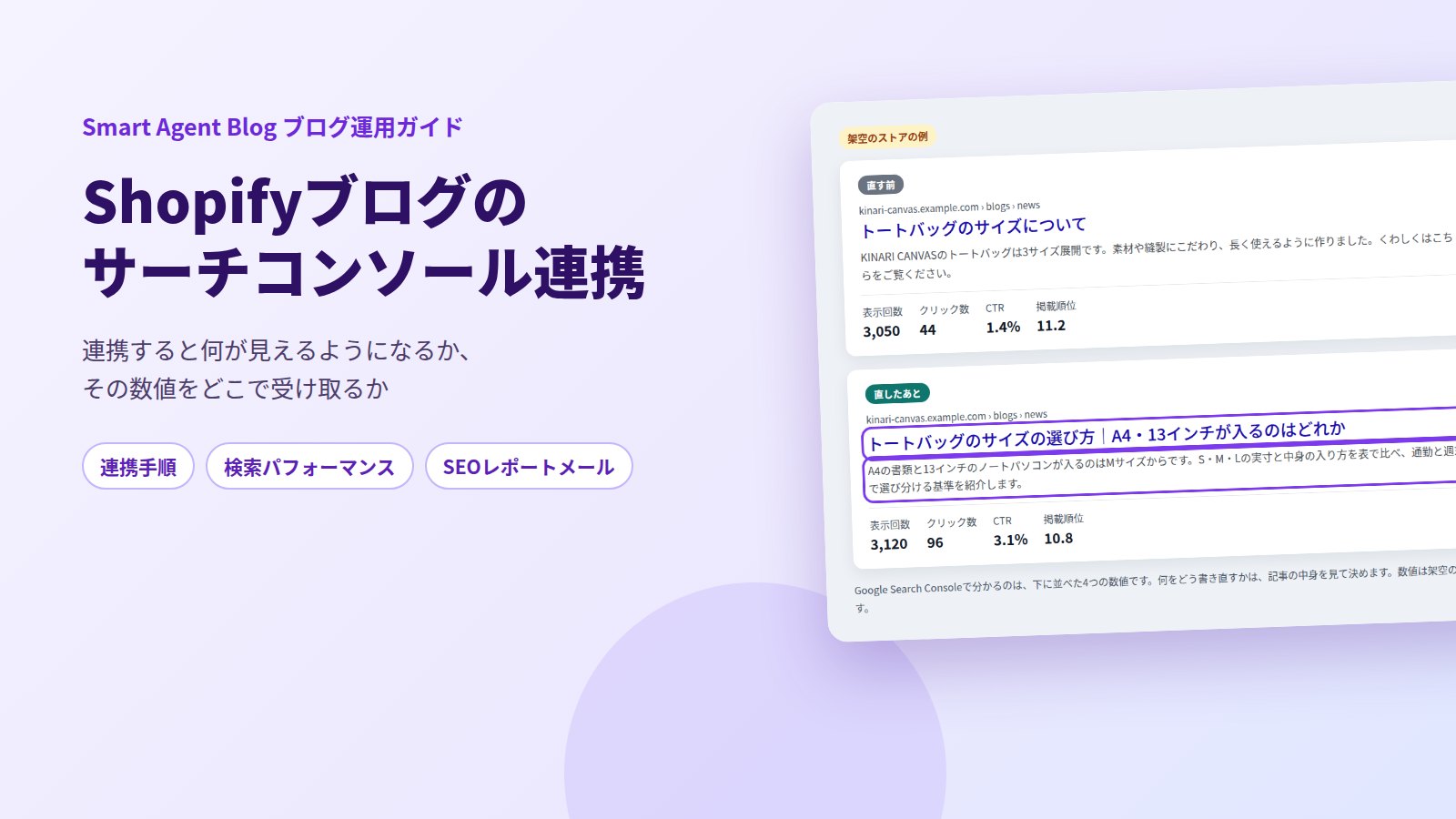
記事を書いても、検索結果に出ているのかどうかが分からない。Shopifyの管理画面にはGoogle検索での表示回数やクリック数が出てこないため、ここは自分で確かめに行くしかない領域です。
答えはGoogle Search Console(サーチコンソール)にあります。無料で使えて、記事ごとの表示回数・クリック数・CTR・掲載順位が分かります。Shopifyはサイトマップを自動で用意してくれるので、所有権を確認して送信すれば、そこから先は自動でデータがたまります。
Smart Agent Blogと連携すると、その数値がメールで届くようになり、あわせて「どの記事を優先して直すか」まで受け取れます。この記事では、Search Console単体での使い方を先に押さえ、そのうえで連携の手順と、連携で何が変わるかを説明します。
- Google Search ConsoleをShopifyストアに設定する手順
- 表示回数・クリック数・CTR・掲載順位の読み分け方
- Smart Agent Blogとの連携手順と、状態バッジの意味
- 連携したデータが「どこに出て、どこには出ないか」
- 数値を見てから、記事のどこを直すか
検索データがないと、記事の良し悪しが判断できない
Smart Agent Blogのご提案のため、2026年8〜9月に日本のShopifyストア110件のブログを確認しました。約4割(42件)は、記事がない、数本で止まっている、または1年以上更新されていない状態でした。
続かない理由のひとつは、手ごたえがないことです。PVは見られても、「検索結果の何位に出ているのか」「出ているのに押されていないのか」までは分かりません。この2つが分からないと、記事を直すべきなのか、そもそも別の記事を書くべきなのかも決められません。
Google Search Consoleは、その判断材料をくれる唯一の一次情報です。しかも無料です。
Shopify標準でできるサーチコンソールの設定
Google Search ConsoleはGoogleのツールなので、Shopifyの機能ではありません。ただしShopify側の準備は簡単です。
サイトマップは自動で用意されている
Shopifyは example.com/sitemap.xml にサイトマップを自動生成します。ここには商品、商品のメイン画像、ページ、コレクション、そしてブログ記事が含まれます。自分で作る必要はありません。
所有権の確認とサイトマップの送信
- Google Search Consoleでプロパティを追加し、ドメインの所有権を確認します。Shopifyでは、テーマの
theme.liquidにHTMLタグを追加する方法が案内されています。 - Search Consoleの「インデックス作成」から「サイトマップ」を開きます。
- ファイル名に
sitemap.xmlと入力します。完全なURLが自動で入ります。 - 「送信」を押します。
国や地域ごとのドメインを使っている場合は、ドメインごとにサイトマップができるため、それぞれ送信します。また、ストアにパスワード保護がかかっているとGoogleがサイトマップを読み取れません。公開してから送信してください。
検索パフォーマンスレポートの見方
送信後、数日から数週間でデータがたまります。「検索パフォーマンス」では次の4つが確認できます。
| 数値 | 意味 | 見るときの注意 |
|---|---|---|
| 表示回数 | 検索結果に自分のページが表示された回数 | 順位が低くても表示回数は増える |
| クリック数 | 検索結果から実際に押された回数 | 少なくても表示回数が伸びていれば前進 |
| CTR | クリック数 ÷ 表示回数 | タイトルと説明文の出来がそのまま出る |
| 掲載順位 | 表示されたときの平均の順位 | 平均なので、1本の記事でも上下する |
「ページ」タブに切り替えると、記事URLごとにこの4つが並びます。ここがブログ運用で最もよく使う画面です。
Shopify管理画面側でも流入は見られる
Shopify管理画面の「分析」にある「ランディングページ別のセッション」では、訪問がどのページから始まったかが分かります。検索だけでなく、SNSや直接訪問も含めた全体の入口が見える点が、Search Consoleとの違いです。「分析」→「ライブビュー」では、直近5分のあいだにオンラインストアを見ている人数も確認できます。
標準の組み合わせで残る手間
ここまでは、アプリなしでも今日からできます。そのうえで、続けようとすると次の手間が残ります。
- Shopify管理画面からGoogle Search Consoleの数値は見られないため、別のツールを開きに行く必要がある
- 「ページ」タブに並ぶのはURLだけなので、記事タイトルと突き合わせる作業が発生する
- 表示回数が多いのにCTRが低い記事を見つけても、その記事に商品リンクや見出しがいくつあるかは別途確認する
- 週1回これを続ける習慣が要る
「開きに行かないと気づけない」という点が、いちばん途切れやすいところです。
Smart Agent Blogとサーチコンソールを連携する
Smart Agent Blogでは、この検索データを取り込んで、メールで届ける側に回します。

- 「設定」を開き、「基本設定」の説明を確認します。通知設定、Google Search Console連携、SNSシェアリンクがここにまとまっています。
- 右の「設定する」を押して、基本設定の画面へ進みます。
連携する前に確認すること
- Google Search Consoleを利用できるGoogleアカウントがある
- 対象ストアのプロパティを確認できる権限がある
- 連携するストアのドメインが分かる
個人用のGoogleアカウントではなく、対象ストアのSearch Consoleを確認できるアカウントを選んでください。
連携の手順
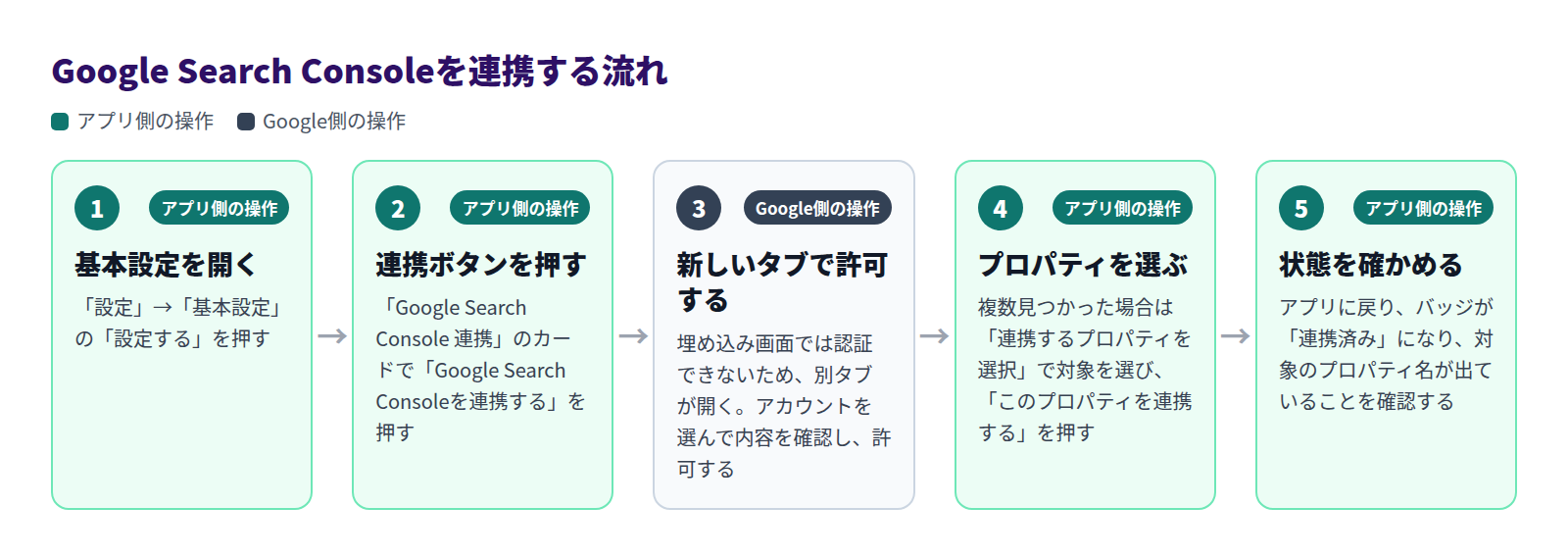
3つ目の段階だけGoogleの画面です。埋め込み画面のままでは認証できないため、新しいタブが開きます。ブラウザーのタブを閉じてしまった場合は、もう一度ボタンを押し直してください。
連携と解除は、押した時点で反映されます。あとから「保存する」を押す必要はありません。
状態バッジの読み方
カードには現在の状態がバッジで表示されます。
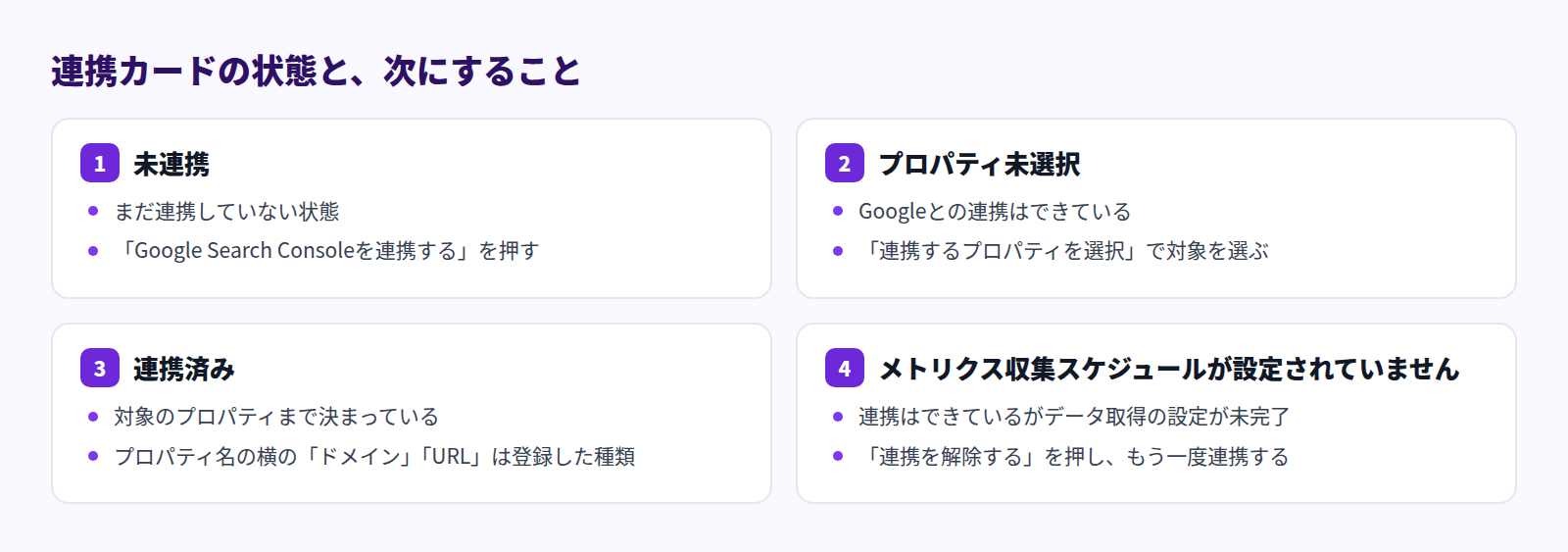
「連携済み」になっていても、プロパティが別のドメインだと数値は合いません。プロパティ名の横にある「ドメイン」「URL」は、Google Search Consoleに登録したプロパティの種類です。選べるプロパティが2つ以上ある場合は「プロパティを変更する」から選び直せます。
手順の詳細は基本設定を変更するにあります。
連携すると、データはどこに届くか
ここが最も誤解されやすい部分です。連携した検索データは、アプリの記事分析の画面には表示されません。
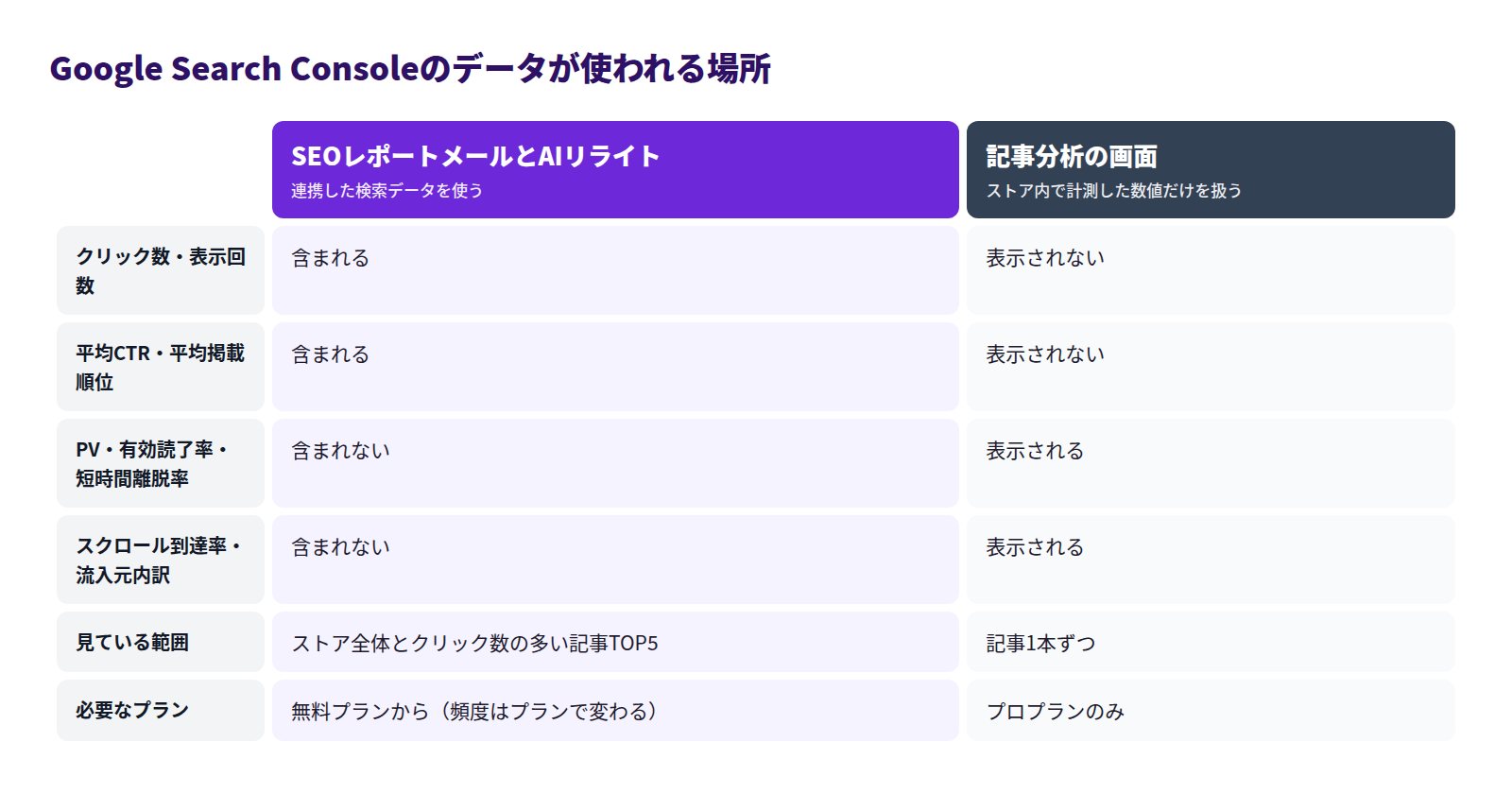
使われるのは次の2か所です。
- SEOレポートメール:対象期間のクリック数、表示回数、平均CTR、平均掲載順位が「検索パフォーマンス」として載ります。あわせて「クリック数の多い記事 TOP5」と、AIの分析にもとづく「優先して改善したい記事」も届きます。読み方はShopifyブログのSEO対策で詳しく説明しています
- AIリライトのCTR改善戦略:検索結果には出ているのにクリックされていない記事を、この検索データから選んで書き直し案を作ります。承認制にしておけば、変更前と変更後を見比べてから反映できます
記事分析の画面が扱うのは、ストア内で計測した数値(PV、有効読了率、短時間離脱率、スクロール到達率、流入元内訳など)だけです。記事分析に「SEOスコア」という項目もありません。判断は集客力・読了力・行動喚起力・購買貢献力の4つの診断スコアと目的達成度で行います。詳しくは記事分析を見ると分析データが表示されないをご覧ください。
レポートが届く頻度はプランで変わります。無料プランは月1回・累計3件まで、ベーシックプランは月1回・回数制限なし、プロプランは週1回・回数制限なしです。記事分析はプロプランで利用できます。最新の条件は料金プランと利用上限をご確認ください。
数値を見たあと、記事のどこを直すか
表示回数とCTRの組み合わせで、直す場所が決まります。
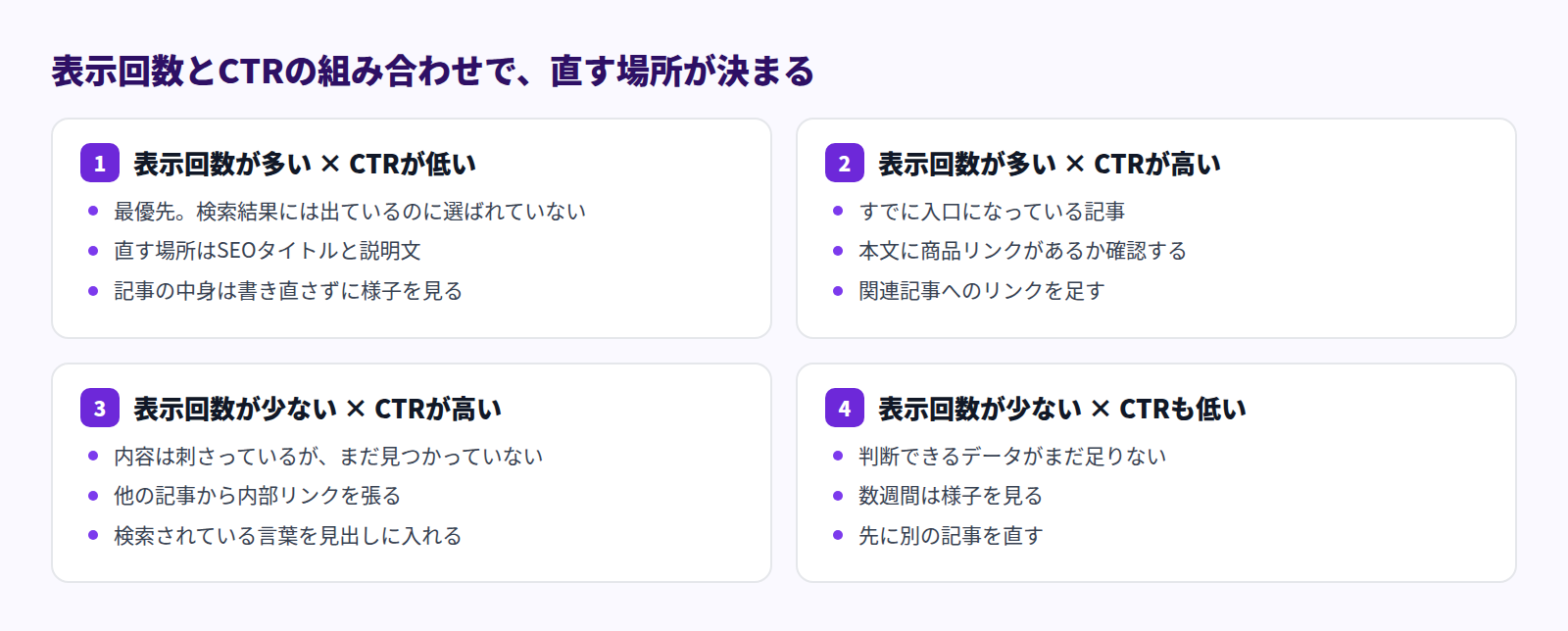
いちばん成果が出やすいのは1番です。検索結果には出ているのに選ばれていない状態なので、記事本文を書き直す必要はありません。SEOタイトルと説明文を、検索した人の言葉に近づけるだけで変わります。
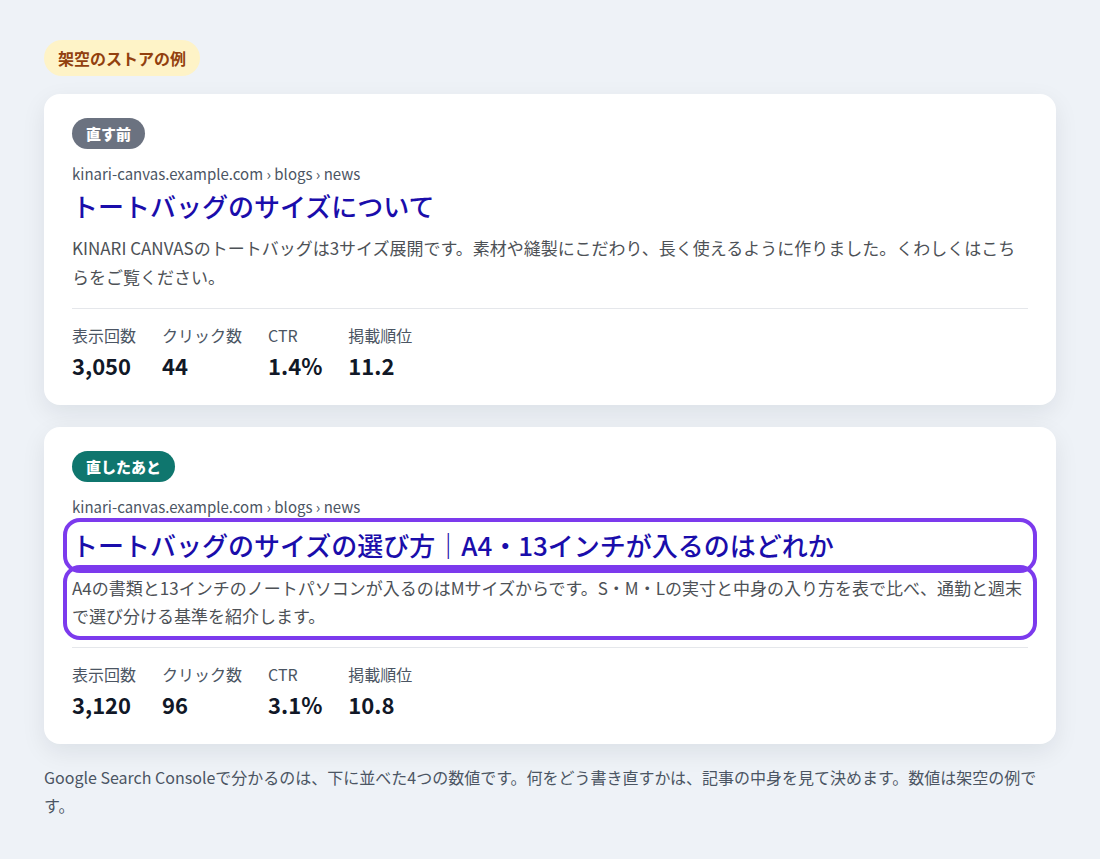
直す前のタイトルは「トートバッグのサイズについて」でした。検索している人が知りたいのは「自分の荷物が入るか」です。そこで、タイトルに「A4・13インチが入るのはどれか」を入れ、説明文でも先に答えを出します。
タイトルとSEOタイトルの使い分けはShopifyブログのSEOタイトル、説明文の書き方はShopifyブログのメタディスクリプションにまとめています。クリック率の改善そのものはShopifyブログのクリック率を上げる方法で扱っています。
直したら、次の期間の数値と見比べます。検索結果の見え方は、変更してもすぐには反映されません。1〜2週間は待ってください。
よくある質問
連携したのに、記事分析の画面に検索順位が出ません
仕様どおりです。Google Search Consoleのデータは、SEOレポートメールとAIリライトのCTR改善戦略で使われます。記事分析はストア内で計測した数値だけを扱います。
「メトリクス収集スケジュールが設定されていません」と出ました
連携そのものは完了していますが、データを定期的に取得する設定ができていない状態です。「連携を解除する」を押してから、もう一度連携してください。
連携を解除するとどうなりますか
解除後は、新しいGoogle Search Consoleのデータを取得できなくなります。SEOレポートメールから検索パフォーマンスの部分がなくなり、AIリライトのCTR改善戦略も対象記事を選べなくなります。記事やPVのデータには影響しません。
まとめ
- Shopifyはサイトマップを自動生成する。所有権を確認してSearch Consoleに送信すれば、記事ごとの検索データがたまる
- 表示回数・クリック数・CTR・掲載順位の4つで、記事の状態を判断する
- Smart Agent Blogとの連携は「設定」→「基本設定」から。バッジが「連携済み」になり、正しいプロパティが出ていれば完了
- 連携データが使われるのはSEOレポートメールとAIリライト。記事分析の画面には表示されない
- 表示回数が多くCTRが低い記事から、SEOタイトルと説明文を直すのが最短
検索からの集客を運用に組み込む全体像はShopifyブログのマーケティングにまとめています。まずは連携を済ませて、1通目のレポートを受け取ってください。