記事は増えているのに、検索から人が来ているのか分からない。ShopifyブログのSEO対策でいちばん難しいのは、施策を知らないことではなく、手持ちの記事のどれを、どこから直すかを決められないことです。
結論から言うと、判断の材料は2つあれば足ります。Google Search Consoleで見る「表示回数・クリック数・CTR・掲載順位」と、記事1本ごとの中身です。Shopify標準でも、記事ごとのSEOタイトルと説明文を整え、サイトマップを送信し、流入を確認するところまでは進められます。そのうえで「今週はこの記事のここを直す」という判断まで用意してくれるのが、Smart Agent BlogのSEOレポートメールです。
この記事では、標準機能での進め方を先に確認し、そのあとで週1回届くレポートの読み方と、そこから1か所だけ直す手順を説明します。
- ShopifyブログのSEO対策が止まる理由と、優先順位の付け方
- Shopify標準でできるSEO設定と、流入の確認方法(手順つき)
- SEOレポートメールの3つのまとまりと、読む順番
- レポートから「直す1か所」を決める型と、直した記事の例
- 無料・ベーシック・プロで、レポートの頻度がどう変わるか
ShopifyブログのSEO対策が止まるのは、直す場所が決まらないから
Smart Agent Blogのご提案のため、2026年8〜9月に日本のShopifyストア110件のブログを確認しました。そのうち約4割(42件)は、記事がない、数本で止まっている、または1年以上更新されていない状態でした。
一方で、記事を出し続けているストアにも共通の詰まりがあります。記事が20本、30本と増えると、「全部に手を入れる」ことが現実的でなくなるのです。SEO対策の情報は世の中にたくさんありますが、そのほとんどは「何をすべきか」を教えてくれても、「自分の店のどの記事から手をつけるか」は教えてくれません。
順位が付かない記事には、大きく3つのパターンがあります。
| 状態 | 数値の見え方 | 直す場所 |
|---|---|---|
| そもそも検索結果に出ていない | 表示回数がほとんどない | 内容・見出し・内部リンク |
| 出ているのに押されていない | 表示回数は多いがCTRが低い | SEOタイトルと説明文 |
| 読まれているのに商品へ進まない | クリックはあるが商品リンクが押されない | 本文中の商品リンクとCTA |
この3つは直す場所がまったく違います。だから、先に数値を見て、どのパターンなのかを決めるのが最初の一手になります。順位や表示回数の見方はShopifyブログのクリック率を上げる方法でも扱っています。
Shopify標準でできるブログのSEO対策
アプリを入れる前に、Shopifyの標準機能だけでできることを確認します。ここを飛ばすと、アプリを入れても効果が分からなくなります。
記事ごとの検索結果の見え方を整える
Shopify管理画面では、ブログ記事1本ごとに検索結果での表示を編集できます。
- Shopify管理画面で「コンテンツ」→「ブログ記事」を開きます。
- 対象の記事を選びます。
- 下にある「検索エンジンでの表示」で「ウェブサイトのSEOを編集する」を押します。
- 「ページタイトル」に、検索結果に出したいタイトルを入力します。記事タイトルと同じでも構いません。
- 「説明」に、誰に向けた記事で何が分かるかを1〜2文で書きます。
- 「保存」を押します。
この編集は、ブログ記事だけでなく商品ページ、コレクションページ、ウェブページ、ストアのホームページでも同じように行えます。タイトルと説明文の書き分けはShopifyブログのメタディスクリプションで詳しく扱っています。
サイトマップをGoogle Search Consoleに送る
Shopifyは example.com/sitemap.xml にサイトマップを自動生成します。ここには商品、商品のメイン画像、ページ、コレクション、そしてブログ記事が含まれます。作る作業は不要です。
送信手順は次のとおりです。
- Google Search Consoleでドメインの所有権を確認します。テーマの
theme.liquidにHTMLタグを追加する方法が案内されています。 - Search Consoleの「インデックス作成」から「サイトマップ」を開きます。
- ファイル名に
sitemap.xmlと入力し、表示された完全なURLを確認します。 - 「送信」を押します。
国や地域ごとのドメインを使っている場合は、ドメインごとにサイトマップができるため、それぞれ送信します。ストアにパスワード保護がかかっているとGoogle側が読み取れないため、公開前に解除が必要です。
流入を確認する
Shopify管理画面の「分析」にある「ランディングページ別のセッション」では、訪問がどのページから始まったかが分かります。ブログ記事のURLがここに並んでいれば、その記事が入口になっているということです。
「分析」→「ライブビュー」では、直近5分のあいだにオンラインストアを見ている人数など、いま起きていることをリアルタイムに近い形で確認できます。記事ごとのアクセスの見方はShopifyブログのアクセス数を確認する方法にまとめています。
文章そのものを作る機能としては、Shopify Magicの「テキストを生成」があります。タイトル案や本文の下書きを作れます。
標準だけで回すときの週1回の手順
ここまでを使えば、アプリなしでも次の流れが組めます。
- Google Search Consoleで、過去28日の「検索パフォーマンス」を開く
- ページごとの表示回数・クリック数・CTR・掲載順位を、前の期間と比べる
- 表示回数が多くCTRが低いページを1つ選ぶ
- Shopify管理画面でその記事のSEOタイトルと説明文を直す
- 翌週、同じページの数値を見比べる
所要時間は30分ほどです。この手順を毎週続けられるなら、標準機能だけでも十分にSEO対策は進みます。
標準の限界
一方で、標準の組み合わせには手作業として残る部分があります。
- Search Consoleを自分で開きに行かないと、数値に気づけない
- 表示された数値と、記事の中身(見出し数・画像数・商品リンク数)を照らし合わせる作業は自分で行う
- 「どの記事から直すか」の優先順位は、自分で決める
- 記事が増えるほど、毎週の見比べに時間がかかる
続かなくなる原因は、たいていこの「自分で開きに行く」「自分で決める」の2つです。
Smart Agent BlogのSEOレポートメールで届くもの
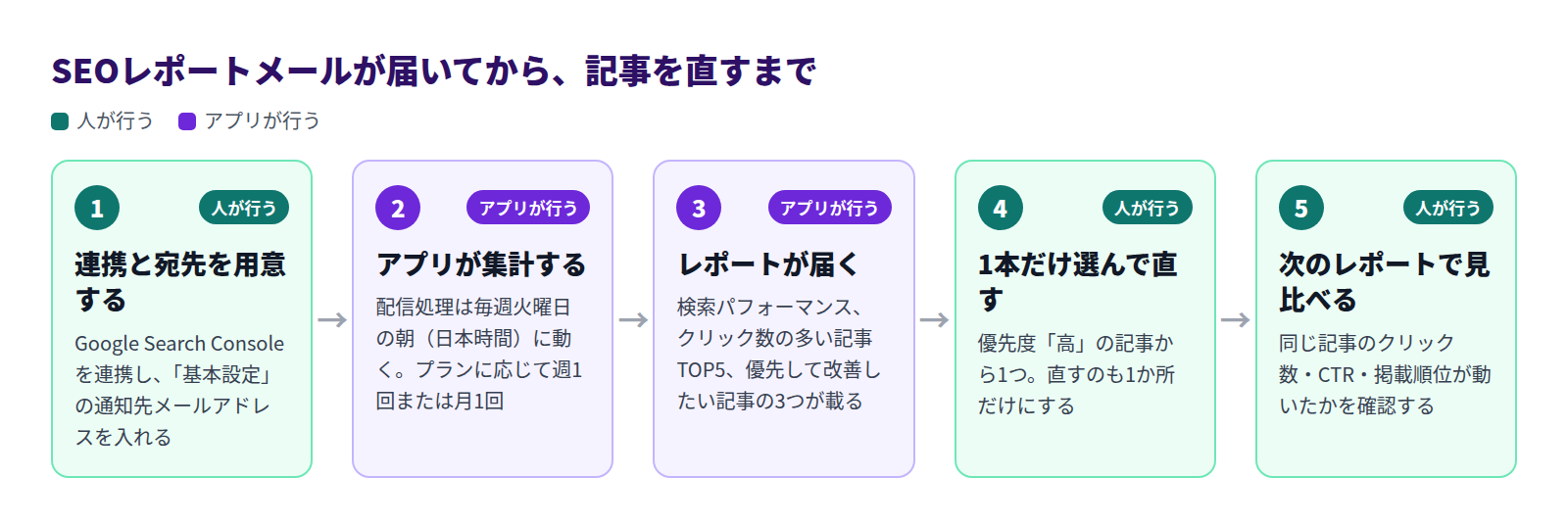
Smart Agent Blogは、この2つをメール1通に置き換えます。決まった曜日に、数値と改善提案がまとめて届きます。
受け取るために必要な2つの設定
- 通知先メールアドレス:「設定」→「基本設定」の「通知設定」に、普段確認しているアドレスを入力します。空欄のままだとレポートは送信されません。
- Google Search Console連携:同じ「基本設定」の「Google Search Console 連携」から連携します。連携していない場合、検索パフォーマンスの部分は表示されません。
手順は基本設定を変更すると、ShopifyブログのGoogleサーチコンソール連携で詳しく説明しています。
届くタイミングとプラン条件
配信の処理は**毎週火曜日の朝(日本時間)**に動きます。受け取れる回数はプランで変わります。
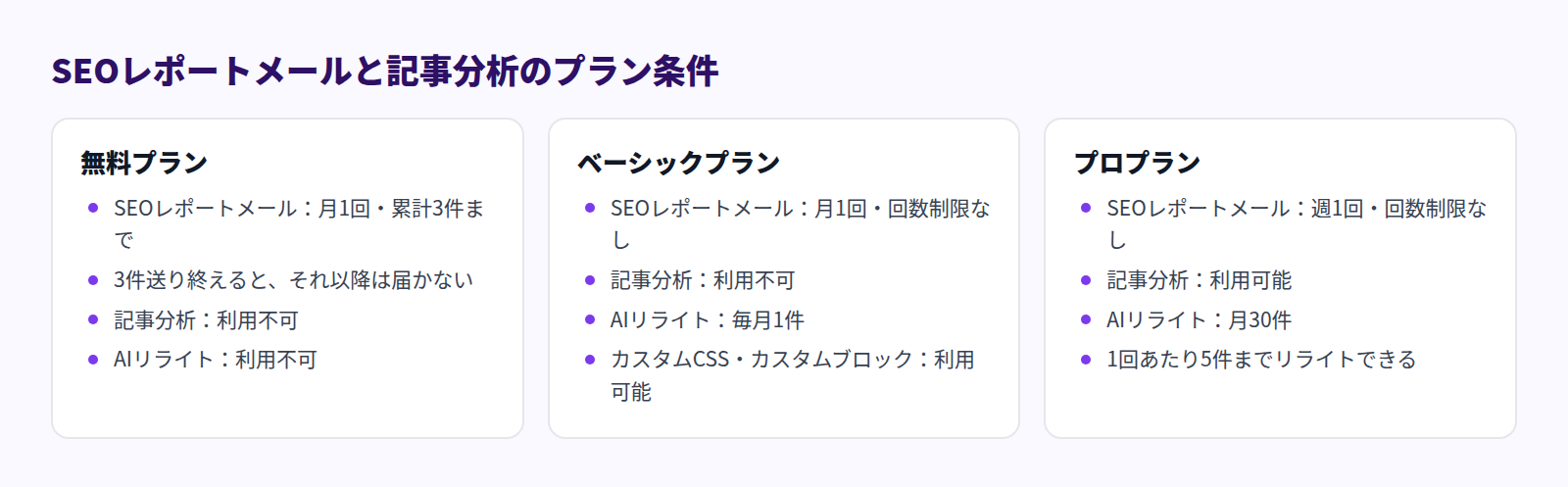
- 無料プラン:月1回まで、累計3件まで。3件を送り終えると、それ以降は届きません
- ベーシックプラン:月1回、回数の上限なし
- プロプラン:週1回、回数の上限なし
レポートに載せる内容がない期間は送信されず、その場合は件数にも数えられません。最新の条件は料金プランと利用上限で確認してください。
メールの3つのまとまり
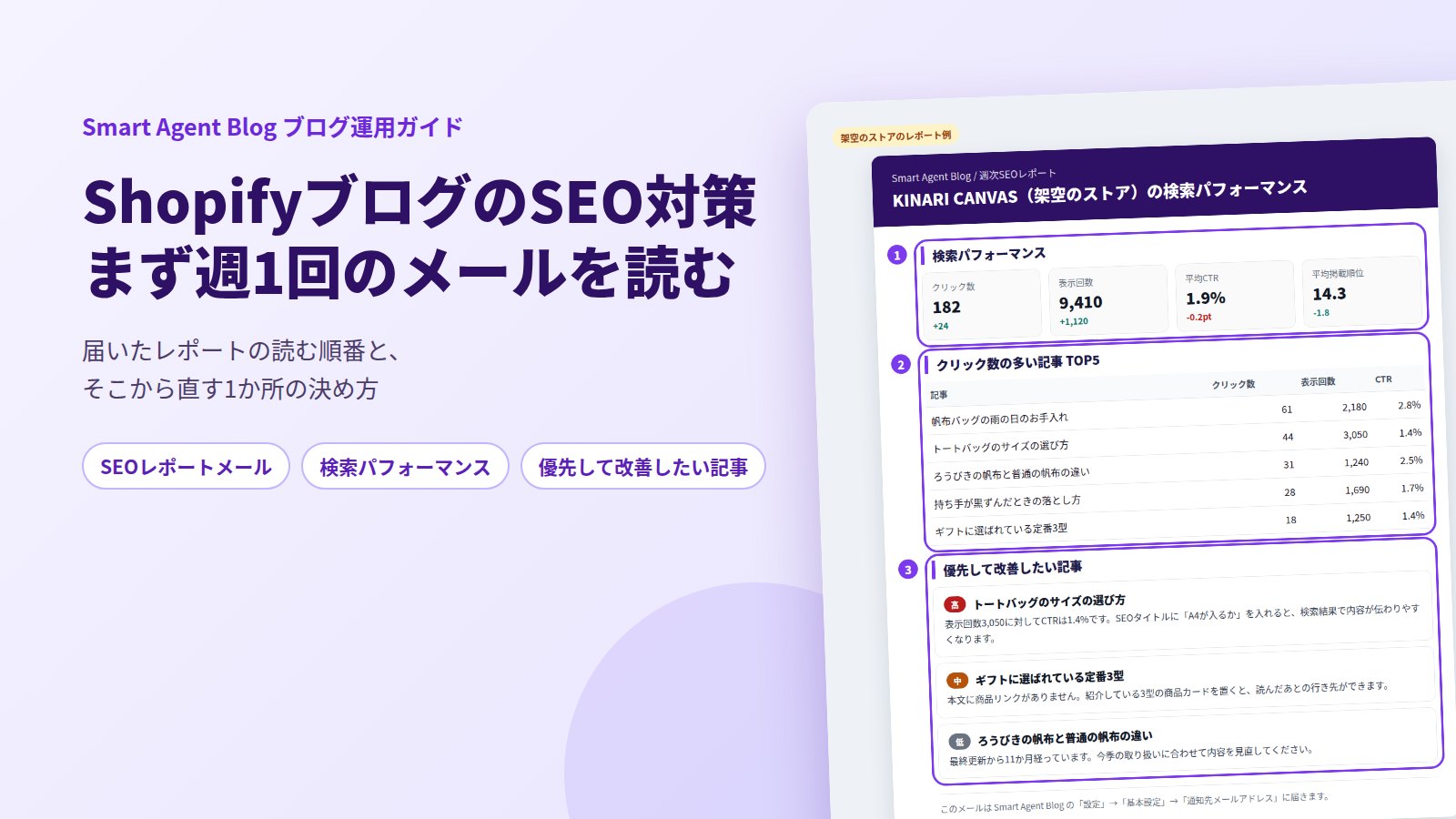
レポートは数値の羅列ではありません。次の3つが順番に並びます。
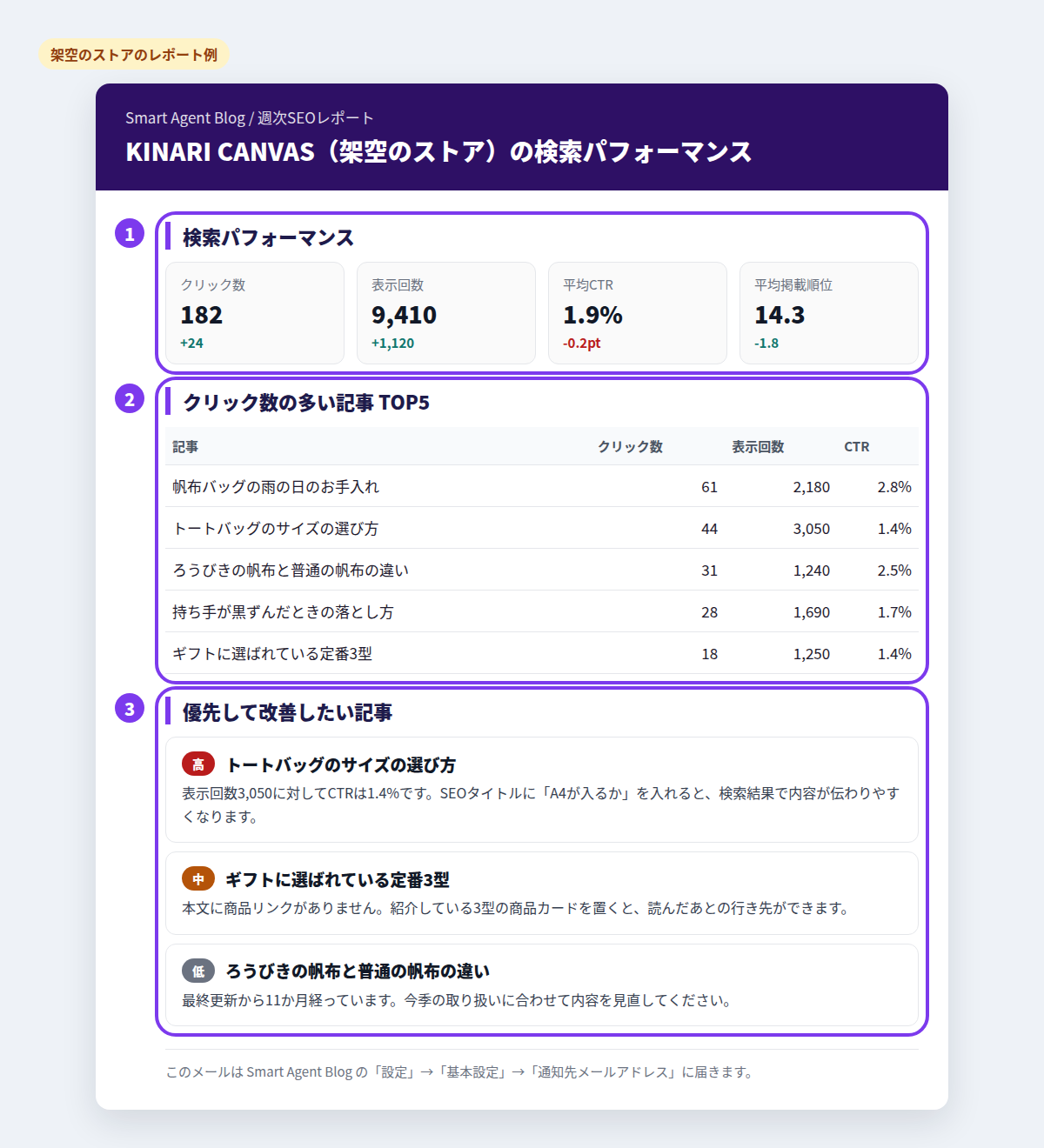
- 検索パフォーマンス:対象期間のクリック数、表示回数、平均CTR、平均掲載順位。ストア全体の動きが分かります。
- クリック数の多い記事 TOP5:検索からのクリックが多かった記事です。いま入口になっている記事が分かります。
- 優先して改善したい記事:AIの分析にもとづく改善提案が、優先度(高・中・低)の順に並びます。ここが、標準機能では自分で決めるしかなかった部分です。
Google Search Consoleと連携していない場合は、1の検索パフォーマンスの部分が表示されません。
レポートから、今週直す1か所を決める
届いたレポートを上から順に読み、最後の「優先して改善したい記事」で止まります。ここで決めるのは、記事1本と、その中の1か所だけです。
直し方の型
提案の内容は、たいてい次の3つのどれかに当てはまります。
| 提案の内容 | 直す場所 | 作業時間の目安 |
|---|---|---|
| 表示回数のわりにCTRが低い | SEOタイトルと説明文 | 10分 |
| 本文に商品リンクがない | 本文中に商品カードを置く | 15分 |
| 長期間更新されていない | 内容の鮮度を見直す | 30分 |
1か所直したら、そこで止めます。同時に3か所変えると、次のレポートで数値が動いたとき、どれが効いたのか分からなくなります。
直したあとの記事の例
先ほどのレポートで優先度「高」だった「トートバッグのサイズの選び方」は、表示回数3,050に対してCTRが1.4%でした。提案どおりSEOタイトルに「A4が入るか」を入れ、あわせて冒頭と商品リンクを整えると、次のような記事になります。
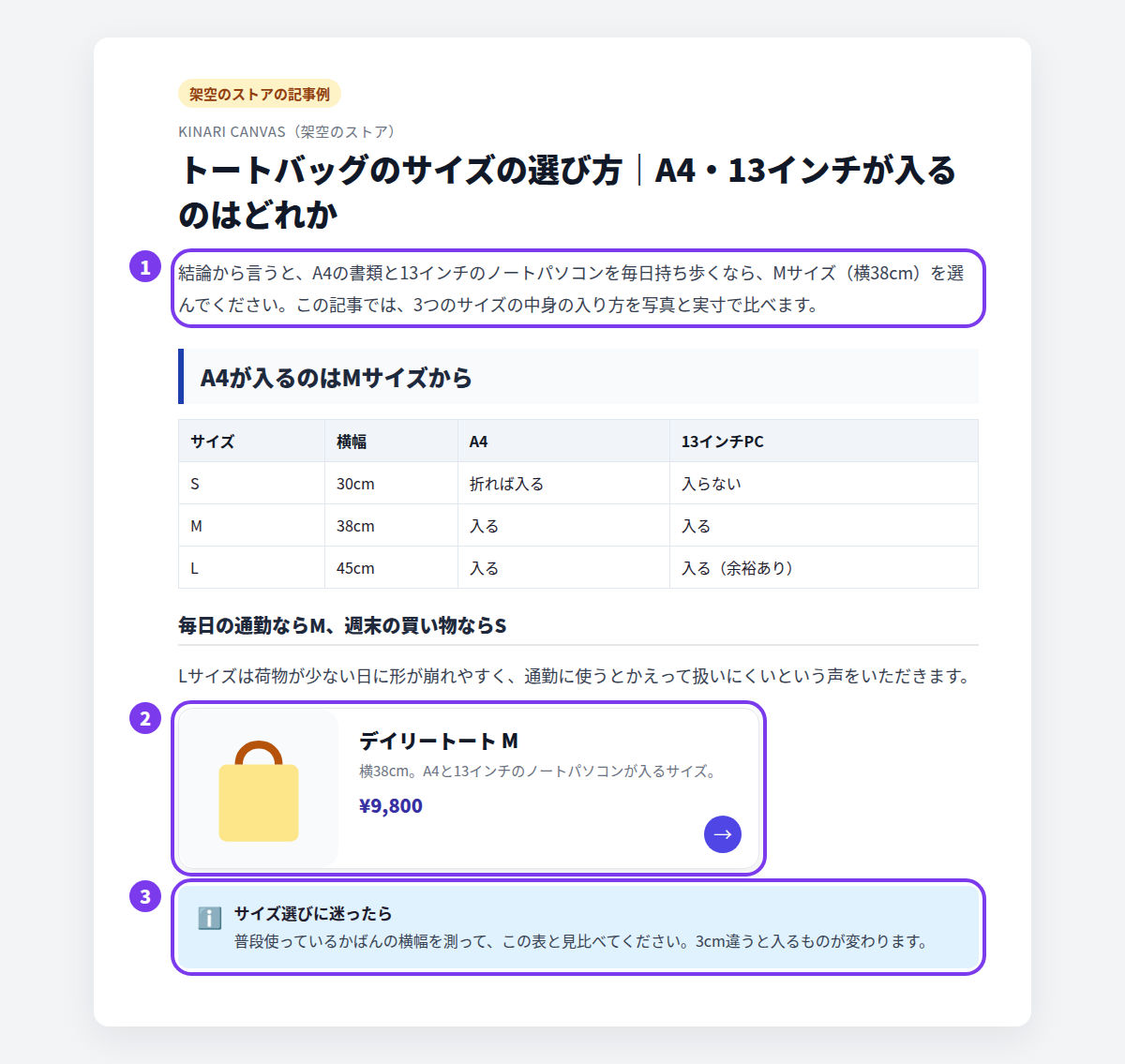
- 冒頭に結論を置く:検索から来た人は、答えを探しに来ています。「Mサイズを選んでください」と先に言い切ります。
- 本文中に商品カードを置く:説明の直後に置くと、読んだ流れのまま商品ページへ進めます。まとめの最後に置くより押されやすくなります。
- 判断を助ける補足を入れる:迷いやすい点を短くまとめます。
商品カードの入れ方はShopifyブログに商品情報を表示する方法、記事の更新の判断はShopifyブログのリライトで扱っています。
プロプランなら、記事分析とあわせて見る
プロプランでは、記事1本ごとの記事分析を開けます。記事一覧の各行の右端にある「記事分析へ」から開きます。
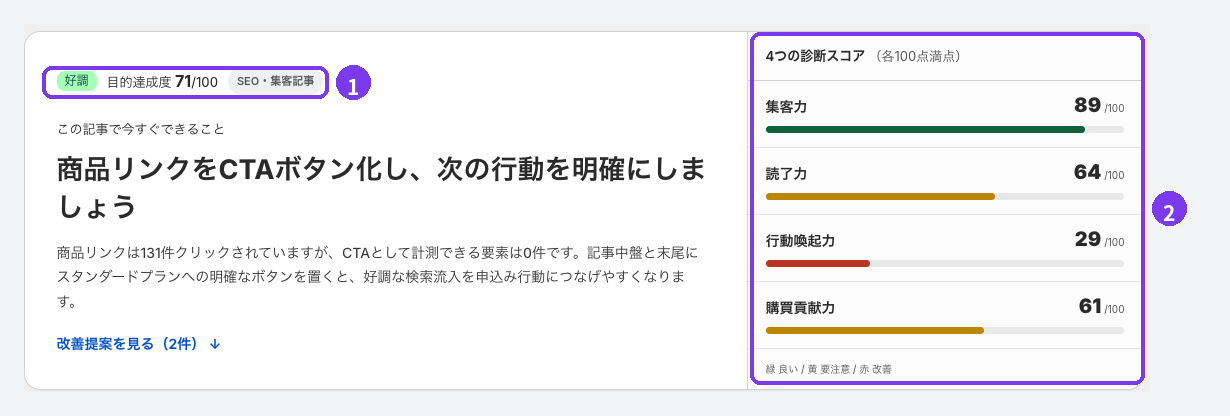
- 目的達成度:記事の目的に合わせた指標をまとめた100点満点の数値です。
- 4つの診断スコア:集客力・読了力・行動喚起力・購買貢献力の4つを、それぞれ100点満点で表します。
ここで大切な注意が2つあります。
- 記事分析に「SEOスコア」という項目はありません。判断は、上の4つの診断スコアと目的達成度で行います
- **Google Search Consoleの数値(クリック数・表示回数・CTR・掲載順位)は、記事分析の画面には表示されません。**これらが使われるのはSEOレポートメールと、AIリライトの「CTR改善戦略」です
この2点を取り違えると、「連携したのに画面に出ない」と探し回ることになります。詳しくは記事分析を見ると分析データが表示されないをご覧ください。
AIリライトの「CTR改善戦略」を有効にすると、連携した検索データをもとに、CTRが低い記事が自動で対象に選ばれます。承認制にしておけば、変更前と変更後を見比べてから反映できます。設定はAIリライトを使うにあります。
レポートが届いたら、この順番で15分
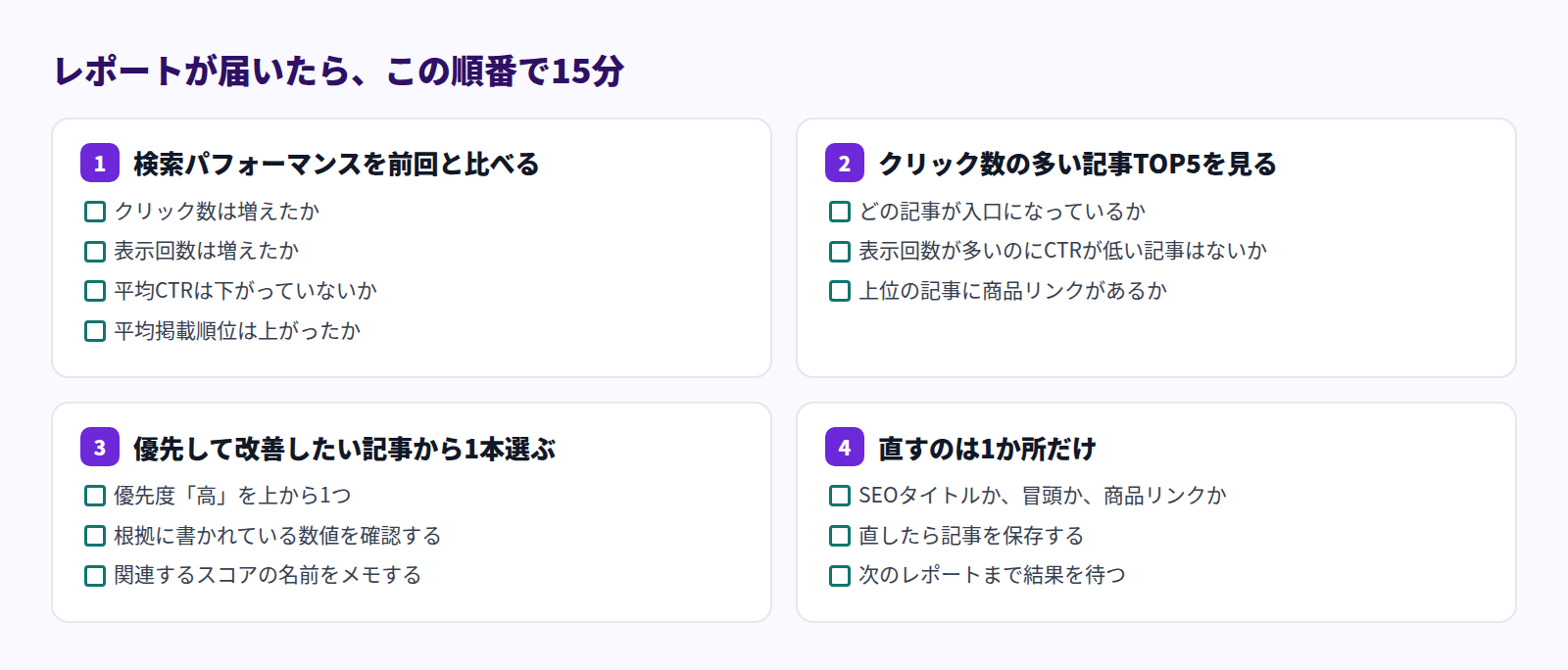
この15分を毎週続けることが、ShopifyブログのSEO対策では一番効きます。詳しい効果測定の考え方はShopifyブログの改善方法と、Shopifyブログのマーケティングをご覧ください。
よくある質問
レポートが届きません
次の順に確認してください。「設定」→「基本設定」の通知先メールアドレスが入力されているか、Google Search Consoleが「連携済み」になっているか、正しいプロパティが選ばれているか。無料プランとベーシックプランは月1回のため、その月にすでに届いていないかも確認します。レポートに載せる内容がない期間は送信されません。
記事分析の画面で検索順位は見られますか
見られません。記事分析はストア内で計測した数値だけを扱います。検索での表示回数・クリック数・CTR・掲載順位は、SEOレポートメールとGoogle Search Consoleで確認してください。
提案どおりに直せば順位は上がりますか
提案は、計測した数値と記事の作りから導いた優先順位です。検索順位は他のサイトの動きや検索する人の意図でも変わるため、上がることを保証するものではありません。効果を確かめるには、1か所ずつ直して次の期間の数値と見比べる進め方が確実です。
まとめ
- ShopifyブログのSEO対策が止まる原因は、施策を知らないことではなく、直す記事を決められないこと
- Shopify標準でも、記事ごとのSEOタイトルと説明文の編集、サイトマップの送信、流入の確認までは進められる
- 標準で残る手間は「自分で見に行く」「自分で優先順位を決める」の2つ
- SEOレポートメールは、検索パフォーマンス・クリック数の多い記事TOP5・優先して改善したい記事の3つを届ける。無料は月1回・累計3件まで、ベーシックは月1回、プロは週1回
- 届いたら15分で読み、記事1本の1か所だけ直して、次のレポートで見比べる
まずは通知先メールアドレスを入れて、1通目を受け取るところから始めてください。