
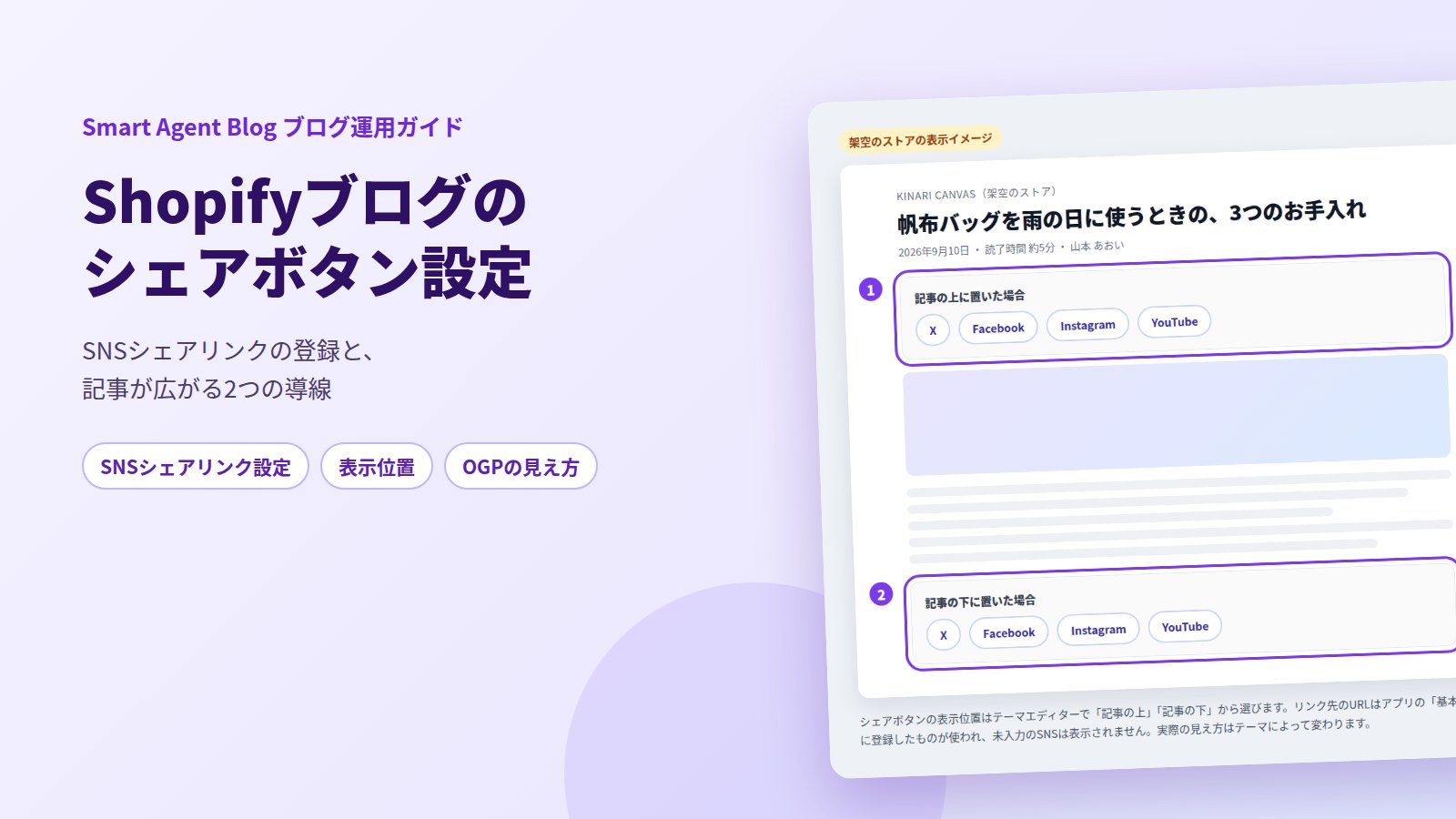
記事を書いても、読んだ人がそのまま帰ってしまう。検索から来た人を一度きりの訪問で終わらせないために置くのが、シェアボタンです。
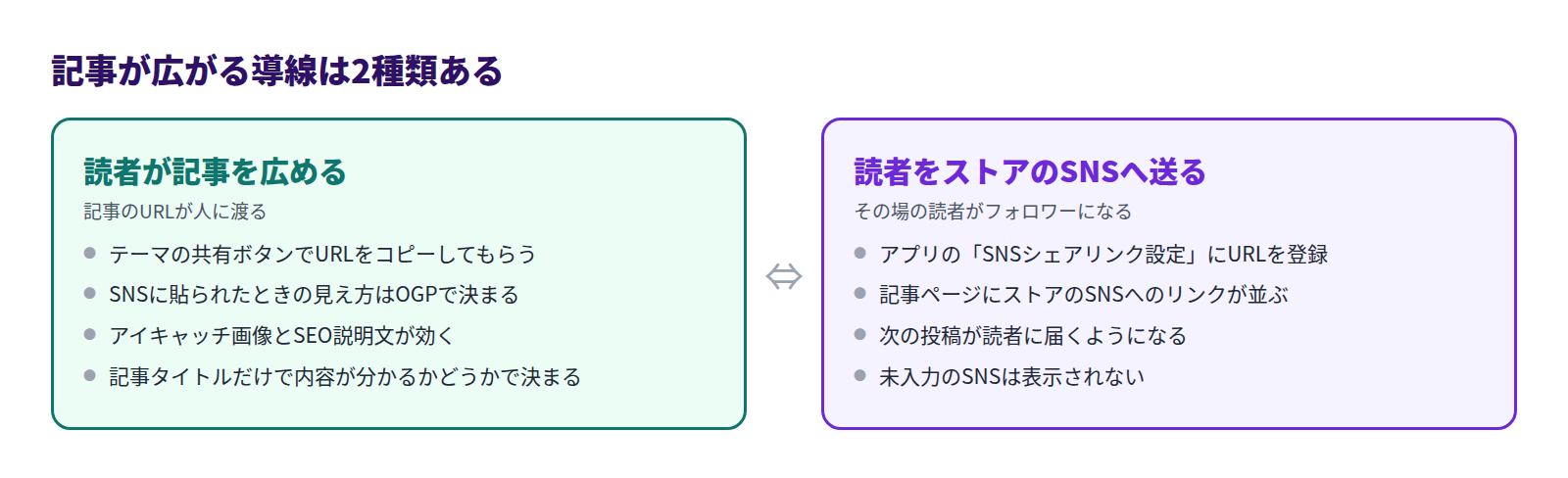
ただし「シェアボタン」という言葉は、実は2つの別々の機能を指しています。ひとつは読者が記事のURLを誰かに渡すためのボタン、もうひとつは読者をストアのSNSアカウントへ送るリンクです。Smart Agent Blogの「SNSシェアリンク設定」は後者にあたります。
この違いを押さえておかないと、設定したのに思っていた動きにならず、もう触らなくなります。この記事では、Shopify標準でできることを先に整理し、そのうえでアプリ側の設定手順と、記事が広がる導線の作り方を説明します。
- 「記事を広める導線」と「SNSへ送る導線」の違い
- Shopify標準(テーマ)の共有ボタンとSNS設定でできること
- Smart Agent Blogの「SNSシェアリンク設定」の手順と表示位置の決め方
- SNSに貼られたときの見え方を決めているもの
- 広がった先で読者を受け止めるための準備
シェアで人が来ても、行き先がなければ終わる
Smart Agent Blogのご提案のため、2026年8〜9月に日本のShopifyストア110件のブログを確認しました。記録した88記事のうち66記事(75%)は、本文から商品ページへのリンクがありませんでした。4記事に3記事は、読み終えても商品ページへ進めない状態です。
シェアの導線を整える前に、この事実を押さえておく価値があります。せっかく記事が広がっても、読んだ人の行き先がなければ、増えるのは閲覧数だけです。導線は「広める」「受け止める」の両方がそろって初めて働きます。
Shopify標準でできるシェアの導線
Shopifyのテーマには、シェアに関わる仕組みが標準で入っています。まずここを確認します。
テーマ設定のSNSでフッターにリンクを出す
Shopifyのテーマ設定には「SNS」という項目があり、ストアのソーシャルメディアアカウントのURLを登録できます。登録すると、オンラインストアのフッターにそのアカウントへのリンクが表示されます。
- Shopify管理画面で「オンラインストア」→「テーマ」を開きます。
- 対象テーマの「カスタマイズ」を押します。
- テーマ設定のサイドバーから「SNS」を開きます。
- 各サービスの欄に、完全なURLを入力します。
- 保存します。
ここで設定したリンクが出るのはフッターです。記事の本文のすぐ下ではないため、読み終えた直後の読者に届くとは限りません。
テーマの共有ボタン
Shopify公式テーマのDawnでは、ブログ記事のテンプレートに「共有」ブロックが用意されています。テーマエディターでブロックとして追加すると、記事ページに共有ボタンが表示されます。
動作は、表示中の記事のURLを見せてコピーできるようにするものです。XやFacebookへ直接投稿するボタンが並ぶわけではありません。読者は、コピーしたURLを自分の使っている場所に貼り付けます。
- テーマエディターでブログ記事テンプレートを開きます。
- 記事のセクションを選び、ブロックを追加します。
- 「共有」を選びます。
- 保存します。
テーマによっては、このブロック自体がないこともあります。古いテーマや独自テーマでは、テーマの制作担当者に確認してください。テーマとの相性はShopifyブログのテーマ対応で扱っています。
SNSに貼られたときの見え方はOGPで決まる
読者がURLを貼り付けたとき、SNS側にはタイトル・説明文・画像が表示されます。これを決めているのがOGPと呼ばれるメタタグです。
Dawnをはじめとする多くのテーマは、記事ページにこれらのタグを出力します。記事の場合、タイトルと説明文にはページのタイトルと説明が、画像には記事のアイキャッチ画像が使われます。X向けには大きな画像で表示される形式が指定されています。
つまり、SNSでの見え方を良くするためにできることは、記事のアイキャッチ画像とSEO説明文を整えることです。ここはボタンの設定よりも先に効きます。
- アイキャッチ画像:記事の内容が一目で伝わるものを選ぶ。選び方はShopifyブログの画像の選び方にまとめています
- SEO説明文:記事編集画面の「検索エンジンリスティング」で1〜2文にまとめます。書き方はShopifyブログのメタディスクリプションをご覧ください
標準で足りないところ
ここまでで、記事を広めてもらう準備はできます。残るのは次の点です。
- ストアのSNSアカウントへの導線が、記事ページではなくフッターにしかない
- 記事の上や下に、決まった位置でSNSへのリンクを並べるには、テーマのコードを触る必要がある
- テーマを変えると、設定し直しになる
「読んで良かった」と思った瞬間に、次につながる場所を出す。この一点が、標準の組み合わせでは作りにくい部分です。
Smart Agent BlogのSNSシェアリンク設定
Smart Agent Blogでは、記事ページの上または下に、ストアのSNSアカウントへのリンクを表示できます。リンク先のURLはアプリ側に登録し、表示位置はテーマエディターで選びます。

- 基本設定の説明に、SNSシェアリンクが含まれていることを確認します。
- 右の「設定する」を押します。
登録する4つのURL
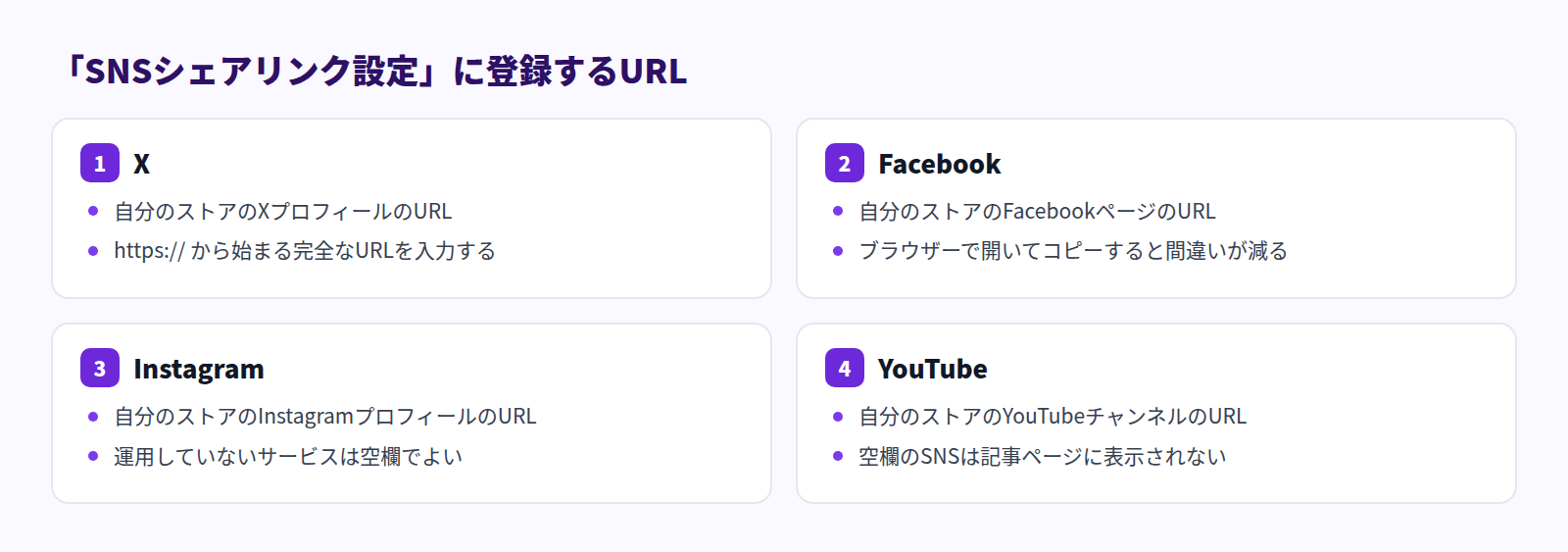
登録するのは、自分のストアのアカウントページのURLです。X、Facebook、Instagram、YouTubeの4つがあり、使っていないサービスは空欄のままで構いません。空欄のSNSは記事ページに表示されません。
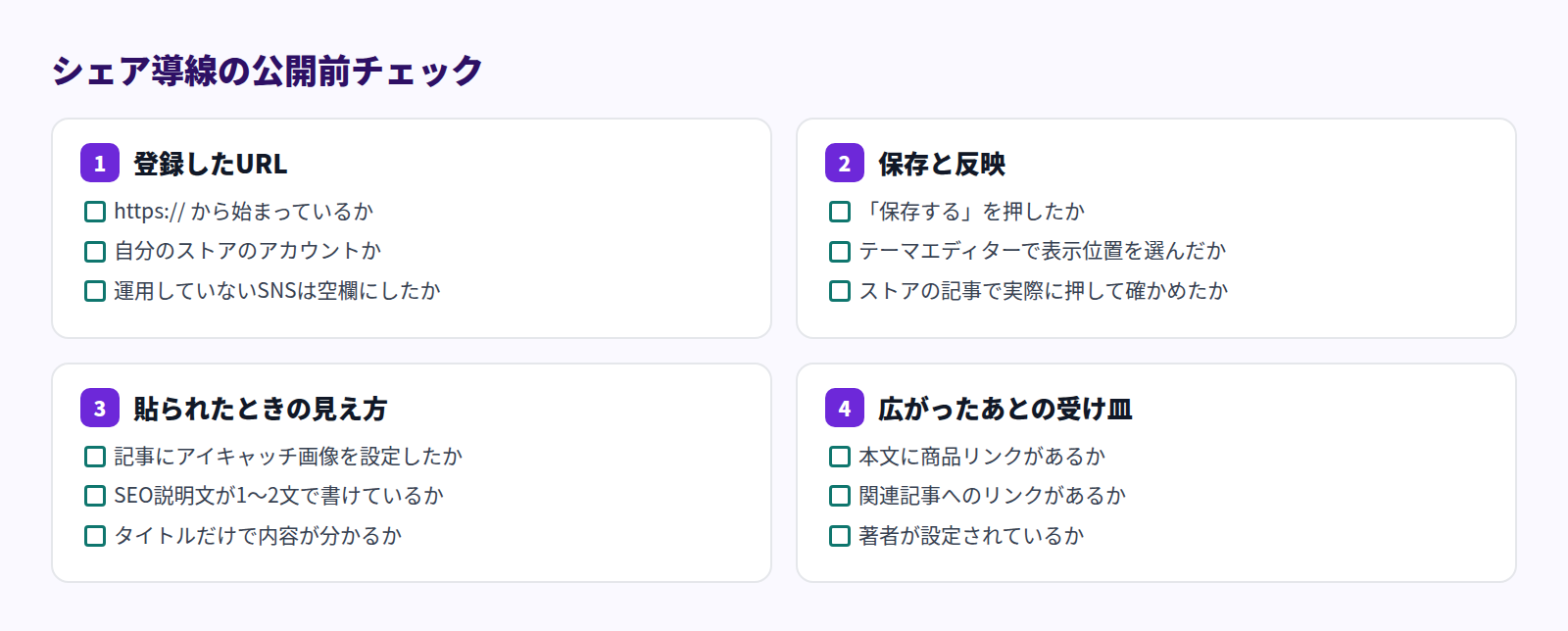
URLは、ブラウザーで対象のプロフィールを開いてコピーすると入力間違いを防げます。https:// から始まる形になっているかを確認してください。
保存と表示位置
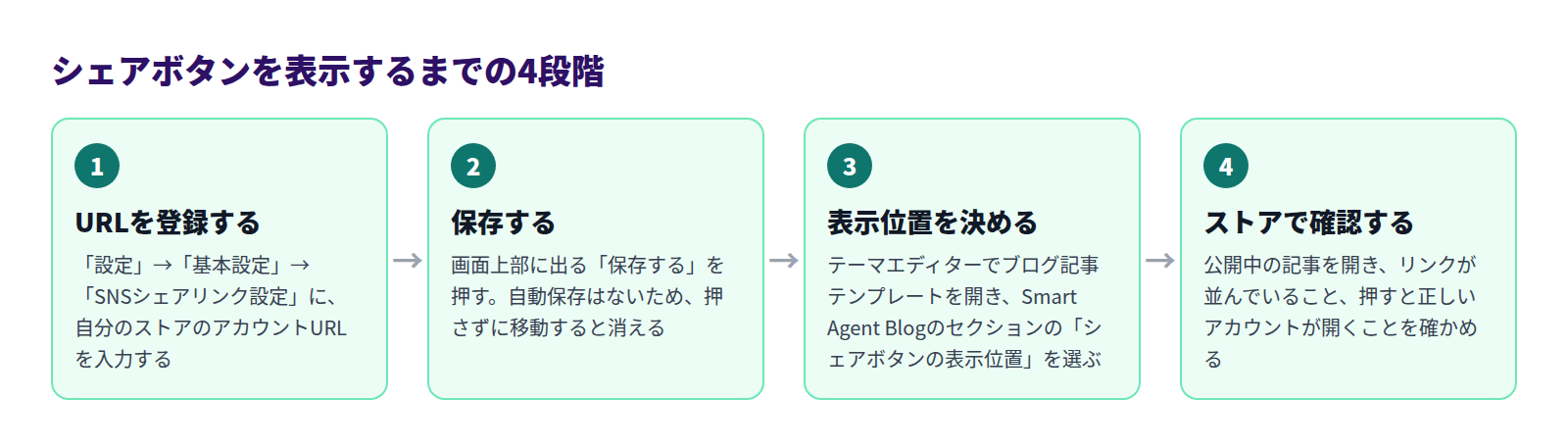
変更すると、画面の上部に「保存する」が表示されます。保存バーとページ見出しの右側の2か所に出ますが、どちらを押しても同じです。画面の下部には表示されません。**自動保存はありません。**保存しないまま別の画面へ移動すると、入力した内容は失われます。
表示位置は、テーマエディターで決めます。ブログ記事テンプレートでSmart Agent Blogのセクションを選び、「シェアボタンの表示位置」から記事の上か下を選んでください。セクションの追加手順はストアに記事を表示するにあります。
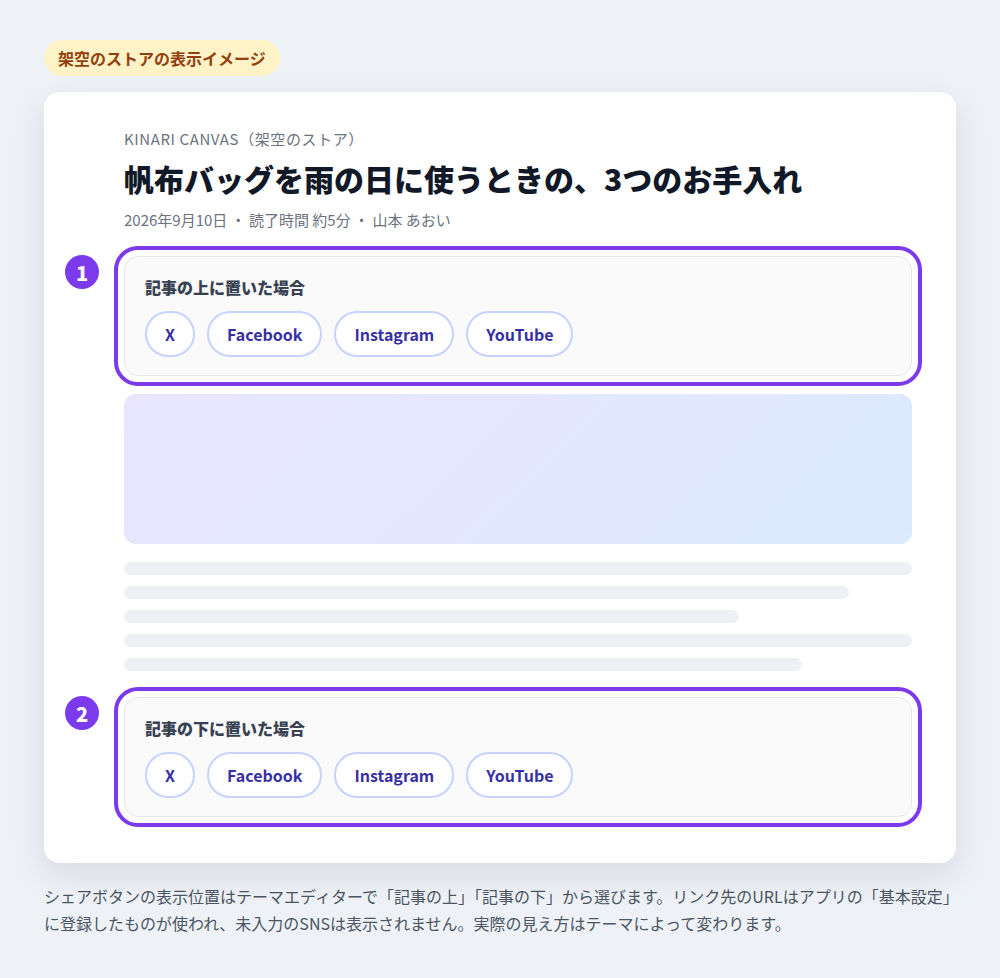
記事の上に置くと、読み始める前にストアの雰囲気を伝えられます。記事の下に置くと、読み終えて満足した読者に届きます。**どちらか一方で始めて構いません。**迷ったら、記事の下から試してください。
2つの機能の使い分け
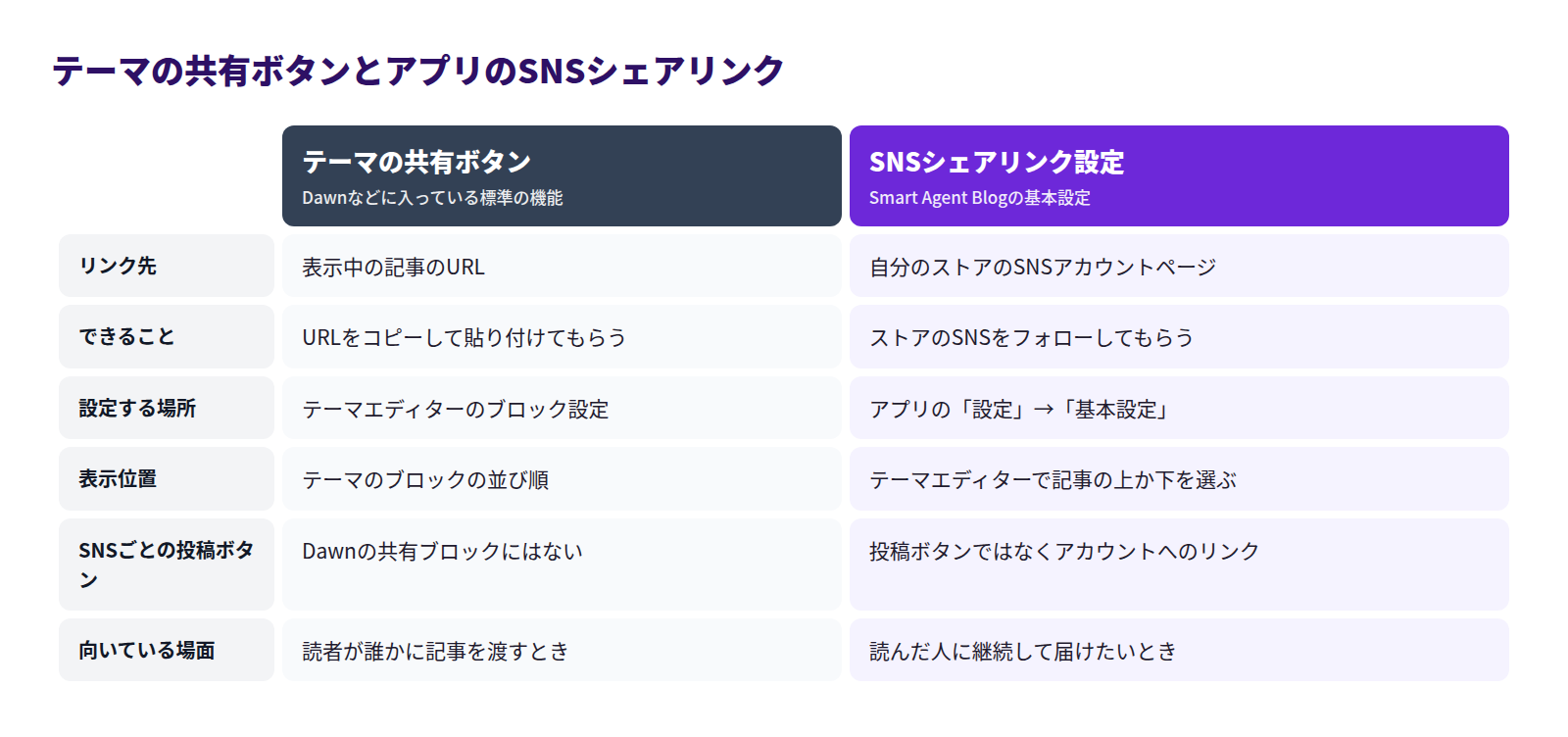
片方を選ぶ必要はありません。テーマの共有ボタンで記事のURLを渡してもらい、アプリのSNSシェアリンクでストアのアカウントにつなげる。役割が違うので、両方置くのが自然です。
広がった先で読者を受け止める
シェアの導線を整えたら、来た人が次に進める場所を作ります。冒頭の調査どおり、ここが抜けている記事は少なくありません。
- 本文中に商品リンクを置く:話題に合った位置に置くと、まとめの最後に並べるより押されやすくなります。手順はShopifyブログに商品情報を表示する方法にあります
- 関連記事へのリンクを置く:1本読んで終わらせず、2本目へ進んでもらいます
- 著者を設定する:誰が書いたかが分かると、初めて来た人にも伝わりやすくなります。Shopifyブログの著者表示で扱っています
効果を確かめる
プロプランの記事分析には「流入元内訳」があり、読者がどこから来たかが「検索」「直接」「SNS」「参照サイト」「内部遷移」の5つに分かれて表示されます。シェアの導線を整えたあとに見るのは「SNS」です。件数が0の流入元は表示されないため、SNSの行が出ていなければ、まだその経路では来ていないということです。
注意点が2つあります。ひとつは、シェアによる流入は波が大きいこと。ある投稿がたまたま広がると、その月だけ数字が跳ねます。週単位ではなく数か月の傾向で見てください。もうひとつは、SNSからの流入が増えても、それだけでは半分だということ。あわせて「商品リンクCTR」が動いたかを確認してください。商品ページに進まない流入は、閲覧数が増えただけです。
よくある質問
設定したのに記事ページにリンクが出ません
3つ確認してください。アプリ側で「保存する」を押したか、URLが https:// から始まっているか、テーマエディターで「シェアボタンの表示位置」を選んだか。公開中のテーマを編集したかどうかも確認してください。詳しくは基本設定を変更するをご覧ください。
XやFacebookへ投稿するボタンは出せますか
Smart Agent Blogの「SNSシェアリンク設定」で表示されるのは、自分のストアのアカウントページへのリンクです。読者が記事のURLを持ち出す手段としては、テーマ側の共有ボタンを使ってください。Dawnの共有ブロックは、記事のURLをコピーできる形です。
使っていないSNSはどうすればいいですか
空欄のままにしてください。空欄のSNSは表示されません。更新が止まっているアカウントへ送るより、運用しているものだけに絞るほうが結果的に良い導線になります。
まとめ
- 「シェアボタン」には、記事のURLを渡す導線と、ストアのSNSへ送る導線の2種類がある
- Shopify標準では、テーマ設定のSNSでフッターにリンクが出て、Dawnの共有ブロックで記事URLをコピーしてもらえる
- SNSに貼られたときの見え方は、記事のアイキャッチ画像とSEO説明文で決まる
- Smart Agent Blogの「SNSシェアリンク設定」は、自分のストアのアカウントURLを登録し、テーマエディターで記事の上か下を選ぶ
- 広がった先で読者を受け止めるために、商品リンク・関連記事・著者をそろえる
SNSも含めた集客全体の設計はShopifyブログのマーケティングにまとめています。まずは運用しているSNSのURLを1つ登録して、保存するところから始めてください。