ブログアプリを入れても、自分のストアのテーマで動かなかったら意味がない。制作会社に作ってもらったテーマや、何年も使っているテーマだと、なおさら不安になります。
結論から言うと、これは公開中のストアを1ミリも触らないまま、自分で確認できます。テーマエディターで「ブログ記事」テンプレートを開き、「セクションを追加」→「アプリ」にアプリのセクションが並ぶかどうか。ここに出れば使えますし、出なければ使えません。判定はこの1か所です。この記事では、公開中のストアを触らずに確認する手順と、出なかったときにどうするかを説明します。
- テーマによって使えたり使えなかったりする理由
- Shopify標準のテーマエディターだけでできる確認手順
- 公開テーマを触らずに確認する方法(テーマの複製)
- セクションを追加したあとに選べる表示設定
- 対応していなかったときに、やってよいこと・やってはいけないこと
テーマで差が出るのはどこか
Shopifyのブログ記事ページは、テーマの「ブログ記事」テンプレートで作られています。このテンプレートは、セクションという部品を積み重ねた構造になっており、どんなセクションを使えるかは、テーマとそのバージョンによって異なります。
アプリが記事の表示を担当するときは、この「ブログ記事」テンプレートにアプリのセクションを追加します。つまり、そのテーマがアプリのセクションを受け入れられるかどうかが分かれ目です。古いテーマや独自に作られたテーマでは、アプリセクションに対応していないことがあります。
Smart Agent Blogのご提案のため、2026年8〜9月に日本のShopifyストア110件のブログを確認しました。約4割(42件)はブログがない、数本で止まっている、または1年以上更新されていない状態でした。長く更新していないストアほど、テーマも当時のまま使われていることが多く、この確認の価値が高くなります。
Shopify標準でできる確認手順
必要なのはShopify管理画面だけです。ここに並ぶのはインストール済みアプリのセクションなので、特定のアプリを確認したい場合は先にインストールします。インストールしただけではストアの表示は変わりません。セクションを追加してテーマを保存するまで、お客様に見える表示はそのままです。
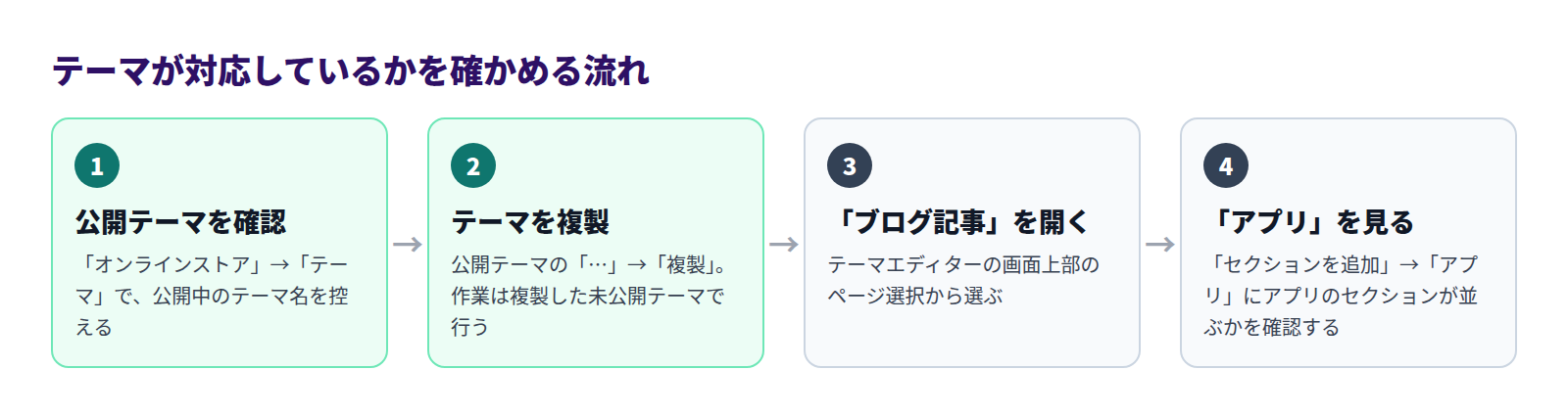
1. 公開中のテーマ名を控える
Shopify管理画面の「オンラインストア」→「テーマ」を開きます。いちばん上に表示されているのが現在公開中のテーマです。名前をメモしておきます。
このとき、制作会社によるテーマコードの編集、独自CSS、ブログ用の外部アプリがあるかも一緒に確認します。テーマを誰かが管理している場合は、作業前に「ブログ記事テンプレートへアプリセクションを追加する」と伝えてください。管理中のテーマ変更で上書きされることがあります。
2. 公開テーマを複製する
公開中のテーマの「…」を押し、「複製」を選びます。複製されたテーマには「Copy Of」が付いた名前が入るので、テーマ対応確認 9月15日 のように分かる名前に変えます。管理画面に置けるテーマは最大20件です。
**ここから先は、複製した未公開テーマの「カスタマイズ」で作業します。**公開中のテーマでは作業しません。確認するだけなら公開テーマを開いても実害はありませんが、間違えて保存してしまう事故を避けるため、最初から複製で作業する癖をつけたほうが安全です。
3. 「ブログ記事」テンプレートを開く
複製テーマの「カスタマイズ」を押してテーマエディターを開き、画面上部のページ選択から「ブログ記事」を選びます。
ここで注意したいのが、ブログ記事テンプレートは複数ある場合があることです。ストアによっては「デフォルトのブログ記事」のほかに、特集用などのテンプレートが作られています。1つのテンプレートを変更しても、別のテンプレートには反映されません。複数ある場合は、あとで全部同じ確認をします。
4. 「セクションを追加」→「アプリ」を見る
「セクションを追加」を押し、「アプリ」を開きます。ここにインストール済みアプリのセクションが並びます。使いたいアプリのセクションが表示されれば、そのテーマで使えます。
標準の確認でわかることの限界
この方法でわかるのは「セクションを追加できるかどうか」までです。追加したあと、実際に既存記事がどう見えるかは、記事を開いてみないとわかりません。文字の大きさ、余白、画像の幅、独自CSSとの相性は、代表記事を開いて目で見る以外に確認方法がありません。
また、Shopify管理画面には「このテーマはアプリセクションに対応しています」といった表示はありません。テーマの説明文にも書かれていないことがほとんどです。実際に開いて確かめるのが、いちばん確実で速い方法です。
Smart Agent Blogで確認するとき
手順は同じです。複製テーマの「ブログ記事」テンプレートで「セクションを追加」→「アプリ」を開き、「Smart Agent Blog」があるかを見ます。
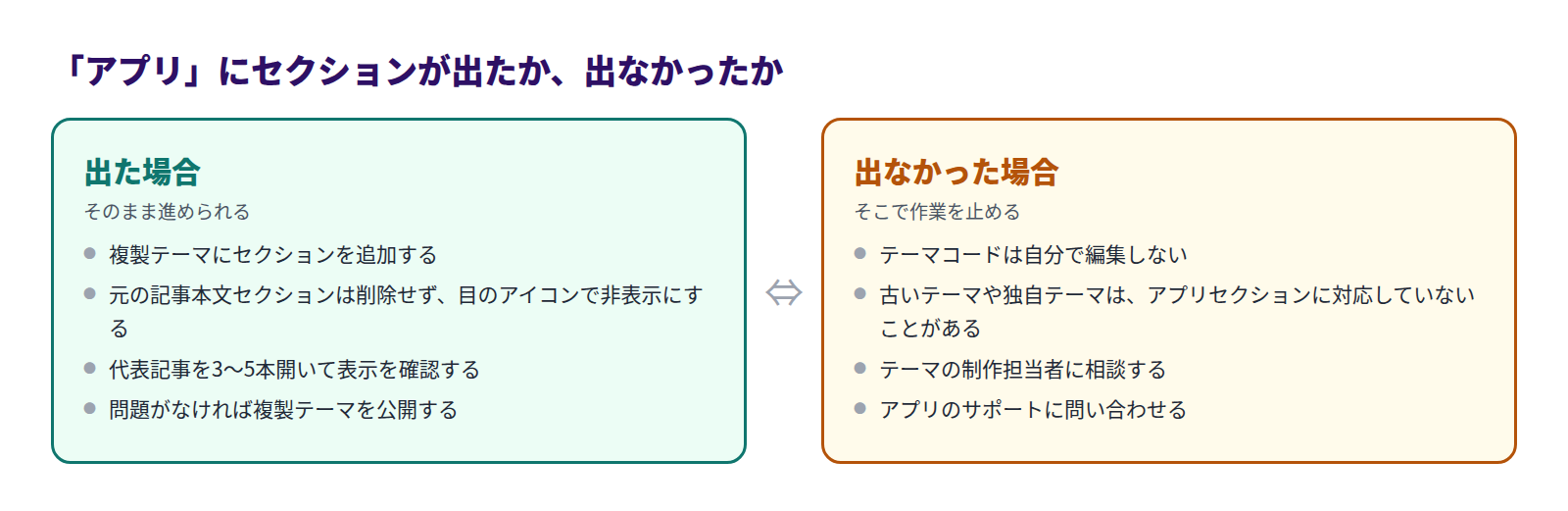
出た場合:元のセクションは非表示にする
セクションを追加したら、**元の記事本文セクションは削除せず、目のアイコンで非表示にします。**問題があったときに、Smart Agent Blogを非表示にして元のセクションを戻せるようにするためです。本文が二重に見えるときは、両方が表示されている状態なので、どちらか一方だけにします。
出なかった場合:そこで止める
「アプリ」タブ自体が見当たらない、またはSmart Agent Blogのセクションが並ばない場合は、そこで作業を止めてください。古いテーマや独自テーマでは、アプリセクションに対応していないことがあります。
**自分でテーマコードを編集しないでください。**テーマの制作担当者、またはサポートへ相談してください。テーマコードを直接触ると、あとでテーマを更新したときに変更が消えたり、別の表示崩れが起きたりします。
セクションを追加したあとの表示設定
追加したセクションを選ぶと、右側で表示内容を設定できます。
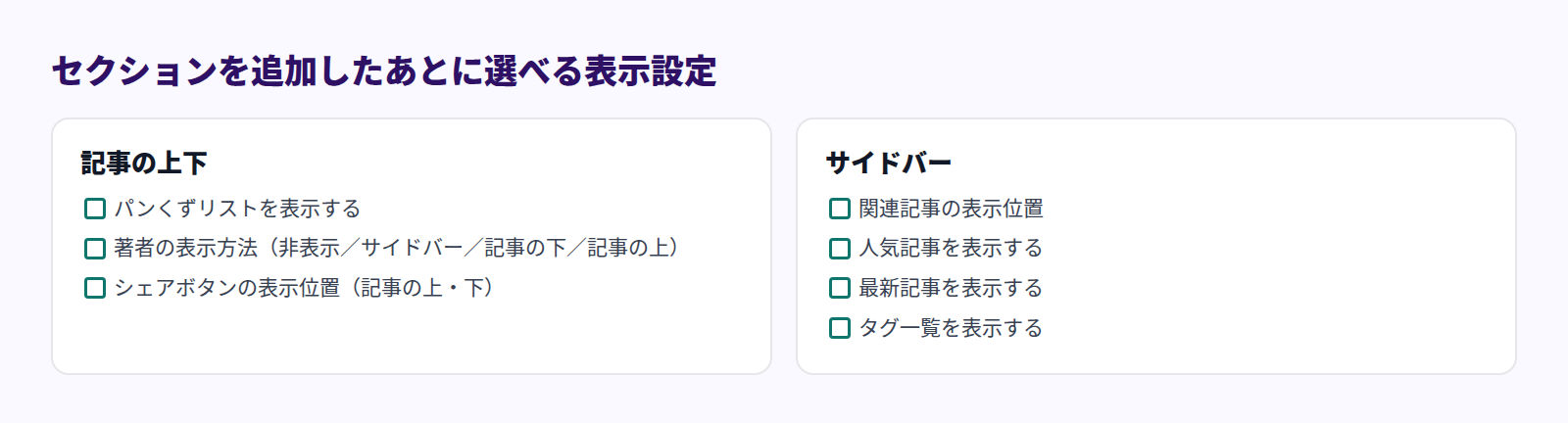
サイドバーは、著者を「サイドバーに表示」にした場合、または関連記事・人気記事・最新記事・タグ一覧のいずれかをサイドバーに表示する設定にした場合に作られます。すべて表示しない設定にすると、記事は1カラムで表示されます。設定項目の一覧はストアに記事を表示するにあります。
実際のストアでは、次のように表示されます。
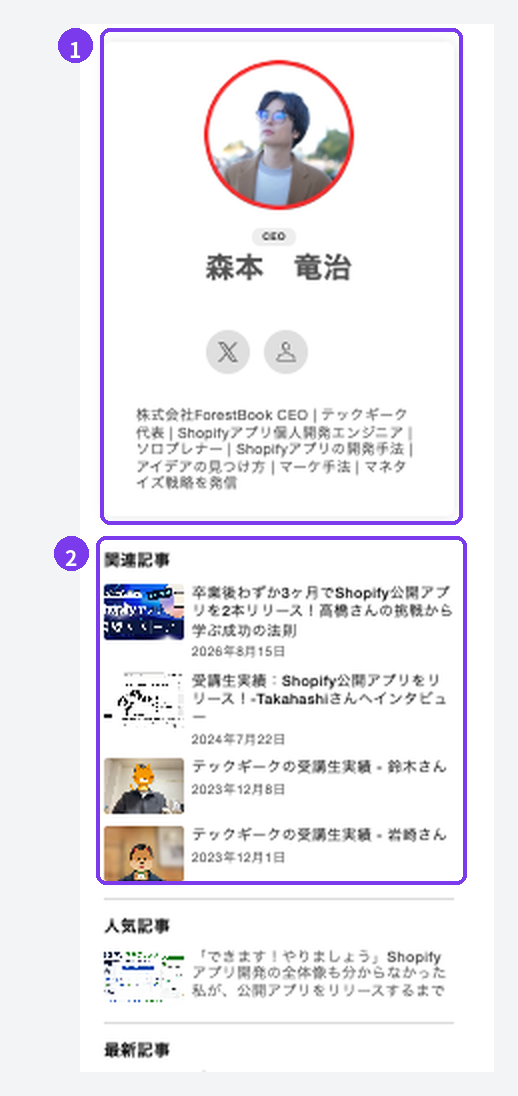
著者と推定読了時間は、すぐには出ません
ここは誤解が起きやすい点です。著者と推定読了時間は、記事に保存された情報をもとに表示されます。以前から公開している記事は、**Smart Agent Blogで著者を選んで保存し直すまで表示されません。**テーマにセクションを追加しただけでは表示されないので、「設定が効いていない」と判断しないでください。
シェアボタンのリンク先URLは、テーマエディターではなくアプリ側で登録します。左メニューの「設定する」→「基本設定」→「SNSシェアリンク設定」に入力してください。未入力のSNSは表示されません。
確認できたあとの見え方
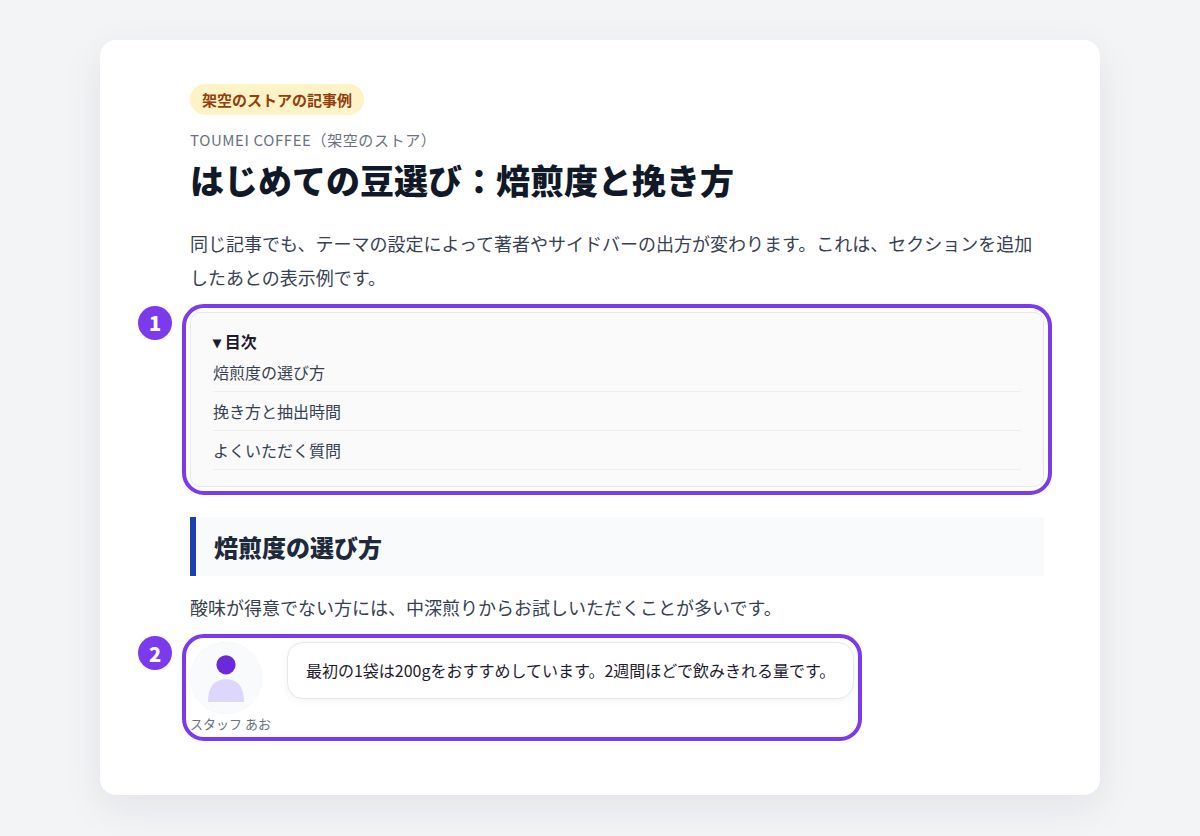
架空のストアの例です。テーマ側の設定が終わっていれば、記事の中身はこのように表示されます。
公開する前のチェックリスト
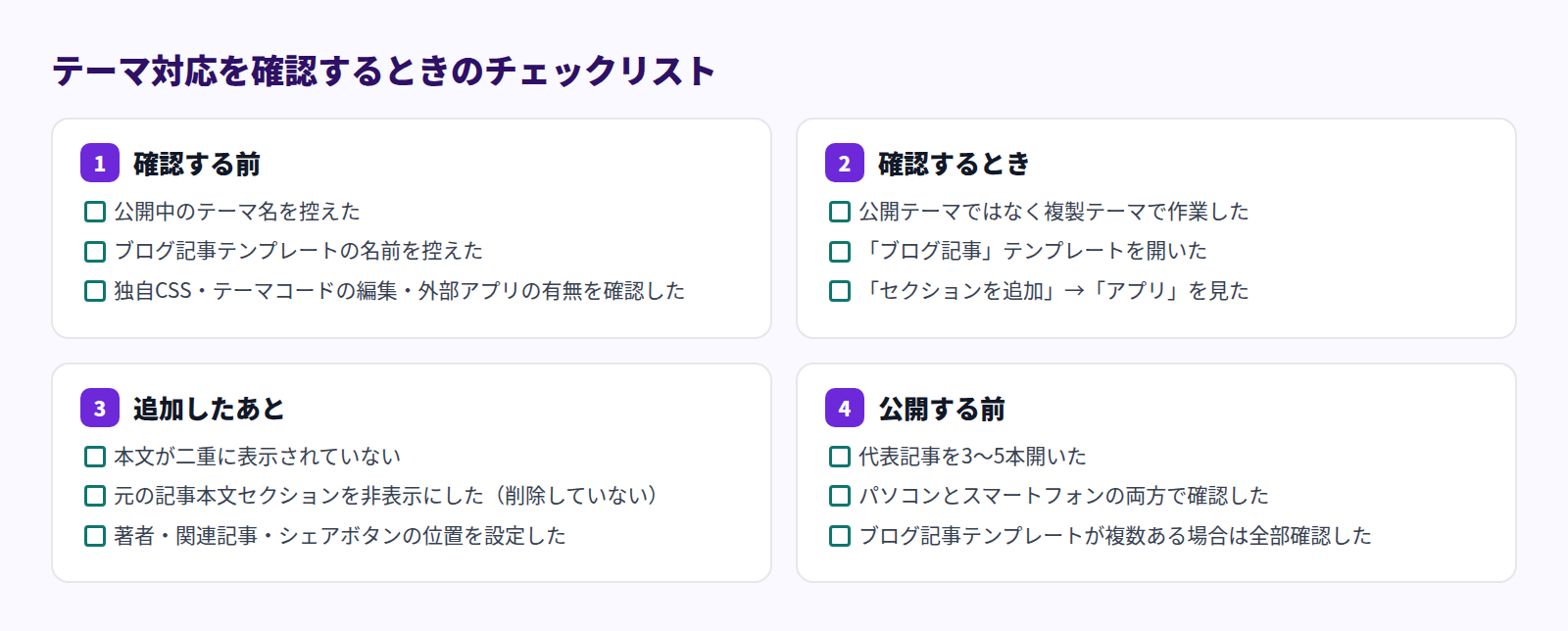
代表記事を3〜5本選ぶときは、表示の異なる記事を混ぜてください。文字と画像だけの記事、見出しの多い長い記事、表や動画のある記事、独自HTMLを使っている記事、別のテンプレートを使っている記事。全部を開く必要はありません。導入の全体の流れはShopifyブログアプリの導入手順にまとめています。
よくある質問
テーマを乗り換えたら、もう一度確認が必要ですか
必要です。新しいテーマでも、同じように「ブログ記事」テンプレートで「セクションを追加」→「アプリ」を確認してください。新しいテーマにはセクションの設定が引き継がれないため、著者やサイドバーの表示位置も設定し直します。記事の中身は記事側に保存されているので、内容は残ります。
テーマの独自CSSとぶつかりませんか
ぶつかる可能性はあります。レイアウトが崩れるときは、独自CSSとアプリのCSSが競合していないか確認してください。CSSの考え方はShopifyブログのカスタマイズ|CSSを書かずに変えられる範囲で解説しています。判断がつかない場合は、公開前にテーマの制作担当者かサポートへ相談してください。
確認だけしてやめることはできますか
できます。複製テーマは未公開のままなので、お客様には見えません。確認して合わないと判断した場合は、複製テーマを削除するだけです。公開中のテーマには何も起きていません。
まとめ
- テーマ対応の判定は「ブログ記事」テンプレートの「セクションを追加」→「アプリ」に出るかどうか
- 確認は公開テーマではなく、複製した未公開テーマで行う
- 出なかった場合は、自分でテーマコードを編集せず制作担当者かサポートへ
- 著者と推定読了時間は、アプリで保存し直した記事にだけ表示される
テーマを複製して、テーマエディターを開くところまでは5分で終わります。そこまで進めば、導入できるかどうかの答えは出ます。アプリ全体でできることはShopifyブログアプリでできること、記事の見た目の考え方はShopifyブログのデザイン変更にまとめています。