
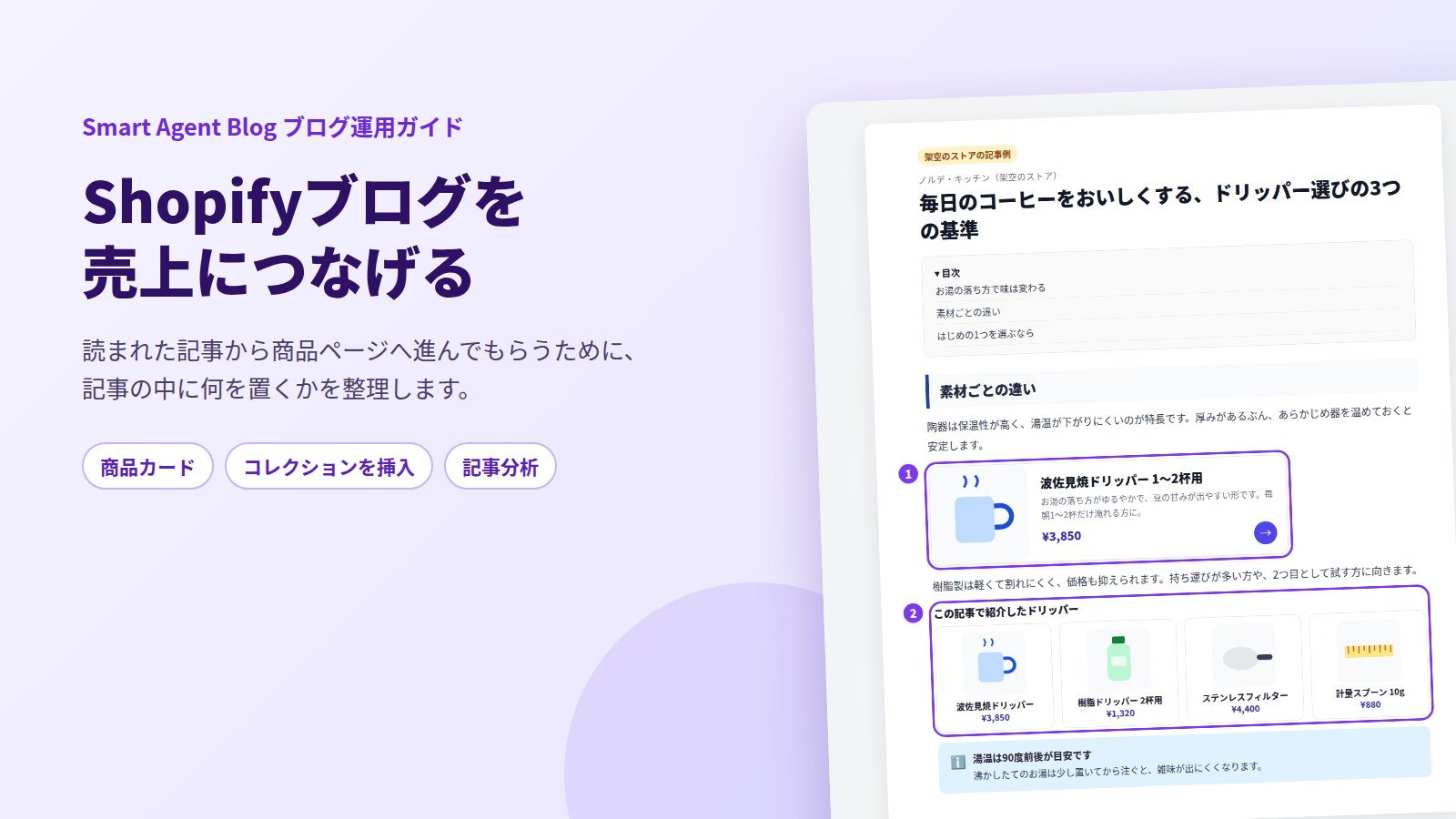
記事は読まれている。滞在時間も悪くない。それなのに、その記事を読んだ人が商品を買った形跡がない——ブログを続けているストアで、いちばん多い行き詰まり方です。
原因は、たいてい文章の質ではありません。読み終えた人が次に進む場所が、記事の中に用意されていないことです。この記事は、読まれた記事を購入につなげるまでの導線を、課題ごとに整理した地図です。Shopifyの標準機能でどこまでできるのか、どこから先が手作業では続かないのかを順番に見ていきます。
なお、記事を読んでもらうまでの集客(検索・SNS・メール)は、この記事では扱いません。Shopifyブログのマーケティング設計にまとめています。この記事は「読まれたあと」だけを扱います。
- 読まれた記事が売上につながらないときに起きている6つのこと
- Shopifyの標準エディターだけで、記事から商品へ案内する正確な手順
- 商品カードとコレクションで、案内の見え方がどう変わるか
- 記事分析の行動喚起力・購買貢献力で、どこがつまずいているかを切り分ける方法
- 今の状態別に、明日から手をつける最初の一歩
読まれた記事が売上につながらないとき、何が起きているのか
Smart Agent Blogのご提案のため、2026年8〜9月に日本のShopifyストア110件のブログを確認しました。そのなかで記事の中身まで記録した88記事のうち、66記事(75%)は本文から商品ページへのリンクがありませんでした。 4記事に3記事は、読み終えた人が商品へ進む場所を持っていなかったことになります。
さらに、記録した113記事のうち、商品名・画像・価格をまとめたカード形式の案内を置いていた記事は1件もありませんでした。 リンクがある記事でも、その多くは本文中の青い文字です。
記事の書き手からすると、これは見落としというより「順番の問題」です。何を書くかを考え、写真を選び、誤字を直し、公開ボタンを押す。そこまでで力を使い切ってしまい、読み終えた人をどこへ送るかは最後まで手が回らない。文章が良いほど、この落差は大きくなります。
起きていることを分解すると、だいたい次の6つに収まります。
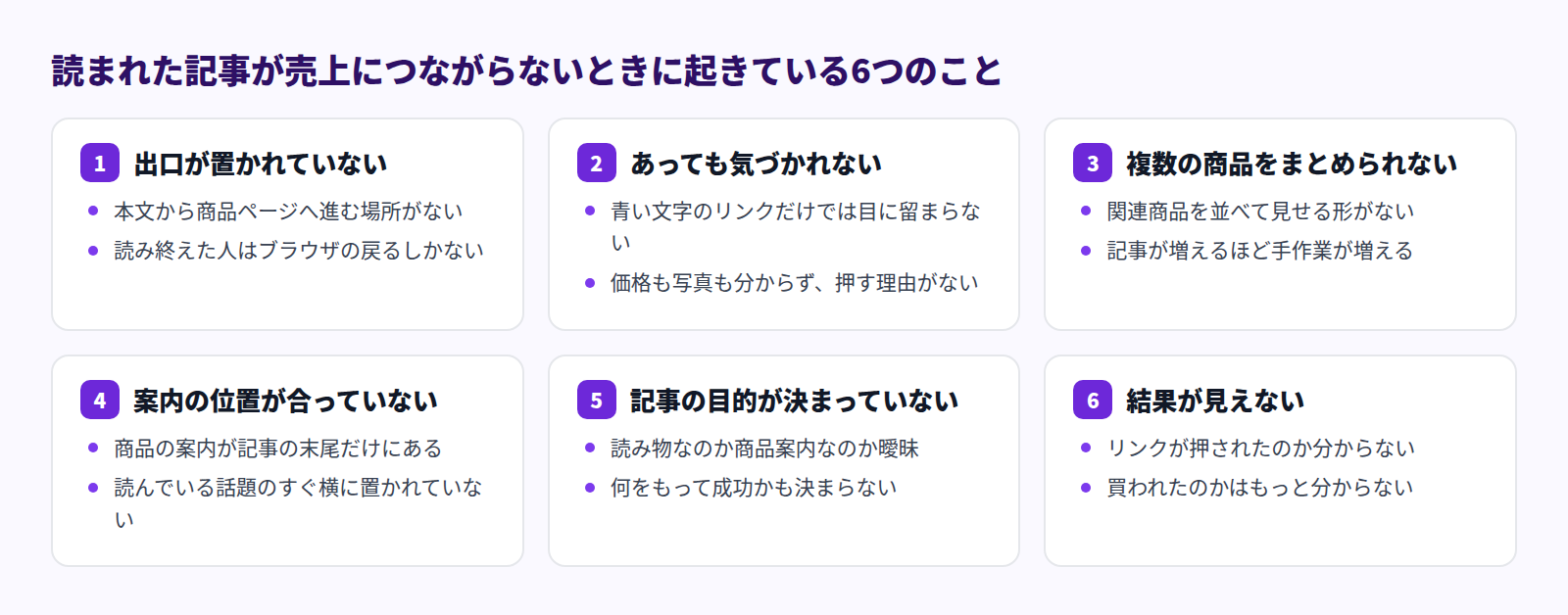
1〜4は記事の作り方の問題、5と6は測り方の問題です。順番としては、まず1〜4を直し、そのうえで5と6で確かめます。どれが自分の店に当てはまるかを決めてから、該当する節へ進んでください。
Shopify標準でできること:アプリを入れずに記事から商品へ案内する
先に、Shopifyだけで何ができるのかをはっきりさせておきます。ここを飛ばして「アプリが必要です」と書くのは不誠実ですし、実際、標準機能でもかなりのところまでできます。
本文に商品ページへのリンクを置く
Shopify管理画面の「コンテンツ」→「ブログ記事」で記事を開き、リッチテキストエディターで本文を書きます。商品へ案内する手順は次のとおりです。
- 別のタブでストアの商品ページを開き、そのURLをコピーします。
- 記事の本文で、リンクにしたい語句を選択します。商品名そのものでもかまいませんし、「この帆布バッグの詳細を見る」のような文でもかまいません。
- リンクの挿入を選び、コピーしたURLを貼り付けます。
- 保存してから、ストアの記事ページを開き、押したときに意図した商品ページが開くことを確認します。
Shopifyのリッチテキストエディターは、画像の追加、リンクの挿入、表の作成、YouTubeなどの動画の埋め込みに対応しています。画像にリンクを設定することもできるので、商品写真を置いてそこから商品ページへ送る形も作れます。「標準では表が作れない」といった話を見かけることがありますが、表は作れます。
表と画像で、選べる状態にする
商品が複数ある記事では、表が役に立ちます。サイズ、容量、素材、価格を列にして並べると、読者が自分で比べられるようになります。各行の商品名にリンクを設定すれば、表がそのまま商品への入口になります。作り方はShopifyブログの比較表で扱っています。
写真の使い方も同じです。使用シーンの写真を本文に置き、そのすぐ下に商品名のリンクを添えるだけで、案内としては十分に成立します。
記事の入口と公開の設定を整える
記事編集画面の下にある「検索エンジンリスティング」では、SEOタイトル、SEOディスクリプション、URLハンドルを設定できます。記事にはタグを付けてカテゴリー別に整理でき、抜粋を入れるとブログ一覧での見え方を調整できます。著者にはスタッフメンバーを選べます。公開は、今すぐ公開するか、日時を指定して予約するかを選べます。
標準でできないこと
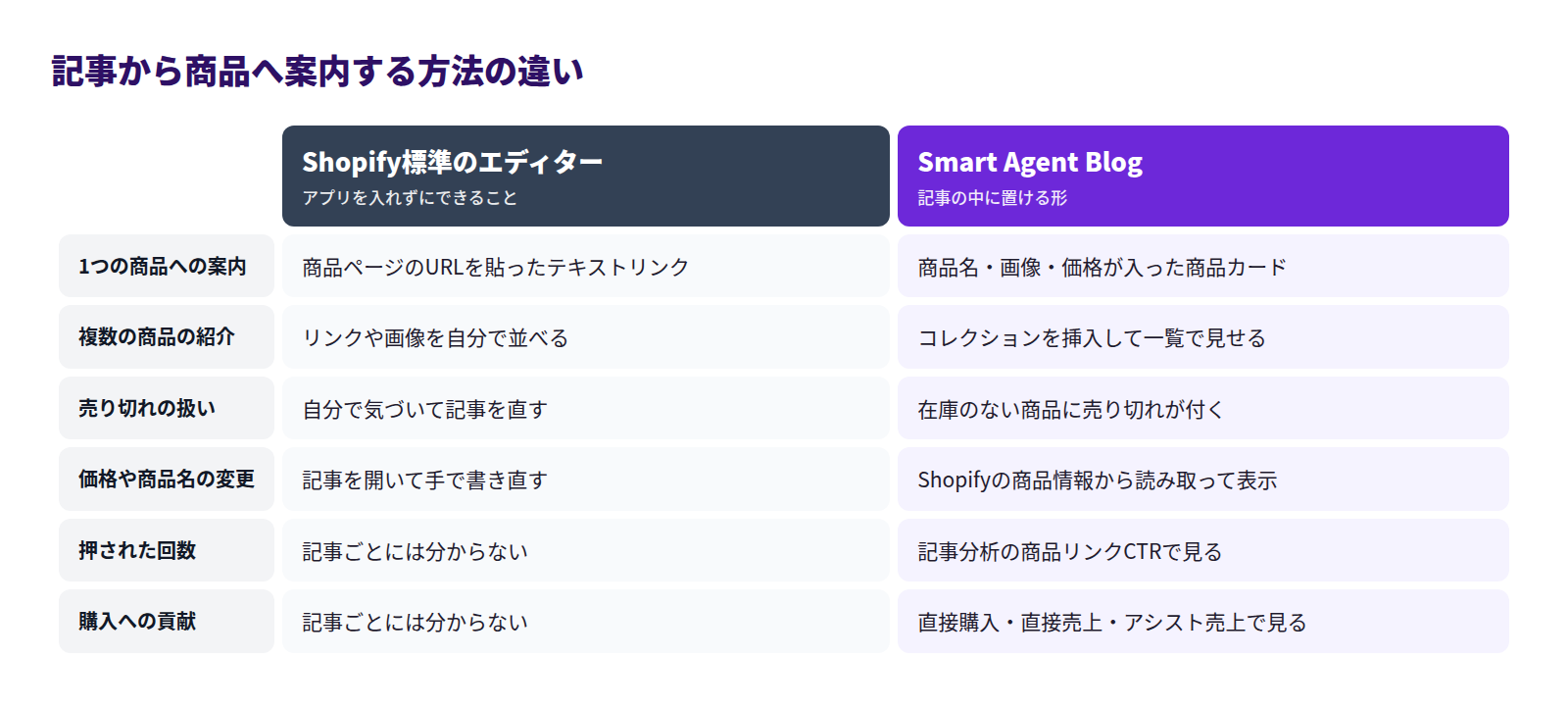
一方で、標準のリッチテキストエディターには次の機能がありません。
- 商品名・画像・価格をひとまとまりにしたカードとして表示する機能
- コレクションの商品を一覧で並べる機能
- 見出しから目次を自動で作る機能
- 記事ごとに、商品リンクが何回押されたか、そこから何件買われたかを見る機能
つまり、標準機能だけでも「商品へ進める記事」は作れます。作れないのは「押したくなる見せ方」と「押された結果を数えること」です。
ここから先は、6つの課題を1つずつ見ていきます。
出口のない記事に、進む場所を作る
調査で見た記事の多くは、最後の段落が「お試しください」で終わり、そのまま終わっていました。読者はここで行き止まりに当たります。戻るボタンを押すか、ページを閉じるかしかありません。
まず、記事1本につき「この記事を読んだ人に、次に見てほしいページ」を1つ決めてください。商品ページでも、コレクションページでも、関連する別の記事でもかまいません。決まっていないまま書き始めると、案内は入りません。
Shopify標準では、そのページのURLを本文にリンクとして置きます。置く場所は、記事の最後だけにしないことが大事です。読者全員が最後まで読むわけではないからです。
Smart Agent Blogでは、記事編集画面の右側にある挿入メニューから「商品を挿入」を選び、Shopifyの商品を選ぶだけで案内が入ります。URLをコピーする必要も、タブを行き来する必要もありません。
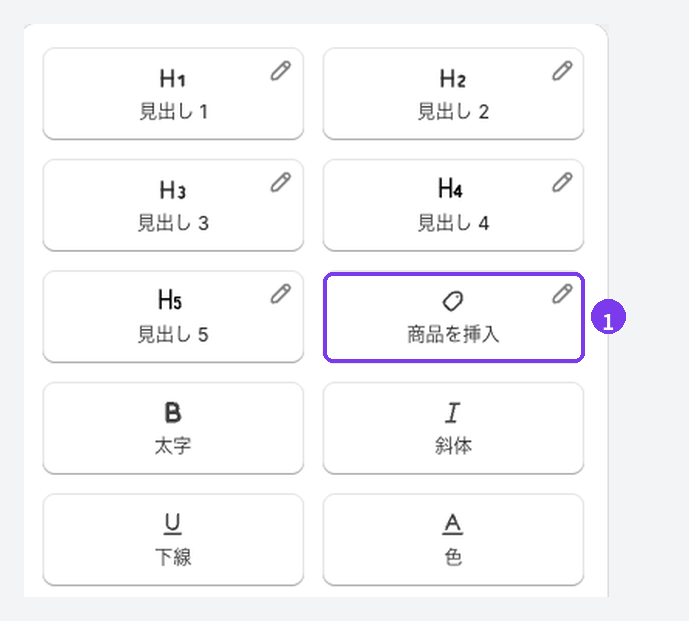
下書きの商品、非表示の商品、アーカイブ済みの商品は選べません。先にShopify管理画面で商品を公開しておいてください。手順の詳細は記事に内容を追加するにあります。
テキストリンクを、押せる形に変える
リンクがあるのに押されない記事には、共通点があります。リンクが本文と同じ流れの中に埋もれていて、その先に何があるのかが分からないことです。価格も、色も、在庫があるかも、押してみるまで分かりません。
標準のエディターでこれを補うなら、リンクの前後に情報を足します。商品写真を置き、価格を文章で書き、「どんな人に向くか」を一文添える。手はかかりますが、効果はあります。
Smart Agent Blogの「商品を挿入」で入るのは、商品名・画像・価格がひとまとまりになったカードです。在庫がない商品には「売り切れ」が付きます。商品情報はShopifyの商品から読み取られるため、価格を変えたときに記事を1本ずつ直す作業がなくなります。
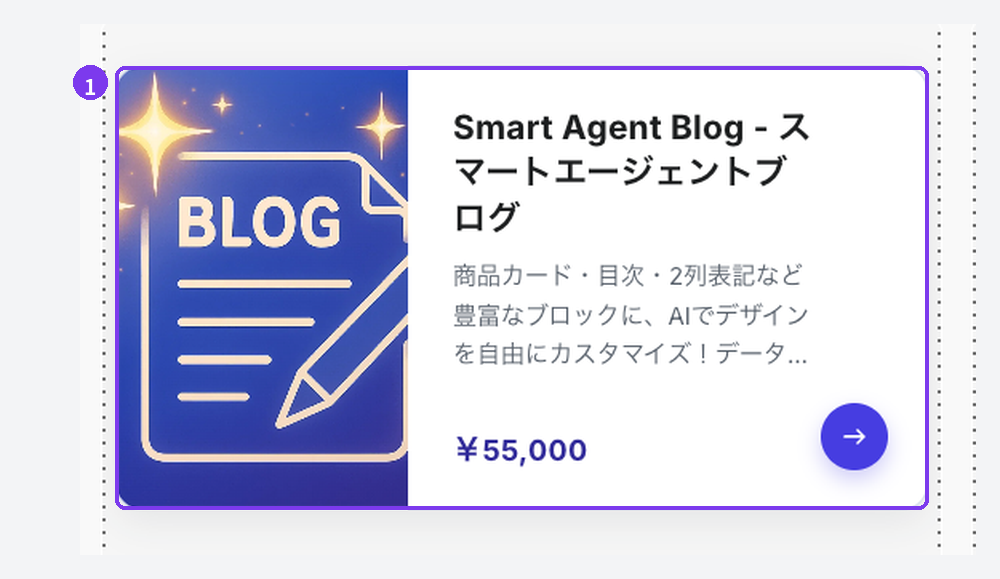
実際の見え方はテーマの設定によって変わります。公開する前に、必ずストアの記事ページを開いて確認してください。設定と表示の詳しい手順はShopifyブログに商品情報を表示するにはで解説しています。
複数の商品は、まとめて見せる
「秋の新作5点」「ギフトに向く3,000円台の雑貨」のように、複数の商品を紹介したい記事があります。標準のエディターでは、商品ごとに写真を置き、説明を書き、リンクを設定する作業を人数分くり返すことになります。5点なら5回、10点なら10回です。しかも価格が変わるたびに、同じ回数だけ直します。
Smart Agent Blogの「コレクションを挿入」は、Shopifyのコレクションを1つ選ぶと、その中の商品を画像・商品名・価格つきでまとめて表示します。挿入したブロックの「コレクションブロックを編集する」から、見出し、説明文、表示する商品数、パソコンとスマートフォンでの列数を整えられます。
商品情報はShopifyのコレクションから読み取られるので、コレクションに商品を足せば記事側の表示も追いつきます。コレクションの商品や価格を変えたあとは、ストアの記事を開いて最新の内容が出ていることを確認してください。
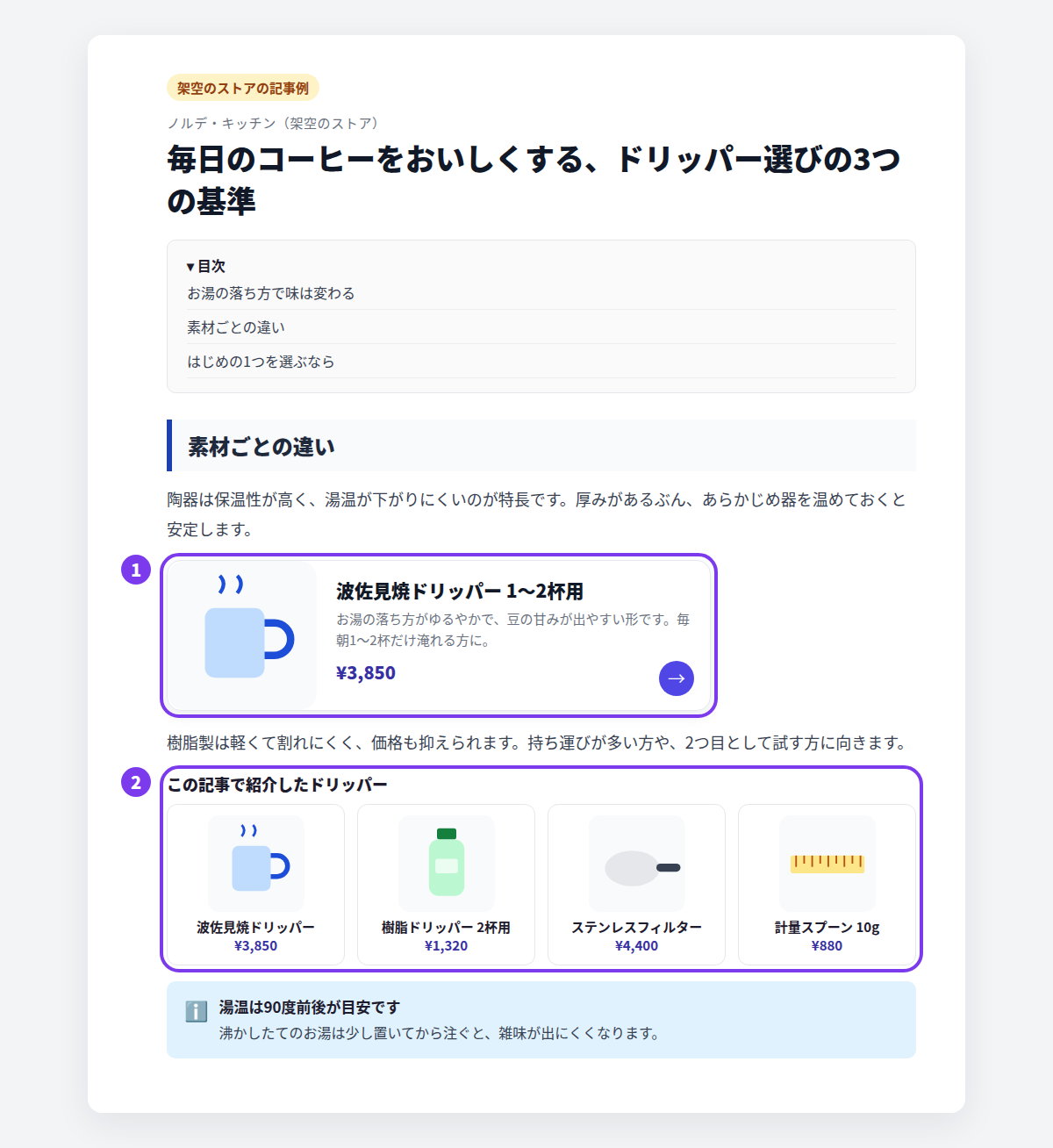
商品1点を強く推すなら「商品を挿入」、選んでもらうなら「コレクションを挿入」という使い分けになります。特集記事での使い方はShopifyブログのギフト特集、複数商品の組み合わせ方はShopifyブログでの併売のすすめ方にまとめています。
商品の案内を、読んでいる話題の隣に置く
案内の場所は、案内の形と同じくらい効きます。記事の最後にまとめて置くより、その商品の話が出てくる段落のすぐ下に置いたほうが押されやすくなります。読者は「今ちょうどその話をしていた」状態で目にすることになるからです。
Smart Agent Blogの記事分析でも、行動喚起力が低い記事への改善提案として、商品リンクや関連記事の場所を見直すこと、文章の最後にまとめて置くより話題に合った位置に置くほうが押されやすいことが示されます。
具体的には、次のように置き分けます。
| 記事の場所 | 置くもの |
|---|---|
| 冒頭(結論を書く部分) | 記事の主役になる商品を1点 |
| 本文の途中 | その段落で話題にしている商品 |
| 記事の終わり | 関連商品のコレクション、または次に読む記事 |
本文の途中に商品カードを入れると読みにくくなるのでは、と心配になるかもしれません。実際には、カードは前後の文章と見た目が違うぶん、読む流れの区切りとして働きます。並べすぎなければ、読みやすさはむしろ上がります。
記事の目的を決めてから、成果を測る
記事が売上につながらない原因が、そもそも「その記事は売るための記事ではなかった」であることも珍しくありません。ブランドの考え方を伝える記事と、商品を選んでもらう記事では、成功の形が違います。前者に商品カードを詰め込んでも、記事の価値は上がりません。
Smart Agent Blogの記事分析では、記事ごとに目的を持たせ、目的に応じて評価する指標と重みを切り替えます。目的は「SEO・集客記事」「解説・読み物記事」「商品紹介・比較記事」「キャンペーン記事」の4つです。最初はAIが記事の内容から判定し、合っていなければ「編集する」から選び直して「変更して再分析」を実行します。
目的を決めておくと、記事ごとに見るべき数値が決まります。読み物記事で購買貢献力が低いことを気に病む必要はありませんし、商品紹介記事なら、そこは正面から向き合う数値になります。記事の目的の立て方はShopifyブログ記事の目的の決め方で扱っています。商品ページとの書き分けはShopifyブログと商品ページの違いにまとめました。
押されたのか、買われたのかを分けて見る
ここまでを直したら、次は結果を見ます。ただし「売れたか / 売れなかったか」の二択で見ても、次の一手は決まりません。分けて見る必要があります。
- リンクが押されていないなら、案内の形か場所の問題
- 押されているのに買われていないなら、商品の選び方か、購入前の情報の問題
Shopifyの管理画面の分析では、ストア全体の売上や流入は見られますが、記事1本ごとに「商品リンクが何回押され、そこから何件買われたか」を切り出して見ることはできません。
Smart Agent Blogの記事分析は、この2つを別のスコアとして表示します。行動喚起力は商品リンクや関連記事、ボタンが押されたかを、購買貢献力は記事からカート追加や購入につながったかを見ています。記事分析はプロプランの機能です。
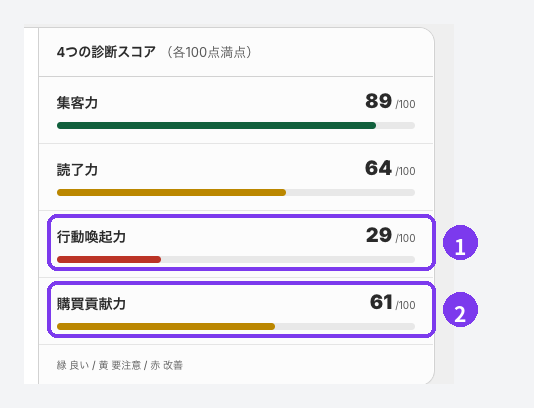
この例のように集客力が高く行動喚起力が低い記事は、「人は来ているが、記事の中で次に進む場所が弱い」状態です。新しい記事を書くより、この記事に商品カードを足すほうが早く効きます。
さらに詳細メトリクスの「行動・購買結果」では、商品リンクCTR、CTA CTR、直接カート追加、直接売上、アシスト売上、直接購入といった数値を確認できます。
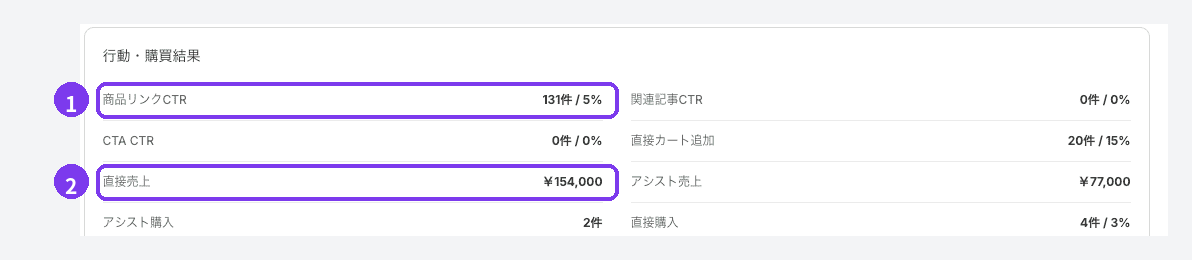
直接売上は記事から直接つながった売上、アシスト売上は記事を読んだあとに間接的につながった売上です。ブログ記事は、その場で買われるより、後日戻ってきて買われることのほうが多くあります。アシスト売上まで見ると、記事の評価が変わることがあります。
スコアが「データ収集中」と出る場合は、公開直後か、比べられる記事が少ないか、閲覧数がまだ少ない状態です。時間をおいてから確認してください。
押されない場合の直し方はShopifyブログの商品リンクが押されないとき、押されているのに買われない場合はShopifyブログで商品がクリックされても購入されないときで、それぞれ詳しく扱っています。PV以外に見る数値の全体像はShopifyブログの効果測定にまとめました。
どこから始めるか
全部を一度に直す必要はありません。今の状態に合わせて、最初の1つを選んでください。
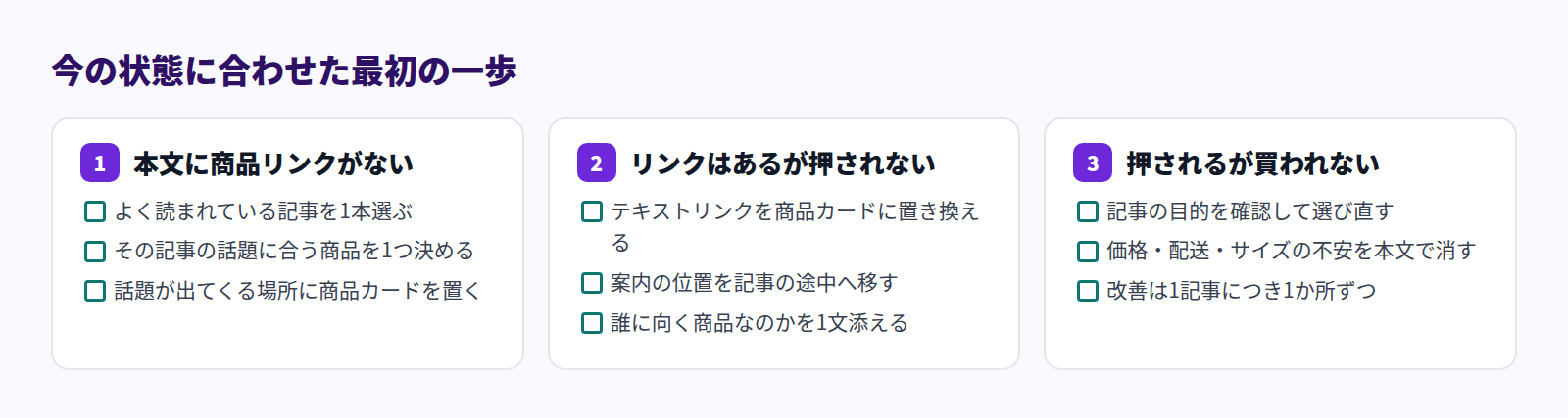
共通して大事なのは、変えるのは1記事につき1か所にすることです。同時に3つ変えると、効いたのがどれだったのか分からなくなります。変えたら、次の期間の数値を見てから、次の1つに進みます。
ブログ運用の全体像から確認したい場合はShopifyブログの始め方と続け方をご覧ください。
よくある質問
商品カードを入れると、記事が広告っぽくなりませんか
記事の内容と関係のない商品を並べると、そうなります。関係のある商品を、話題が出てきた場所に置くぶんには、読者にとっては手間が減るだけです。判断に迷ったら、「この段落を読んだ人が、次に知りたいのはこの商品か」を基準にしてください。1本の記事に何点も詰め込むより、1〜2点に絞ったほうが結果は良くなります。
すでにShopify管理画面で書いた記事にも、商品カードを足せますか
足せます。Smart Agent Blogから既存の記事を開いて編集できます。ただし無料プランでは、Shopify管理画面で作った記事をSmart Agent Blogで開いて保存すると、その時点から無料プランの記事数(10件)に数えられます。プランごとの条件は料金プランと利用上限をご覧ください。
記事分析はどのプランで使えますか
記事分析はプロプランの機能です。無料プランとベーシックプランでは利用できません。商品を挿入とコレクションを挿入は、プランに関係なく使えます。まず商品カードを置いて記事を整え、測る段階になってからプランを検討する順番で問題ありません。
まとめ
- 記録した88記事のうち75%は本文から商品ページへのリンクがなく、商品カード形式の案内は113記事で1件もなかった
- Shopify標準でも、URLを貼ったリンク・表・画像で商品への案内は作れる。できないのは、カード表示・コレクションの一覧・記事ごとの計測
- 商品を挿入とコレクションを挿入で、案内の形と更新の手間が変わる。置く場所は記事の末尾だけにしない
- 押されていないのか、押されて買われていないのかは、記事分析の行動喚起力と購買貢献力で切り分ける
まずは、よく読まれている記事を1本開いてください。その記事の話題に合う商品を1つ決めて、話題が出てくる場所に商品カードを置く。ここが、いちばん短い最初の一歩です。