
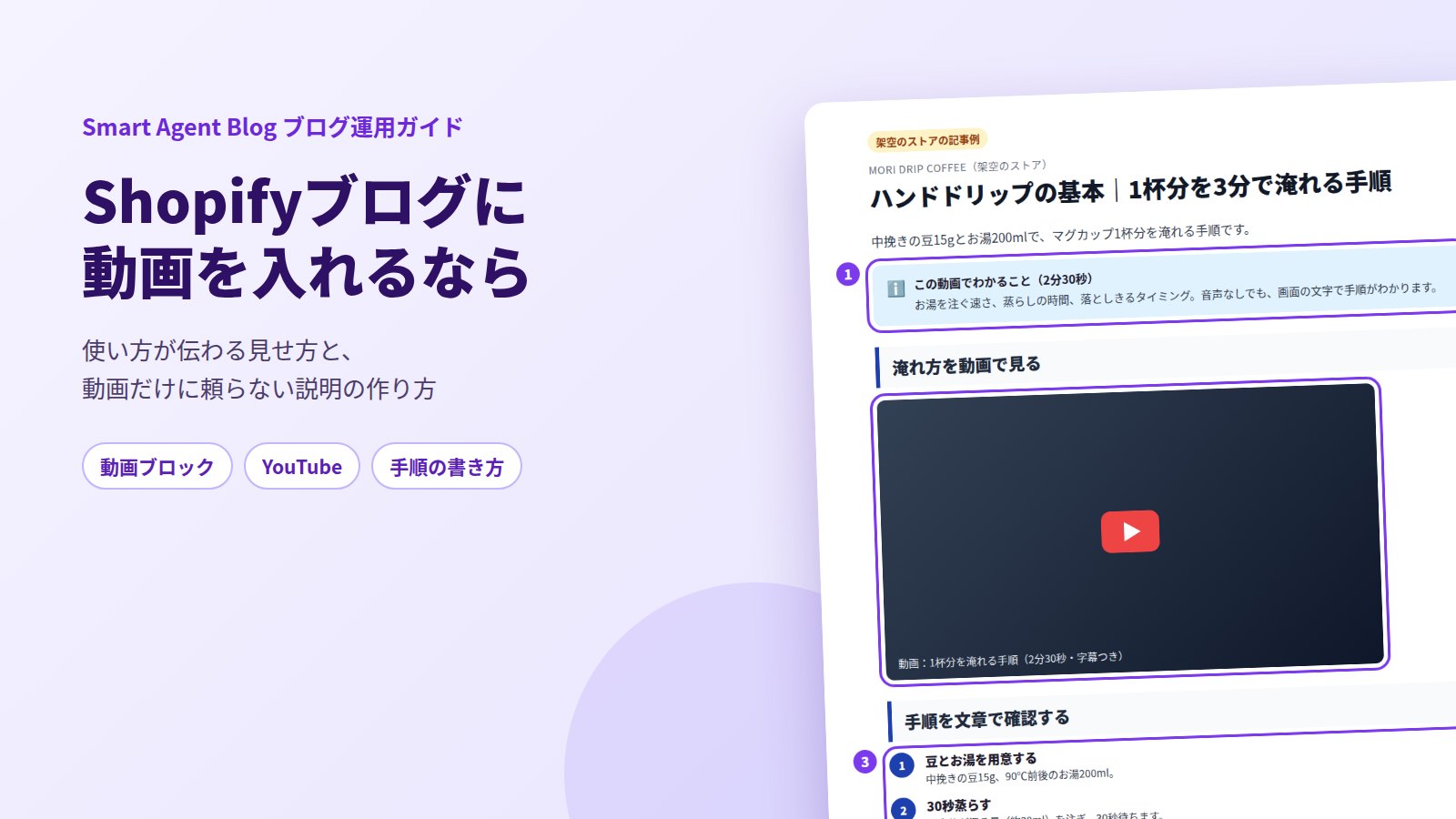
商品の使い方を動画で見せたい。でも、動画を貼っただけの記事は意外と伝わりません。音声を出せない場所で開かれたり、再生されないままスクロールされたりするからです。
結論から言うと、動画は「要点の文章」と「手順の文章」で挟むと伝わります。Shopify標準のエディターでもYouTubeやVimeoの動画を埋め込めますし、Smart Agent Blogの「動画」ブロックなら、YouTubeのURLのほか、パソコンの動画ファイルやShopifyにある動画もそのまま本文に入れられます。
この記事では、架空のコーヒー店の記事例を使って、動画入りの記事の組み立て方と、2つのエディターでの入れ方を説明します。
- 動画だけの記事が伝わりにくい理由
- 動画の前後に何を書けばいいか(記事の組み立て方)
- 動画の長さの目安と、音声なしでも伝わる工夫
- Shopify標準エディターとSmart Agent Blogでの動画の入れ方(画面つき)
動画を貼っただけの記事が伝わりにくい理由
動画は、手の動きや注ぐ速さ、素材の質感など、文章だけでは伝えにくいことを一度に見せられます。一方で、動画だけに頼った記事には次のような弱点があります。
- 再生されないことがある:電車の中や職場では、音声を出せない、通信量を気にするなどの理由で再生を後回しにされがちです。
- 必要な部分を探しにくい:「お湯は何ml?」と確かめたいだけの読者も、動画を巻き戻して探すことになります。
- 本文と目次に残らない:動画の中で話している内容は、文章として書かない限り記事の本文には残りません。見出しがなければ、目次にも何も並びません。
Smart Agent Blogのご提案のために、2026年8〜9月に日本のShopifyストアのブログを確認した記録では、記録した78記事のうち27記事(約35%)に見出しが1つもありませんでした。3記事に1記事は見出しがない状態です。動画を入れる記事こそ、見出しと文章で「何がわかるか」「どこに何があるか」を示すことが大切です。
動画に向いている内容、文章に向いている内容
すべてを動画にする必要はありません。役割を分けると、動画も文章も短くできます。
| 内容 | 向いている形 | 例 |
|---|---|---|
| 動き・速さ・力加減 | 動画 | お湯の注ぎ方、生地の伸び、組み立ての手元 |
| 数値・分量・時間 | 文章 | 豆15g、お湯200ml、蒸らし30秒 |
| 手順の順番 | 文章(番号付きリスト)+動画 | 4つの手順を文章で書き、動画で動きを見せる |
| 注意点・条件 | 文章(コールアウトなど) | 熱湯を扱うときの注意、保証の条件 |
数値や注意点は、動画の中で言うだけでなく、必ず文章でも書きます。読者が読み返せる場所に残すためです。
動画を入れるときの記事の組み立て
動画入りの記事は、次の4つの順番で組み立てると迷いません。
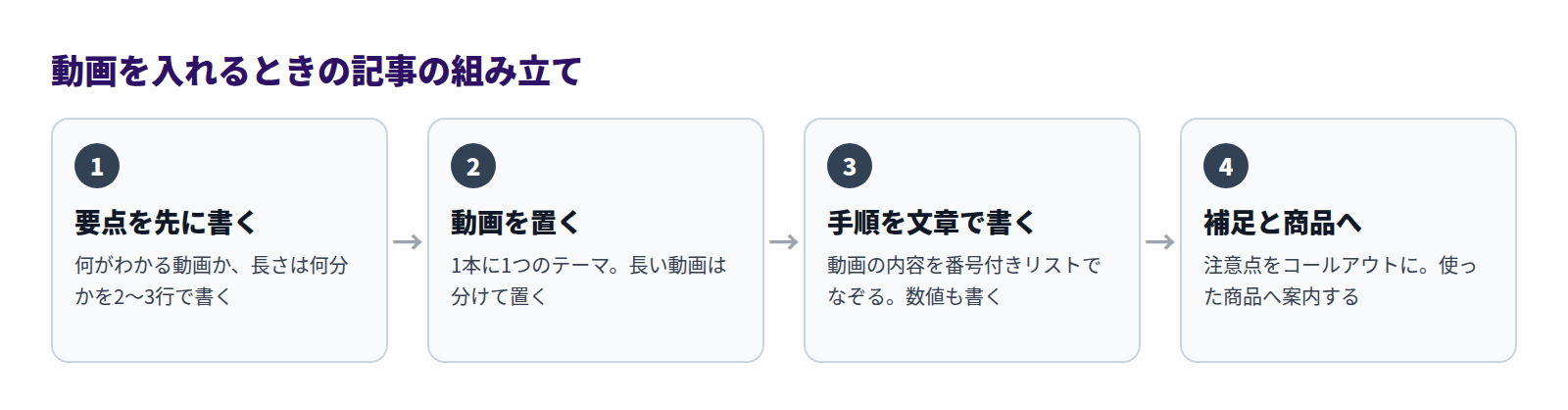
動画の前に要点を書く
動画の直前に、「この動画で何がわかるか」と「長さ」を2〜3行で書きます。読者は、再生する前に自分に必要な動画かどうかを判断できます。字幕の有無や、音声なしで見られるかどうかも書いておくと親切です。
動画のあとに手順を文章で書く
動画のすぐ後に、動画でやっていることを番号付きリストでなぞります。分量・時間・温度などの数値は、ここで必ず文章にします。動画を再生しない読者も、この部分だけで作業を進められるようにするのが目標です。
長さの目安は「1本に1つのテーマ」
使い方の説明なら、1本あたり1〜3分程度に収まるように、テーマを1つに絞るのがおすすめです。「開封から組み立て、お手入れまで」を1本にまとめるより、「組み立て」「お手入れ」と分けたほうが、読者は必要な動画だけを見られます。長い動画を分けたら、それぞれの前に見出しを立てると、目次からも探せるようになります。
音声なしでも伝わるように作る
音声を出せない環境で見られることを前提に、次の工夫をします。
- 手順の名前や数値を、画面の文字(テロップ)や字幕で入れる
- 手元を大きく映し、何をしているかが映像だけでわかるようにする
- 最初の数秒で、何の動画かがわかる画面にする
- 記事の本文にも、動画で話している内容を書く
記事例:架空のコーヒー店のハンドドリップ記事
ここまでの組み立てを、架空のコーヒー豆店「MORI DRIP COFFEE」の記事で見てみます(架空の例です)。
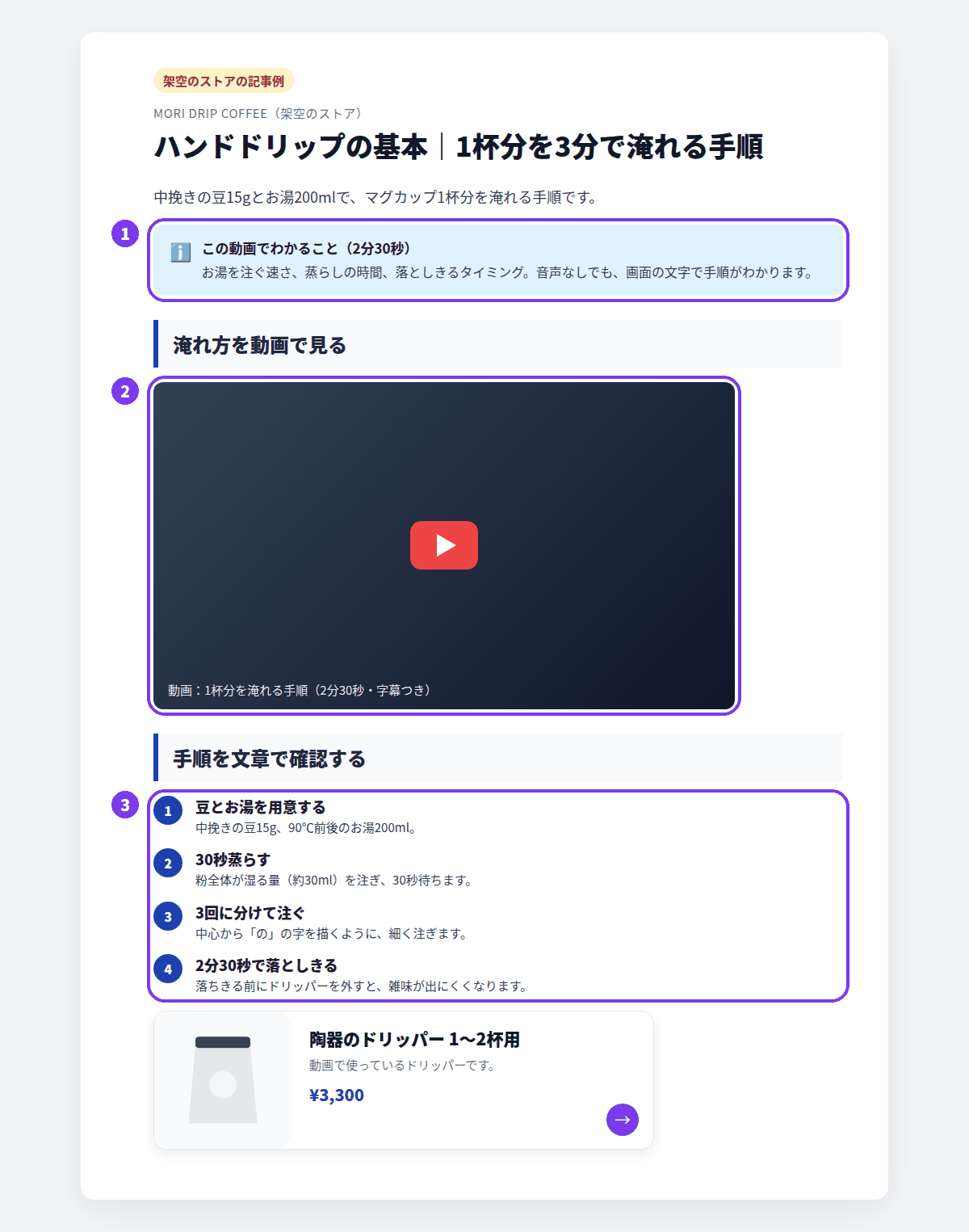
- 動画の前の要点:「この動画でわかること」と長さ(2分30秒)、音声なしでも見られることを、コールアウトで短く伝えています。
- 動画:1杯分を淹れる手順だけを見せる、テーマを1つに絞った動画です。見出し「淹れ方を動画で見る」の下に置き、目次からも探せるようにしています。
- 動画の後の手順:豆の量、お湯の温度と量、蒸らしの時間を、番号付きリストで文章にしています。動画を再生しなくても、ここだけで淹れられます。
最後に、動画で使ったドリッパーを商品カードで案内しています。「この道具はどこで買えるの?」と思った読者が、そのまま商品ページへ進めます。
Shopify標準エディターで動画を入れる方法
Shopifyの管理画面の「コンテンツ」→「ブログ記事」で使うリッチテキストエディターには、「動画を挿入」ボタンがあります。Shopifyヘルプセンターで案内されている流れは次のとおりです。
- YouTubeまたはVimeoで、埋め込みたい動画のURLをコピーします。
- 動画の埋め込みコードを用意します(ヘルプセンターでは、URLから埋め込みコードを作るツールとしてEmbed Responsivelyが紹介されています)。
- エディターの「動画を挿入」ボタンを押し、表示された画面に埋め込みコードを貼り付けて「動画を挿入」を押します。
- 記事を保存します。
標準エディターで埋め込めるのは、YouTubeやVimeoなどの動画サイトに公開した動画です。自分で撮った動画を載せたい場合は、先に動画サイトへアップロードしておく必要があります。また、埋め込みコードを扱う手順が入るため、慣れないうちは少し手間に感じるかもしれません。
Smart Agent Blogで動画を入れる方法
Smart Agent Blogの記事編集画面では、本文の右側に並ぶ挿入メニューから「動画」を選ぶだけで、動画のブロックを追加できます。
挿入メニューの「動画」を押す
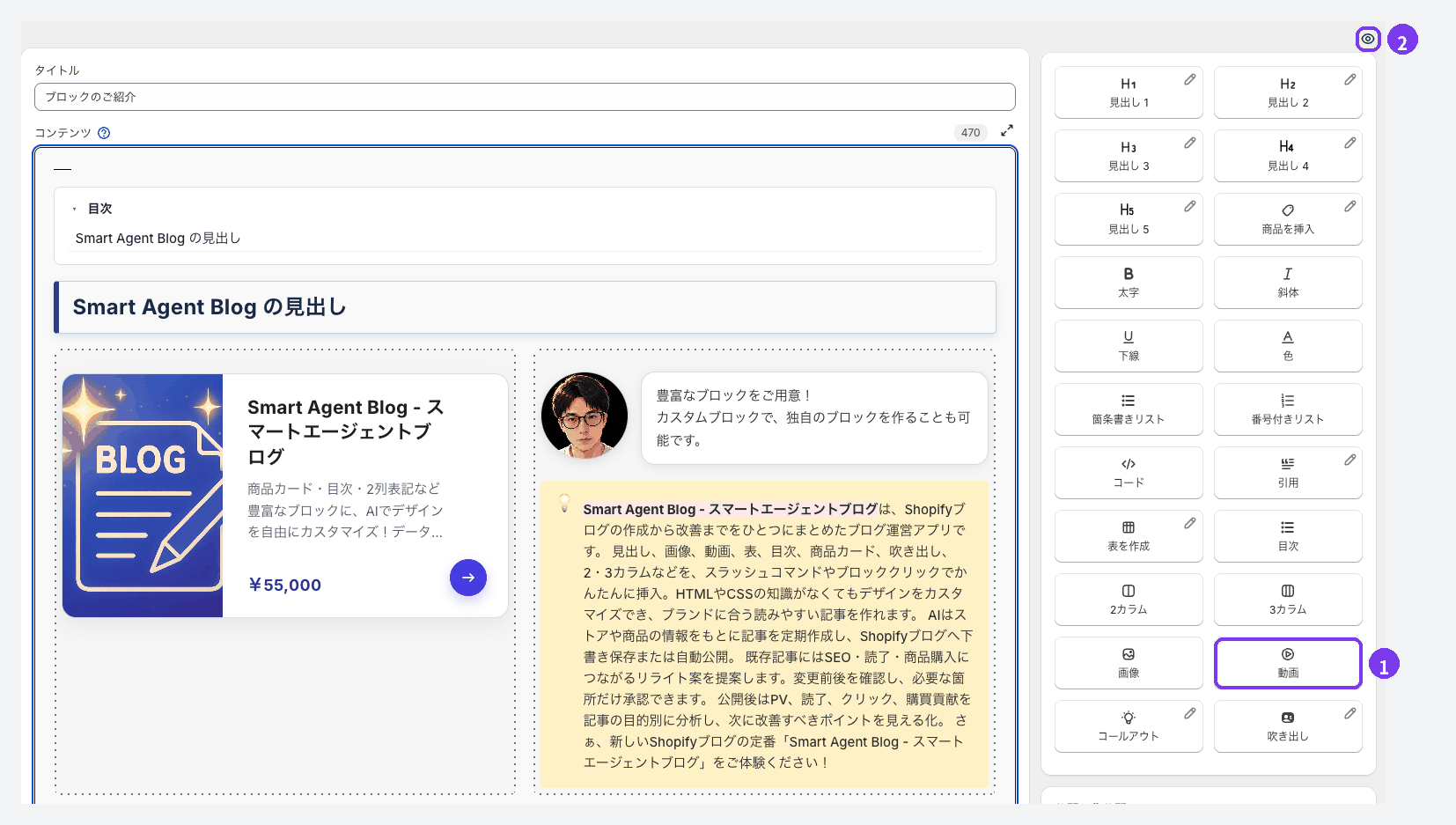
- 本文で動画を入れたい行にカーソルを置き、挿入メニューの「動画」を押します。行の先頭で半角の「/」を入力し、一覧から「動画」を選んでも追加できます。
- 挿入メニューが見当たらないときは、右上の目のアイコンで表示を切り替えます。この設定はストア全体で記憶されます。
4つの入れ方から選ぶ
「動画」を選ぶと開く画面で、動画の入れ方を選びます。
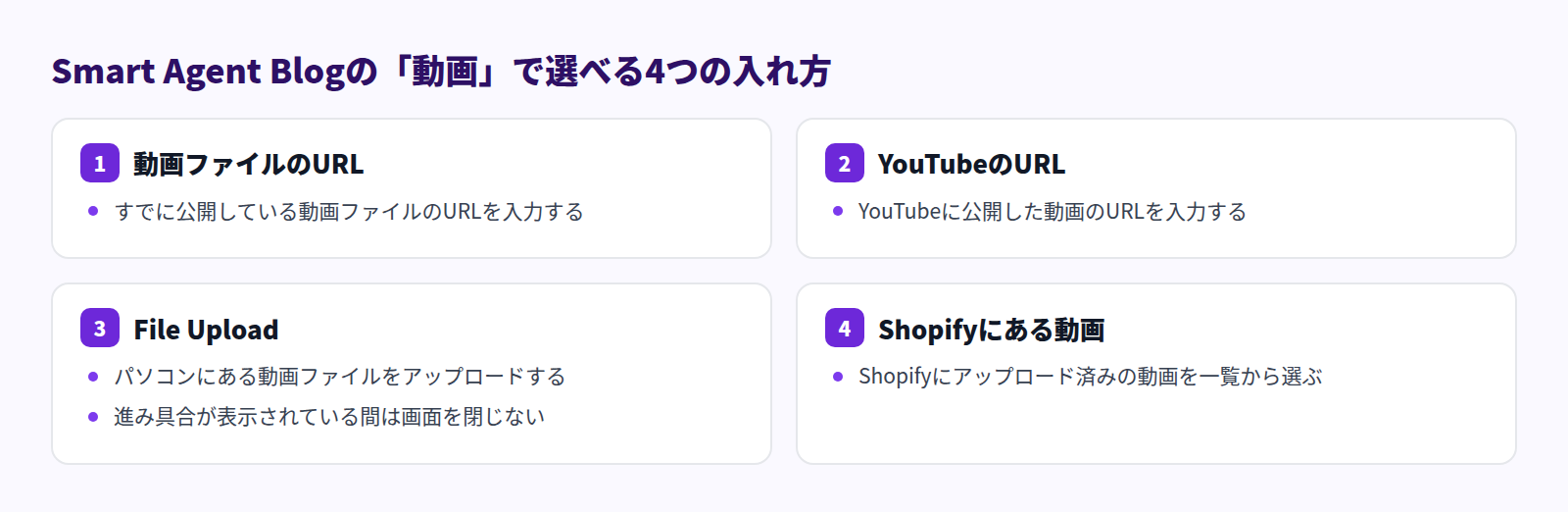
- 動画ファイルのURL:すでに公開している動画ファイルのURLを入力します。
- YouTubeのURL:YouTubeに公開した動画のURLを入力します。
- File Upload:パソコンにある動画ファイルをアップロードします。アップロードには時間がかかることがあります。進み具合が表示されている間は、画面を閉じないでください。
- Shopifyにある動画:Shopifyにすでにある動画の一覧から選びます。
YouTubeにチャンネルがない場合でも、「File Upload」やShopifyにある動画から、そのまま記事に載せられます。
前後の文章と商品を整える
動画を入れたら、同じ画面で前後を仕上げます。
- 動画の前の要点は、コールアウトで囲むと目に留まりやすくなります。書き方は大切な注意事項を読み飛ばされないために|囲み枠の使い方で紹介しています。
- 動画の後の手順は、番号付きリストで書きます。
- 動画で使った商品は、商品を挿入で商品名・画像・価格の入ったカードとして案内できます。詳しくはShopifyブログに商品情報を表示するには?をご覧ください。
- 動画が複数ある長い記事には目次を置きます。目次は見出し2〜4から自動で作られます(Shopifyブログに目次をつける3つの方法)。
スタッフのコメントを添えたい場合は吹き出しも使えます(スタッフのひと言を吹き出しに)。
保存して、プレビューで確かめる
Smart Agent Blogの記事編集画面には自動保存がありません。動画を入れたら「保存する」を押し、「非公開」のまま画面上部の「プレビュー」で表示を確認します。動画が再生できるか、スマートフォンで横にはみ出していないかを確かめてから、「公開」に切り替えて保存します。手順はプレビューして公開するをご覧ください。
2つの方法の比較
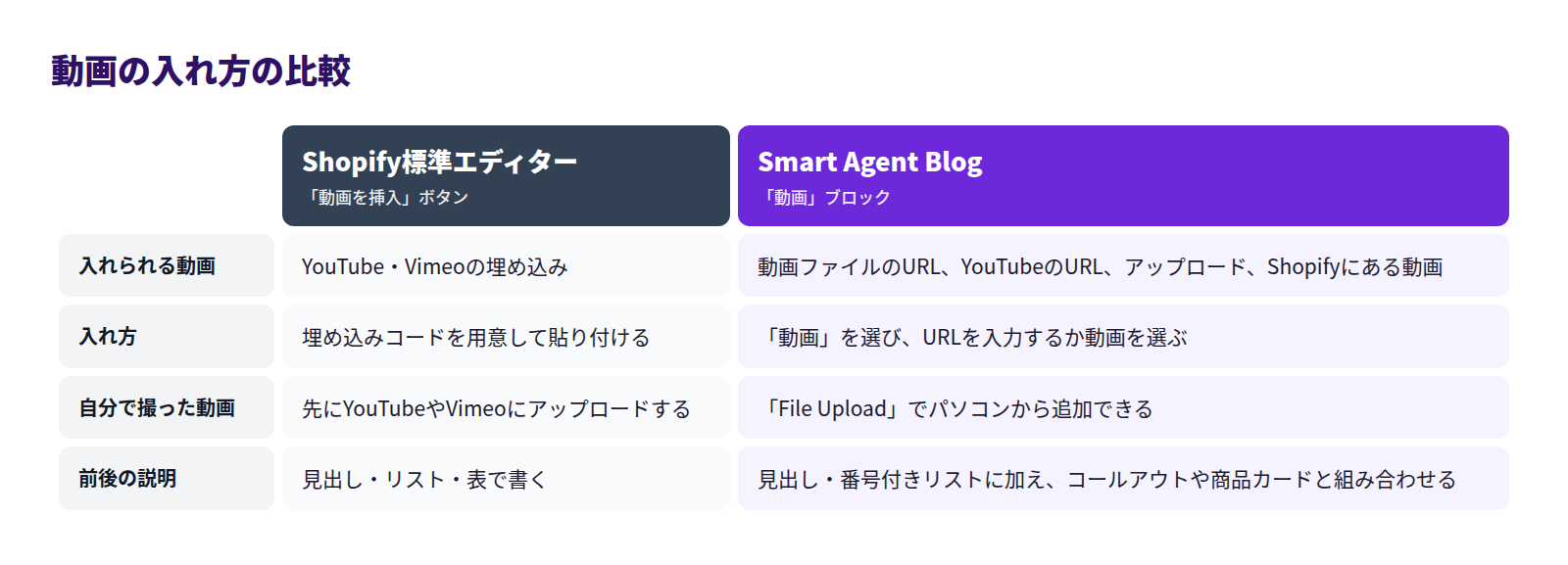
YouTubeの動画を1本だけ貼るなら、標準エディターでも十分です。自分で撮った動画をすぐに載せたい、動画の前後に商品カードやコールアウトを組み合わせて「読む・見る・買う」を1本の記事で完結させたい場合は、Smart Agent Blogが向いています。
公開前のチェックリスト
動画入りの記事を公開する前に、次の項目を確認します。
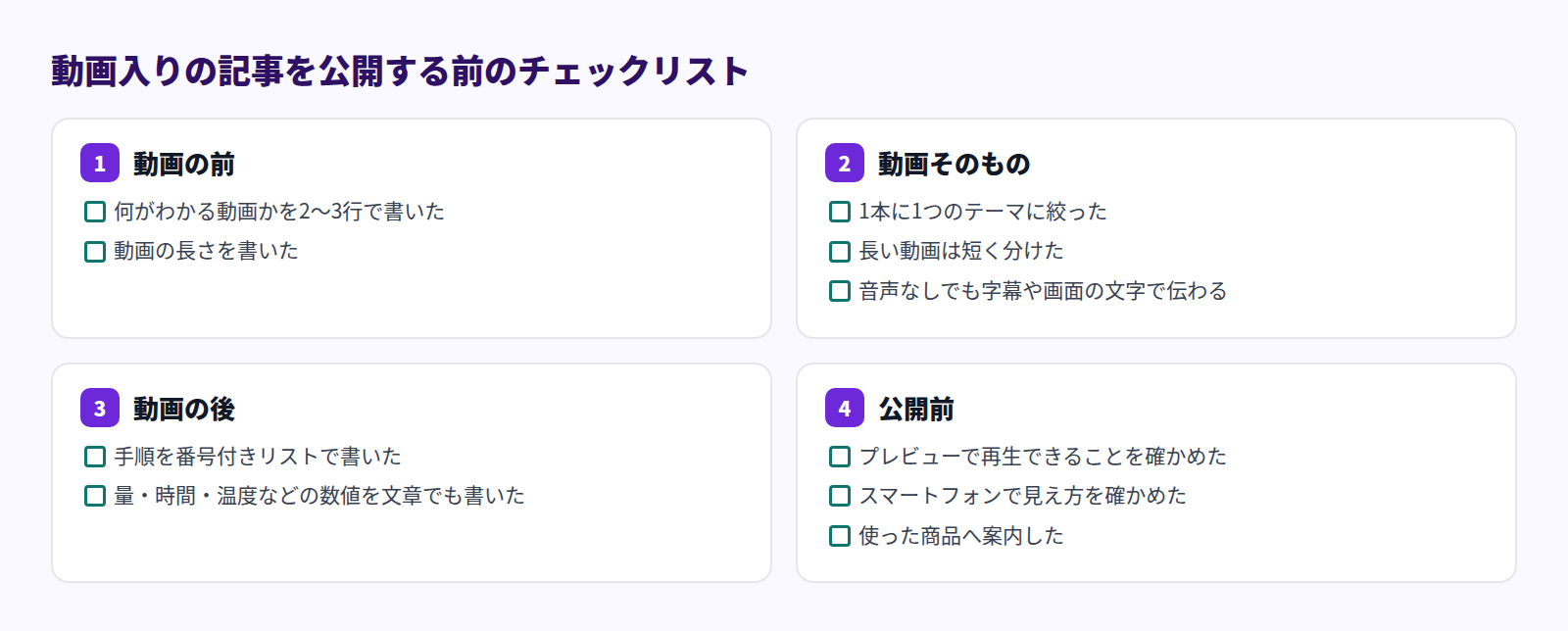
とくに見落としやすいのは、「数値を文章でも書いたか」と「スマートフォンで見たか」の2つです。動画はパソコンで作ることが多いため、スマートフォンでの見え方はプレビューと公開後の両方で確かめてください。
よくある質問
YouTubeのURLとアップロード、どちらを使えばいいですか?
すでにYouTubeで公開している動画なら、YouTubeのURLを入れるのが手軽です。YouTubeに出していない動画や、記事のためだけに撮った短い動画は、「File Upload」やShopifyにある動画から選ぶと、動画サイトを経由せずに載せられます。
Shopify管理画面で書いた記事にも動画を足せますか?
Smart Agent Blogで開いて編集できます。ただし、保存すると本文やタイトル、著者、タグなどがSmart Agent Blogの画面の内容で上書きされ、独自のHTMLは形が変わる場合があります。著者も自動で選ばれるため、保存前に確認してください。無料プランでは、Smart Agent Blogで開いて保存した記事も記事数(10件まで)に数えられます。
動画のアップロードが終わりません
動画のアップロードには時間がかかることがあります。進み具合が表示されている間は、画面を閉じずに待ってください。ファイルが大きい場合は、動画を短く分けることも検討してください。
まとめ
- 動画だけの記事は、再生されない・探しにくい・本文に残らないという弱点がある
- 動画の前に「何がわかるか・長さ」、後に「手順と数値」を文章で書く
- 1本に1つのテーマ。音声なしでも伝わるよう、画面の文字と本文で補う
- Smart Agent Blogの「動画」は、YouTubeのURL、動画ファイルのURL、File Upload、Shopifyにある動画から選べる
まずは、よく聞かれる使い方を1つ選び、短い動画と手順の文章をセットにした記事を1本作ってみてください。同じシリーズの写真と説明を横に並べる2カラム・3カラムの使いどころもあわせてどうぞ。記事全体の組み立てから見直すなら、Shopifyブログ記事の書き方が参考になります。