
この記事でわかること
この記事の目次Contents閉じる開く
Shopifyのブログ機能は、追加費用なしで記事を書いて公開できます。それでもブログアプリを検討する人が多いのは、書く作業そのものではなく、その前後の工程が残り続けるからです。
ネタを決め、書き、著者を出し、公開し、数値を見て、直す。標準機能が引き受けるのは、このうち「書いて公開する」部分だけです。
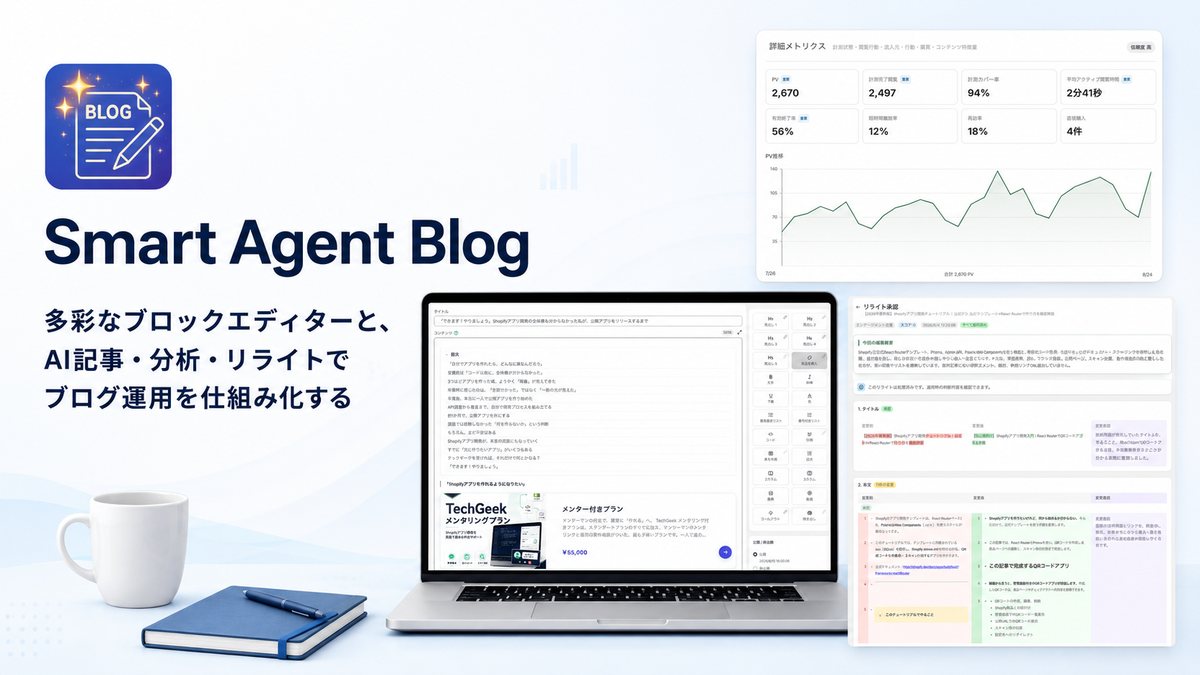
この記事では、当メディアの運営元である株式会社Forest Bookが開発している「Smart Agent Blog - スマートエージェントブログ」を題材に、Shopify標準のブログ運用のどの工程が置き換わり、どの工程がそのまま残るのかを工程ごとに分解します。自社アプリのため、できないことも省かずに書きます。調査日は2026年9月1日です。
前提:記事の置き場所は変わらない
最初に誤解を解いておきます。Smart Agent Blogは、Shopifyの外に別のブログを作るアプリではありません。書いた記事はShopifyのブログ記事として保存され、URLもShopifyのものです。
変わるのは、記事を作る画面と、テーマ側の表示方法です。ストアに表示するには、テーマエディターのブログ記事テンプレートに「Smart Agent Blog」セクションを追加し、既存の記事本文セクションを非表示にします。
既存記事があるストアは、この切り替えをいきなり公開テーマで行わないでください。テーマを複製し、表示の異なる記事を3〜5本選んで確認してから公開する手順が既存のブログ記事から安全に切り替えるにまとめてあります。
記事を組み立てる工程
Shopifyヘルプセンターの記載では、標準のエディタはリッチテキスト形式で、画像の挿入、リンク、表の作成、動画やその他メディアの埋め込みに対応しています。文章中心の記事であれば、これで不足はありません。
Smart Agent Blogの編集画面では、本文の行頭で半角の / を入力するか、右側の挿入メニューからブロックを選びます。「/」の一覧に並ぶのは、見出し1〜5、太字、箇条書きリスト、番号付きリスト、コード、引用、表、目次、2カラム、3カラム、画像、動画、商品を挿入、コールアウト、吹き出しです。挿入メニューには、これに加えて斜体・下線・色が並びます。
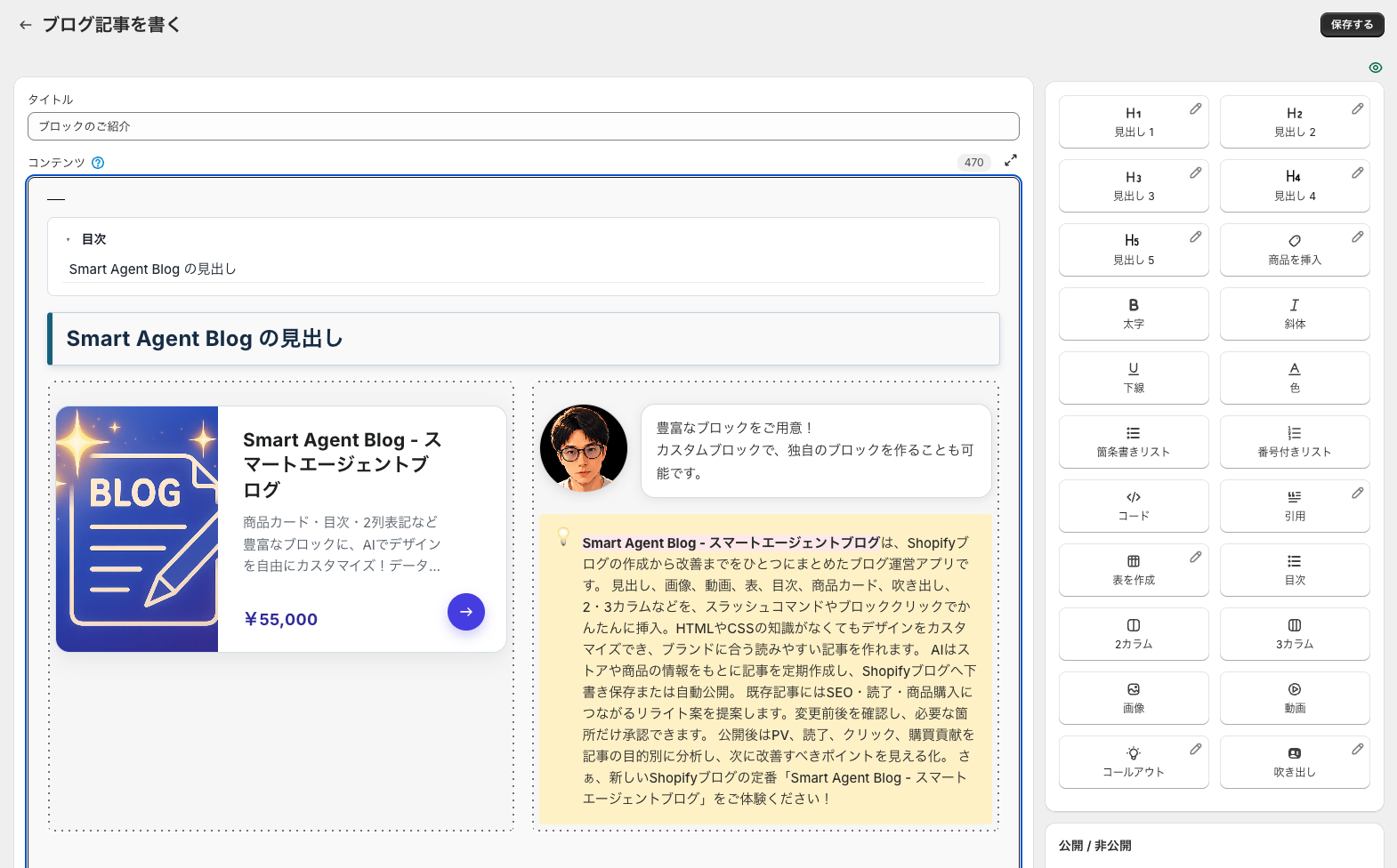
実務で効くのは次の3つです。
目次は見出しから自動で作られ、あとから見出しを足しても更新されます。ただし並ぶのは見出し2〜4だけで、見出し1と見出し5は目次に入りません。Shopifyヘルプセンターの記事作成手順には、見出しから目次を自動生成する項目の記載がありません。
商品を挿入は、商品名・画像・価格が入ったカードを本文に置きます。在庫がない商品には「売り切れ」が付きます。下書き・非表示・アーカイブ済みの商品は選べないため、先にShopify管理画面で公開しておく必要があります。
カスタムブロックは、HTMLとCSSで独自のブロックを作る機能です。JavaScriptは使えず、HTMLに書いたLiquidも処理されません。この機能と、見出し・引用・コールアウト・吹き出しの「デザイン編集」は有料プラン向けです。
なお、この編集画面に自動保存はありません。「保存する」を押すまでShopifyに送信されないため、長い記事では途中保存が必要です。標準の管理画面に慣れていると、ここは最初につまずく差分です。
著者を出す工程
Shopifyヘルプセンターの記載では、標準機能で記事の著者として選べるのは、ストアオーナーか、adminアクセスを持つスタッフだけです。POS専用スタッフや共同作業者は一覧に出ません。外部ライターに書いてもらう場合、その人をスタッフとして追加しない限り著者欄に出せません。
Smart Agent Blogでは、著者をアプリ側のプロフィールとして登録します。アバター、名前、役職、説明、Facebook、X、Instagram、自己紹介リンク、タグを設定でき、スタッフアカウントとは切り離されています。
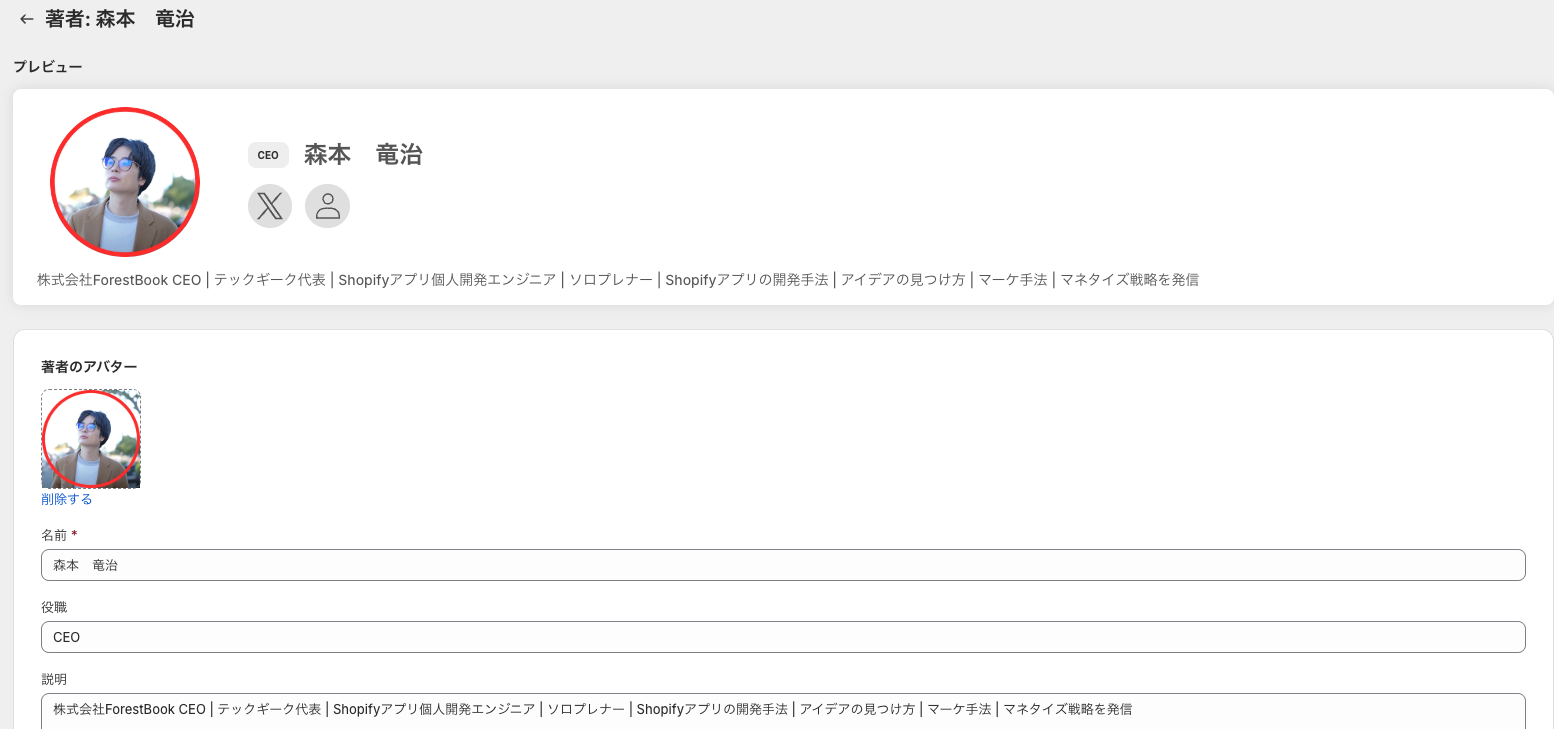
注意点が2つあります。ひとつは、著者の表示位置はアプリではなくテーマ側で決まることです。テーマエディターのセクション設定で「非表示 / サイドバーに表示 / 記事の下に表示 / 記事の上に表示」から選びます。初期状態では表示されません。
もうひとつは、以前から公開している記事には、Smart Agent Blogで著者を選んで保存し直すまで著者が出ないことです。既存記事をまとめて変換する機能はないため、著者を出したい記事は1本ずつ開いて保存します。
記事を探す工程
記事一覧は、タイトル検索、「すべて / 公開 / 非公開 / AI生成」のタブ、ステータス・タグ・ブログ・著者・AI生成での絞り込みに対応しています。並べ替えは更新日時、公開日、PV数(30日)の3つです。
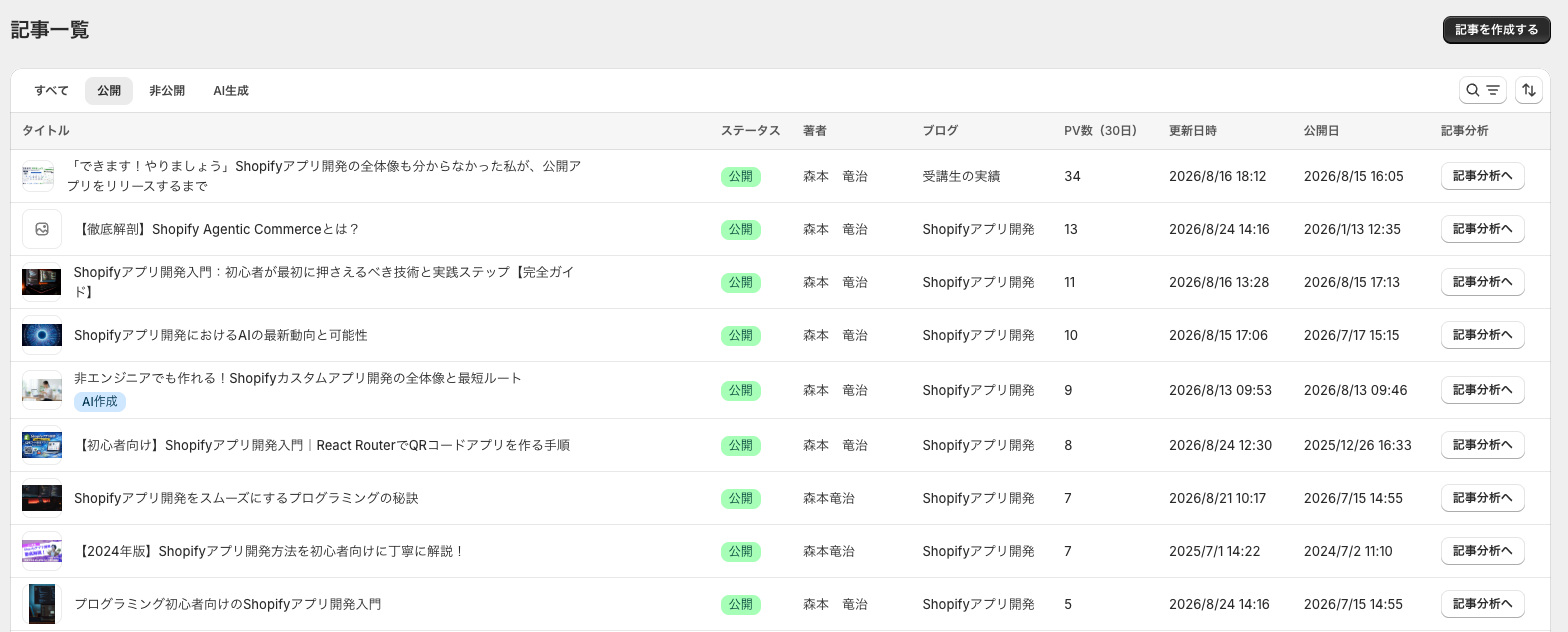
一覧の中にPV数(30日)の列がある点が、標準の記事一覧との違いです。どの記事が読まれているかを、レポート画面へ移動せずに把握できます。
一方で、一括公開、一括削除、予約済みだけを表示する機能はありません。記事編集画面も公開/非公開の切り替えだけで、日時を指定した予約公開はできません。削除、一括操作、予約公開が必要なときは、Shopify管理画面の「コンテンツ」→「ブログ記事」を使います。
ネタ出しと執筆の工程
ここが、標準機能に対応するものが存在しない工程です。
「AI定期自動ブログ提案」では、AIプロバイダー(OpenAI または Anthropic)、ビジネス概要、テーマ・キーワード、ターゲット読者、文体・トーン、生成言語、投稿先ブログ、投稿者、参照する商品を設定します。そのうえで曜日・時刻・タイムゾーンを指定すると、毎週1回、記事が作られます。
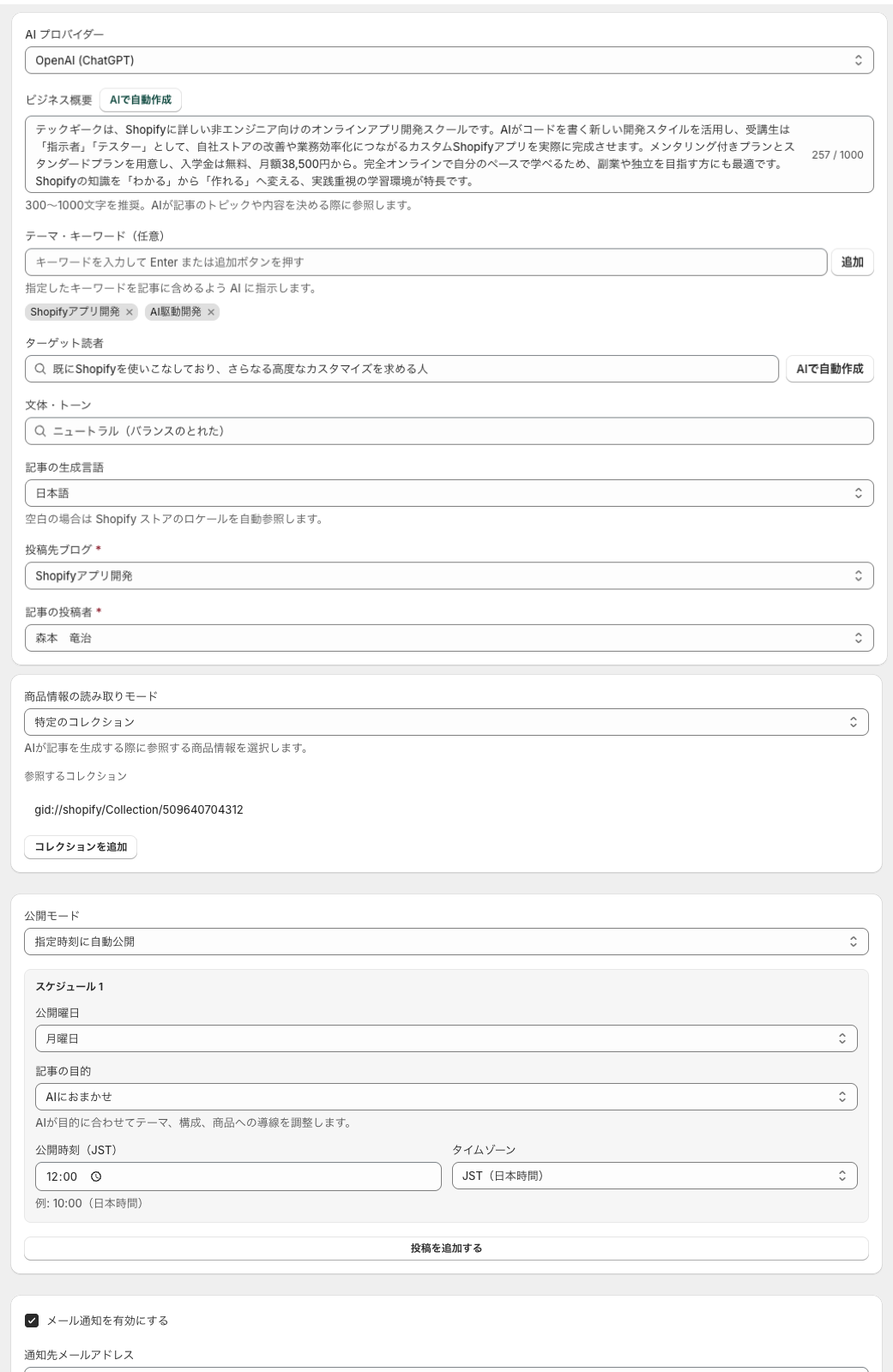
設定で結果が変わるのは、主にビジネス概要(300〜1000文字が推奨、上限1000文字)と、商品情報の読み取りモードです。読み取りモードは「読み取らない / 全商品 / 特定の商品 / 特定のコレクション」から選びます。対象を広げるほど内容がぼやけるため、最初は少数の商品で試すほうが確認しやすくなります。
公開モードには「下書き保存(手動公開)」と「指定時刻に自動公開」があります。最初の数記事は必ず下書き保存を選んでください。AIは、実際の商品にはない特徴や、確認できない情報を書くことがあります。確認する観点はAIが作った下書きを確認するにまとめています。
プランとは別に、AI記事生成には1時間あたり3件という制限があります。まとめて試そうとすると待つよう案内されます。
公開後に数値を見る工程
Shopifyの行動レポートには「ランディングページ別のセッション」があり、どのページからセッションが始まったかは確認できます。ただしヘルプセンターで案内されている行動レポートの一覧に、記事1本ごとの読了状況、スクロール到達、記事内リンクのクリック、そこからの購買貢献を扱うレポートはありません。
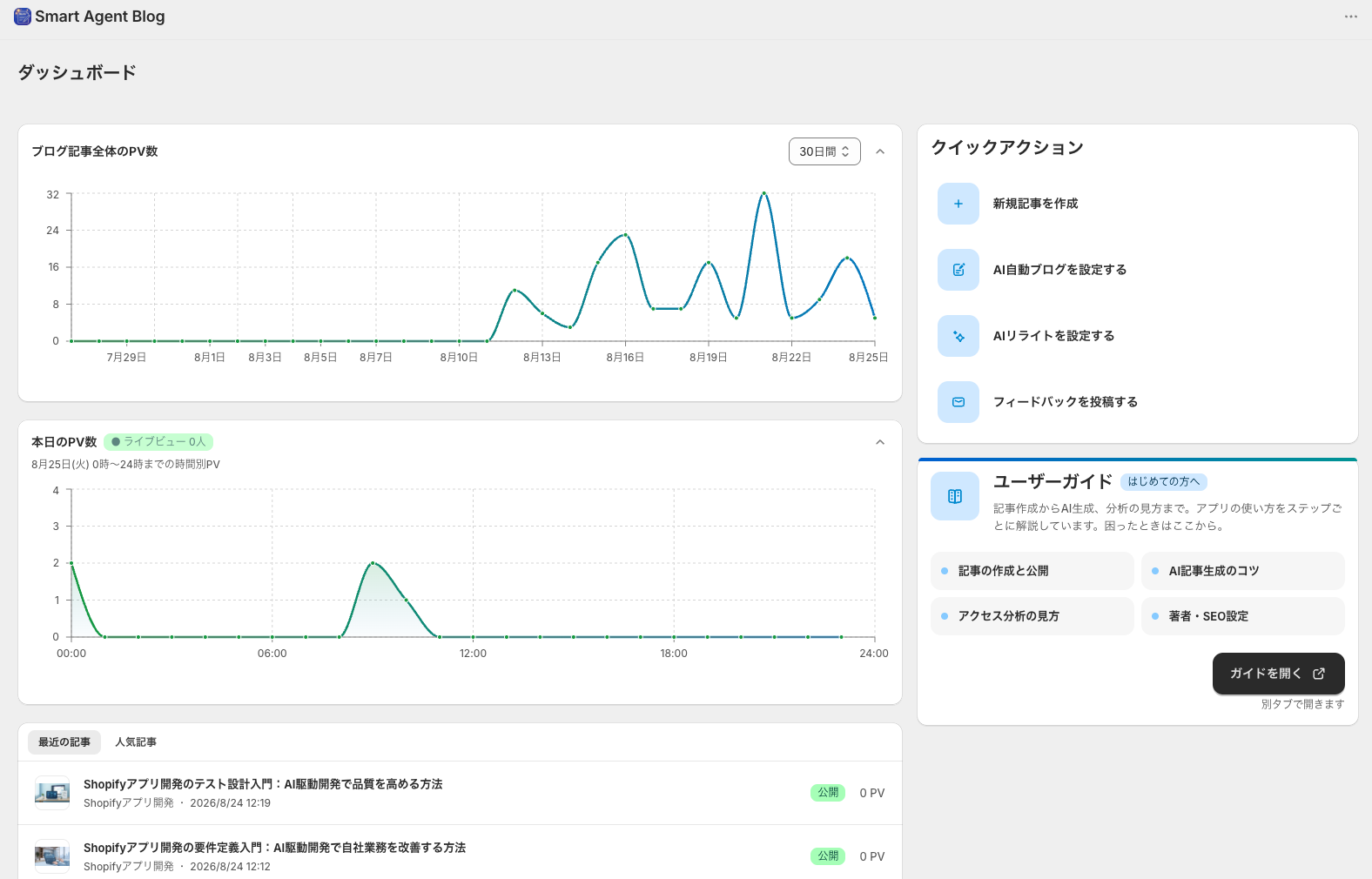
Smart Agent Blogのホーム画面では、ブログ記事全体のPV(7日・30日・90日)、本日の時間別PV、最近の記事、人気記事、AIの実行履歴を1画面で確認できます。週に1回ここを開く、という使い方を想定した画面です。
記事1本ごとの評価は「記事分析」で行います。記事の目的(SEO・集客記事 / 解説・読み物記事 / 商品紹介・比較記事 / キャンペーン記事)をAIが判定し、目的に応じて評価する指標と重みを切り替えたうえで、目的達成度と4つの診断スコア(集客力、読了力、行動喚起力、購買貢献力)を100点満点で表示します。
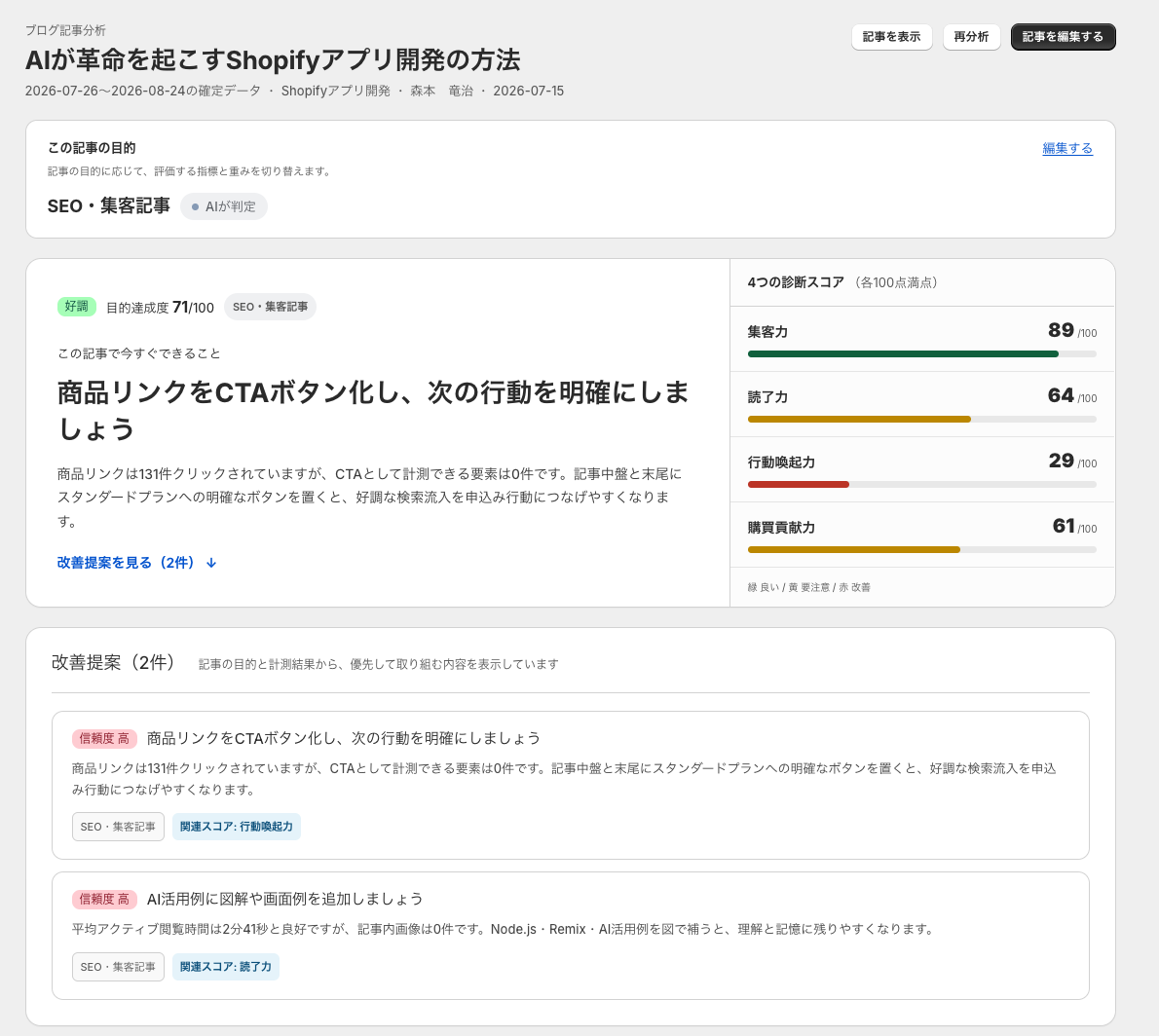
改善提案は最大3件で、それぞれに信頼度(高・中・低)と根拠が付きます。上の画面では「商品リンクは131件クリックされているが、CTAとして計測できる要素は0件」という計測結果から、CTAボタンの追加が提案されています。数値と提案が同じ画面に並ぶため、なぜその提案なのかを追えます。
詳細メトリクスでは、PV、有効読了率、平均アクティブ閲覧時間、短時間離脱率、再訪率、スクロール到達率(25 / 50 / 75 / 90%)、流入元内訳、商品リンクCTR、直接カート追加、直接売上、アシスト売上までを確認できます。
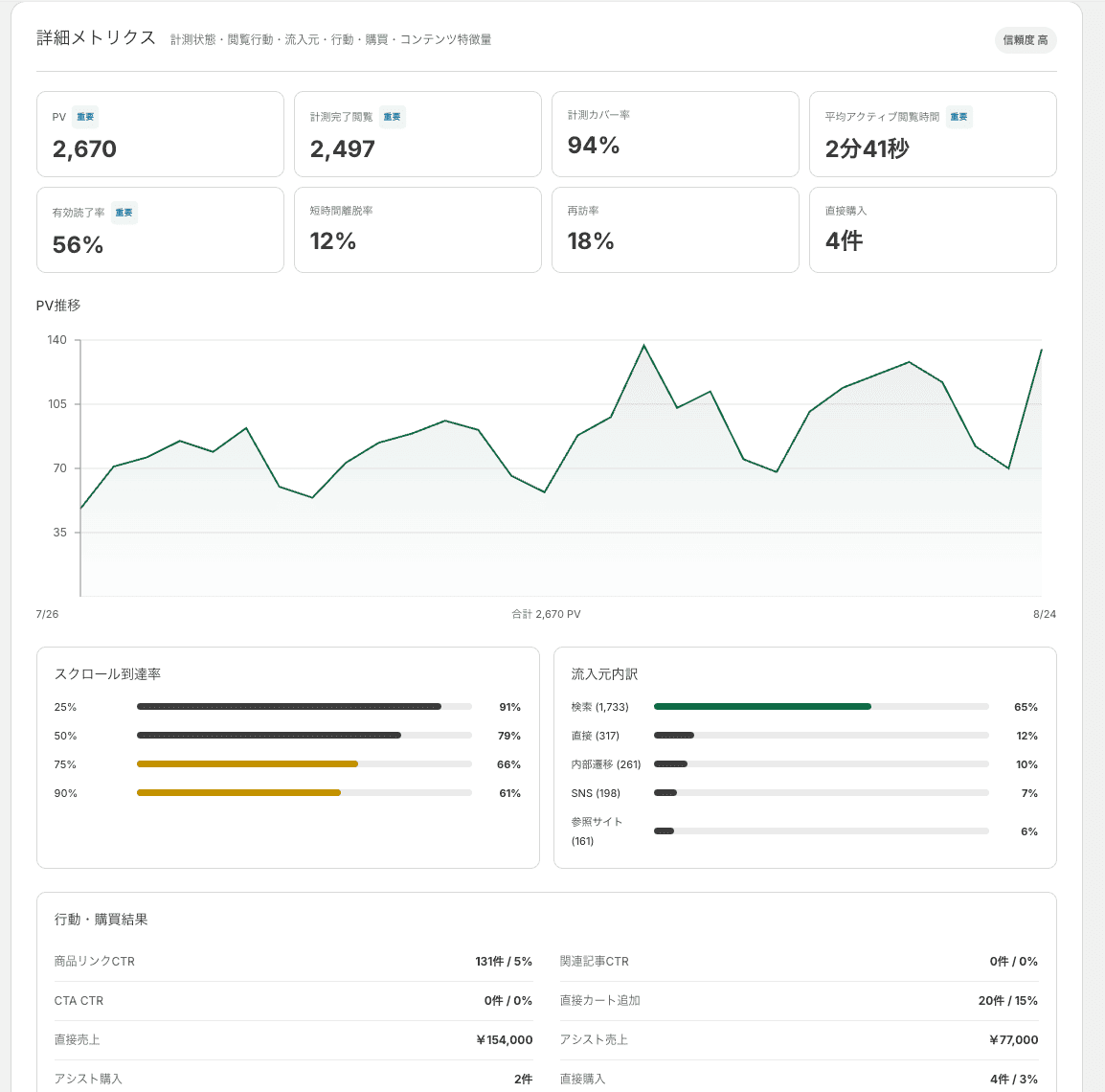
対象期間は前日までの30日間です。公開直後で結果がまだ出ない記事には「分析データを準備しています」と表示されます。診断スコアも、比較できる記事や閲覧数が足りないうちは点数の代わりに「データ収集中」と出ます。
なお、記事分析に「SEOスコア」という項目はありません。検索での表示回数やクリック数はGoogle Search Consoleで確認する前提です。記事分析はプロプランの機能で、無料・ベーシックでは利用できません。正確には「プロプランで課金が有効」または「Shopifyの開発ストア」が条件です。
公開した記事を直す工程
「AIリライト」は、既存記事のタイトル、本文、SEO説明文に改善案を作る機能です。CTR改善、エンゲージメント改善、鮮度更新、コンバージョン改善の4つの戦略から必要なものを選び、CTRの閾値、直帰率、最低PV数、更新からの経過月数などで対象記事を絞ります。CTR改善戦略だけはGoogle Search Consoleとの連携が必要です。
重要なのは公開モードです。「承認制(推奨)」を選ぶと、承認するまで元の記事は変更されません。承認画面では、変更前・変更後・変更意図が並び、変更箇所ごとに承認するか元の内容を維持するかを選べます。
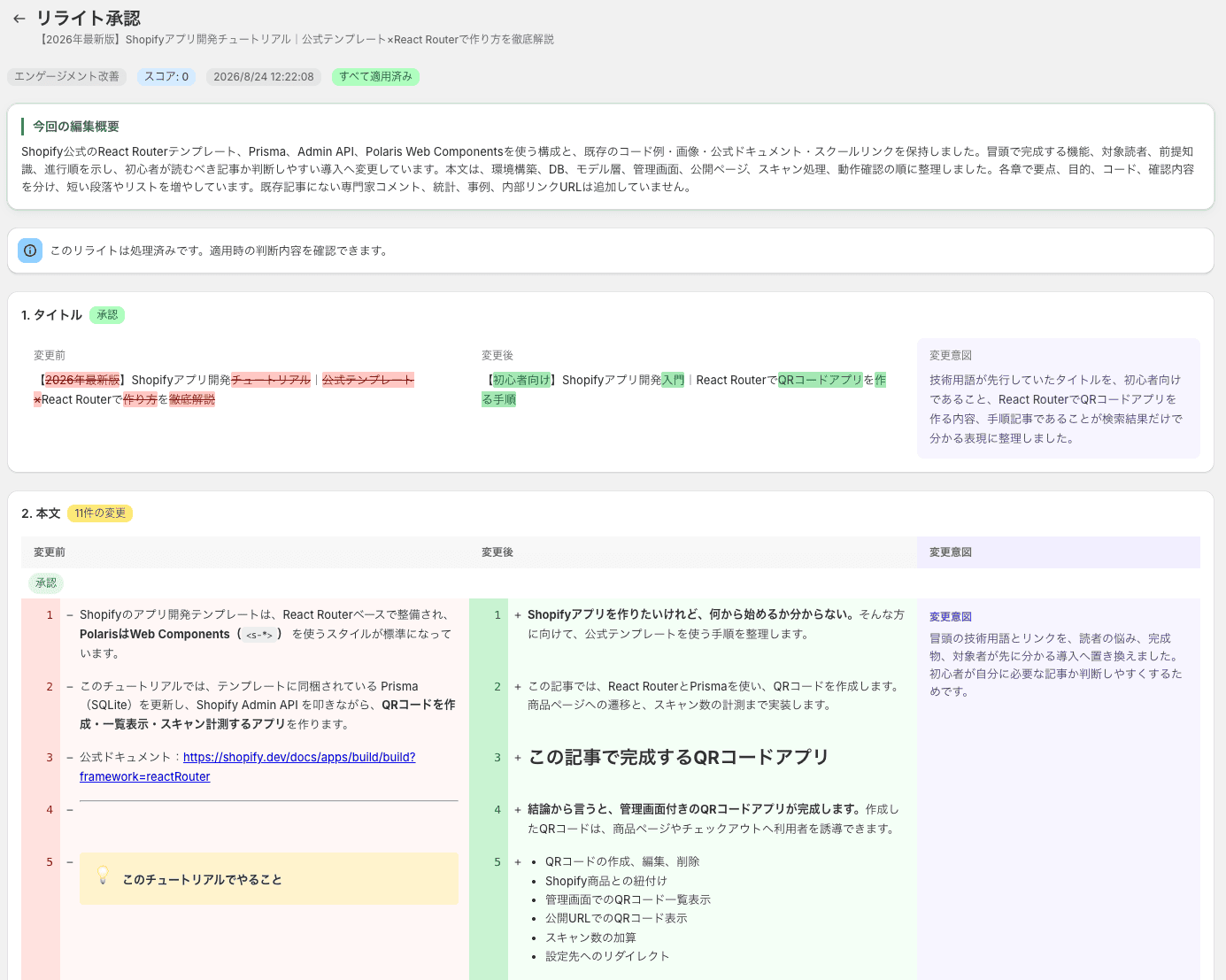
ここには落とし穴があります。本文の変更を1つでも承認すると、本文全体がリライト案を作った時点の内容をもとに組み直されます。リライト案が作られたあとに自分で本文を書き足していた場合、その編集は残りません。タイトルとSEO説明文は項目ごとの判定なので影響を受けませんが、本文だけは扱いが異なります。詳しくはAIリライトを使うを確認してください。
AIリライトは無料プランでは利用できません。ベーシックで毎月1件、プロで月30件(1回あたり5件まで)です。
検索データをどう使うか
Google Search Consoleと連携すると、表示回数、クリック数、CTR、掲載順位を取り込めます。ただし、これが使われるのはSEOレポートメールと、AIリライト(CTR改善戦略の対象選定と、記事編集画面の「記事の現状分析」)です。記事分析の画面には表示されません。
SEOレポートメールには、検索パフォーマンス、クリック数の多い記事TOP5、AIの分析にもとづく「優先して改善したい記事」が含まれます。配信の処理は毎週火曜日の朝(日本時間)に動き、無料プランは月1回・累計3件まで、ベーシックは月1回、プロは週1回です。通知先メールアドレスが空欄だと送信されません。
料金と、判断材料としての実績
| プラン | 月額 | 主な内容 |
|---|---|---|
| 無料 | 0ドル | 作成記事10件まで、AI定期ブログ提案は累計2件、AI提案スケジュール1件 |
| ベーシック | 9ドル | 記事数無制限、カスタムCSS・カスタムブロック、AI提案は毎月1件、AIリライトは毎月1件 |
| プロ | 49ドル | ベーシックの全機能、アクセス解析・高度なSEO分析、AI提案は月15件、AIリライトは月30件(1回5件まで)、AI提案は5件・リライトは3件までスケジュール可能 |
有料プランには30日間の無料体験があります。年額はベーシックが90ドル、プロが490ドルです。最新の条件はShopifyの料金プラン画面の表示が優先されます。
無料プランの10件は、Smart Agent Blogが作成した記事を数えます。Shopify管理画面で作った記事はそのままでは含まれませんが、Smart Agent Blogで開いて保存すると、その時点で数に入ります。
実績面も書いておきます。公開は2025年6月25日、対応言語は英語と日本語、App Storeの評価は5.0ですがレビューは1件です。Built for Shopifyバッジは付いていません。レビュー件数が少ないアプリを選ぶときは、無料プランと30日間の無料体験で自分のテーマとの相性を確かめる工程を省かないでください。
向くストア、向かないストア
向くのは、ブログを続ける前提が固まっているストアです。毎週更新したい、記事から商品へ送りたい、公開後に数値で直したい。この3つのうち2つ以上に当てはまるなら、置き換わる工程が多くなります。
向かないのは、記事を書く頻度が低いストアです。月1〜2本で、レイアウトも現在のテーマで足りているなら、標準機能で運用したほうが費用も学習コストもかかりません。目次だけが不満なら、目次専用の軽量アプリのほうが安く済みます。
また、独自Liquidや外部アプリでブログ記事ページを作り込んでいるストアは、テーマ側の切り替え検証に時間がかかります。制作会社がテーマを管理している場合は、作業前に共有してください。
導入するときの順番
- 無料プランで入れ、テーマを複製して表示を確認する(既存のブログ記事から安全に切り替える)
- 著者を1人登録し、テーマ側で表示位置を選ぶ
- 新規記事を1本、ブロックを使って作り、プレビューで確認する
- AI定期自動ブログ提案を「下書き保存」で有効にし、出てきた記事の傾向を見る(無料プランのAI生成は累計2件までです)
- 記事が20〜30本たまり、数値で判断したくなった段階でプロプランを検討する
最初からプロプランに上げても、診断スコアが出るには一定の計測件数と、比較できる同じ目的の記事が必要です。順番を守るほうが、判断材料が揃います。
まとめ
Shopify標準のブログ機能は「書いて公開する」工程を完結させます。Smart Agent Blogが置き換えるのは、その前後にある組み立て・ネタ出し・計測・改善の4工程です。
一方で、予約公開、一括操作、削除は標準機能の役割として残ります。どちらかに寄せる話ではなく、工程ごとに使い分けるのが現実的な運用です。
アプリの詳しい操作はユーザーガイドに、プランごとの上限は料金プランと利用上限を確認するにまとめています。
Smart Agent Blogを、Bloggle、Tapita、All in one blogと同じ軸で比較しました。料金、AI記事生成の上限、公開後の分析まで、2026年9月2日時点のShopify App Storeの掲載情報で確認しています。