記事を探す・開く
「記事一覧」では、Shopifyに保存されているブログ記事を探して編集できます。
このページのゴール編集したい記事を見つける
所要時間約2分
使用する画面記事一覧
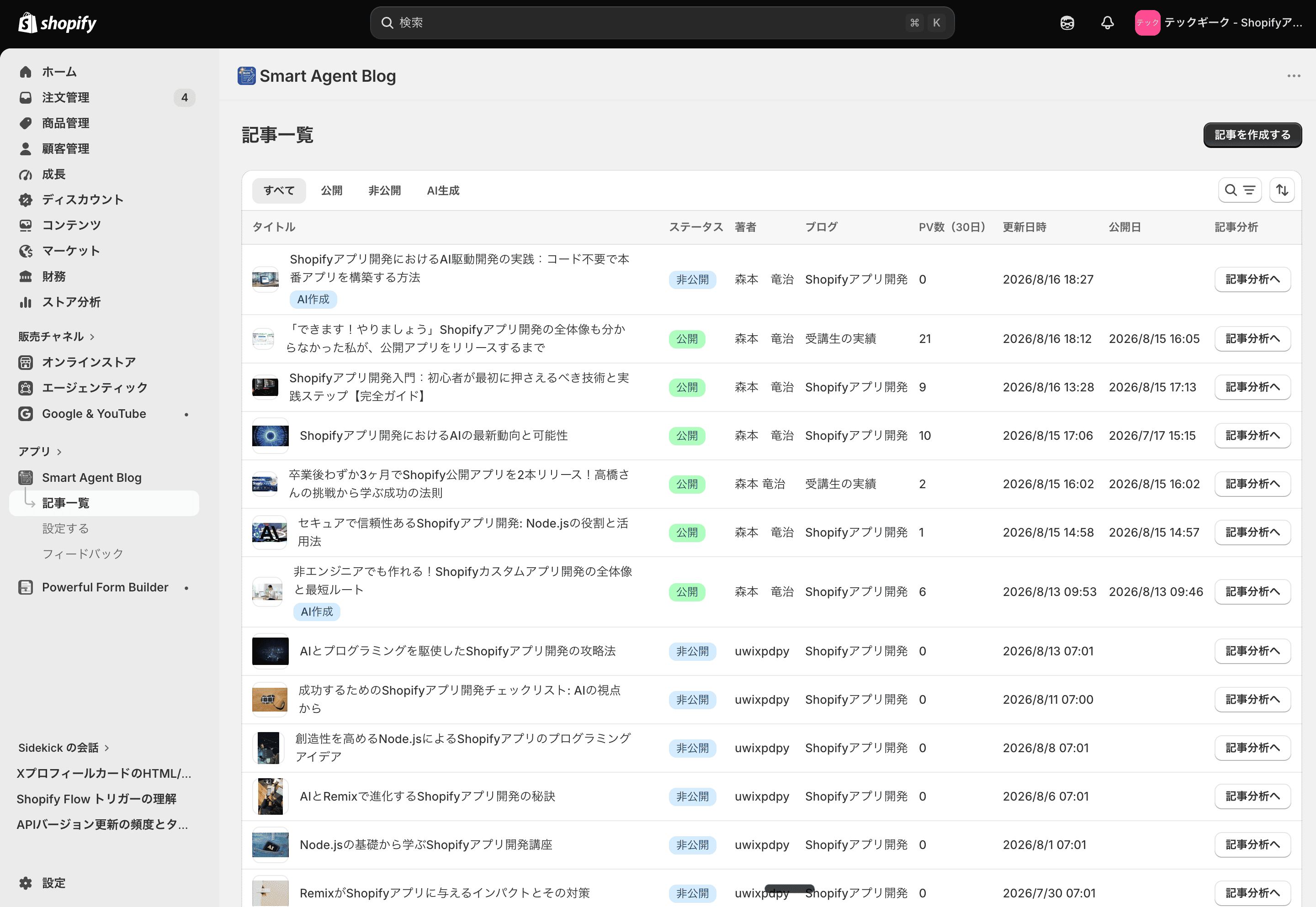
タイトルで検索する
- 「記事一覧」を開きます。
- 「タイトルで検索...」に、記事タイトルの一部を入力します。
- 検索を実行します。
入力しただけでは一覧は変わりません。検索を実行したときに、絞り込んだ結果が表示されます。
見つからない場合は、言葉を短くして検索してください。たとえば「夏のおすすめ商品」を「夏」だけにします。
表示を切り替える
一覧の上には、4つの切り替えがあります。
| 切り替え | 表示される記事 |
|---|---|
| すべて | 公開・非公開の両方 |
| 公開 | 現在ストアで公開されている記事 |
| 非公開 | お客様には表示されていない記事 |
| AI生成 | Smart Agent BlogのAIが作成した記事 |
条件で絞り込む
切り替えの横にある絞り込みでは、次の条件を追加できます。
| 絞り込み | 内容 |
|---|---|
| ステータス | 公開または非公開 |
| タグ | 記事に付けたタグ |
| ブログ | 投稿先のShopifyブログ |
| 著者 | 記事に設定した著者の名前 |
| AI生成 | AI生成記事、またはAI生成ではない記事 |
タグと著者は、名前の一部ではなく全体を入力します。「ギフ」ではなく「ギフト」のように、登録した名前をそのまま入力してください。
追加した条件は一覧の上に並びます。不要になった条件は個別に解除できます。すべてを一度に解除することもできます。
並び替える
並び替えでは、次の項目を使えます。日付は新しい順・古い順、PV数は多い順・少ない順を選べます。
- 更新日時
- 公開日
- PV数(30日)
一覧に表示される項目
| 列 | 内容 |
|---|---|
| タイトル | サムネイルと記事タイトル。AIが作成した記事には「AI作成」が付きます |
| ステータス | 公開または非公開 |
| 著者 | 記事に設定した著者 |
| ブログ | 投稿先のShopifyブログ |
| PV数(30日) | 直近30日の閲覧数 |
| 更新日時 | 最後に保存した日時 |
| 公開日 | 公開した日時。非公開の記事は空欄です |
| 記事分析 | 「記事分析へ」ボタン |
記事を編集する
記事の行を選ぶと編集画面が開きます。タイトル、本文、著者、公開状態などを変更し、「保存する」を押します。
記事を表示・プレビューする
記事の行にマウスを重ねると、タイトルの右側に表示アイコンが現れます。
- 公開記事:ストアの記事を新しいタブで開きます。
- 非公開記事:Shopifyテーマエディターのプレビューを開きます。
記事分析を開く
行の右端にある「記事分析へ」を押すと、その記事の分析画面が開きます。記事分析は対象プランまたは開発ストアで利用できます。詳しくは記事分析を見るをご覧ください。
新しい記事を作る
画面右上の「記事を作成する」を押すと、空の編集画面が開きます。入力する項目は記事を作成・編集するをご覧ください。
削除と一括変更について
現在のSmart Agent Blogの記事一覧には、一括公開、一括削除、予約済みだけを表示する機能はありません。削除などが必要な場合は、Shopify管理画面の「コンテンツ」→「ブログ記事」から対象記事を操作してください。
記事が見つからないとき
- 検索欄を空にする
- 「すべて」を選ぶ
- 絞り込みの条件をすべて解除する
- 次のページへ移動する
- Shopify管理画面に記事が存在するか確認する
一覧は20件ずつ表示されます。続きは一覧の下にあるページ送りで確認してください。