記事を作成・編集する
記事編集画面は、左側の本文と、右側の記事設定に分かれています。画面幅が狭い場合、設定欄は本文の下に表示されます。
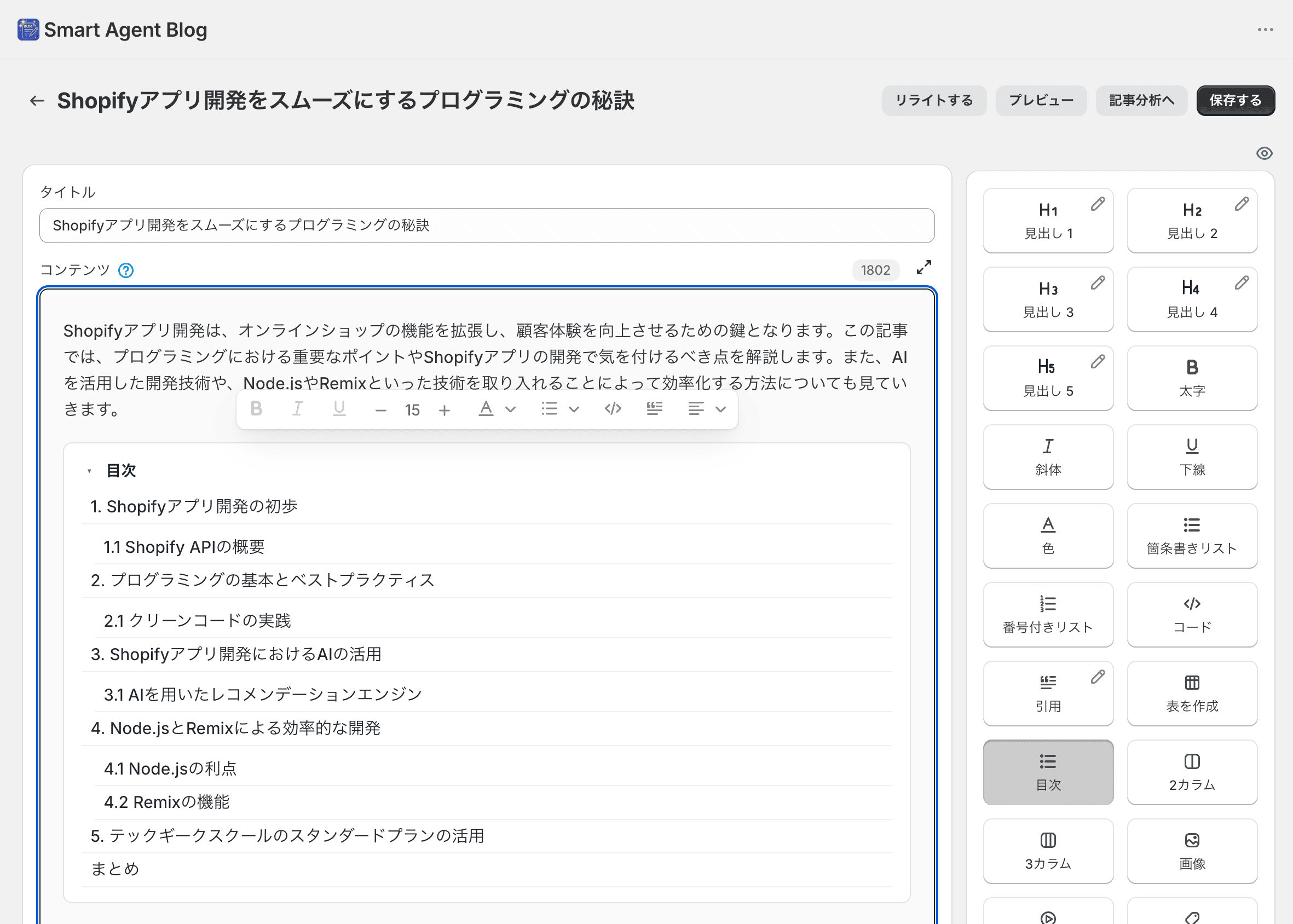
Smart Agent Blogの記事編集画面には、自動保存機能はありません。入力した内容は「保存する」を押すまでShopifyに送信されません。保存せずに画面を移動したり、ブラウザーを閉じたりすると、入力した内容は失われます。長い記事を書くときは、途中で何度か保存してください。
記事タイトルを入力する
記事の内容がひと目で伝わるタイトルにします。「新商品について」よりも、「雨の日にも使いやすい軽量バッグを紹介」のように、対象と内容がわかるタイトルがおすすめです。
本文を書く
本文欄に文章を入力します。長い文章は、2〜4文ごとに段落を分けると読みやすくなります。
見出しを使って、次のように内容を分けます。
- 読者の悩みや、記事でわかること
- 商品や方法の詳しい説明
- 選び方や使い方
- 次に見てほしい商品やページ
画像や商品などを入れる方法は、記事に内容を追加するをご覧ください。
本文欄の便利な機能
- 本文欄の右上には、入力済みの文字数が表示されます。
- その隣のアイコンを押すと、本文欄を画面いっぱいに広げられます。もう一度押すと元に戻ります。
- 文章を選択すると、太字や文字色などの小さなメニューが浮かび上がります。
サムネイルを設定する
「記事のサムネイル」に画像を追加します。この画像は、テーマによってブログ一覧などに表示されます。
- 横長で内容がわかりやすい画像を選ぶ
- 画像の中に小さすぎる文字を入れない
- 1枚あたり4MBを超える画像は登録できません。大きい場合は画像サイズを小さくする
著者を選ぶ
記事を書いた人、または内容に責任を持つ人を選びます。著者がない場合は「新しい著者を作成」から追加できます。この操作は新しいタブで開きます。著者を追加したあと、記事編集画面を再読み込みすると選べるようになります。
タグを付ける
タグは記事をテーマごとに整理するために使います。たとえば「ギフト」「お手入れ」「スタッフ紹介」などです。
タグ欄に入力してEnterキーを押すか、カンマ(,)で区切ると確定します。ストアですでに使われているタグは、入力欄の下に候補として表示されるので、そこから選べます。付けたタグは「×」で外せます。
同じ意味のタグを表記違いで増やさないようにします。「ギフト」と「プレゼント」を別々に使うか、あらかじめ決めておくと整理しやすくなります。
ブログとテーマテンプレートを選ぶ
- ブログ:記事を保存するShopifyブログ。「新しいブログを作成」からShopify管理画面で追加できます
- テーマテンプレート:その記事を表示するときに使うテンプレート。公開中のテーマにある記事用テンプレートが並びます
迷う場合は、普段使っているブログと「デフォルトのブログ記事」を選びます。
検索結果の表示を確認する
本文の下にある「検索エンジンリスティング」で、検索結果での見え方を確認できます。入力する内容はプレビューして公開するをご覧ください。
保存する
画面右上の「保存する」を押します。保存中は、別の画面へ移動しないでください。
未保存の変更があるときは、画面の上部に保存用のバーが表示されます。このバーからも保存できます。変更を取りやめる場合も、このバーから戻せます。
保存はボタンからのみ行えます。キーボードのショートカットでは保存されません。
必須項目が空のままだと保存できません。エラーが表示されたときは、タイトル、投稿先ブログ、著者、公開状態を確認してください。
保存したあとにできること
記事を一度保存すると、画面上部に次のボタンが増えます。
- プレビュー:テーマを選んで、テーマエディターで表示を確認します
- 記事分析へ:その記事の分析画面を開きます
- リライトする:AIに改善案を作らせます(プロプランのみ表示されます)
新しい記事を書いている途中は、これらのボタンは表示されません。先に保存してください。