初期設定を確認する
最初の記事を作る前に、次の項目を確認します。すべてを一度に完璧に設定する必要はありません。
Smart Agent Blogの左メニューは「Smart Agent Blog」「記事一覧」「設定する」「フィードバック」の4つです。先頭の「Smart Agent Blog」はホーム画面への入口です。初期設定は「設定する」から行います。
必須の確認
1. 投稿先のブログがある
Smart Agent Blogの記事は、Shopifyのブログに保存されます。Shopify管理画面の「コンテンツ」→「ブログ記事」で、ブログがあることを確認してください。
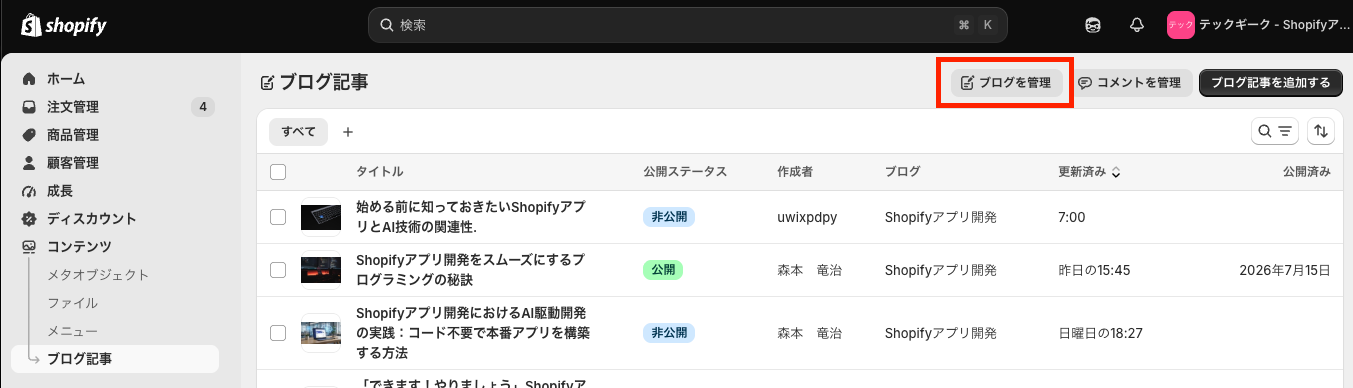
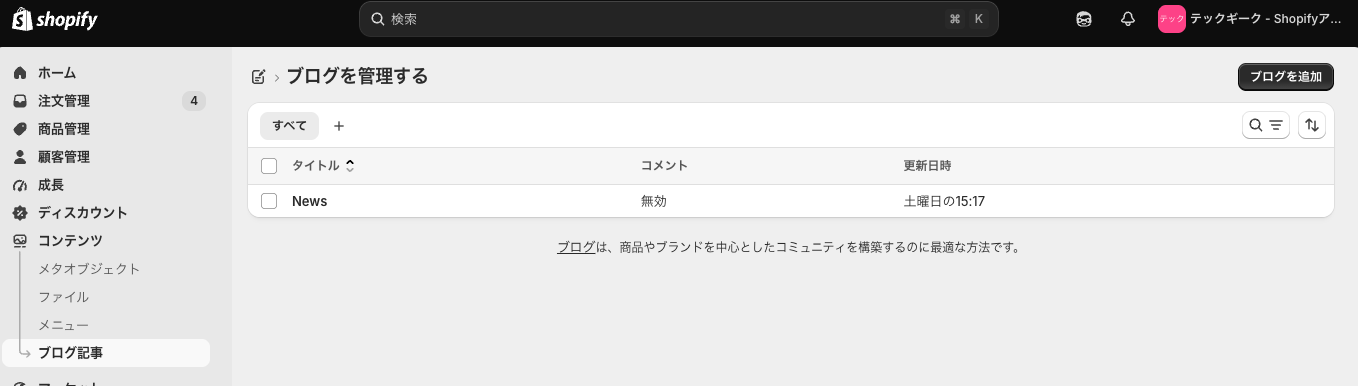
ブログが見つからない場合は、先にShopifyでブログを作成します。通常は「ニュース」などのブログが最初から用意されています。記事編集画面の「ブログ」欄の下にある「新しいブログを作成」からも、Shopifyのブログ管理画面を開けます。
2. 著者を1人以上登録する
記事の保存には著者の選択が必要です。著者が1人も登録されていないと、保存したときに「著者を選択してください」と表示され、記事を保存できません。
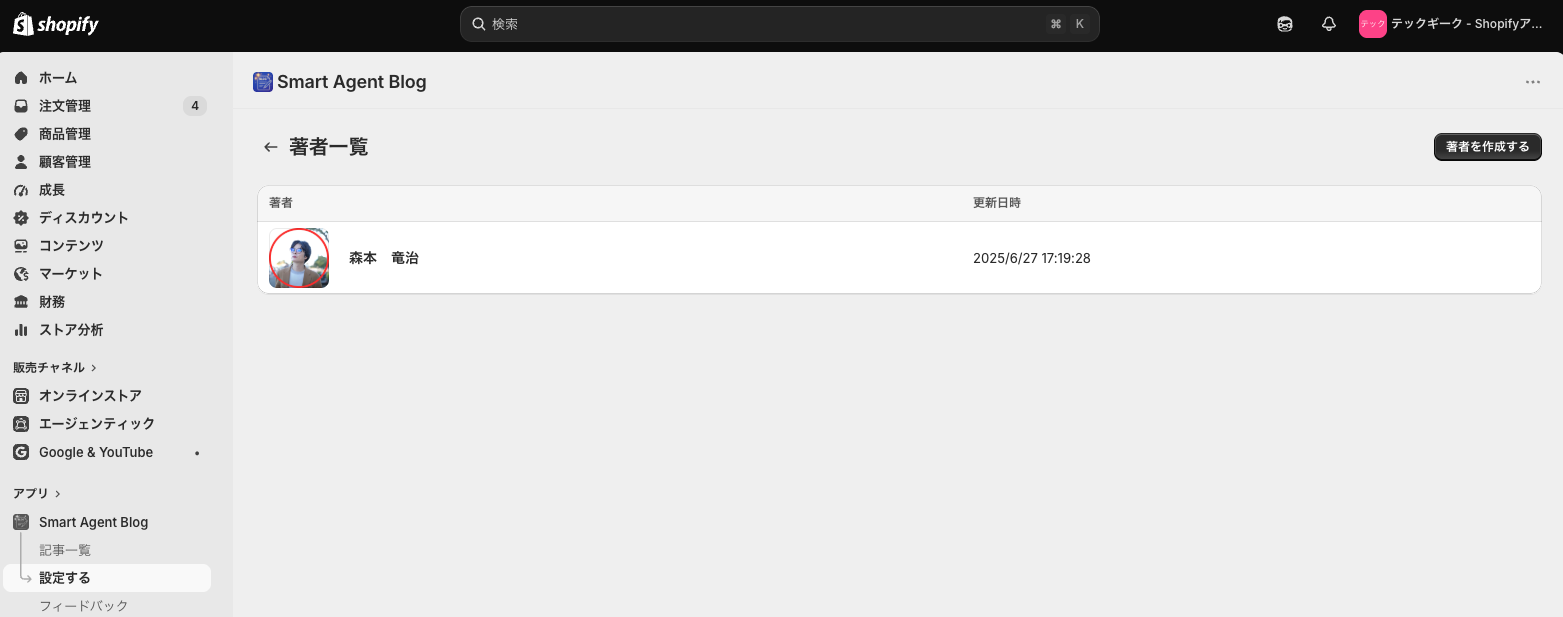
- 左メニューの「設定する」を開きます。
- 「著者管理」の「設定する」を押します。
- 画面右上の「著者を作成する」を押します。
- 「名前」を入力します。入力が必須なのはこの項目だけです。
- 必要に応じて、役職、説明、画像、SNSのURL、タグを入力します。
- 「保存する」を押します。
詳しい手順は著者を登録するをご覧ください。
3. 公開テーマとカスタマイズを確認する
Shopify管理画面の「オンラインストア」→「テーマ」で、現在公開中のテーマ名を確認します。制作会社によるテーマコードの編集、独自CSS、ブログ用の外部アプリがある場合は、その内容も確認します。
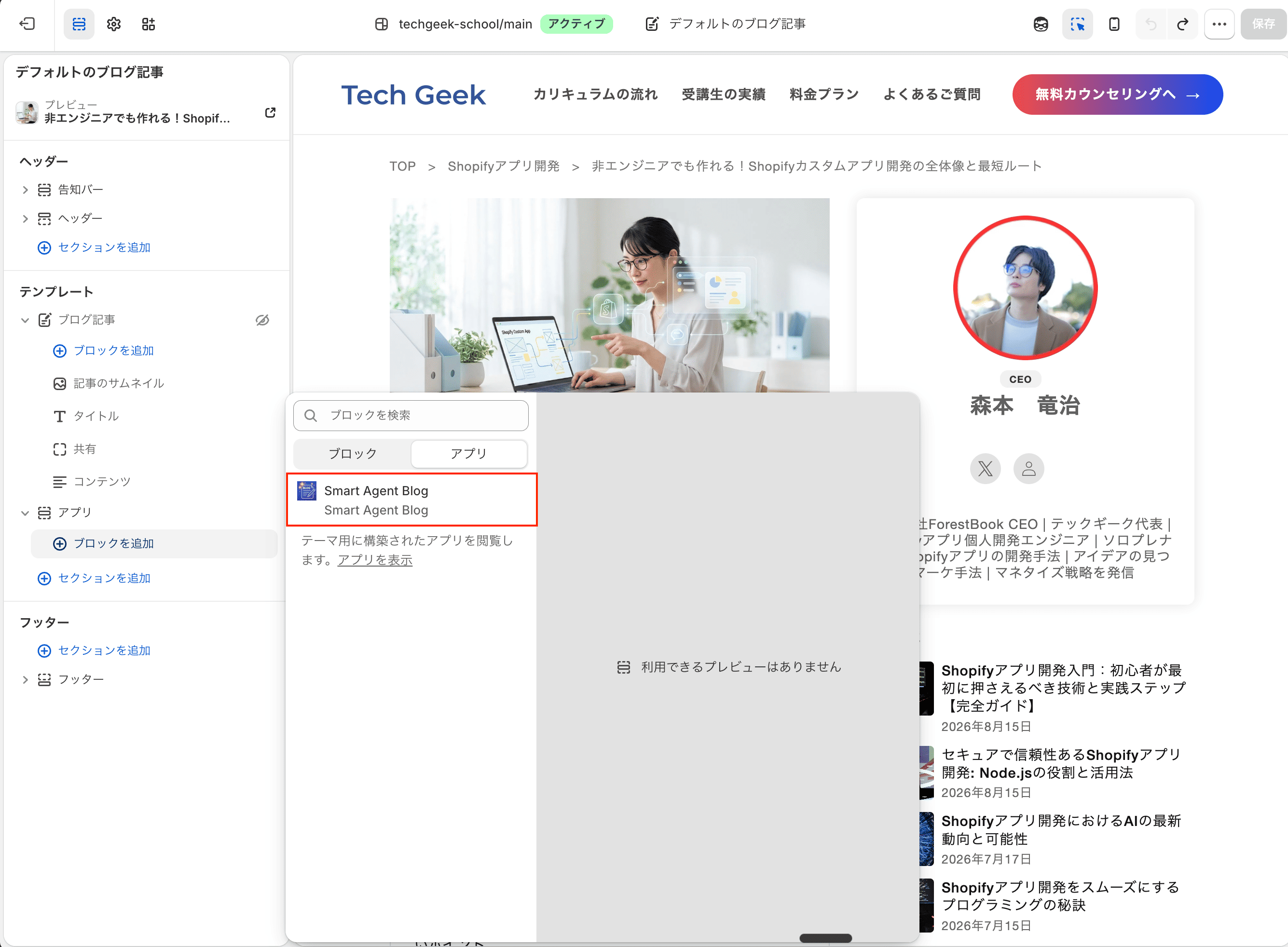
既存記事を残したまま表示を切り替える手順は、次の既存のブログ記事から安全に切り替えるで案内します。この時点では、公開テーマを変更する必要はありません。
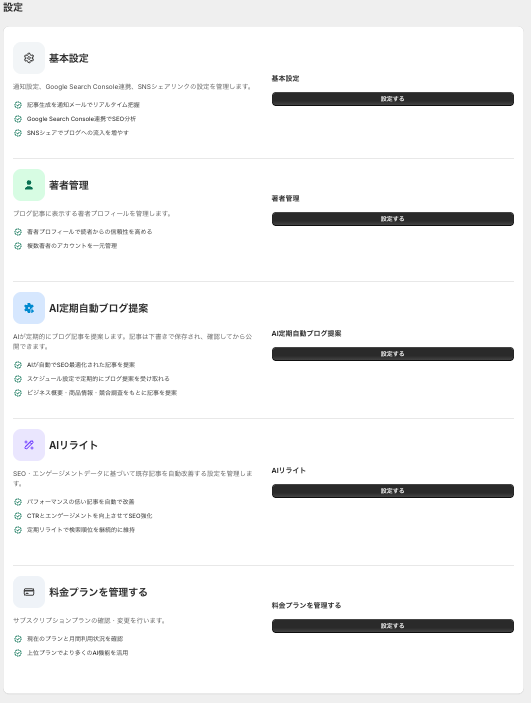
設定画面にある5つの入口
左メニューの「設定する」を開くと、次の5つが上から順に並びます。それぞれ右側の「設定する」ボタンから開きます。
| 入口 | 主な内容 |
|---|---|
| 基本設定 | 通知先メールアドレス、推定読了時間、Google Search Console連携、SNSシェアリンク |
| 著者管理 | 記事に表示する著者の登録・編集 |
| AI定期自動ブログ提案 | AIが定期的にブログ記事を提案します。公開方法は下書き保存または自動公開から選べます |
| AIリライト | 既存記事の改善提案を受け取ります |
| 料金プランを管理する | 現在のプランの確認・変更 |
最初に必要なのは「著者管理」だけです。ほかの項目は、記事を保存できるようになってからで問題ありません。
無料プランでは、作成できる記事は累計10件までです。AIリライトは有料プランの機能です。詳しくは料金プランと利用上限を確認するをご覧ください。
あとから設定できる項目
- 通知を受け取るメールアドレス(基本設定)
- 推定読了時間をストアで表示するか(基本設定)
- Google Search Consoleと連携するか(基本設定)
- SNSシェアボタンのリンク先URL(基本設定)
- AI定期自動ブログ提案を使うか
- AIリライトを使うか
これらは「設定する」からいつでも変更できます。
関連記事、人気記事、タグ一覧、シェアボタン、著者などを記事ページのどこに表示するかは、アプリではなくShopifyのテーマエディター側で設定します。手順はストアに記事を表示するをご覧ください。
Smart Agent Blogのホーム画面に「Smart Agent Blogへようこそ!」というお知らせが表示されている場合は、その中の「チュートリアルを初期化する」から「はじめてガイド」を開けます。エディターの使い方、著者作成、応用設定、AI設定、記事生成、リライト設定、テーマ設定をステップ順に確認できます。
ボタンを押すと、チュートリアルの進み具合はいったん最初の状態に戻ります。前回の続きからは再開できないため、途中まで進めていた場合は最初からやり直しになります。
チェックリスト
- Shopifyに投稿先ブログがある
- Smart Agent Blogに著者が1人以上いる
- 現在公開中のテーマ名を確認した
- 独自CSS、テーマコード、ブログ用の外部アプリがあるか確認した
- 最初は記事を「非公開」で保存する方針を決めた
続いて、既存記事を守りながら表示を確認します。