

使い方や選び方を丁寧に書いたのに、記事の中に商品への案内がなく、読者がそこで帰ってしまう。そんなときは、記事を増やす前に、今ある記事から商品ページへ進めるかを見直してみましょう。
Smart Agent Blogでは、Shopifyの商品を選んで、商品名・画像・価格をまとめた商品カードを本文に挿入できます。この記事では、操作方法とあわせて、読者が「自分に合う商品か」を判断しやすくする紹介の工夫を解説します。
この記事でわかること
- 商品情報を本文に表示するメリット
- Smart Agent Blogで商品を挿入する手順
- 記事の内容に合わせた商品の配置と説明の例
- 公開前の確認事項と、公開後の見直し方
商品情報を記事に表示すると、何が変わる?
ブログの役割は、商品の存在を知らせるだけではありません。「どう選べばよいか」「どんな場面で使えるか」といった、購入前の疑問に答えることも大切です。
その疑問が解消された場所に商品情報があると、読者はストア内を探し直さずに、画像や価格を確認して商品ページへ進めます。
| 記事で伝えたいこと | 商品紹介が役立つ場面 |
|---|---|
| 通勤バッグの選び方 | サイズや収納の基準を説明したあとに、条件に合う商品を見せる |
| コーヒー豆の味の違い | 酸味や苦味の違いを説明したあとに、その味わいの商品へ案内する |
| 衣類のお手入れ方法 | 素材に合ったケアの説明と一緒に、対応するケア用品を紹介する |
商品カードを置くだけで売上が増えるとは限りません。記事の内容と紹介する商品がつながっていることが、読者にとっての使いやすさにつながります。
Smart Agent Blogで商品を挿入する手順
Smart Agent Blogの商品挿入機能を使えば、商品カードのためにHTMLを書く必要はありません。
- Smart Agent Blogで、商品を紹介したい記事を開きます。
- 本文の商品を入れたい行で、挿入メニューから「商品を挿入」を選びます。
- Shopifyの商品選択画面で、紹介する商品を選びます。
- 本文に追加された商品名・画像・価格と、前後の文章を確認します。
- 記事を保存し、プレビューで表示を確認してから公開します。
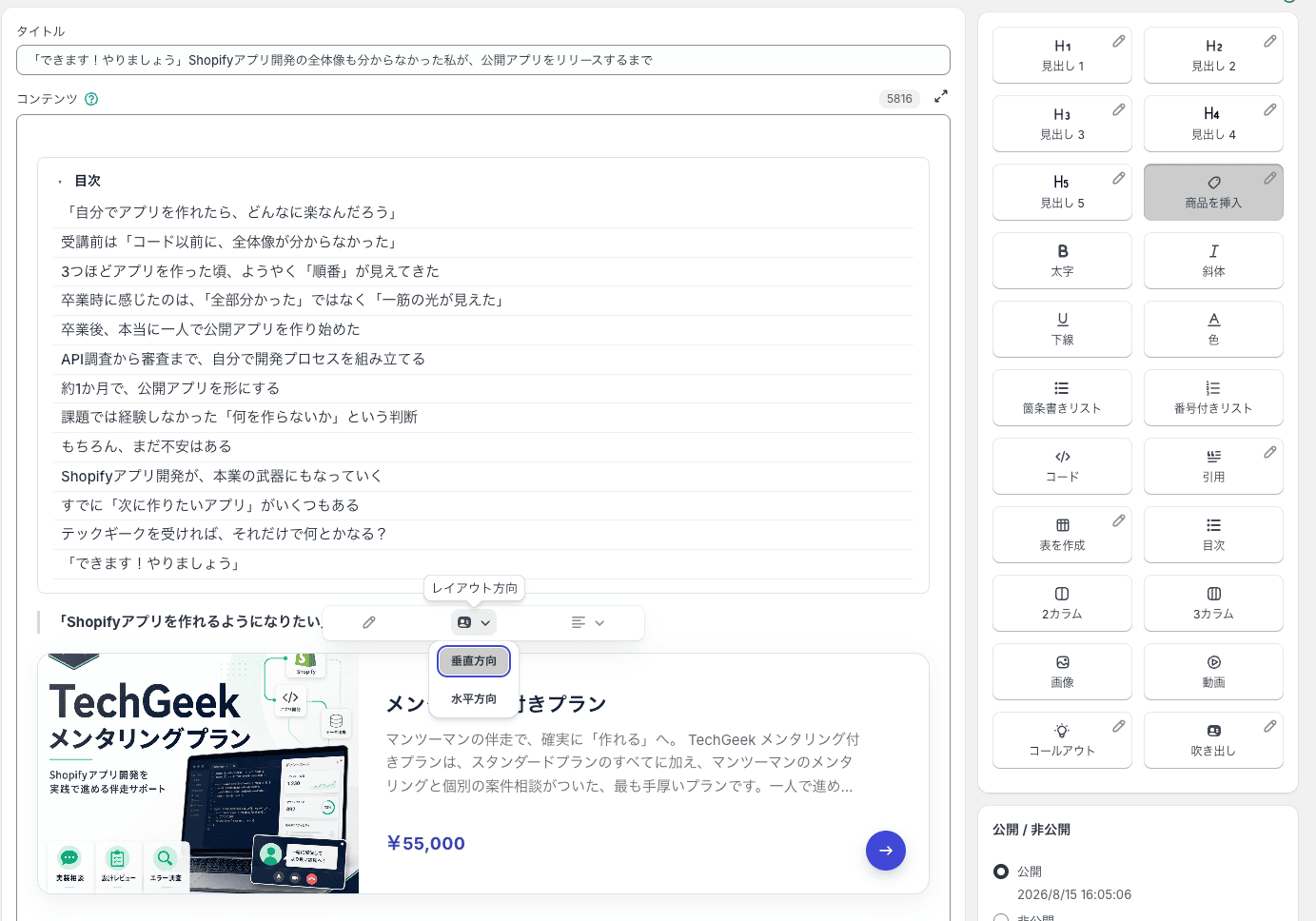
商品選択画面では、下書き・非表示・アーカイブ済みの商品は選べません。商品が見つからない場合は、Shopify管理画面で商品の公開状態を確認してください。在庫がない商品には「売り切れ」が表示されます。
詳しいエディター操作は、ユーザーガイド「記事に内容を追加する」をご覧ください。
商品を置く位置は、読者が次に知りたいことから決める
記事の最後に商品をまとめる方法もありますが、長い記事では、商品の話をした場所から離れてしまいます。まずは具体的な使い方や選び方を説明した直後に置くことを検討しましょう。
たとえば通勤バッグの記事なら、次の流れです。
- 読者の疑問:「A4書類を持ち歩くなら、何を確認すればよい?」
- 判断のヒント:収納部分の寸法や開口部、持ち物の量を説明する
- 商品への橋渡し:その条件に合う商品を、理由と一緒に紹介する
- 商品カード:画像・価格を見て、詳しい仕様を確認してもらう
記事の冒頭から多数の商品を並べるより、まず疑問に答え、その答えに関連する商品を紹介する流れを作ります。最初は1記事につき、関連性の高い1商品から試すと調整しやすくなります。
「おすすめです」に、選ぶ理由を一つ添える
カードに商品情報があっても、読者が自分に合う理由までは伝わらないことがあります。カードの直前に「誰に」「どんな場面で」「なぜ」向いているかを書きましょう。
以下は、A4書類に対応し、内ポケットを備えたバッグを紹介する場合の架空の文章例です。実際の記事では、商品の仕様を確認して置き換えてください。
説明が少ない例
おすすめのバッグはこちらです。
選ぶ理由を添えた例
A4書類と小物を分けて持ち歩きたい方には、内ポケットのあるこちらのバッグが候補になります。収納できるサイズやポケットの配置は、商品ページで確認できます。
「必ず使いやすい」「誰にでもおすすめ」と広く言い切るより、用途や条件を具体的にすると、読者が自分に合うか判断しやすくなります。対応サイズ、素材、使用上の注意などは、確認できた情報に基づいて書きます。
商品カードとコレクションはどう使い分ける?
特定の商品を詳しく紹介するなら「商品を挿入」、関連する商品をまとめて見せるなら「コレクションを挿入」が使えます。
| 記事の目的 | 選び方 |
|---|---|
| 一つの商品について使い方や特徴を伝える | 商品カードで、その商品へ案内する |
| 季節のギフトなど、複数の商品から選んでもらう | コレクションで、関連商品をまとめて見せる |
| 二つの商品の違いを説明する | 比較の文章や表を作り、それぞれの商品を紹介する |
コレクションは商品をまとめて表示する機能です。どの違いを比較してほしいかは、本文で説明しましょう。詳しい設定はユーザーガイドで確認できます。
公開前に、スマートフォンでも確認する
エディターで整っていても、実際のストアではテーマや画面の幅によって見え方が変わります。公開前にはプレビューを開き、公開後には実際の記事でも確認しましょう。
- 商品名・画像・価格が、紹介したい商品と一致しているか
- カードを押すと、意図した商品ページへ移動できるか
- 本文の説明が、現在の商品仕様や販売条件と一致しているか
- スマートフォンで画像や文字が切れず、商品へのリンクを押しやすいか
- 売り切れの場合でも、本文が購入できると誤解させる表現になっていないか
本文に価格や期間限定の条件を直接書いた場合は、商品カードとは別に確認が必要です。販売条件を変更した際は、記事の文章も見直します。
公開後は、商品への移動を確認して改善する
商品を挿入したあとは、PVだけでなく、商品へのリンクが押されているかを見ます。Smart Agent Blogの記事分析では、商品リンクCTRなど、記事からの行動を確認できます。計測の準備や各指標の意味はユーザーガイド「記事分析」をご覧ください。
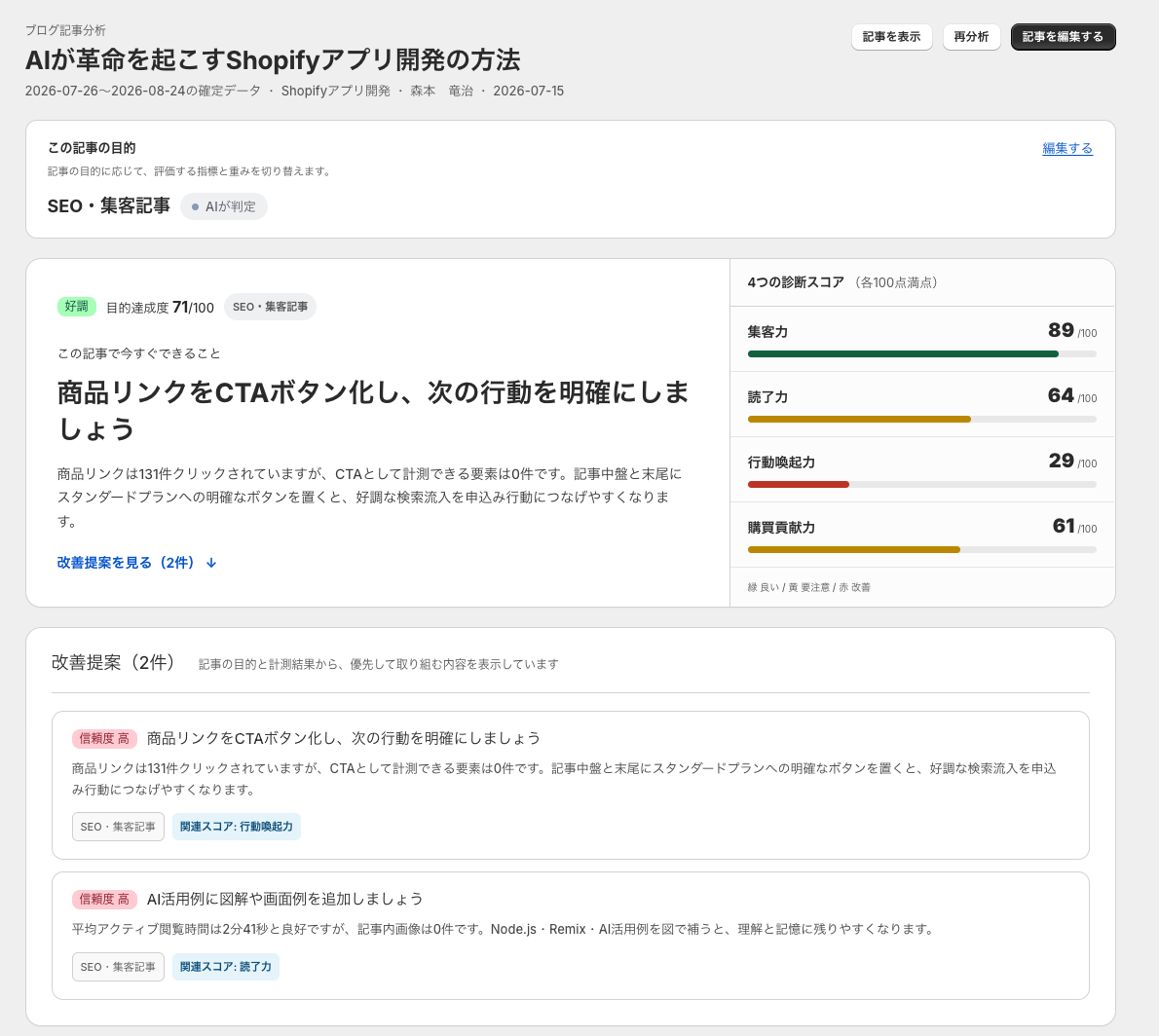
閲覧があるのに商品リンクが押されていない場合は、まず次の点を見直します。
- 紹介する商品が、その記事を読む人の関心に合っているか
- 商品を選ぶ理由が、カードの前に書かれているか
- 商品の説明とカードが離れすぎていないか
変更日と変更した内容を記録し、一度に多くの箇所を変えずに様子を見ます。閲覧数が少ない段階では、クリックがないことだけで良し悪しを決めないようにしましょう。商品リンクのクリックと購入は異なるため、購入状況はShopify側のデータもあわせて確認します。
記事から購入までの導線全体の設計は、Shopifyブログを売上につなげるで解説しています。
まずは、既存の記事一つに商品を追加してみよう
最初から全記事を作り直す必要はありません。商品の使い方や選び方を説明している記事を一つ選び、その説明の直後に関連する商品を挿入します。そして「どんな人に向いているか」を一文添えてみてください。
Smart Agent Blogでは、商品を選んで本文に挿入し、その前後の文章を同じエディターで整えられます。まずは商品挿入の操作を確認するところから始めましょう。アプリをまだ利用していない方は、ShopifyアプリストアでSmart Agent Blogを見るから詳細をご覧いただけます。