
書くことはあるのに、記事を書く時間が取れない。ブログが止まるいちばんの理由はここです。下書きまでをAIに任せれば、担当者の仕事は「ゼロから書く」から「確認して直す」に変わります。
結論から言うと、1本ずつ作るならShopify標準のShopify Magic、毎週決まったペースで続けたいならSmart Agent Blogの「AI定期自動ブログ提案」が向いています。どちらを使っても、公開前の確認は人が行います。この記事では、実際の設定画面を見ながら両方の手順を説明します。
- AIに任せる作業と、人が確認する作業の分け方
- Shopify Magicで記事を1本ずつ作る手順
- Smart Agent Blogで記事を定期的に提案させる設定(画面つき)
- AIの下書きを公開する前に確認する4つのこと
- 2つの方法の違いと、選び方
ブログが止まる理由は「書く時間」
Smart Agent Blogのご提案のために、2026年8〜9月に日本のShopifyストア110件のブログを確認しました。そのうち約4割(42件)は、ブログ記事がない、数本で止まっている、または1年以上更新されていない状態でした。
多くのストアで、商品へのこだわりや使い方の知識は十分にあります。足りないのは、それを記事の形にする時間です。AIは、この「形にする」作業を肩代わりできます。
AIに任せる作業と、人が確認する作業
AIに任せきりにすると、実際の商品にはない特徴や、確認できない情報が記事に入ることがあります。そこで、作業を次のように分けます。
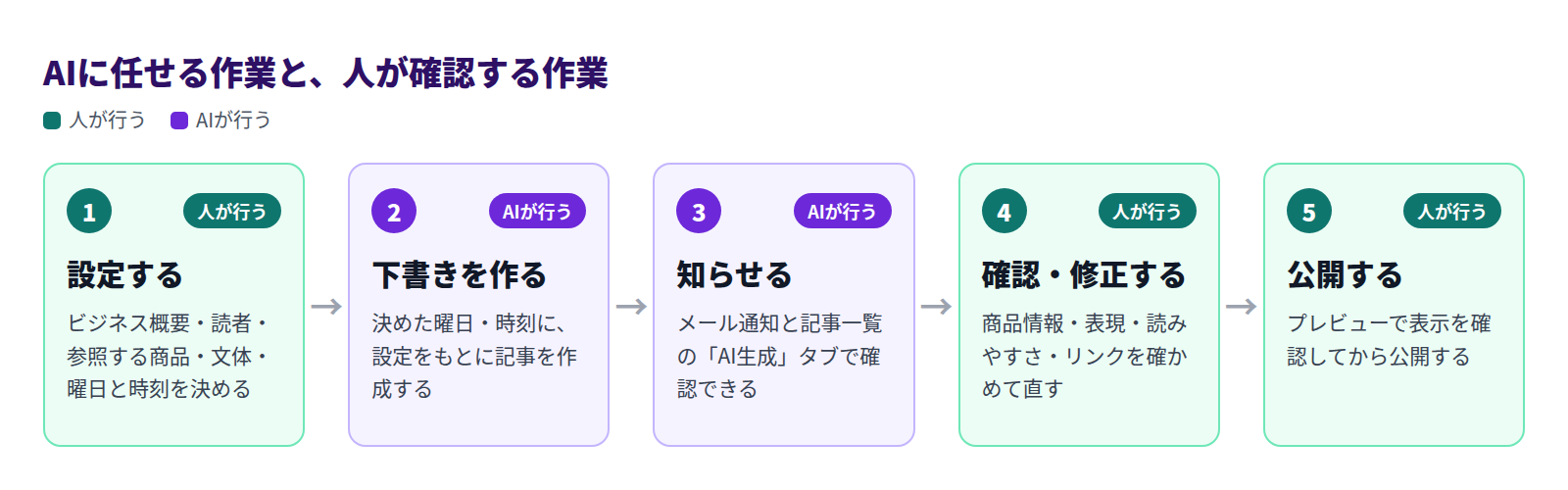
人が行うのは、最初の設定と、公開前の確認・修正、公開の判断です。下書きを作る作業と、でき上がりを知らせる作業をAIに任せます。
方法1:Shopify Magicで1本ずつ作る
Shopifyには、ブログ記事の文章をAIで作る「Shopify Magic」が標準で入っています。書きたいテーマが決まっていて、1本ずつ作れば十分な場合はこれで始められます。
- Shopify管理画面で「コンテンツ」→「ブログ記事」を開き、「ブログ記事を追加する」を押します。
- タイトル欄の「テキストを生成」アイコンを押し、記事の内容を説明して、タイトルの案を作ります。
- 本文エディターの「テキストを生成」アイコンを押し、書いてほしい内容を説明します。商品名、特徴、読んでほしい人、文体などを具体的に書くほど、案が意図に近づきます。
- 作られた文章を読み、事実と違う箇所を直してから保存します。
手軽な反面、次の点は自分で補う必要があります。
- 毎回、指示の文章を考えて入力する
- 商品の情報は、指示の中に自分で書き込む
- 見出しの整理や、商品カード・目次などの見せ方は別途整える
Shopifyのヘルプセンターでも、生成した文章の正確性はストア側の責任であり、公開前によく確認するよう案内されています。
方法2:Smart Agent Blogで定期的に提案させる
Smart Agent Blogの「AI定期自動ブログ提案」は、お店や商品の情報を一度設定しておくと、決めた曜日・時刻にAIが記事を作る機能です。毎回指示を考える必要がなく、ブログを続ける仕組みとして使えます。
設定画面を開く
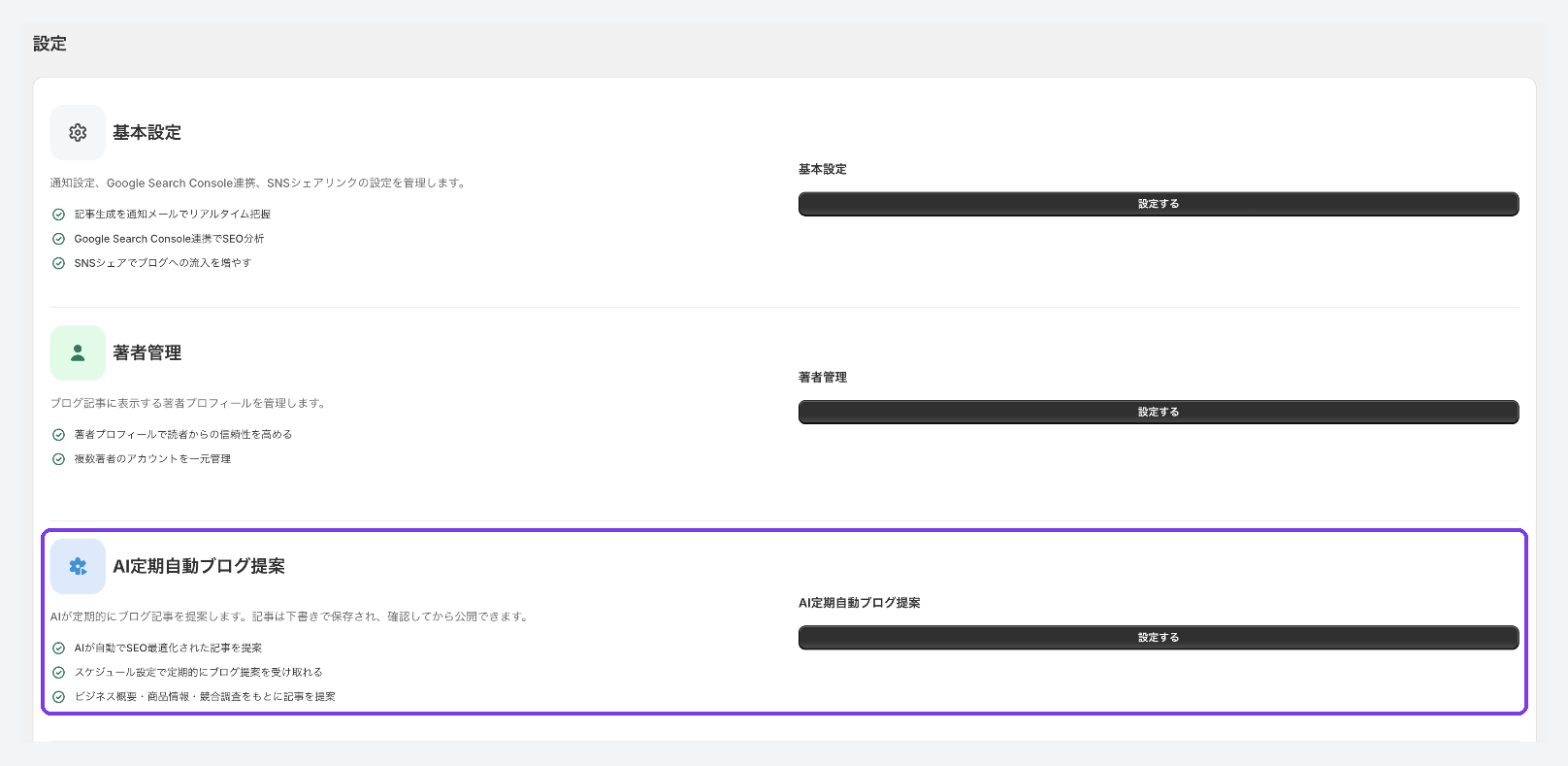
Smart Agent Blogの「設定する」を開き、「AI定期自動ブログ提案」の「設定する」を押します。開いた画面で「AI定期自動ブログ提案を有効にする」にチェックを入れると、設定項目が表示されます。
お店の情報を伝える
最初に、AIがどんなお店のために書くのかを伝えます。ここの内容が、記事の方向性をほぼ決めます。
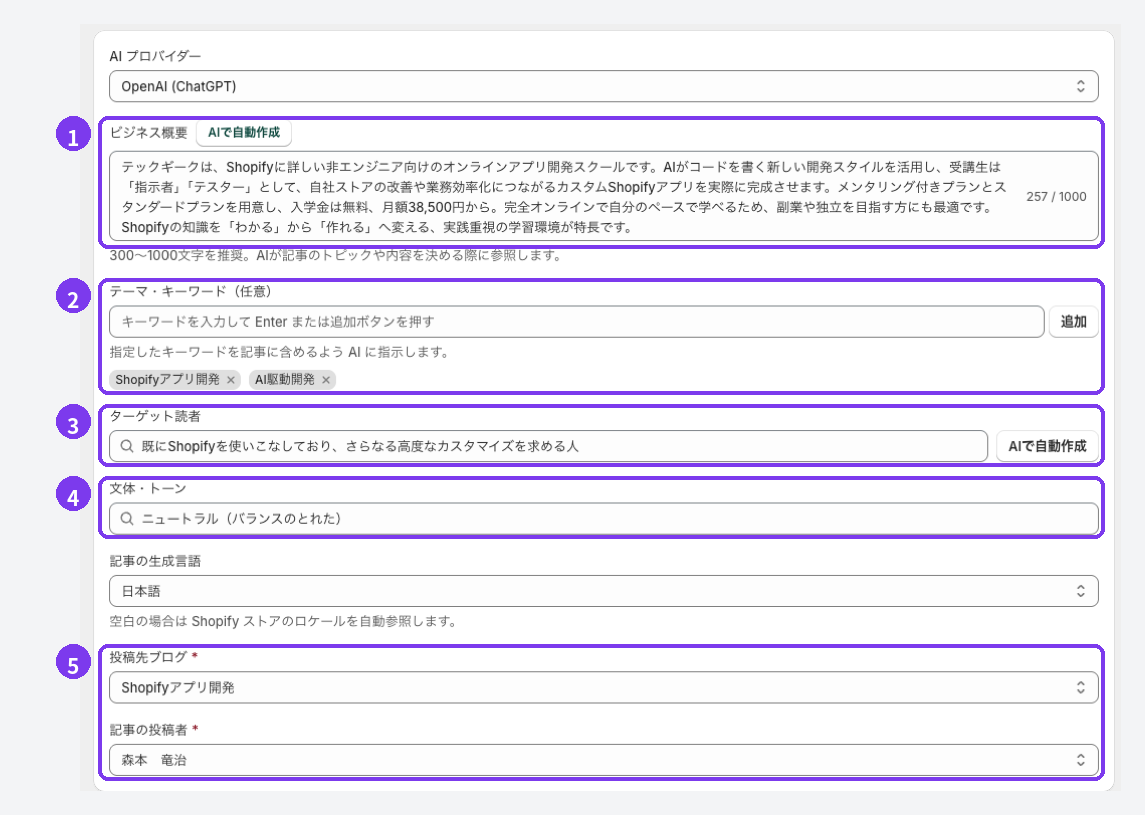
- ビジネス概要(必須):何を売っているか、どんなお客様が多いか、大切にしていること、他店との違いを300〜1000文字で書きます。「AIで自動作成」で案を作れますが、そのまま使わず実際のお店に合わせて直します。
- テーマ・キーワード(任意):書いてほしいテーマを1つずつ登録します。「バッグ」より「雨の日の帆布バッグのお手入れ」のように具体的な言葉のほうが、意図が伝わります。
- ターゲット読者:誰に読んでほしいか。「AIで自動作成」で候補を表示し、選んでから書き換えることもできます。
- 文体・トーン:カジュアル、ニュートラル、プロフェッショナルから選ぶか、自由に入力します。普段の接客に近い言葉を選びます。
- 投稿先ブログと記事の投稿者(必須):どのブログに、誰の名前で保存するかを選びます。
参照する商品を選ぶ
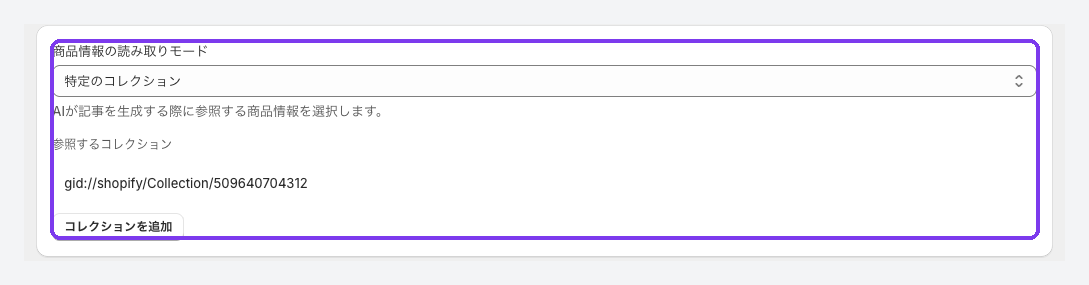
「商品情報の読み取りモード」で、AIが記事に使う商品の範囲を決めます。
| 選択 | 向いている記事 |
|---|---|
| 読み取らない | 一般的な知識、ブランドストーリー |
| 全商品 | 品ぞろえ全体の紹介 |
| 特定の商品 | 特定商品の紹介、使い方、お手入れ |
| 特定のコレクション | 季節特集、用途別のまとめ |
対象が多すぎると記事の内容がぼやけます。最初は、紹介したい商品やコレクションを少数に絞るのがおすすめです。
公開の仕方とスケジュールを決める
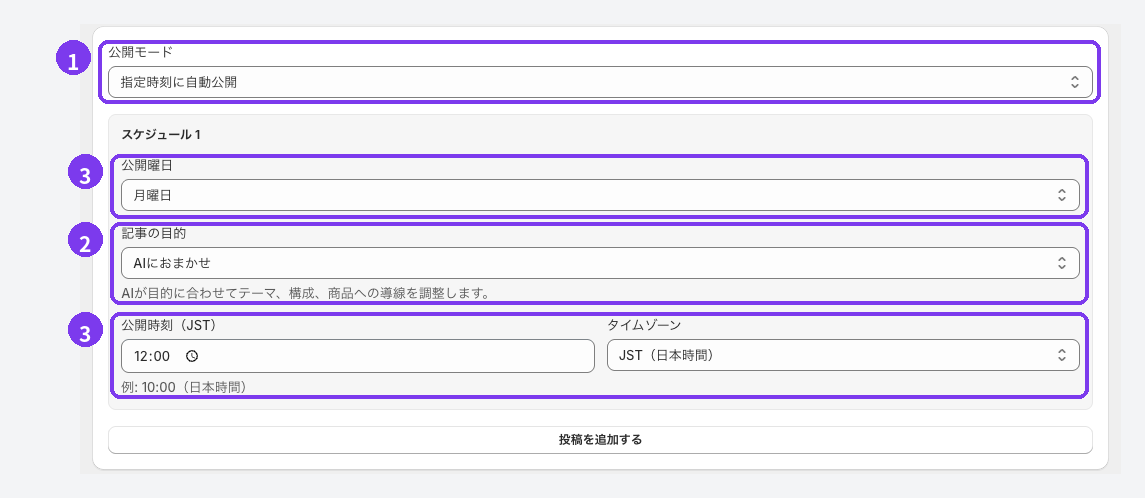
- 公開モード:「下書き保存(手動公開)」と「指定時刻に自動公開」から選びます。**最初の数本は必ず「下書き保存(手動公開)」にしてください。**記事の傾向がつかめてから、自動公開を検討します。
- 記事の目的:「AIにおまかせ」「SEO・集客記事」「解説・読み物記事」「商品紹介・比較記事」「キャンペーン記事」から選びます。AIは目的に合わせて、テーマ、構成、商品への案内を調整します。
- 公開曜日・公開時刻・タイムゾーン:設定した曜日と時刻に、毎週1回記事が作られます。日本で運営している場合は「JST(日本時間)」を選びます。
最後に「メール通知を有効にする」にチェックを入れて通知先を入力し、「設定を保存」を押します。スケジュールは保存したときに登録されます。
でき上がりを知らせてもらう
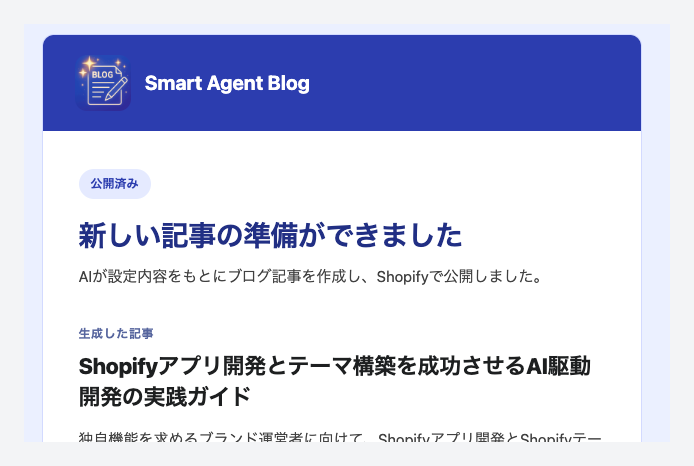
記事ができると、メールで知らせが届きます。
下書きを確認して公開する
下書きを探す
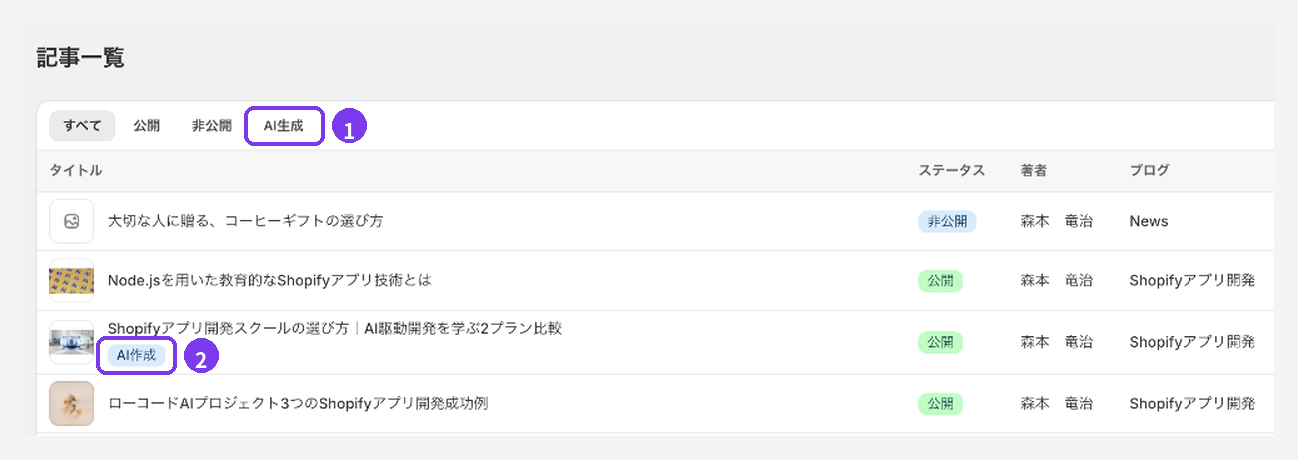
AIが作った記事は、「記事一覧」の「AI生成」タブにまとまります。記事名の下には「AI作成」のラベルが付くので、手で書いた記事と区別できます。ホーム画面の「AI自動ブログ」の履歴からも開けます。
公開前に確認する4つのこと
文章が自然に読めても、内容が正しいとは限りません。公開前に、少なくとも次の4つを確認します。
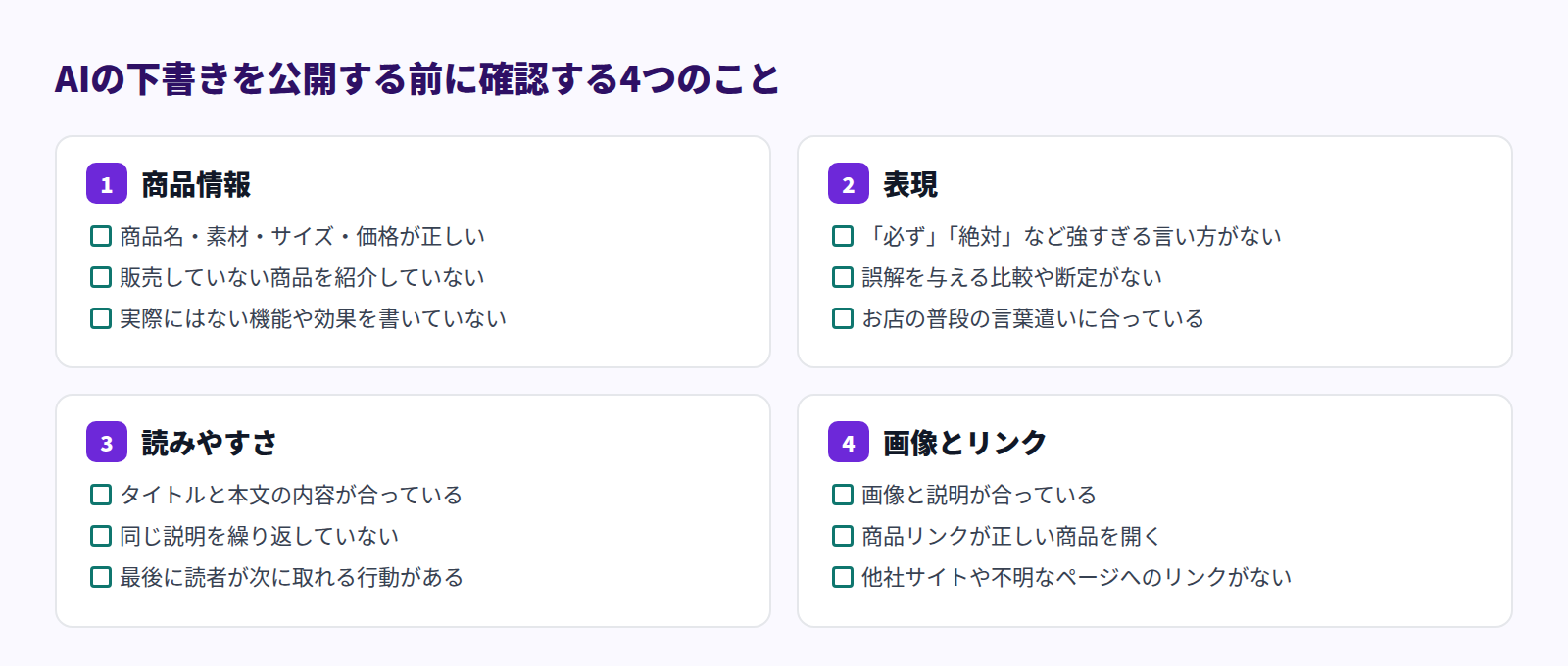
1記事あたりの確認時間は、10〜20分が目安です。確認と修正が終わったら、非公開のまま保存して「プレビュー」で見え方を確かめ、「公開 / 非公開」で「公開」を選んで保存します。Smart Agent Blogには自動保存がないため、直したら必ず「保存する」を押してください。
お店らしさを足す
AIが書く一般的な説明に、次のような一文を足すだけで、そのお店にしか書けない記事になります。
- スタッフ自身が使ってみて感じたこと
- お客様からよく聞かれる質問と、その答え
- その商品を作った理由、仕入れた理由
商品カードや目次を足して、読みやすく、商品を選びやすい形に整えるのも人の仕事です。手順はShopifyブログに商品情報を表示するには?とShopifyブログに目次をつける3つの方法で解説しています。
同じ誤りが続くときは設定を直す
毎回同じような間違いが出るなら、記事ではなく設定を見直します。
- ビジネス概要に、正しい情報を書き足す
- テーマ・キーワードを具体的にする
- 参照する商品を絞る
- ターゲット読者をはっきりさせる
2つの方法の比較
| Shopify Magic | Smart Agent Blog(AI定期自動ブログ提案) | |
|---|---|---|
| 作り方 | 記事を作るたびに指示を入力する | 一度設定すれば、決めた曜日・時刻に作られる |
| 商品情報 | 指示の中に自分で書き込む | 全商品・特定の商品・特定のコレクションから参照 |
| 保存の仕方 | 自分で保存する | 下書き保存か自動公開かを選べる |
| 通知 | なし(その場で生成) | メールで知らせる |
| 仕上げ | 見出し・装飾は別途整える | 同じエディターで商品カード・目次・表などを追加できる |
| 向いているストア | 書きたいテーマがあり、1本ずつ作る | 毎週のペースでブログを続けたい |
Smart Agent BlogのAI記事生成は、無料プランで累計2件、ベーシックプランで毎月1件、プロプランで月15件まで使えます。スケジュールはプロプランで5件まで登録できます。プランとは別に、1時間あたり3件までの制限があります。詳しくは料金プランと利用上限をご覧ください。
AIに任せる前の考え方は、ブログを書く時間がない方へ|AIと分担する記事づくりの始め方でも紹介しています。
更新を止めずに続けるための運用の勘所は、Shopifyブログのノウハウにまとめています。
よくある質問
AIで作った記事は、検索で不利になりますか?
Googleは、コンテンツがどう作られたかよりも、内容の質を評価する方針を公開しています。一方で、検索順位を操作する目的で大量に作ったページはスパムとして扱われます。読者の疑問に答え、お店ならではの情報を足した記事にすることが大切です。
英語の記事も作れますか?
「記事の生成言語」で、記事を書く言語を選べます。空欄のままにすると、Shopifyストアのロケールが使われます。
記事を書くAIは選べますか?
「AIプロバイダー」で、OpenAI(ChatGPT)とAnthropic(Claude Code)から選べます。どちらを選んでも、公開前の確認は必要です。
設定した時刻に記事ができていません
生成には数分かかることがあります。ホーム画面の「AI自動ブログ」の履歴で「処理中」になっていないか、「下書き保存」の場合は「記事一覧」の「非公開」を確認してください。解決しない場合はAIが動かないをご覧ください。
まとめ
- ブログが止まる理由の多くは、書く時間が取れないこと
- 1本ずつ作るならShopify Magic、毎週続けるならSmart Agent BlogのAI定期自動ブログ提案
- 設定の要は、ビジネス概要・読者・参照する商品。最初は「下書き保存(手動公開)」で始める
- 公開前に、商品情報・表現・読みやすさ・画像とリンクの4つを人が確認する
まずは下書き保存で1本作らせて、自分のお店向けにどんな記事が届くかを見てみてください。