
ブログを続けたいのに、次に何を書けばいいのか思いつかない。そんなときは、自分で新しいネタをひねり出す前に、お客様から届いている質問を見直してください。書くべきテーマは、すでにお店の中にたまっています。
結論から言うと、問い合わせ・チャット・レビュー・店頭や電話・SNSのDMで受けた質問を集め、「購入前か購入後か」「どの商品についてか」で分けると、そのまま記事テーマの一覧になります。一覧はSmart Agent Blogの「AI定期自動ブログ提案」の「テーマ・キーワード」に登録すれば、毎週の下書きづくりにも使えます。この記事では、質問を集める場所から、テーマ一覧の作り方、AIへの登録までを順に説明します。
- お客様の質問がブログのネタに向いている理由
- 質問が集まっている6つの場所と、集めるときのコツ
- 購入前/購入後・商品別に分けて、記事テーマの一覧にする手順
- テーマ一覧をSmart Agent Blogの「AI定期自動ブログ提案」に登録する方法(画面つき)
- 1つの質問から作った記事の完成イメージ(架空の例)
ネタが思いつかず、止まってしまうブログは多い
Smart Agent Blogのご提案のために、2026年8〜9月に日本のShopifyストア110件のブログを確認しました。そのうち約4割(42件)は、ブログ記事がない、数本で止まっている、または1年以上更新されていない状態でした。
止まってしまう理由の一つが、ネタ切れです。「お店が伝えたいこと」から考えると、新商品やセールのお知らせに話題が偏り、数本書くと続かなくなります。
そこで、出発点を「お店が伝えたいこと」から「お客様が知りたいこと」に変えます。お客様が知りたいことは、毎日の問い合わせや接客の中で、質問という形ではっきり届いています。
記事の型そのものを先に見ておきたいときは、Shopifyブログで書ける記事の種類を一覧で確認しておくと、集めた質問をどの型に当てはめるか決めやすくなります。
お客様の質問がブログのネタに向いている理由
質問から記事を作ると、次の4つの点で書きやすく、読まれやすい記事になります。
- 知りたい人が実際にいる:問い合わせてくれた人の後ろには、同じことで迷い、何も聞かずにページを閉じた人もいます。質問は、そうした読者の存在を教えてくれます
- 答えを持っているのはお店だけ:商品の仕様、実際に使ってわかったこと、よくある失敗は、お店だから書ける内容です
- 商品の案内につなげやすい:質問の多くは特定の商品についてのものです。答えの流れで、その商品を自然に紹介できます
- 返信にも使える:一度記事にしておけば、同じ質問にはその記事を案内できます。同じ説明をくり返す手間を減らせます
質問が集まっている6つの場所
まずは、お客様の質問がどこにたまっているかを確認します。
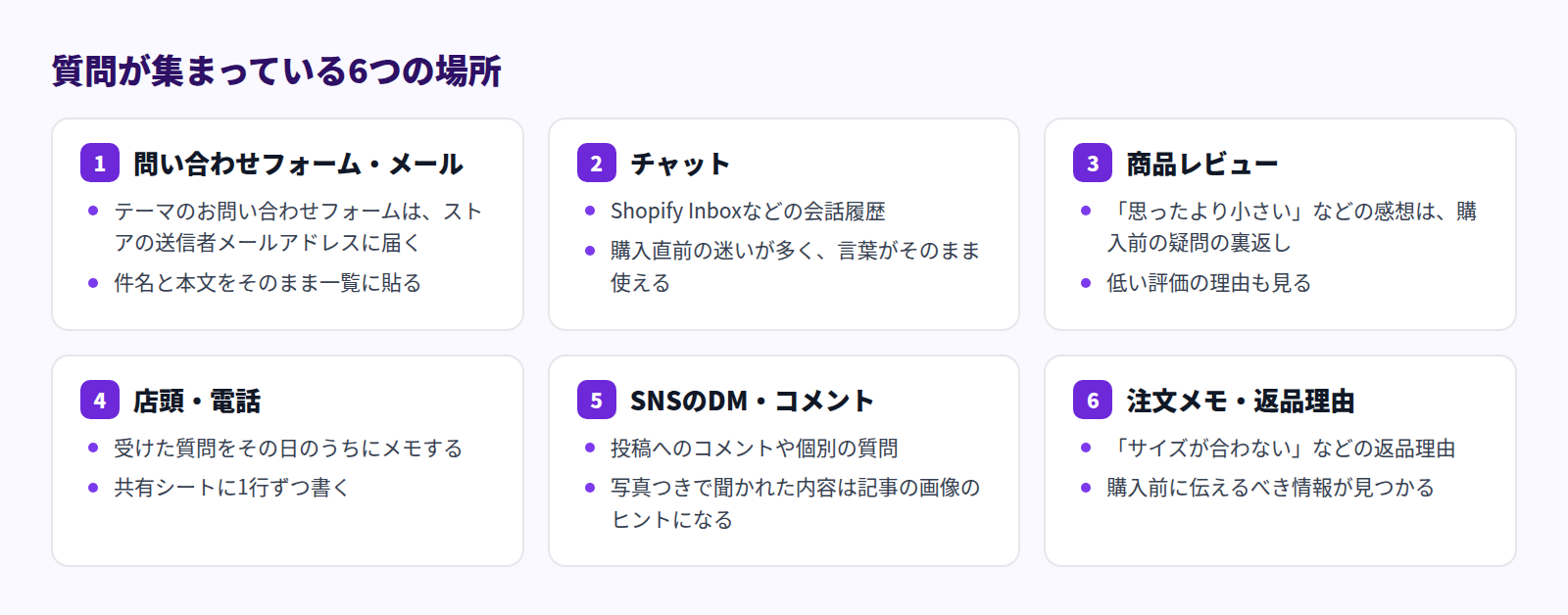
- 問い合わせフォーム・メール:Shopifyのテーマにあるお問い合わせフォームからの送信は、ストアの送信者メールアドレスに届きます(Shopifyヘルプセンターより)
- チャット:Shopify Inboxなどのチャットを使っていれば、会話の履歴が残っています。購入直前の迷いが、お客様の言葉のまま記録されています
- 商品レビュー:「思ったより小さかった」「においが気になった」といった感想は、購入前に知りたかったことの裏返しです。評価が低いレビューの理由も見ます
- 店頭・電話:記録に残りにくい場所です。受けた質問をその日のうちに、共有のシートに1行ずつ書くようにします
- SNSのDM・コメント:投稿へのコメントや個別の質問です。写真つきで聞かれた内容は、記事に入れる画像のヒントになります
- 注文メモ・返品理由:「サイズが合わなかった」などの返品理由からは、購入前に伝えておくべき情報がわかります
集めるときに大切なのは、お客様の言葉を言い換えずにそのまま残すことです。お客様の言い回しは、同じ悩みを持つ人が検索するときの言葉に近いからです。シートには「日付」「集めた場所」「質問(原文)」「対象の商品」の4つを書いておくと、あとで分けやすくなります。
質問を記事テーマの一覧にする手順
集めた質問は、次の流れで記事テーマの一覧にします。
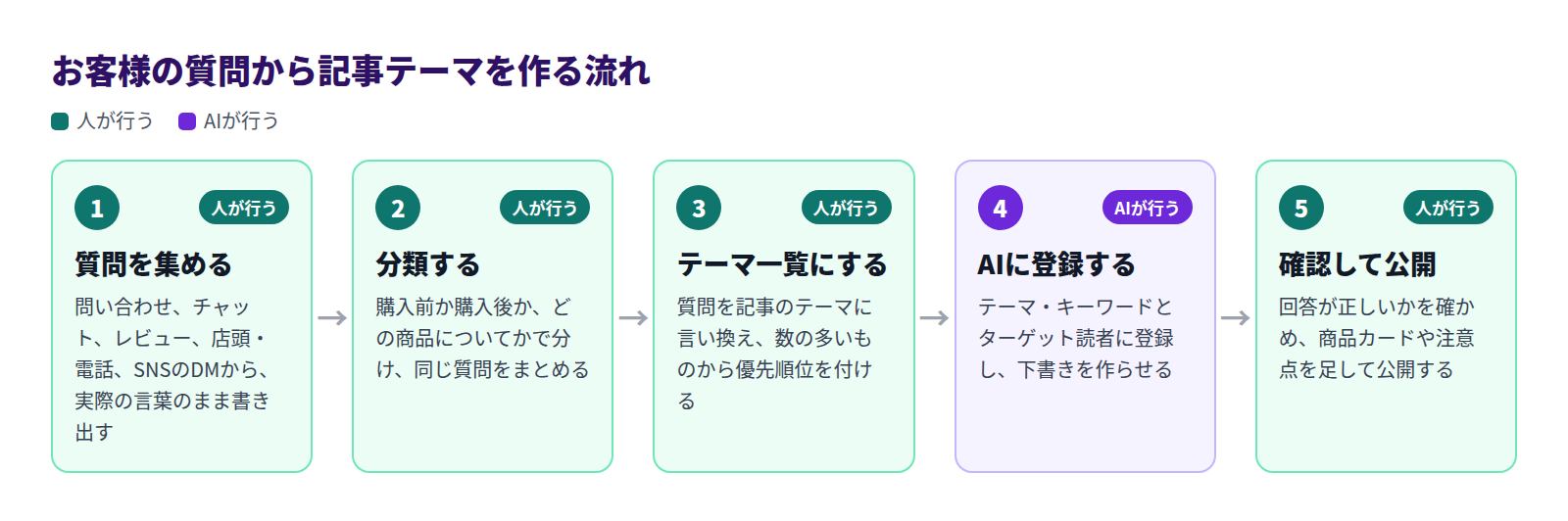
集める・分ける・言い換えるまでは人の仕事です。お店の事情を知っている人でないと、どの質問が大切かを判断できないからです。下書きづくりはAIに任せられますが、公開前の確認はまた人が行います。
購入前・購入後と、商品別に分ける
質問は「いつの質問か」と「何についての質問か」の2つで分けます。
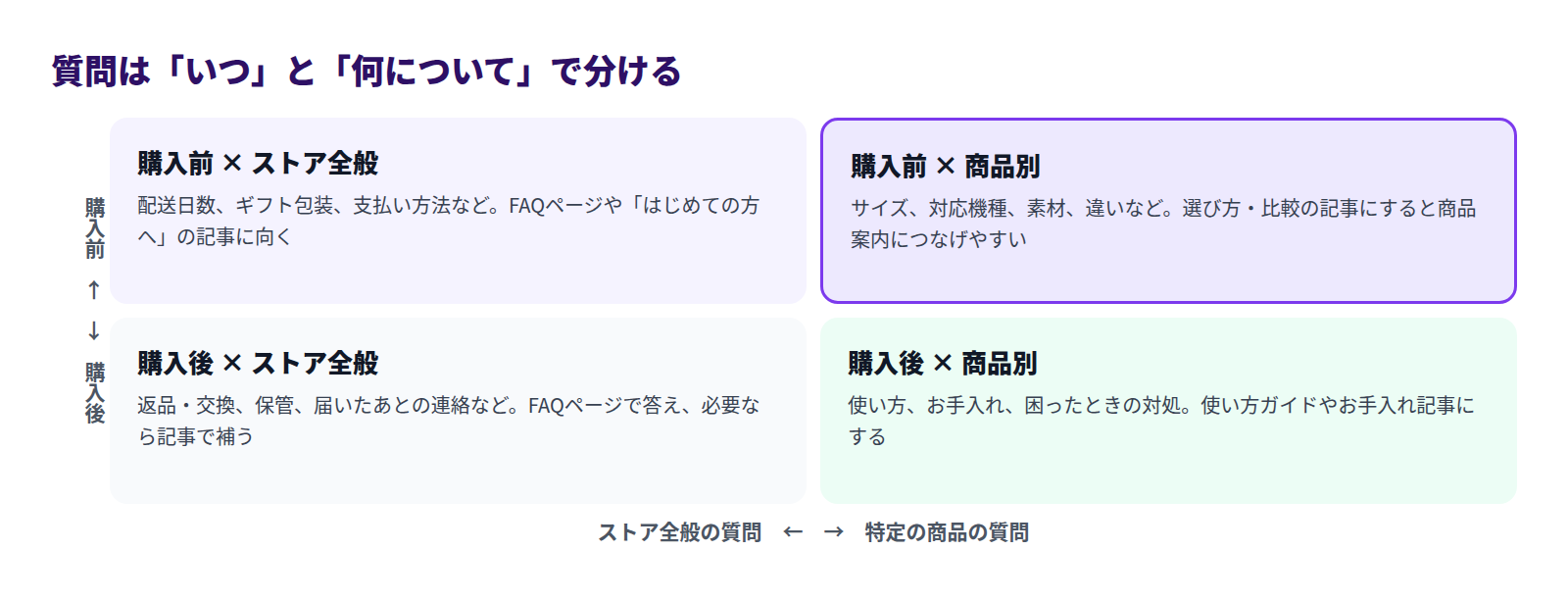
- 購入前 × 商品別:サイズ、対応機種、素材、ほかの商品との違いなど。選び方や比較の記事にすると、商品の案内までつなげやすい、いちばん記事にしがいのある質問です
- 購入後 × 商品別:使い方、お手入れ、困ったときの対処など。使い方ガイドやお手入れの記事にします。購入したお客様がもう一度お店を訪れるきっかけにもなります
- ストア全般の質問:配送日数、支払い方法、返品など。短く答えられるものが多いので、FAQページで答えます。条件が複雑なものだけ記事で補います
同じ質問をまとめ、数の多い順に並べる
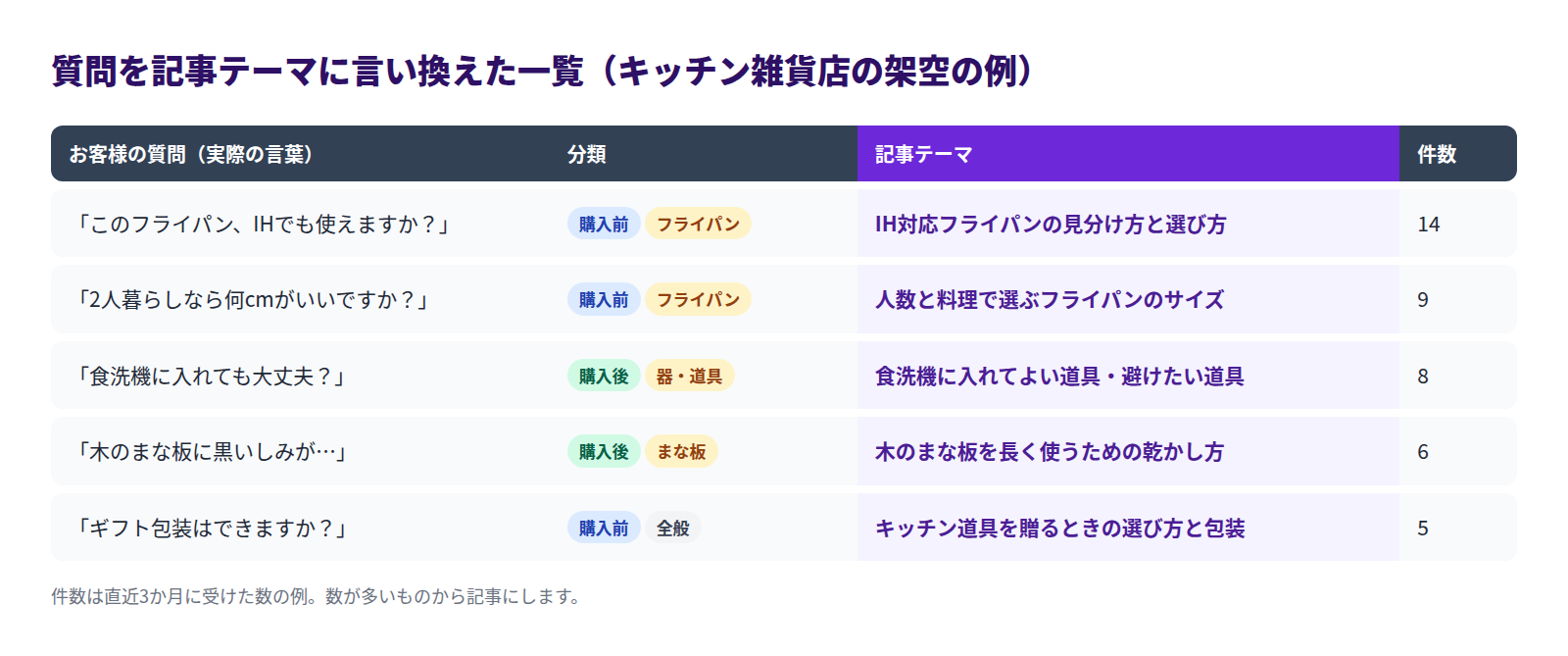
「IHで使えますか?」と「うちのコンロでも大丈夫?」のように、言葉は違っても同じことを聞いている質問はまとめます。まとめた数が多いものほど、困っている人が多いテーマです。数の多い順に並べ、上から記事にしていきます。
質問を記事テーマに言い換える
最後に、質問を記事のテーマに言い換えます。コツは次の3つです。
- 「〜できますか?」は「〜の見分け方」「〜の選び方」のように、答えの中身がわかる形にする
- 1つの記事で答える質問は1つにする。関係する質問は、その記事の見出しに回す
- 商品名だけでなく、使う場面や条件を入れる(「フライパン」より「IH対応フライパンの見分け方」)
キッチン雑貨店を例にすると、次のような一覧になります(架空の例です)。
ブログにする質問、FAQページで足りる質問
すべての質問を記事にする必要はありません。次のように分けると、書く本数を無理なく絞れます。
| 質問の種類 | 向いている場所 | 例 |
|---|---|---|
| 一言で答えられる | FAQページ | 送料、支払い方法、営業日 |
| 理由や条件の説明が必要 | ブログ記事 | IHで使えるか、食洗機に入れてよいか |
| 手順や写真で見せたい | ブログ記事 | 使い始めの準備、お手入れの方法 |
| 複数の商品を比べたい | ブログ記事 | サイズ違い、素材違いの選び方 |
質問を1本の記事にまとめる書き方(質問→結論→理由→注意点→商品案内の型)は、よくある質問をブログにするには?購入前の不安に答える記事の作り方で詳しく説明しています。
1つの質問から作った記事の例
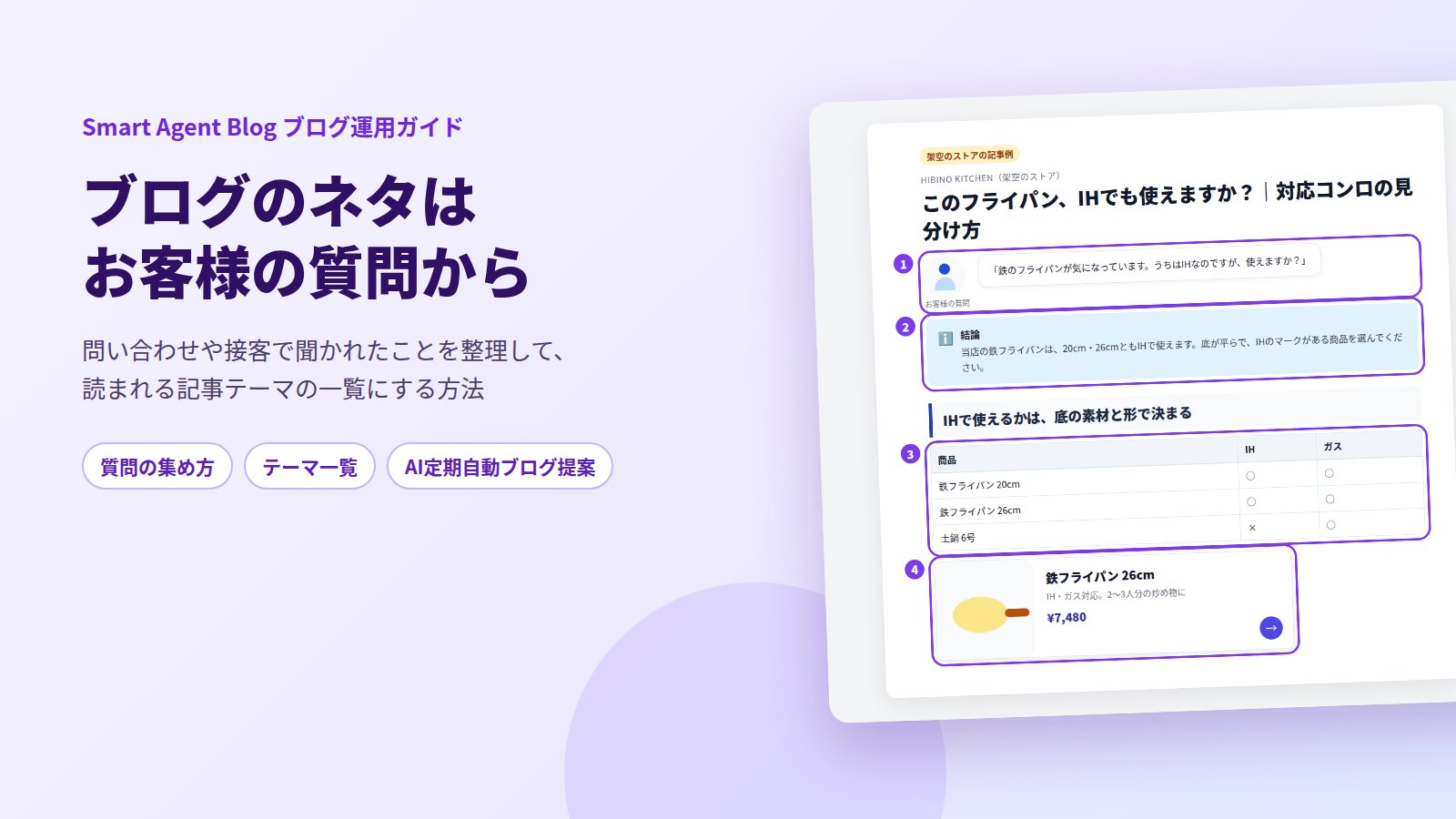
一覧の1行目「このフライパン、IHでも使えますか?」を記事にすると、次のような形になります。架空のストアの記事例です。
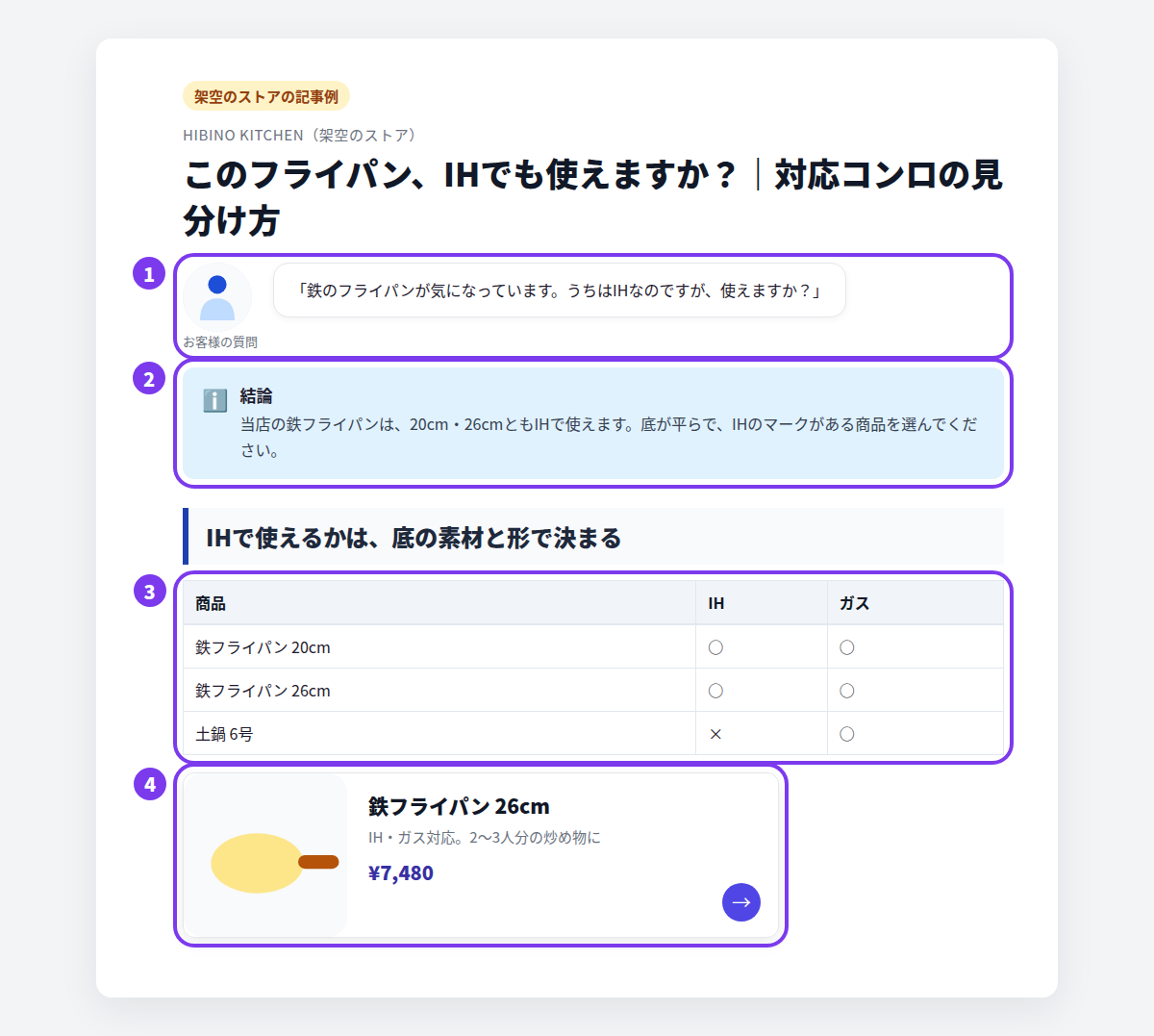
- お客様の質問をそのまま載せる:冒頭に実際の質問を置くと、同じことで迷っている読者が「自分のための記事だ」とすぐにわかります
- 結論を先に書く:「使えます」「使えません」を最初に言い切ります。条件がある場合は、条件もここに書きます
- 理由や根拠を表で示す:商品ごとの対応を表にすると、読者が自分の状況に当てはめやすくなります
- 答えの流れで商品を案内する:結論に出てきた商品を、商品名・画像・価格つきのカードで紹介します
Shopify標準でできること
Shopifyの標準機能だけでも、質問をもとにした記事は作れます。
- 記事を作る:管理画面の「コンテンツ」→「ブログ記事」で「ブログ記事を追加する」を押します。リッチテキストエディターで、見出し、表、画像、動画(YouTube・Vimeoの埋め込み)、リンクを入れられます
- 文章をAIで作る:Shopify Magicの「テキストを生成」アイコンを使うと、指示した内容をもとに記事の文章を作れます。質問と答えの要点を指示に書き込めば、下書きの時間を短くできます
一方で、次の点は自分で補う必要があります。
- 質問を集めたり、分けたりする機能はありません。スプレッドシートなどで管理します
- Shopify Magicは、記事を作るたびに指示を入力します。テーマ一覧を登録しておき、決まったペースで記事を作る仕組みはありません
- 本文のリンクはURLを入力する方式で、商品名・画像・価格をまとめたカードの表示や、目次の自動作成の機能はありません
Smart Agent Blogでテーマ一覧を使う
Smart Agent Blogの「AI定期自動ブログ提案」は、お店や商品の情報をもとに、決めた曜日・時刻にAIが記事を作る機能です。作ったテーマ一覧をここに登録しておくと、毎週の下書きの題材になります。
設定画面は、Smart Agent Blogの「設定する」を開き、「AI定期自動ブログ提案」の「設定する」を押して開きます。「AI定期自動ブログ提案を有効にする」にチェックを入れると、設定項目が表示されます。
テーマ・キーワードとターゲット読者に登録する
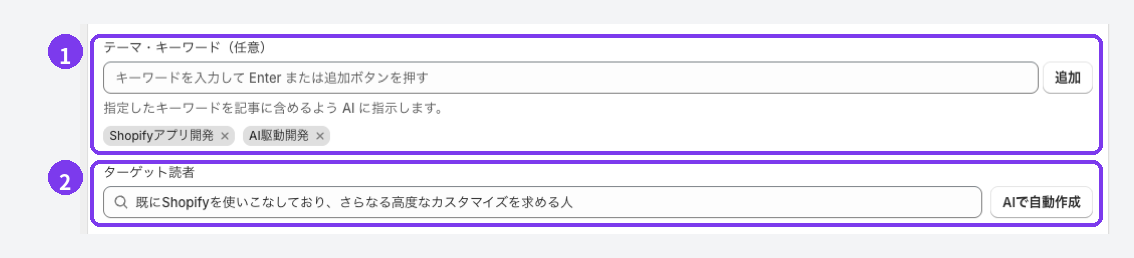
- テーマ・キーワード:テーマ一覧の「記事テーマ」を1つずつ入力し、Enterキーか「追加」を押して登録します。登録した言葉はタグとして並び、不要になったら削除できます。「フライパン」のような広い言葉より、「IH対応フライパンの見分け方」のように具体的な言葉のほうが、意図が伝わりやすくなります
- ターゲット読者:質問をしてくれたお客様の姿を書きます。例:「IHのキッチンで、初めて鉄のフライパンを買おうとしている人」。「AIで自動作成」を押すと候補が表示されるので、選んでから書き換えることもできます
ビジネス概要(必須)には、よく受ける質問とお店の答え方の方針を一文足しておくと、AIがお店の考え方を踏まえやすくなります。
質問に関係する商品を選ぶ
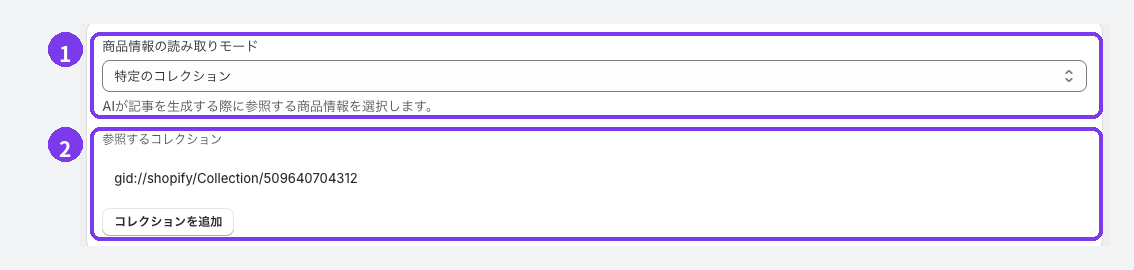
- 商品情報の読み取りモード:「読み取らない」「全商品」「特定の商品」「特定のコレクション」から選びます。質問が特定の商品についてのものなら「特定の商品」、フライパン全体のように種類についてのものなら「特定のコレクション」が合います
- 参照する商品・コレクション:選択用のボタンから対象を追加します。対象が多すぎると内容がぼやけるため、最初は質問に関係する少数の商品に絞ります
続けて「スケジュール設定」で、公開モードを**「下書き保存(手動公開)」**にします。記事の目的は、購入前の質問なら「商品紹介・比較記事」、購入後の質問なら「解説・読み物記事」が近いでしょう。公開曜日・公開時刻・タイムゾーンを決めて、「設定を保存」を押します。設定した曜日・時刻に、毎週1回記事が作られます。
下書きに、お店の答えを足す
AIは、実際の商品にはない特徴や、確認できない情報を書くことがあります。質問への答えは、お店が一番よく知っています。下書きが届いたら、次の点を人が整えます。
- 答えが正しいか(対応機種、サイズ、素材など)を、商品情報と照らして確かめる
- 実際に受けた質問の言葉を、冒頭の吹き出しや見出しに入れる
- 答えに出てくる商品を「商品を挿入」で案内し、条件や注意点はコールアウトで目立たせる
商品を挿入すると、商品名・画像・価格が入ったカードが本文に追加されます。在庫がない商品には「売り切れ」が付きます。ブロックの使い方は記事に内容を追加するにまとまっています。Smart Agent Blogの記事編集画面には自動保存がないので、直したら必ず「保存する」を押してください。
3つの方法の比較
テーマ一覧ができたあと、記事にする方法は3つあります。
| 自分で書く | Shopify Magic | Smart Agent Blog(AI定期自動ブログ提案) | |
|---|---|---|---|
| 下書きの作り方 | すべて手で書く | 記事ごとに指示を入力する | 登録したテーマをもとに、決めた曜日・時刻に作られる |
| 商品情報 | 自分で調べて書く | 指示に書き込む | 特定の商品・コレクションなどから参照する |
| 仕上げ | 標準エディターで整える | 標準エディターで整える | 商品カード・コールアウト・目次などを同じエディターで追加 |
| 向いているストア | 書く時間が取れる | 書きたい記事が1本決まっている | テーマ一覧を毎週のペースで記事にしたい |
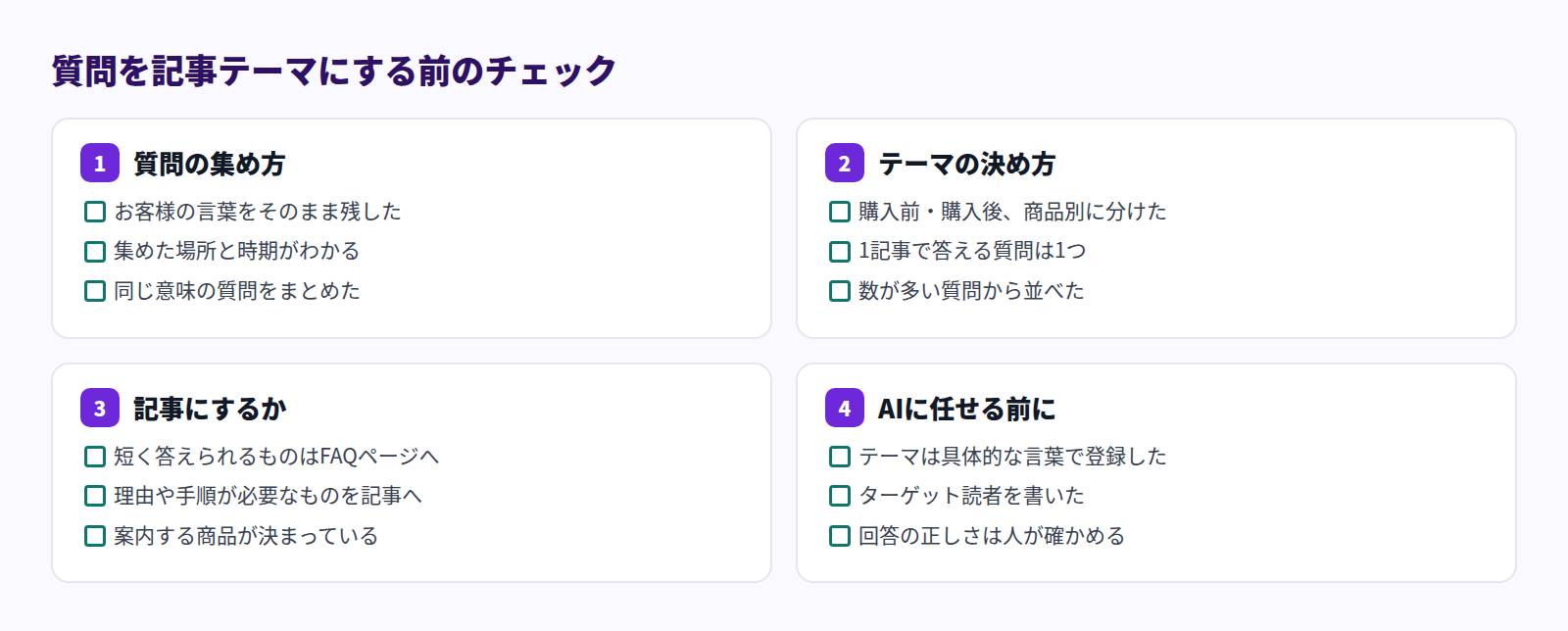
質問を記事テーマにする前のチェック
最後に、一覧を作るときの確認項目をまとめます。
よくある質問
問い合わせがほとんど届きません。何から集めればいいですか?
問い合わせが少なくても、質問の種はあります。スタッフが接客や電話で毎回説明していること、商品ページの説明が長くなっている箇所、返品やレビューの理由を見直してください。サイズ・素材・対応機種など、購入前に確かめられやすい項目は、質問が届く前に記事にしておく価値があります。
似た質問が多く、同じような記事ばかりになりそうです
言葉が違っても答えが同じ質問は、1本の記事にまとめます。関係する小さな質問は、その記事の見出しやよくある質問として入れます。同じテーマの記事が何本もあると、読者もどれを読めばいいか迷ってしまいます。
無料プランでも試せますか?
AI定期自動ブログ提案は、無料プランでも累計2件まで記事を作れます。スケジュールは1件です。ベーシックプランは毎月1件、プロプランは月15件まで作れます。詳しくは料金プランと利用上限をご覧ください。
まとめ
- ブログのネタは、お客様の質問という形で、すでにお店に届いている
- 問い合わせ・チャット・レビュー・店頭や電話・SNS・返品理由から、質問をそのままの言葉で集める
- 購入前/購入後と商品別に分け、数の多い順に記事テーマへ言い換える
- テーマ一覧はSmart Agent Blogの「テーマ・キーワード」に登録し、下書きにお店の答えを足して公開する
まずは、この1か月に受けた質問を10件書き出すところから始めてみてください。1本目の記事のテーマは、その中にあります。