

写真を増やしても、商品の使い方や大きさが伝わるとは限りません。「この写真を見て、読者は何を判断できるか」を決めると、必要な画像が選びやすくなります。
この記事では、ブログに載せる写真の役割と、説明文の添え方を考えます。見栄えのよい写真と、購入前の疑問に答える写真は、役割が異なることがあります。
画像を探す前に、読者の疑問を一つ選ぶ
「サイズがわからない」「質感を知りたい」「使う順番が不安」では、必要な写真が違います。先に見出しと答えを書き、文章だけで伝わりにくい部分を画像で補いましょう。
| 読者の疑問 | 使いたい画像 | 添えたい情報 |
|---|---|---|
| どのくらいの大きさ? | 寸法がわかる写真、使用場面 | 実寸、撮影条件 |
| 中に何が入る? | 荷物を並べた写真、収納した写真 | 実際に入れた物 |
| どうやって使う? | 手順ごとの写真 | 順番と注意点 |
| 何が違う? | 同じ条件で並べた比較写真 | 比較している項目 |
写真の近くに「見てほしいこと」を書く
架空の収納用品の記事なら、「使用イメージ」だけでなく「写真では文庫本を横向きに収納しています。内寸は商品ページで確認できます」と書くと、画像の意味が伝わります。
逆に、写真にない効果を説明文で補ってはいけません。耐久性や素材の性能は、見た目から判断できないことがあります。確認済みの仕様と、撮影した状態を分けて説明します。
Smart Agent Blogに画像を入れる
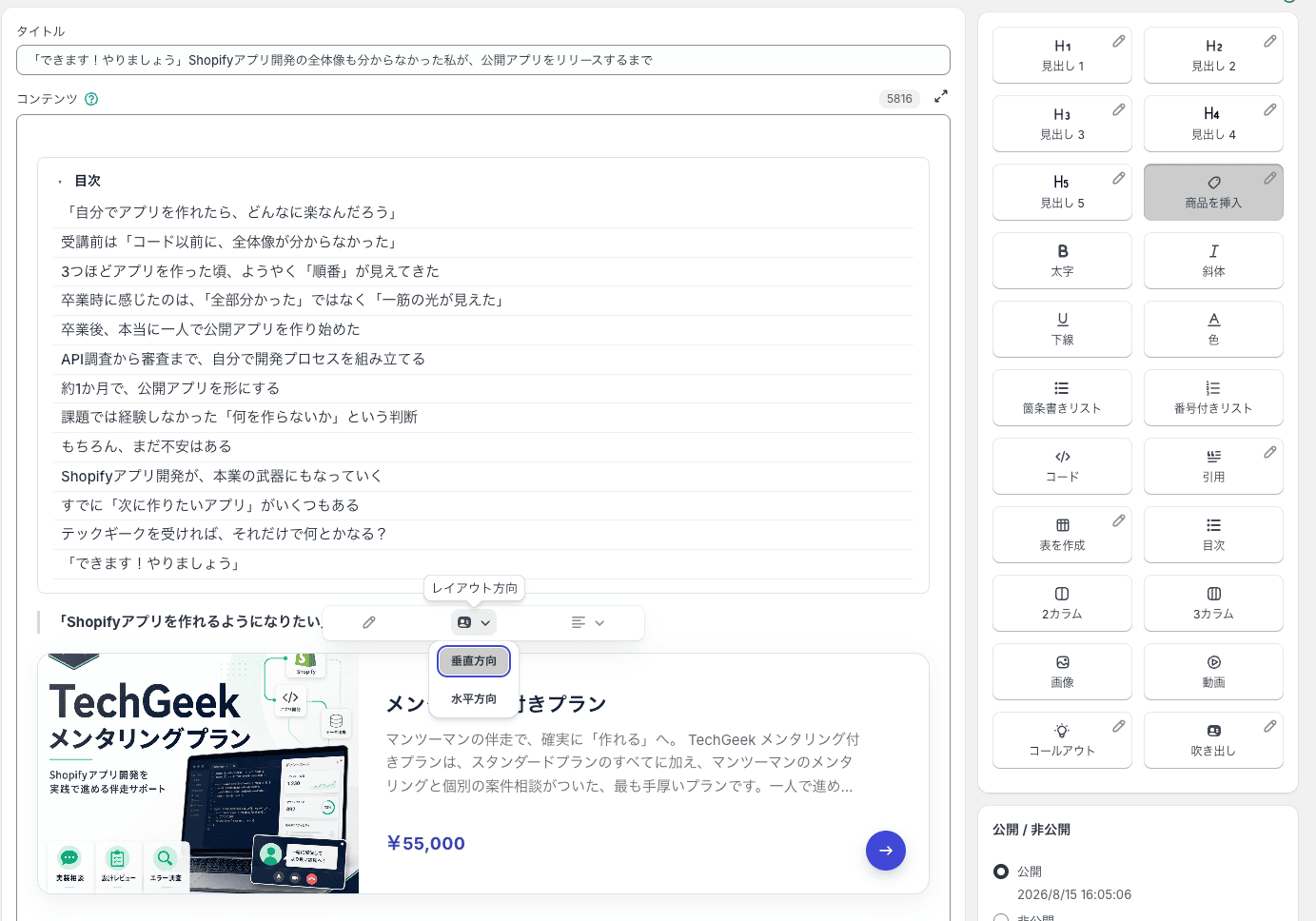
本文で「画像」を選び、パソコンのファイル、画像URL、Shopify内の画像から追加できます。ドラッグや貼り付けでも追加できます。使う権利のある写真を選び、個人情報や管理画面の不要な情報が写っていないか確認してください。
記事では、画像の直前に問い、直後に答えや注目点を置くと流れが作れます。画像内に小さな文字を詰め込むより、通常の本文にも説明を残すと、スマートフォンで読みやすくなります。
アイキャッチと本文画像の役割を分ける
アイキャッチは「この記事は何の話か」を短時間で伝える入口です。本文画像は、具体的な判断を助けるために使います。同じ雰囲気の写真を繰り返すだけでは、説明は増えません。
生成したイメージ画像を使う場合は、実物の商品写真や使用実績と誤解されないように扱います。商品の正確な形・色・仕様を伝える場面では、実際の商品を撮影した画像を優先しましょう。
公開前のチェック
- 見出しの疑問に関係する画像になっているか
- 写真と本文で、色・型番・サイズが一致しているか
- モバイルでも注目点がわかるか
- 画像が表示されなくても、重要な条件が文章で読めるか
- 同じ説明を繰り返す画像を減らせないか
まず一記事から、飾りとして置いていた画像を一枚選び、説明する役割を決め直してみてください。画像を含めた記事づくりの流れ全体は、Shopifyブログ記事の書き方で解説しています。
あわせて読みたい: スマートフォンで読みにくいブログを直す7つのチェック
アプリの詳細はShopifyアプリストアのSmart Agent Blogで確認できます。