
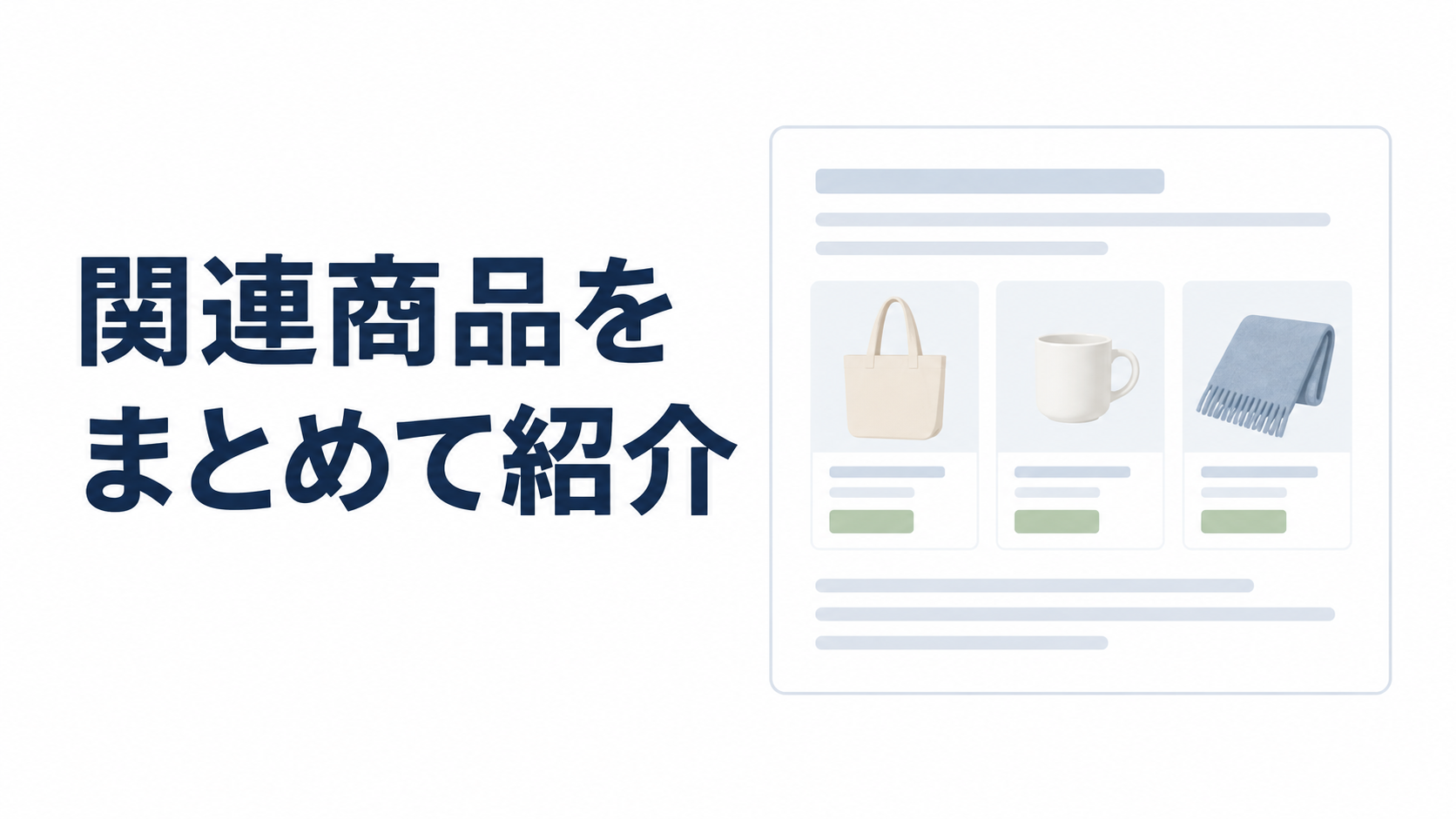
ギフト特集や季節のまとめ記事では、一つの商品だけでなく、複数の候補を見せたいことがあります。ただ、商品を並べるだけでは「どれが自分に合うのか」が伝わりません。
Smart Agent Blogのコレクション挿入を使えば、Shopifyの関連商品を記事内にまとめて表示できます。この記事では、選びやすいまとまりを作る考え方と、表示を整える手順を紹介します。
この記事でわかること
- 商品カードとコレクションの使い分け
- 記事の目的に合う商品を集める方法
- 表示件数・列数を決めるときの確認事項
一つを詳しく見せるか、候補から選んでもらうか
商品の使い方を詳しく説明する記事なら、商品カードで特定の商品へ案内する方法が合います。一方、予算や用途に合う候補をまとめて紹介するなら、コレクションが使えます。
| 記事のテーマ | 紹介の仕方 |
|---|---|
| 一つのバッグのお手入れ | 対象商品を個別に紹介 |
| 通勤に使うバッグの選び方 | 条件に合う候補をコレクションで表示 |
| 贈る相手別のギフト特集 | 選んだ理由を説明し、関連商品をまとめて表示 |
コレクションの表示は、商品の違いを自動で解説するものではありません。選ぶときに何を見るべきかは、記事本文で補います。
先に「この商品を集めた理由」を決める
架空のギフト記事であれば、「新生活で毎日使うもの」「小物を整理したい人向け」のように、贈る相手や場面を決めます。対象が広すぎると、コレクションを見ても選ぶ手がかりが少なくなります。
Shopify側で該当する商品をまとめ、その内容が記事の説明に合っているか確認します。予算を見出しに含める場合は、実際の価格と一致するかも確認が必要です。
Smart Agent Blogでコレクションを挿入する
- 記事を開き、商品をまとめて見せたい位置を選びます。
- 「コレクションを挿入」を選び、Shopifyのコレクションを選択します。
- 編集画面で、見出しや説明文、表示する商品数を整えます。
- パソコンとスマートフォンそれぞれの列数などを設定し、「適用」を押します。
- 記事を保存し、プレビューで商品と表示を確認します。
詳しい操作や変更できる項目は、コレクションのユーザーガイドをご覧ください。コレクション内の商品や価格を変更したときは、実際の記事でも表示内容を確認します。
表示件数は、本文で説明できる量から考える
候補が多いほど親切とは限りません。まずは、記事内で違いを説明できる少数の商品から始めましょう。例えば3〜4商品を候補にするのは運用上の一案で、機能の上限を示す数字ではありません。
各商品について「どんな人向けか」「何を確認するとよいか」が書けるか考えます。説明が同じになるなら、選定基準を見直すか、まとめてコレクションページへ案内するほうがわかりやすい場合もあります。
記事内の説明例
この特集では、机の上で毎日使うものを選びました。飲み物を楽しみたい方はマグカップ、小物をまとめたい方は収納用品を候補にしてみてください。サイズや仕様は各商品ページで確認できます。
これは架空の文章例です。実際にコレクションへ入っている商品と説明を揃えて使います。
スマートフォンでは、文字と画像の両方を見る
パソコンで見やすい列数でも、スマートフォンでは商品名や価格が小さくなることがあります。画像だけでなく、商品名・価格・リンクの押しやすさを確認しましょう。
- 商品画像の縦横比が揃い、違いがわかるか
- 商品名が読めて、意図した商品に移動できるか
- 表示件数が多すぎて、記事の説明から離れてしまわないか
- 横に送る表示を使う場合、次の候補があることが伝わるか
- 売り切れや販売終了の商品を、本文で購入できると説明していないか
実際の見え方はテーマや設定にもよるため、公開後の記事も開いて確認します。
特集記事は、商品の入れ替え時にも見直す
コレクションの商品が変わっても、本文に書いた「3つの候補」「予算内で選べる」といった説明が自動で正しくなるとは限りません。商品の入れ替えと一緒に、記事の見出しや説明文も確認します。
公開後は、商品リンクの反応や、どこまで読まれているかを見て、候補と説明が合っているか見直します。記事から商品への導線を改善する方法も参考にしてください。
特集記事を売上につなげる導線全体の考え方は、Shopifyブログを売上につなげるで解説しています。
まずは既存の特集記事を一つ選び、紹介したい理由が明確なコレクションを挿入してみましょう。
アプリの詳細はShopifyアプリストアのSmart Agent Blogで確認できます。