
「保温ボトルの選び方」「キャンプに持っていく水筒の容量」「冬キャンプにおすすめのボトル」。記事一覧を見返すと、同じような記事が何本も並んでいる。ブログを続けているお店ほど、いつか必ずこの状態になります。
結論から言うと、似た記事は「読者」「疑問」「紹介する商品」の3つで比べ、3つとも同じなら1本にまとめ、どれかが違うなら役割を分けてリンクでつなぎます。まとめて不要になった記事のURLは、Shopifyの「URLリダイレクト」で残す記事へ転送します。
この記事では、重複の見つけ方から、統合・役割分担・削除の判断基準、URLの扱い、削除するときの注意点までを、架空のアウトドア用品店の例で説明します。
- 似た記事が増える理由と、放置したときに起きること
- 記事一覧と記事分析を使った重複の見つけ方
- 統合する・役割を分ける・残すの判断基準
- 統合したときのURLの扱いと、ShopifyのURLリダイレクトの設定手順
- 記事を削除する前に確認すること
似た記事が増える理由
似た記事は、手を抜いた結果ではなく、ブログを続けた結果として増えます。よくあるのは次のような場面です。
- 季節ごとに書き足す:毎年の新作や季節の特集を、前年の記事を直さずに新しく書く
- 担当者が変わる:以前にどんな記事を書いたかが引き継がれていない
- AIで記事を増やす:テーマの指定が広いと、似た切り口の記事が続けて作られることがある
- お客様の質問から書く:同じ質問に、別の言い方で何度も答えている
放置するとどうなるか
似た記事が並んでいても、すぐに困ることはありません。ただ、時間がたつほど次のような問題が出てきます。
- 読者が迷う:どの記事を読めばいいのかわからず、両方を開いて比べることになる
- 情報が食い違う:片方だけ価格や仕様を直し、もう片方に古い情報が残る
- 直す手間が倍になる:商品が変わるたびに、同じ内容を複数の記事で直すことになる
- 検索エンジンにも伝わりにくい:同じテーマの記事が複数あると、どれがそのテーマの代表なのかがわかりにくくなる
1本にまとめた記事は、情報が1か所にそろうぶん、読者にとっても管理する人にとってもわかりやすくなります。
読者・疑問・紹介商品で役割を決める
似た記事を見つけたら、それぞれについて次の3つを1行ずつ書き出します。
- 読者:誰が読む記事か(初めて買う人、買い替えを考えている人など)
- 疑問:その読者が何を知りたくて開くか(容量の選び方、お手入れの方法など)
- 紹介商品:記事からどの商品やコレクションへ案内するか
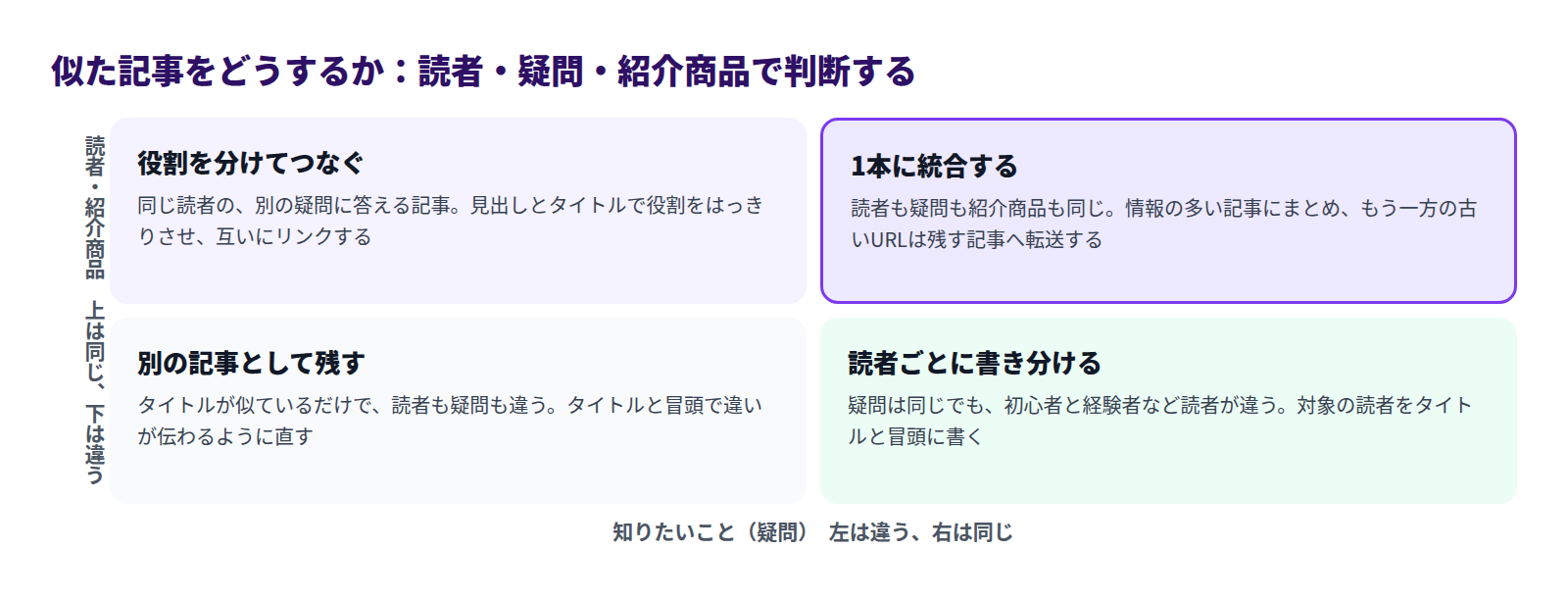
書き出したら、2本の記事を比べて次のように判断します。
| 判断 | 条件 | すること |
|---|---|---|
| 1本に統合する | 読者・疑問・紹介商品が同じ | 情報の多い記事にまとめ、もう一方は削除してURLを転送する |
| 役割を分けてつなぐ | 読者は同じで、疑問が違う | タイトルと見出しで役割をはっきりさせ、互いにリンクする |
| 読者ごとに書き分ける | 疑問は同じで、読者が違う | 「初めての方へ」「買い替えの方へ」など、対象をタイトルと冒頭に書く |
| 別の記事として残す | タイトルが似ているだけ | タイトルと冒頭を直し、違いが伝わるようにする |
迷ったら、「この2本を読み比べた読者が、片方だけで満足できるか」を考えます。片方だけで足りるなら統合、両方読む意味があるなら役割分担です。
重複した記事の見つけ方
記事一覧で似たタイトルを探す
Smart Agent Blogの「記事一覧」では、タイトルの一部で記事を検索できます。
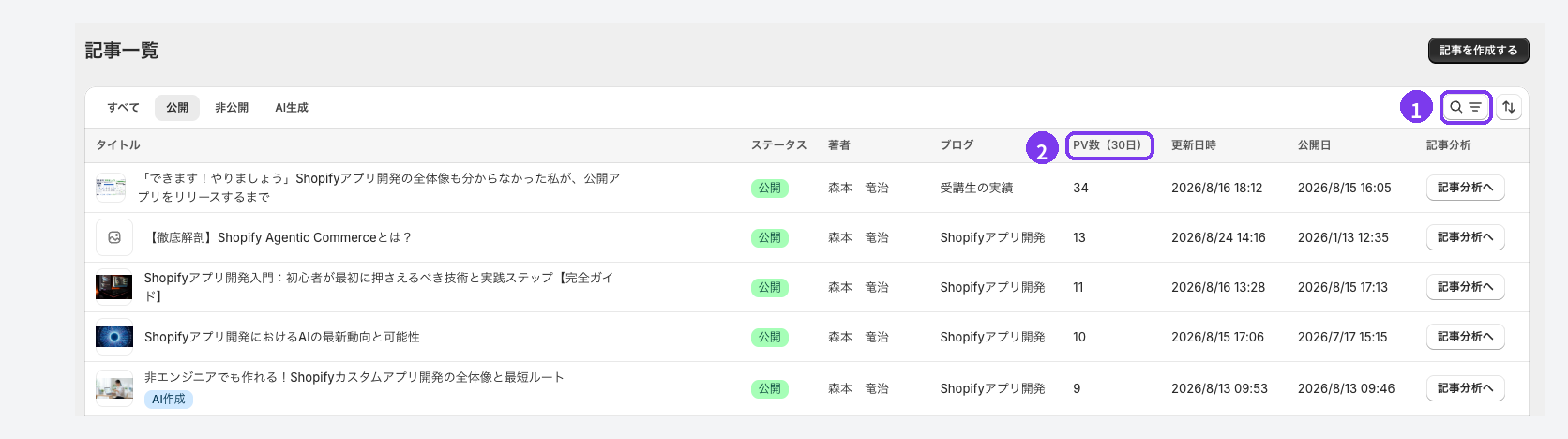
- 検索する:右上の検索ボタンを押し、「タイトルで検索...」に「ボトル」のような共通の言葉を入れて検索を実行します。入力しただけでは一覧は変わりません。見つからないときは言葉を短くします。
- PV数で並べ替える:並び替えで「PV数(30日)」を多い順にすると、似た記事のうちどれがよく読まれているかがわかります。「公開日」の古い順にすると、長く直していない記事から確認できます。
タグを付けている場合は、絞り込みの「タグ」も使えます。タグは名前の一部ではなく、登録した名前をそのまま入力します。一覧は20件ずつ表示されるので、ページ送りも確認してください。
見つけた記事は、タイトル、読者、疑問、紹介商品、PV数、公開日を表にまとめておくと、あとの判断が楽になります。
記事分析で読まれ方を比べる
プロプランでは、記事一覧の各行にある「記事分析へ」から、記事ごとの読まれ方を確認できます。
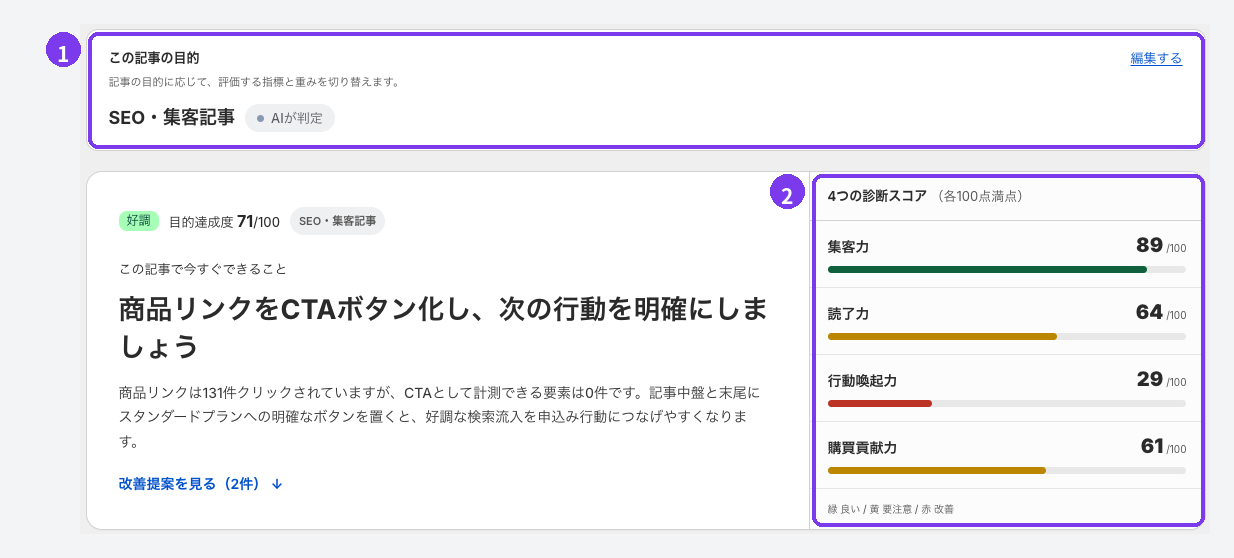
- この記事の目的:似た記事どうしで目的が違っていれば、役割分担で残せる可能性があります。
- 4つの診断スコア:集客力が高い記事は、残す記事の候補です。読了力や行動喚起力が低い記事は、統合するときに構成を見直します。
「流入元内訳」で検索からの読者が多い記事は、URLを変えずに残すほうが安全です。記事分析は前日までの30日間の確定データで計算され、閲覧数が少ない記事では「データ収集中」と表示されます。見方は記事分析を見るをご覧ください。
2本の記事を1本にまとめる手順
統合すると決めたら、次の流れで進めます。
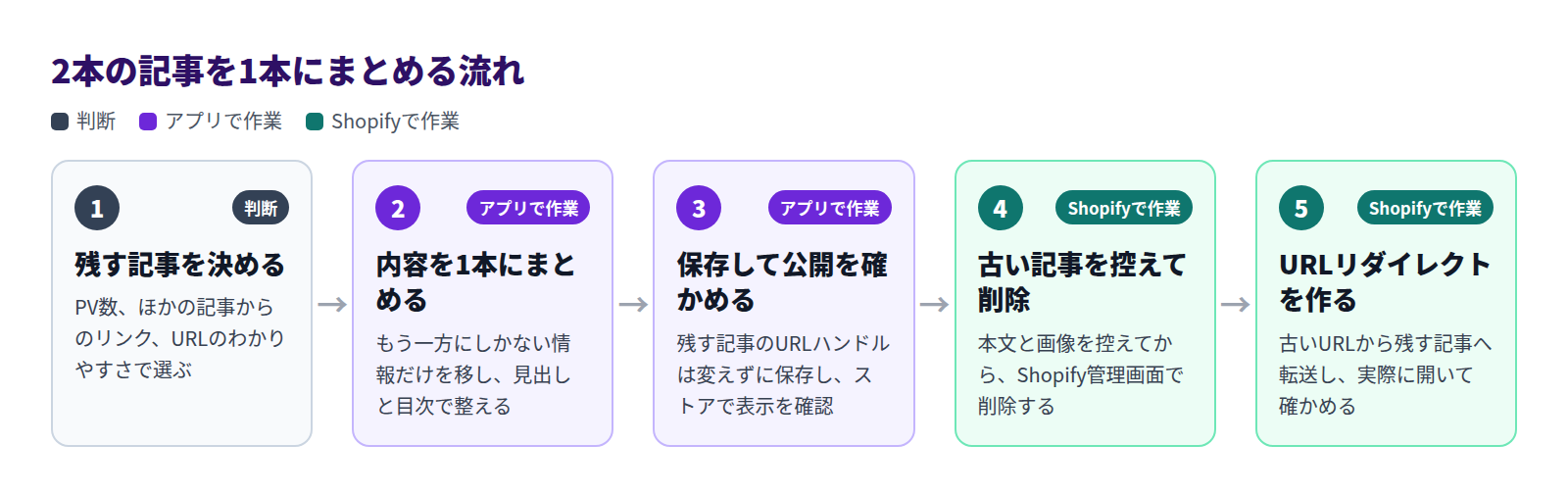
- 残す記事を決める:PV数が多い記事、ほかの記事や商品ページからリンクされている記事、URLが内容を表している記事を優先します。
- 内容を1本にまとめる:もう一方にしかない情報だけを残す記事に移します。同じ説明を2回書かないように、重なった部分は削ります。
- 保存して公開を確かめる:残す記事のURLハンドルは変えずに保存します。公開中の記事の本文を直しても、公開日は変わりません。
- 古い記事を控えて削除する:本文と画像を控えてから削除します(手順と注意点は後述)。
- URLリダイレクトを作る:古い記事のURLを、残す記事のURLへ転送します。
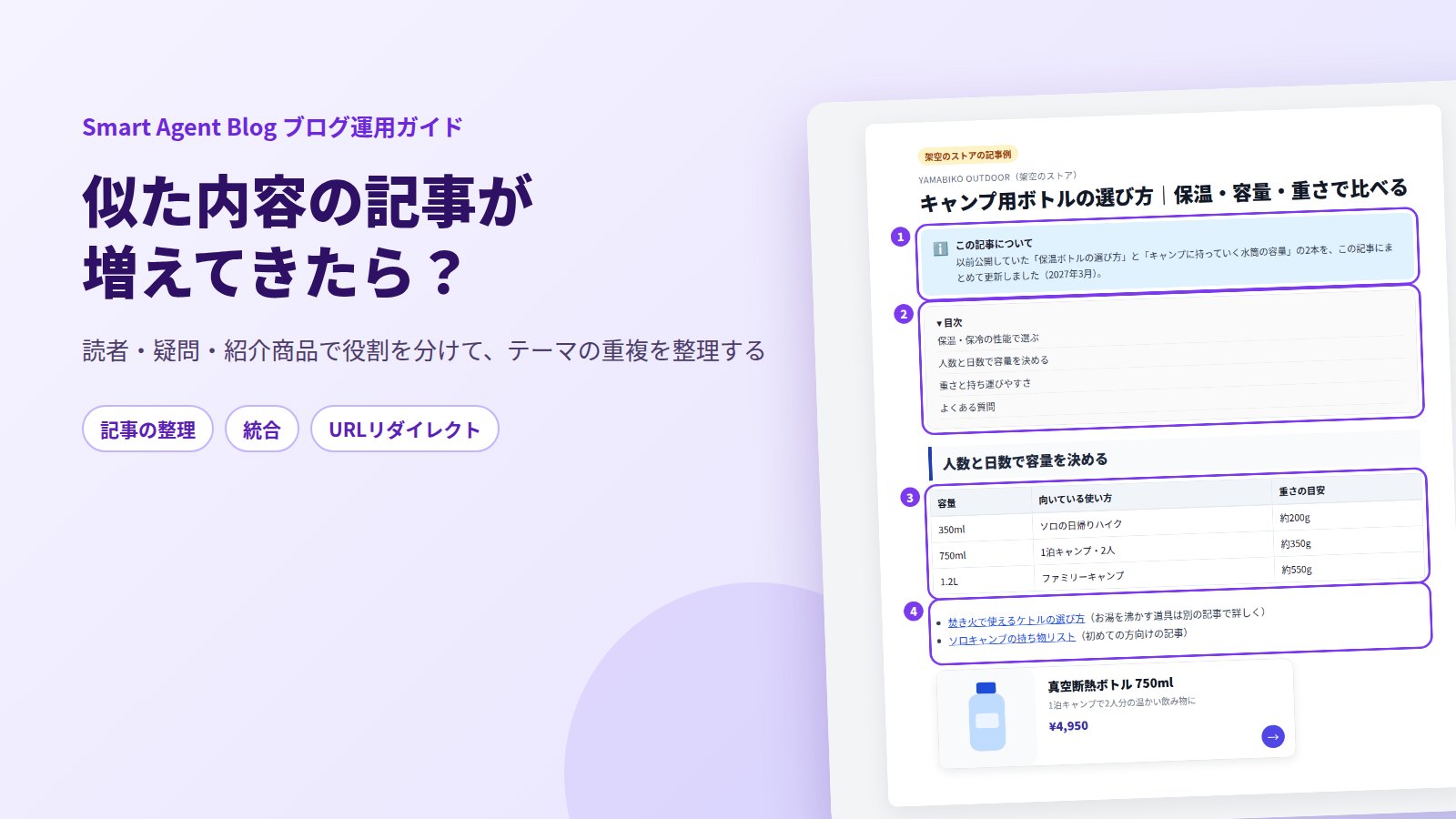
統合したあとの記事は、架空の店舗の例では次のようになります。
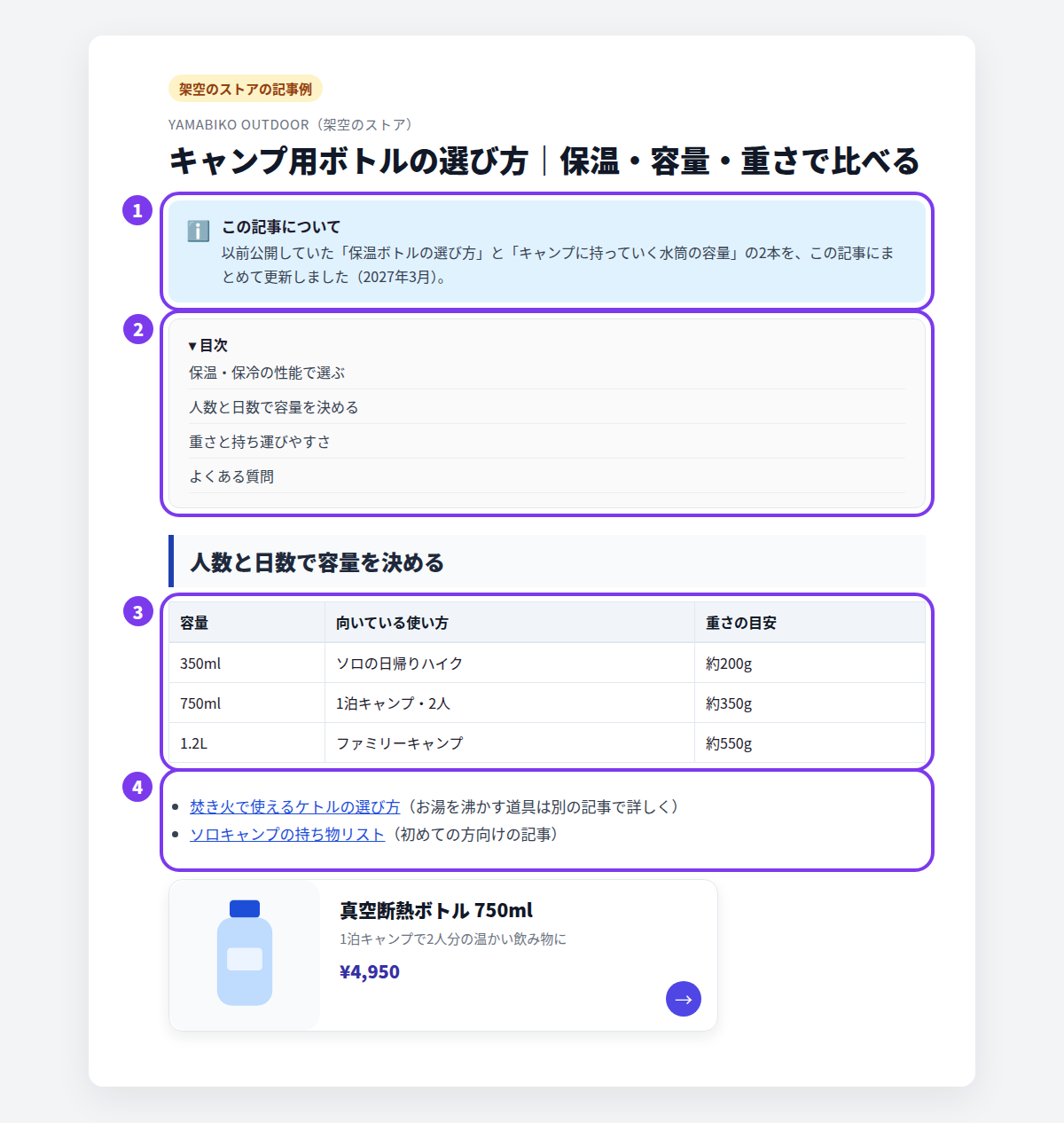
- 統合したことを伝える:以前の記事を読んだことがある人のために、2本をまとめたことと更新した年月を書いておくと親切です。
- 目次で全体を見せる:統合した記事は長くなりがちです。目次を置くと、読者が必要な部分へすぐ移動できます。
- 移した情報は形を整える:もう一方の記事の情報は、文章のまま貼り付けるより、表などに整理し直すと読みやすくなります。
- 役割の違う記事へつなぐ:統合しなかった関連記事は、「詳しくはこちら」とリンクでつなぎます。
Smart Agent Blogのご提案のために、2026年8〜9月に日本のShopifyストア110件のブログを確認したところ、記録した78記事のうち27記事(約35%)には見出しが1つもありませんでした。見出しがない記事どうしを統合すると、長いだけの読みにくい記事になります。統合をきっかけに、見出しと目次を整えてください。
統合したときのURLの扱い
統合で削除した記事のURLには、検索結果やSNS、ほかの記事のリンクから読者が訪れることがあります。そのままでは「ページが見つかりません」になるので、Shopifyの「URLリダイレクト」で残す記事へ転送します。
URLリダイレクトを作成する
- Shopify管理画面で「コンテンツ」→「メニュー」を開き、「URLリダイレクトを表示する」を押します。
- 「URLリダイレクトを作成する」を押します。
- 「リダイレクト元」に、削除した記事の古いURLを入力します。ストアのドメインより後ろの部分(例:
/blogs/news/old-handle)を入れます。 - 「リダイレクト先」に、残す記事のURLを入力します。
- 「リダイレクトを保存」を押します。
- 古いURLをブラウザーで開き、残す記事に移動することを確かめます。
Shopifyのヘルプセンターによると、リダイレクトできるのは「ページが見つかりません」や「404」が表示されるURLだけです。古い記事が表示されている間は、リダイレクトを作っても機能しません。そのため、古い記事を削除してからリダイレクトを作成します。
残す記事のURLは変えない
Smart Agent Blogの記事編集画面では、「検索エンジンリスティング」の「URLハンドル」でURLの最後の部分を変えられます。公開後に変更すると、以前のURLから記事を開けなくなる可能性があります。統合するときは、残す記事のURLハンドルはそのまま使います。
なお、Shopify管理画面の記事編集でURLハンドルを変更する場合は、「URL リダイレクトを作成する」のオプションが最初から選択されていて、古いURLが新しいURLへ転送されます。
削除は慎重に
統合して不要になった記事は削除しますが、ここは一番慎重に進めるところです。
- 削除はShopify管理画面で行う:Smart Agent Blogの記事一覧には、一括削除の機能はありません。Shopify管理画面の「コンテンツ」→「ブログ記事」で対象の記事を開き、「ブログ記事を削除」を押して、確認画面で「削除」を押します。
- 削除した記事は元に戻せない:削除する前に、本文と画像をコピーして別の場所に保存しておきます。
- リンクを洗い出す:ほかの記事や商品ページから、削除する記事へリンクしていないか確認し、残す記事のURLに直します。
すぐに削除するのが不安な場合は、先に「非公開」にして様子を見る方法もあります。非公開にしても記事は削除されず、あとから公開し直せます。ただし、非公開にした記事のURLがリダイレクトの対象になるかは、Shopifyのヘルプセンターに明記されていません。転送を確実に行いたい場合は、控えを取ったうえで削除し、古いURLを実際に開いて確かめてください。
Smart Agent Blogで統合後の記事を整える
統合した記事は長くなるので、読みやすく整える作業が欠かせません。Smart Agent Blogでは、この仕上げを同じエディターで行えます。
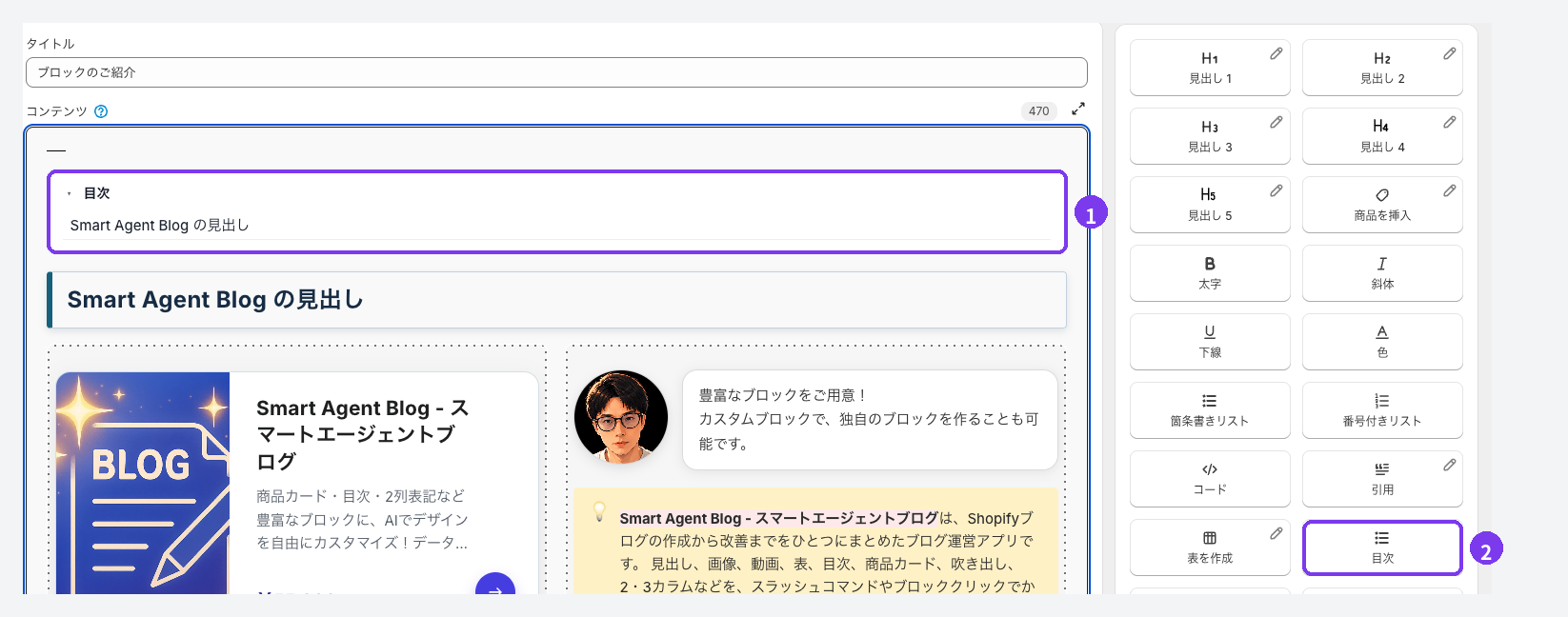
- 目次:「見出し 2」「見出し 3」「見出し 4」から自動で作られ、見出しを変えると目次も更新されます。統合して見出しの順番を入れ替えても、目次を作り直す必要はありません。
- 挿入メニュー:本文の右側のメニューから、目次のほか、表や商品カードを追加できます。統合した記事で紹介する商品は、「商品を挿入」で商品名・画像・価格をまとめたカードにすると、どの商品の記事なのかがはっきりします。
ブロックを動かすときは、ブロックにマウスを重ねたときに左側に出るつまみをドラッグします。移動したあとは、前後の文章が自然につながっているか確認してください。目次の付け方はShopifyブログに目次をつける3つの方法でも解説しています。
プロプランでは、保存済みの記事編集画面の「リライトする」から、AIに改善案を作らせることもできます。「リライトの方向性」に「2本の記事を統合したので、重複した説明をまとめて見出しの順番を整理する」のように書くと、狙いを伝えられます。公開モードが「承認制(推奨)」なら、変更前と変更後を見比べて、承認した箇所だけが反映されます。
新しく書く前に重複を防ぐ
整理が終わったら、同じ状態に戻らないようにします。
- 書く前に記事一覧を検索する:新しい記事のテーマを決めたら、共通の言葉でタイトル検索してから書き始めます
- 既存の記事に書き足す:新しい情報が少しなら、新しい記事ではなく既存の記事を更新します
- AIのテーマを具体的にする:AI定期自動ブログ提案を使う場合は、「テーマ・キーワード」に具体的な言葉を登録し、AIが作った記事は記事一覧の「AI生成」で確認してから公開します
季節の記事を毎年書き足してしまう場合は、季節イベントの記事はいつ準備する?無理のない年間計画の作り方で紹介している「前年の記事を直して使う」方法が向いています。
記事が散らからない運用の作り方は、Shopifyブログのノウハウにまとめています。
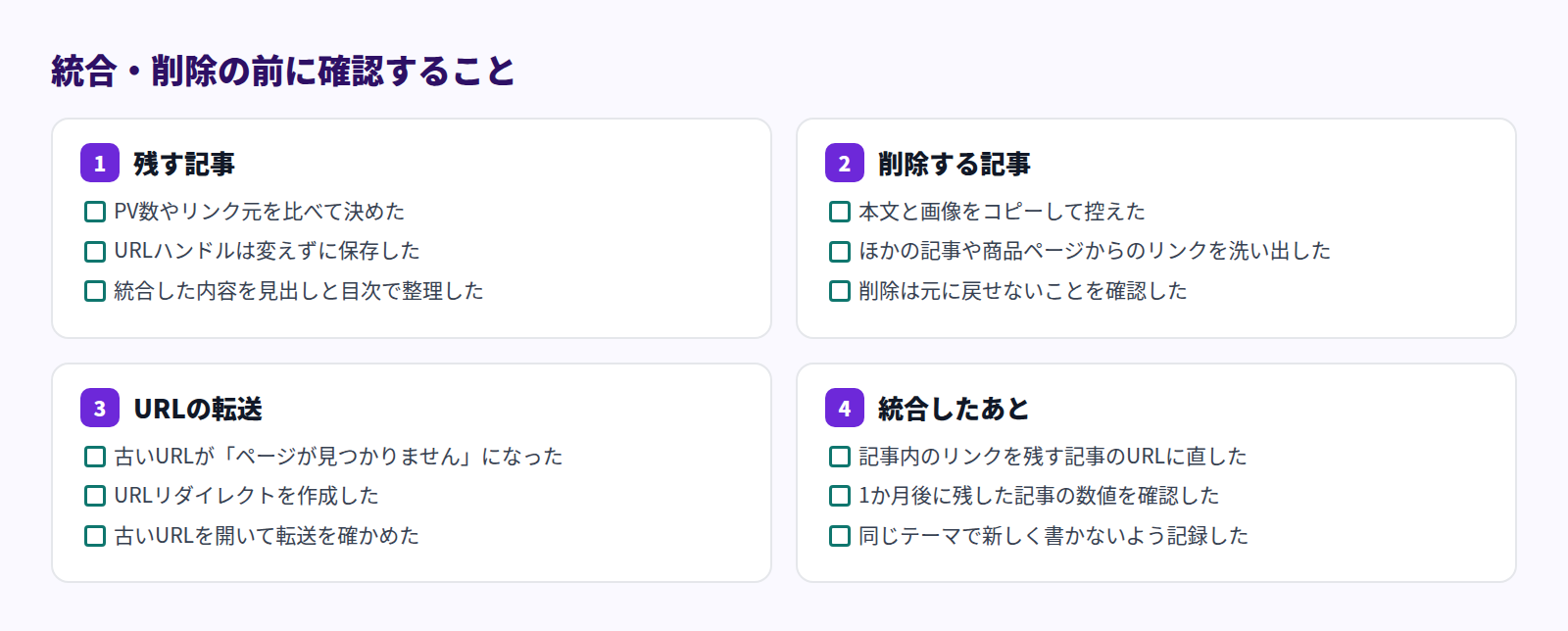
統合・削除の前に確認すること
よくある質問
統合すると検索順位は上がりますか?
順位が上がるとは限りません。統合は、読者が1本の記事で答えにたどり着けるようにするための整理です。削除した記事のURLをリダイレクトで残す記事へ転送しておけば、古いURLから来た読者も迷わずに済みます。
統合したあと、どれくらいで結果を確認すればよいですか?
1か月ほどたってから確認します。記事分析は前日までの30日間の確定データを使うので、統合した直後の数値では判断できません。公開直後に「データ収集中」と表示される場合は、表示が消えるまで待ちます。
削除した記事を元に戻せますか?
戻せません。削除する前に、本文と画像を必ず控えておいてください。不安な場合は、まず非公開にして、問題がないことを確かめてから削除します。
まとめ
- 似た記事は、読者・疑問・紹介商品の3つで比べ、3つとも同じなら1本にまとめる
- 記事一覧のタイトル検索とPV数の並び替え、記事分析で、残す記事を決める
- 削除した記事のURLは、ShopifyのURLリダイレクトで残す記事へ転送し、実際に開いて確かめる
- 削除は元に戻せないので、本文と画像を控え、リンクを洗い出してから行う
まずは記事一覧で、いちばん多く書いているテーマの言葉を検索し、似た記事が何本あるか数えるところから始めてください。