
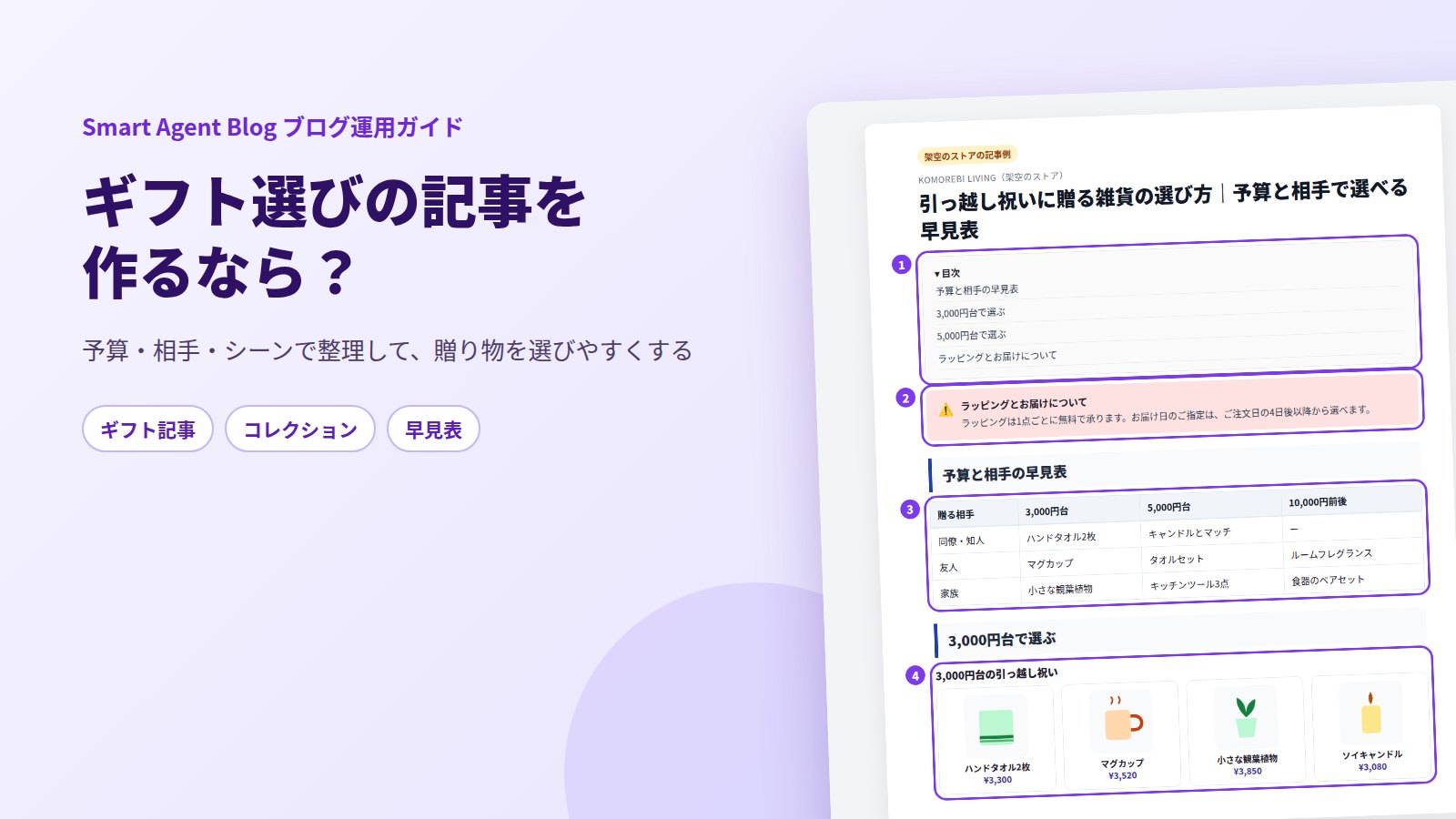
ギフト向けの商品を20点並べた記事を公開したのに、なかなか注文につながらない。贈り物を探している読者は、選択肢が多いほど迷い、決めきれずにページを閉じてしまいます。
結論から言うと、ギフトの記事は「予算」「相手」「シーン」の3つの切り口のうち、主軸を1つ決めて見出しにし、残りの切り口は早見表で補います。商品は見出しごとにShopifyのコレクションにまとめ、Smart Agent Blogの「コレクションを挿入」で、見出し・説明文・表示する商品数・列数を整えて並べます。
この記事では、架空の雑貨店の引っ越し祝いの記事を例に、切り口の選び方、記事の組み立て方、ラッピングや配送期限の書き方までを説明します。
- ギフトの記事で読者が選べなくなる理由
- 予算・相手・シーンの3つの切り口と、主軸の決め方
- 早見表とコレクションを使った記事の組み立て方
- 「コレクションを挿入」で整えておきたい設定
- ラッピングや配送期限を見落とされずに伝える方法
ギフトの記事で読者が選べなくなる理由
自分のために買い物をするときと違い、贈り物を選ぶ人は次の3つを同時に気にしています。
- 予算に合うか:いくらくらいのものを贈るのが自然か
- 相手に合うか:好みがわからない相手でも喜ばれるか
- 間に合うか:渡したい日までに届くか、包んでもらえるか
おすすめ商品を並べただけの記事では、この3つを読者が自分で確かめるしかありません。商品ページを1つずつ開いて価格とラッピングの条件を見比べるうちに、面倒になってしまいます。
Smart Agent Blogのご提案のために、2026年8〜9月に日本のShopifyストア110件のブログを確認したところ、記録した113記事のなかに、商品名・画像・価格をまとめたカードで商品を案内している記事はありませんでした。ギフトの記事でも、価格や商品画像を本文の中で比べられるようにするだけで、読者の手間は大きく減ります。
ギフト特集は季節に合わせて出す記事ですが、通年で読まれる記事と組み合わせると効果が続きます。どんな記事があるかはShopifyブログの記事の型で確認できます。
予算・相手・シーンの3つの切り口
ギフトの記事の整理には、3つの切り口があります。
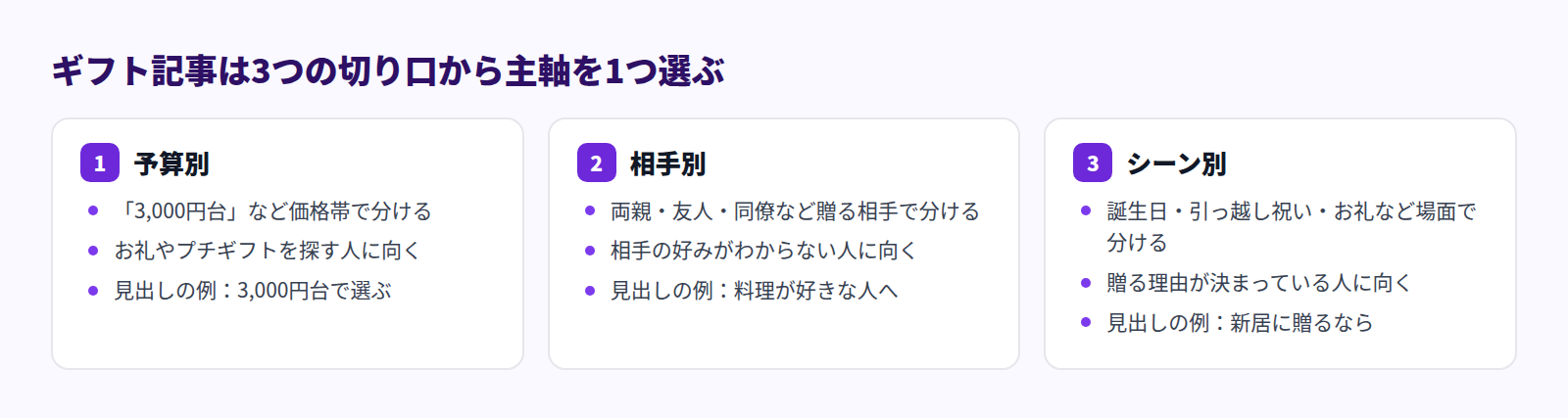
3つを1本の記事に全部詰め込むと、見出しが増えすぎて読みにくくなります。おすすめは、次のように役割を分けることです。
| 役割 | 使う切り口 | 例 |
|---|---|---|
| 記事のテーマ(タイトル) | シーン | 引っ越し祝い |
| 見出し | 予算(または相手) | 3,000円台で選ぶ、5,000円台で選ぶ |
| 早見表 | 残りの切り口の組み合わせ | 贈る相手 × 予算 |
シーンは、読者が検索するときの言葉になりやすい切り口です。「引っ越し祝い」「出産祝い」のようにシーンでタイトルを決め、記事の中を予算か相手で分けます。
見出しを予算にするか相手にするかは、商品で決めます。価格帯が幅広い品ぞろえなら予算、用途がはっきり分かれる品ぞろえ(料理好き向け、インテリア好き向けなど)なら相手が向いています。迷ったら予算にします。予算は数字なので、読者が自分に関係ある見出しを見つけやすいからです。
早見表で残りの切り口を補う
見出しに使わなかった切り口は、記事の冒頭近くに置く早見表で補います。たとえば見出しを予算にした場合は、相手と予算を組み合わせた表を作ります。
| 贈る相手 | 3,000円台 | 5,000円台 | 10,000円前後 |
|---|---|---|---|
| 同僚・知人 | ハンドタオル2枚 | キャンドルとマッチ | ー |
| 友人 | マグカップ | タオルセット | ルームフレグランス |
| 家族 | 小さな観葉植物 | キッチンツール3点 | 食器のペアセット |
表のマス目には、商品名を1つだけ入れます。候補を並べすぎると、表の意味がなくなります。価格帯の区切りと「税込」などの表記は、見出しと表でそろえてください。
ギフト記事を作る流れ
作業は次の5段階で進めます。
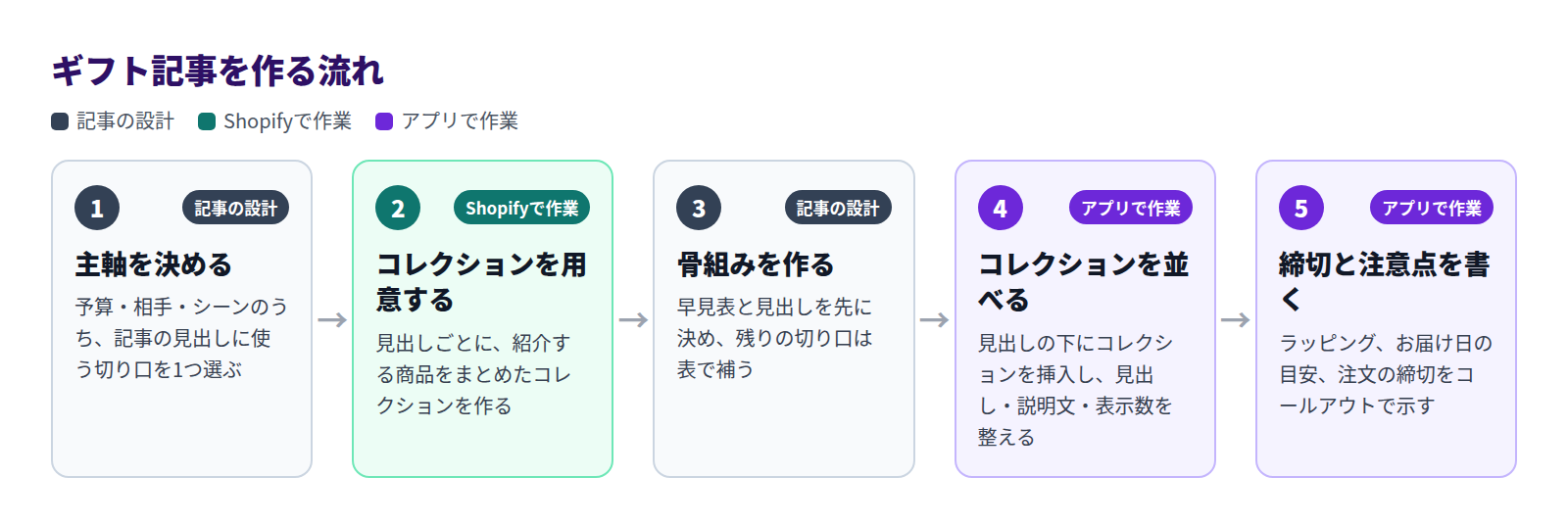
- 主軸を決める:タイトルにするシーンと、見出しにする切り口を決めます。
- コレクションを用意する:見出しごとに、紹介する商品をまとめたコレクションをShopifyで作ります。
- 骨組みを作る:早見表と見出しを先に決めます。商品説明を書き始める前に、全体の形を固めます。
- コレクションを並べる:各見出しの下にコレクションを挿入し、見出し・説明文・表示する商品数を整えます。
- 締切と注意点を書く:ラッピング、お届け日の目安、注文の締切を、冒頭近くのコールアウトで示します。
完成イメージ
架空の雑貨店が作った、引っ越し祝いの記事の例です。
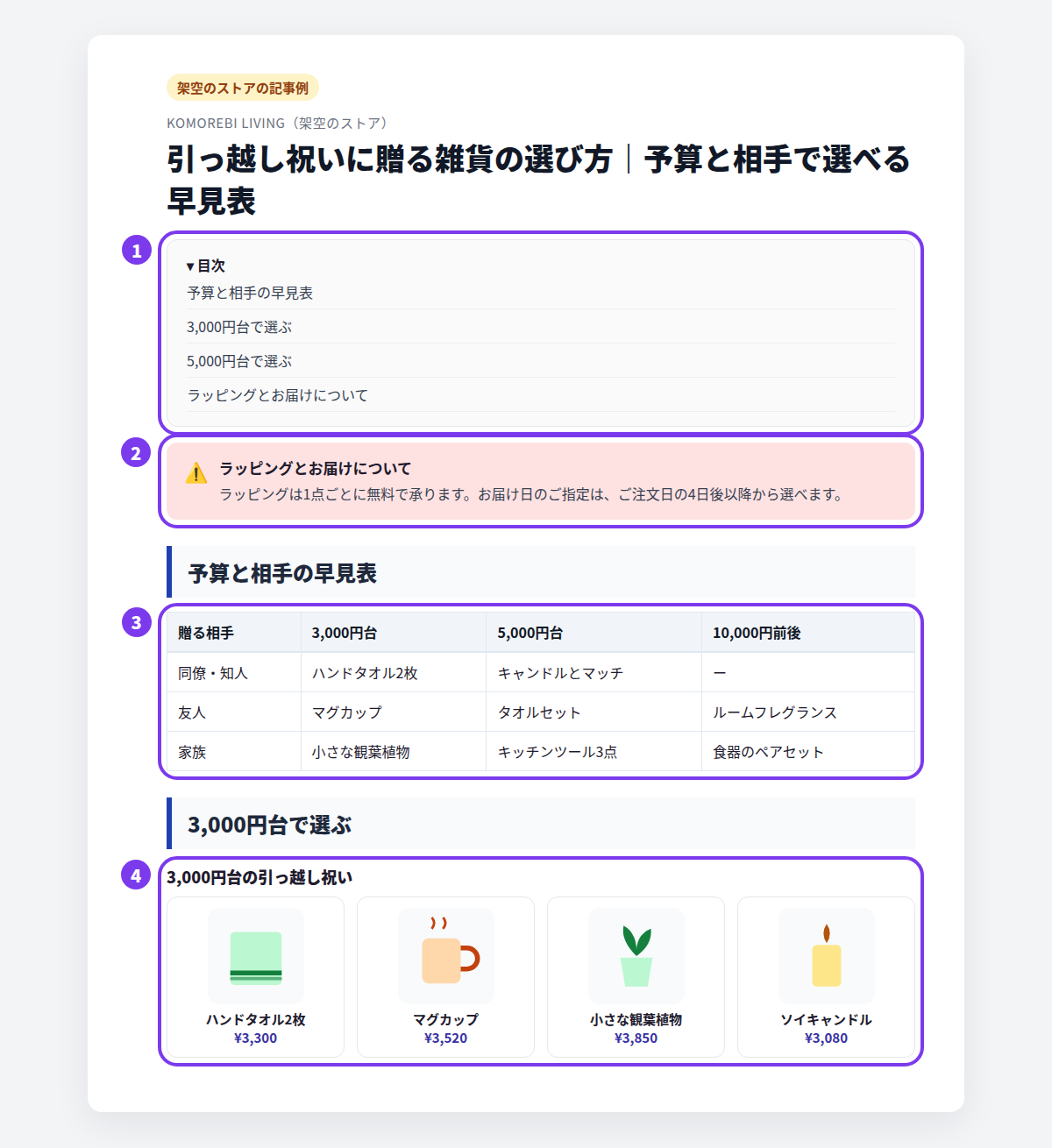
- 目次:予算ごとの見出しが並ぶので、読者は自分の予算の見出しへすぐ移動できます。
- ラッピングとお届けのコールアウト:贈る側が気にする条件を、商品より先に伝えます。
- 早見表:相手と予算の組み合わせから、候補を1つに絞れます。
- コレクション:見出しの価格帯に合う商品だけを、画像と価格付きで並べます。
Shopify標準でできること
Shopifyでは、コレクションを「手動」でも「自動」でも作れます。自動コレクションは条件に合う商品をまとめる仕組みで、条件には商品タグや価格などを使えます。たとえば価格の条件で「より小さい」を選べば、「5,000円未満」のような予算別のコレクションを作れます。複数の条件を組み合わせる場合は、すべての条件に一致する商品を集めるか、いずれかの条件に一致する商品を集めるかを選べます。
一方、標準のブログエディターでは、コレクションの商品を画像・価格付きで記事の中に並べる機能はありません。コレクションページへのリンクを文章や画像に付けて案内するか、商品の画像と説明を1つずつ組み合わせて並べることになります。
Smart Agent Blogでコレクションを並べる
コレクションを挿入する
「コレクションを挿入」を使うと、Shopifyのコレクションに含まれる商品を、画像、商品名、価格付きでまとめて表示できます。
- コレクションを入れたい行で「コレクションを挿入」を選びます。本文で半角の「/」を入力し、続けて「コレクション」と入力すると絞り込めます。
- Shopifyのコレクションを1つ選びます。
- 追加されたブロックの「コレクションブロックを編集する」を押します。
- 見出し、説明文、表示する商品数、パソコンとスマートフォンでの列数などを整え、「適用」を押します。
ギフトの記事では、次のように設定すると読者が選びやすくなります。
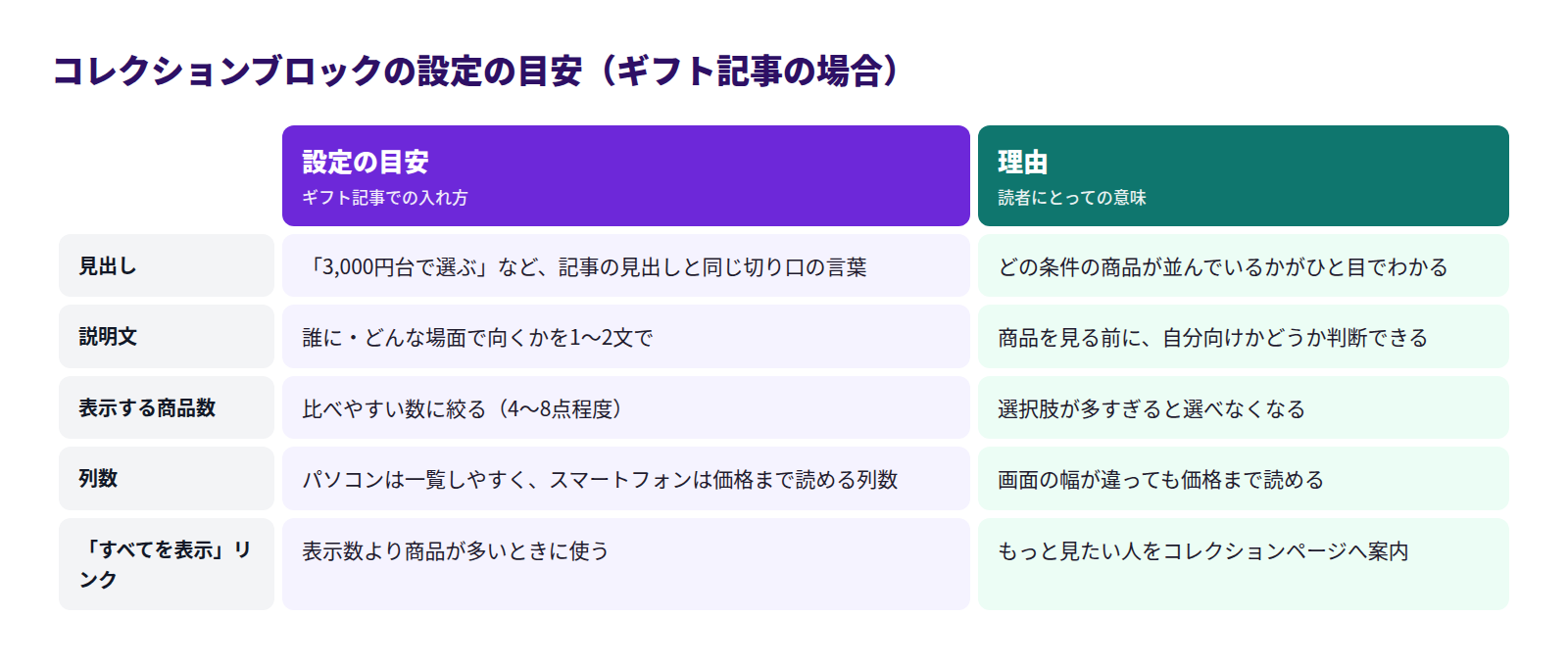
編集画面では、商品画像の縦横比と形、商品の評価、表示上限を超えたときの「すべてを表示」リンク、スマートフォンでの横スワイプも変更できます。商品情報はShopifyのコレクションから読み取られるので、コレクションの商品や価格を変えたあとは、ストアの記事を開いて最新の内容が表示されているか確認してください。
コレクションの基本的な使い方は、ブログで複数の商品を紹介したいなら|コレクションの活用方法で解説しています。この記事では、ギフト選びに合わせた並べ方に絞っています。
早見表・イチ押し商品・締切を入れる
コレクション以外の要素は、本文右側の挿入メニューから追加します。
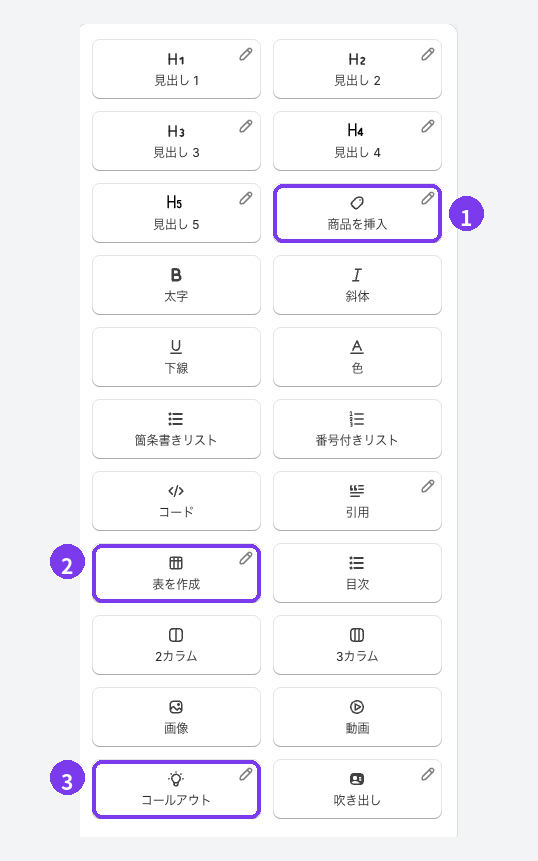
- 商品を挿入:特に強くすすめたい商品が1つあるときは、コレクションとは別に商品カードで紹介します。複数の商品を比べて紹介するときは「コレクションを挿入」、特定の商品だけを強く案内するときは「商品を挿入」と使い分けます。
- 表を作成:相手と予算の早見表を作ります。
- コールアウト:ラッピングやお届けの条件など、見落とされると困る情報を目立たせます。
AIにギフト記事の下書きを作らせる
「AI定期自動ブログ提案」を使えば、ギフト記事の下書きをAIに任せられます。「テーマ・キーワード」に「引っ越し祝いに贈る雑貨」のようなシーンを入れ、「商品情報の読み取りモード」でギフト用のコレクションを選びます。
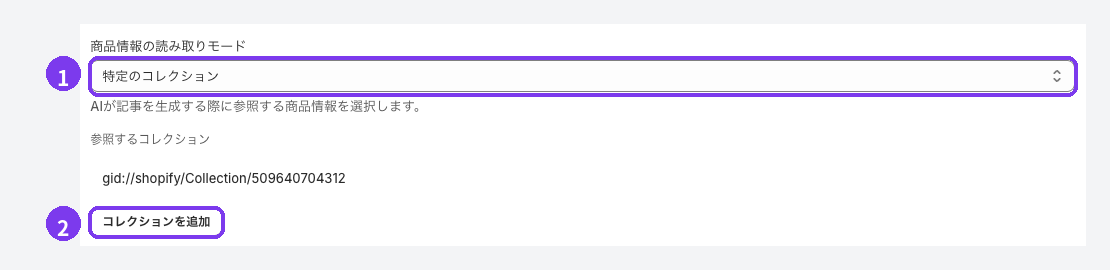
- 商品情報の読み取りモード:「特定のコレクション」を選びます。
- コレクションを追加:AIに参照させるギフト用のコレクションを選びます。対象が多すぎると内容がぼやけるので、少数に絞ります。
スケジュールの「記事の目的」は、商品の違いを紹介するなら「商品紹介・比較記事」、母の日などの季節の企画なら「キャンペーン記事」を選びます。AIの下書きを確認したら、早見表とコレクションブロックを足して仕上げます。設定の詳細はAIで記事を定期提案してもらうをご覧ください。
ラッピングと配送期限は冒頭近くに書く
ギフトの記事で問い合わせにつながりやすいのが、ラッピングと配送の条件です。商品の紹介より先に、コールアウトでまとめて伝えます。
- ラッピング:対応しているか、料金はかかるか、どんな包み方か
- のし・メッセージカード:対応の有無と、選び方
- お届け日:注文から届くまでの目安と、日付を指定できるか
- 注文の締切:イベントに間に合わせるための最終注文日
- 贈り先への直送:相手に直接届けるとき、金額がわかるものを同梱するかどうか
締切や料金が変わったら、コールアウトの内容も必ず直します。コールアウトの使い方もあわせてご覧ください。
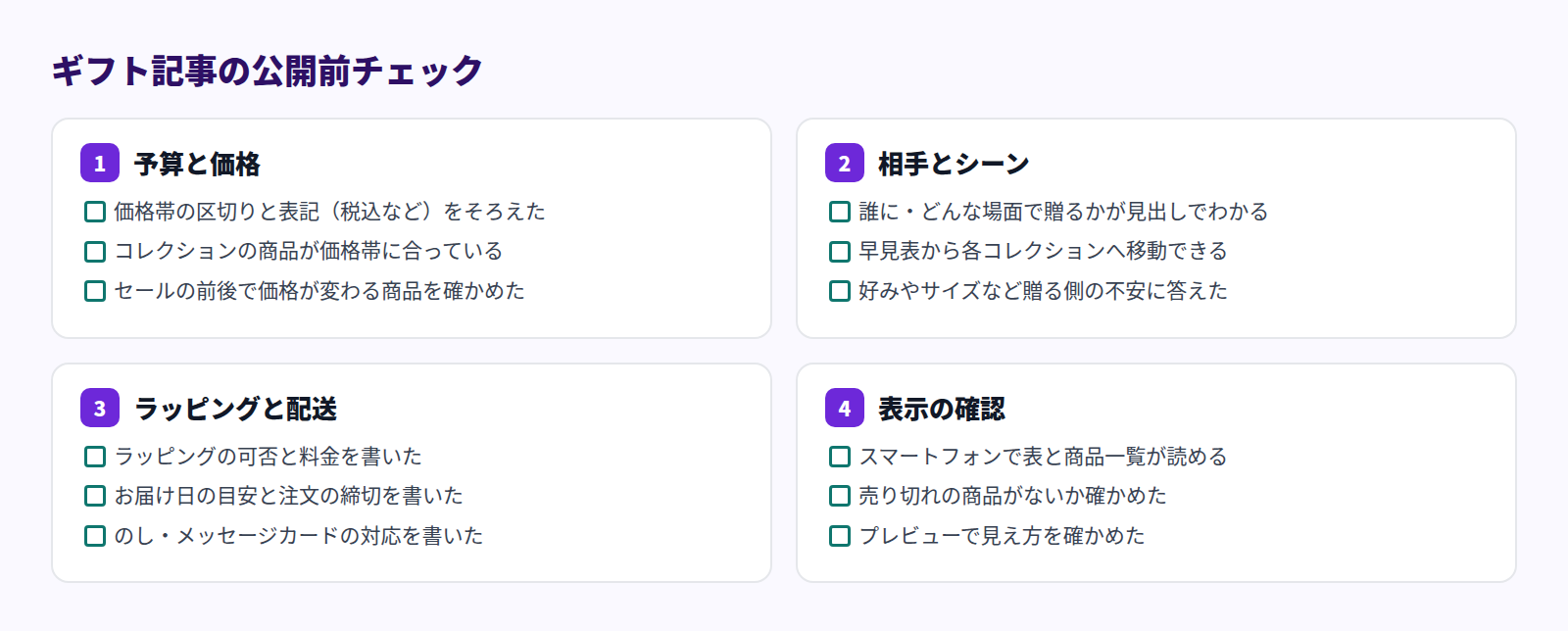
公開前チェックリスト
よくある質問
母の日やお歳暮などの季節のギフト記事とは、どう分ければよいですか?
季節のギフトは、締切がある「キャンペーン記事」として別に作ります。この記事で紹介した組み立て方はそのまま使えますが、公開の時期や翌年の見直しが加わります。準備の時期は季節イベントの記事はいつ準備する?無理のない年間計画の作り方で解説しています。
価格が変わるたびに、予算別のコレクションを作り直す必要がありますか?
Shopifyの自動コレクションで価格を条件にしておけば、条件に合う商品が自動でまとまります。手動のコレクションの場合は、商品を入れ替える必要があります。どちらの場合も、変更したあとはストアの記事を開いて、表示を確認してください。
紹介した商品が売り切れたらどうしますか?
コレクションの商品を入れ替えるか、早見表の商品名を直します。見直しの手順は売り切れ・販売終了の商品を紹介した記事はどうする?で解説しています。
まとめ
- ギフトの記事は、シーンをタイトルに、予算か相手を見出しに、残りの切り口を早見表にする
- 見出しごとにShopifyのコレクションを用意し、「コレクションを挿入」で見出し・説明文・表示する商品数・列数を整える
- ラッピング、お届け日、注文の締切は、商品より先にコールアウトで伝える
- 公開前に、価格の表記、売り切れの有無、スマートフォンでの見え方を確かめる
まずは、いちばん問い合わせの多い贈り物のシーンを1つ選び、予算別のコレクションを作るところから始めてください。