

パソコンでは整っていた記事が、スマートフォンでは文字のかたまりに見える。商品写真も小さく、リンクを押しにくい。そんなときは、記事を最初から書き直す前に、読者がつまずく場所を一つずつ確認しましょう。
Smart Agent Blogの編集機能で文章やブロックを整え、実際のストアで確認するための7項目を紹介します。
最初は、実際のスマートフォンで一度読む
自分の商品を知らない人のつもりで、記事の冒頭から商品ページまで進んでみます。画面を拡大した場所、読み飛ばした段落、押し間違えたリンクを記録してください。編集画面と公開テーマでは表示が異なることがあるため、両方を確認することが大切です。
確認したい7つのポイント
| 確認項目 | 直し方の例 |
|---|---|
| 1. 冒頭で内容がわかるか | 誰の何の疑問に答える記事かを先に書く |
| 2. 一段落が長すぎないか | 話題が変わるところで段落を分ける |
| 3. 見出しだけでも流れがわかるか | 「特徴」より「通勤時に収納できるもの」と具体化する |
| 4. 表が横に長すぎないか | 比較軸を絞り、細かな条件は本文に移す |
| 5. 写真の意味が伝わるか | 写っているものと注目点を近くの文章で説明する |
| 6. リンクを押し分けられるか | 近接するリンクを整理し、行き先がわかる言葉にする |
| 7. 商品案内まで無理なく進めるか | 説明に関連する位置に商品を置く |
文字数や画像数に万能な正解はありません。改行を増やすだけでは、話のつながりが切れることもあります。一つの段落には一つの話題を置き、文章の意味が自然に続くように整えます。
長い説明を、判断しやすい形に変える
架空のバッグ紹介で「収納力が高く、通勤にも休日にも使えて、さまざまな荷物が入ります」と書いても、選ぶ手がかりは少ないままです。実際に確認した荷物の写真に「写真はA4ノートとポーチを入れた状態です」と添え、対応する寸法を表に分けると、読者が判断できます。
写真の例と販売商品の仕様は一致させます。入れていない物まで「入る」と推測しないようにしましょう。
Smart Agent Blogで修正し、テーマで確認する
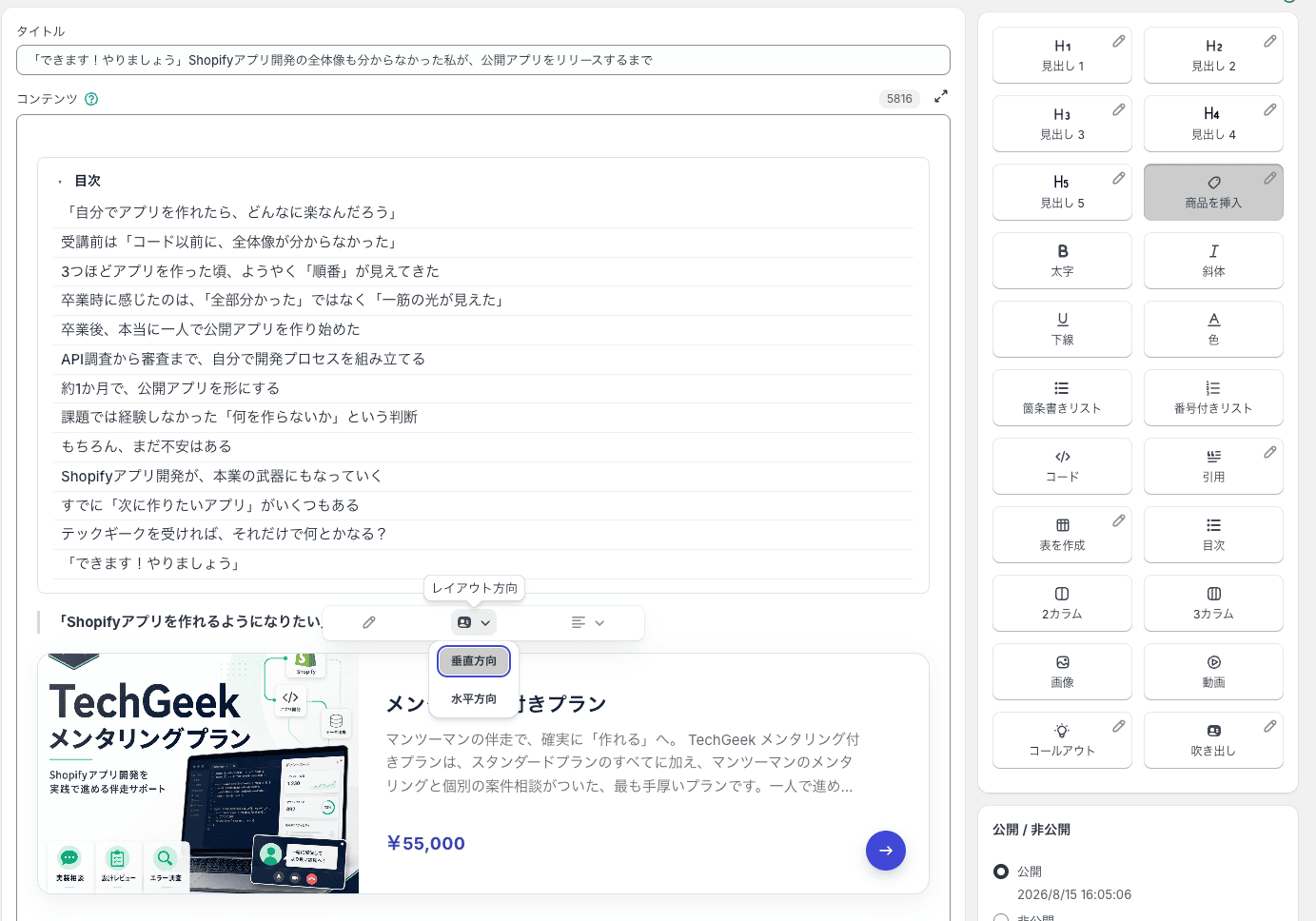
本文の挿入メニューや半角の「/」から、見出し・箇条書き・表・画像を追加できます。2カラムや3カラムは便利ですが、狭い画面で読み順が変わらないか確認が必要です。
- 非公開の記事か、修正対象の記事を開きます。
- 最も読みにくい段落を一つ選び、構成を整えます。
- 保存後にプレビューを開き、使用中のテーマで確認します。
- 公開した記事をスマートフォンで開き、リンクまで操作します。
公開後は、直した場所の前後を見る
記事分析のスクロール到達率は、確認する場所を見つける手がかりになります。ただし、途中で読むのをやめた理由まではわかりません。必要な答えを得て離れた可能性もあります。数値と実際の読みにくさを照らし合わせ、次の修正を一つ決めましょう。
読みやすさの確認を運用に組み込む方法は、Shopifyブログのノウハウにまとめています。
あわせて読みたい: 記事のどこで読むのをやめている?スクロール到達率から考える改善
アプリの詳細はShopifyアプリストアのSmart Agent Blogで確認できます。