
商品へのリンクは押されているのに、購入にはつながっていないように見える。ここで商品カードを増やす前に、リンクを押した人が何を期待して、次のページで何を見ているかを確認しましょう。
この記事は、クリック後の確認に焦点を当てます。ブログの入口や配置の見直しは、関連記事の「ブログは読まれているのに商品が売れない」でも紹介しています。
最初に、計測上の違いを確認する
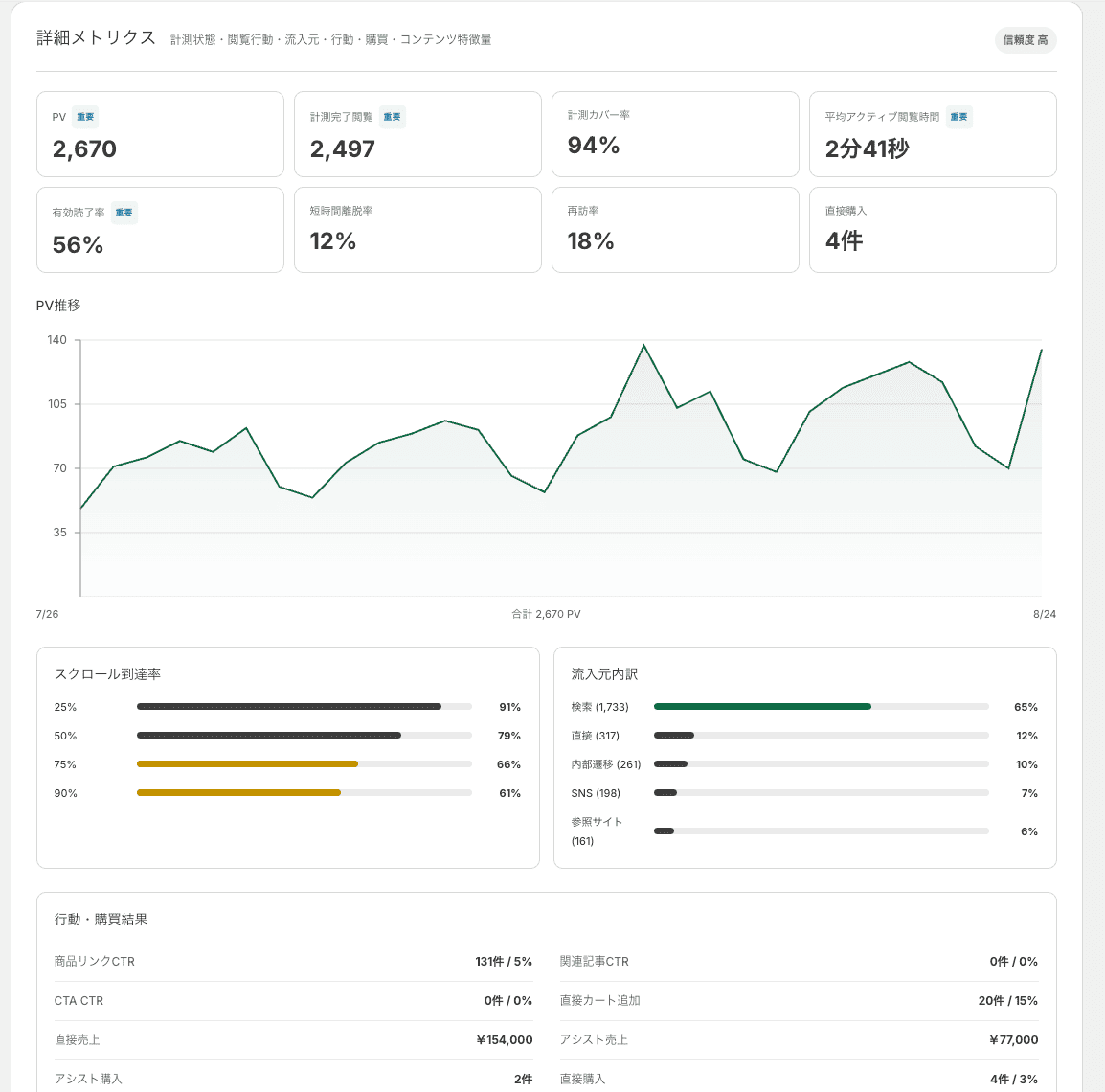
クリックと購入は別の行動です。あとで別の端末から購入する人や、検討のために商品を開く人もいます。アプリで購入が表示されないことだけで、記事が役立たなかったと断定しないようにします。
対象期間、計測カバー率、直接購入とアシスト購入の違いを確認します。クリック率だけでなく件数も見て、少数の反応を大きな傾向として扱わないことが大切です。
クリックの前後を含めた導線全体は、Shopifyブログから購入につなげる導線設計で整理しています。
記事の約束と、商品ページの情報を比べる
| 記事で期待したこと | リンク先で確認すること |
|---|---|
| 紹介された色やサイズを買いたい | 対象の選択肢と在庫があるか |
| この予算内で買いたい | 価格と追加費用の案内が合っているか |
| 特定の日に使いたい | 発送・配送の条件がわかるか |
| 自分の用途に合うか知りたい | 寸法や対応条件が説明されているか |
ブログ側で古い価格や条件を残していないかも確認します。商品ページだけを責めるのではなく、期待を作った説明から見直します。
自分でリンクをたどり、迷うところを記録する
スマートフォンで記事を開き、紹介された商品へ移動します。色やサイズの選択、販売条件の確認まで進み、読者が知りたい情報を探せるか見ます。検証のために注文を確定する必要はありません。
架空のギフト記事なら「贈り物に使いやすい」と書くだけでなく、ラッピングの有無や申込方法を、確認済みの条件に沿って案内できるか考えます。未対応のサービスをブログで約束しないようにします。
Smart Agent Blogで直せる部分を整える
商品案内の前に、どんな人や用途に向くか、購入前に何を確認してほしいかを書きます。商品が違っていたら挿入内容やリンクを修正し、保存後にストアで確認します。
在庫、配送、商品ページの仕様などはShopify側や店舗の運用で確認する内容です。ブログ編集だけで購入までのすべての問題が解決するわけではありません。
改善は、具体的なずれを一つ直す
「送料の確認先がわかりにくかった」「紹介したサイズが選べなかった」のように、見つかった問題を記録します。改善後は比較条件を揃えて確認します。商品の魅力を強調し直す前に、期待した商品を必要な情報とともに選べる状態にしましょう。
あわせて読みたい: ブログは読まれているのに商品が売れない。見直したい5つのポイント
アプリの詳細はShopifyアプリストアのSmart Agent Blogで確認できます。