
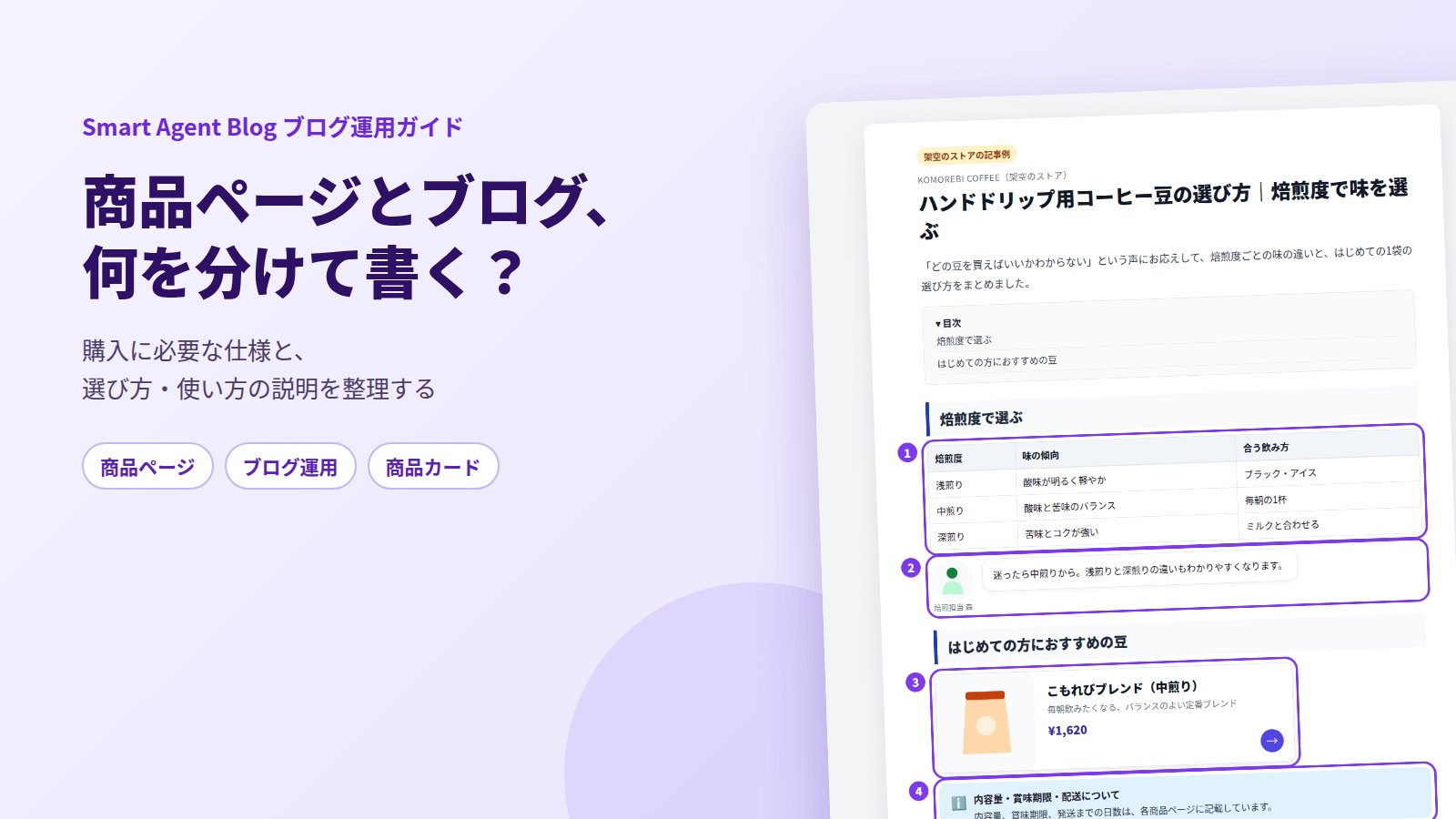
商品説明に選び方まで書き込んで長くなってしまった。ブログにも同じ仕様を書いたら、価格を変えたときに直し忘れた。商品ページとブログの両方を持つストアでは、こうした「どちらに何を書くか」の迷いがよく起こります。
結論はシンプルです。**価格・仕様・在庫・配送など、買うかどうかを決めるための情報は商品ページに。選び方・使い方・比較・作り手の背景は、ブログに書きます。**そのうえで、記事の中に商品カードを置き、商品ページからは記事へリンクを1行入れて、2つのページを行き来できるようにします。
この記事では、情報の振り分け方、架空のストアの記事例、Shopify標準でできることと、Smart Agent Blogでの進め方を順に説明します。
- 商品ページとブログ記事、それぞれに書くこと
- サイズや素材など、どちらに書くか迷う情報の振り分け方
- 記事から商品ページへ、商品ページから記事への導線の作り方
- Smart Agent Blogで商品カードを入れる手順と、記事から商品ページへ進んだかの確かめ方
役割があいまいだと、両方のページが読みにくくなる
商品ページとブログの役割を決めずに書き始めると、次のようなことが起こります。
- 商品ページに選び方や使い方の説明が増え、価格・サイズ・配送といった「今すぐ知りたい情報」が下に埋もれる
- ブログに仕様や価格を細かく書き写し、商品ページを更新したときに記事だけ古い情報が残る
- 記事を読んで欲しくなった人が、どこから商品を買えばいいのかわからない
最後の点は、実際の記事でもよく見られます。Smart Agent Blogのご提案のために、2026年8〜9月に日本のShopifyストアのブログを確認しました。記録した88記事のうち66記事(75%)は、本文から商品ページへのリンクがありませんでした。4記事に3記事は、本文から商品ページへ進めなかったことになります。また、記録した113記事の中に、商品名・画像・価格をまとめたカードを置いた記事はありませんでした。
選び方をていねいに書いた記事でも、読み終えた人が商品にたどり着けなければ、記事の役目は半分しか果たせません。役割を分けることと、2つのページをつなぐことは、セットで考えます。
分担を決めたあとで、ブログ側にどんな記事を置くかを考えるときは、ブログで書ける記事の一覧が参考になります。
商品ページに書くこと、ブログに書くこと
まず、それぞれのページを開く人が「どんな状態にいるか」から考えます。
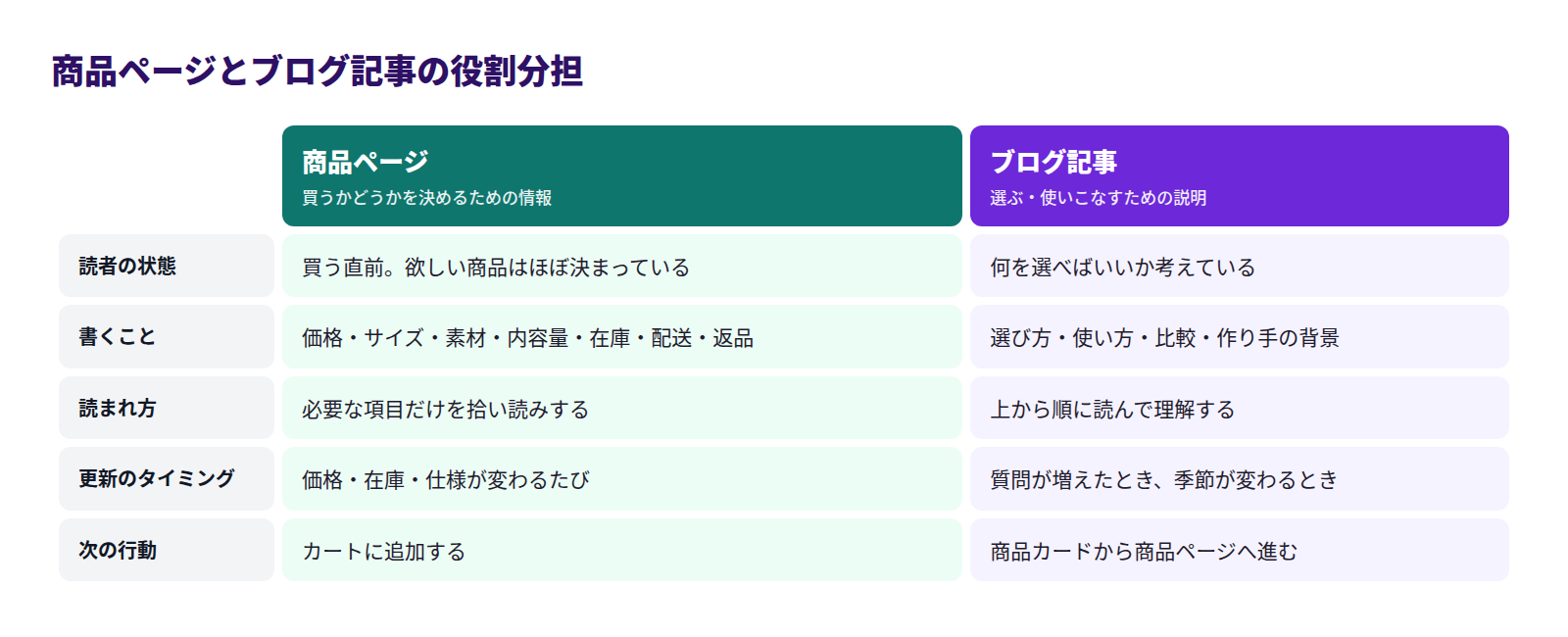
商品ページ:買うかどうかを決めるための情報
商品ページを開く人は、欲しい商品がほぼ決まっています。知りたいのは「いくらで、どんな仕様で、いつ届くか」です。
- 価格、バリエーション(サイズ・色など)
- 寸法、重さ、素材、内容量
- 在庫の有無、発送までの日数、送料
- 返品・交換の条件
- 使ううえで最低限必要な注意(「食洗機不可」など)
読み手は上から順に読むのではなく、必要な項目だけを拾い読みします。項目を短く、見つけやすく並べることを優先します。
ブログ:選ぶ・使いこなすための説明
ブログを読む人は、まだ何を選べばいいか考えている段階です。商品ページには収まりきらない、次のような内容が向いています。
- 選び方:どんな基準で選べばいいか、用途や好み別のおすすめ
- 使い方:手順、コツ、よくある失敗
- 比較:似た商品の違い、どんな人にどちらが合うか
- 背景:商品を作った理由、素材や産地へのこだわり
こちらは上から順に読まれる前提で、見出しと表を使って筋道を立てて説明します。
どちらに書くか迷う情報の振り分け方
サイズや素材のように、どちらにも関係する情報もあります。迷ったら「事実そのもの」は商品ページに、「その事実をどう判断に使うか」はブログに書きます。
| 情報 | 商品ページに書くこと | ブログに書くこと |
|---|---|---|
| サイズ | 寸法・重さ | 用途別に、どのサイズが合うか |
| 素材 | 素材名・産地 | 素材による使い心地や、お手入れの違い |
| 使い方 | 最低限の注意を1〜2行 | 詳しい手順、コツ、よくある失敗 |
| 価格 | 現在の価格 | 基本は書かない(商品カードに任せる) |
| よくある質問 | 購入前の質問(配送・返品など) | 使い始めてからの質問 |
価格は、ブログ本文に書くと更新のたびに直す手間が増えます。記事の中では、価格が表示される商品カードに任せるのが安全です。
架空のストアの記事例で見る「ブログ側の書き方」
架空のコーヒー豆のストア「KOMOREBI COFFEE」で、ブログ記事の完成イメージを作りました。商品ページには内容量や賞味期限、配送の情報がある前提で、記事は「どれを選べばいいか」に集中しています。
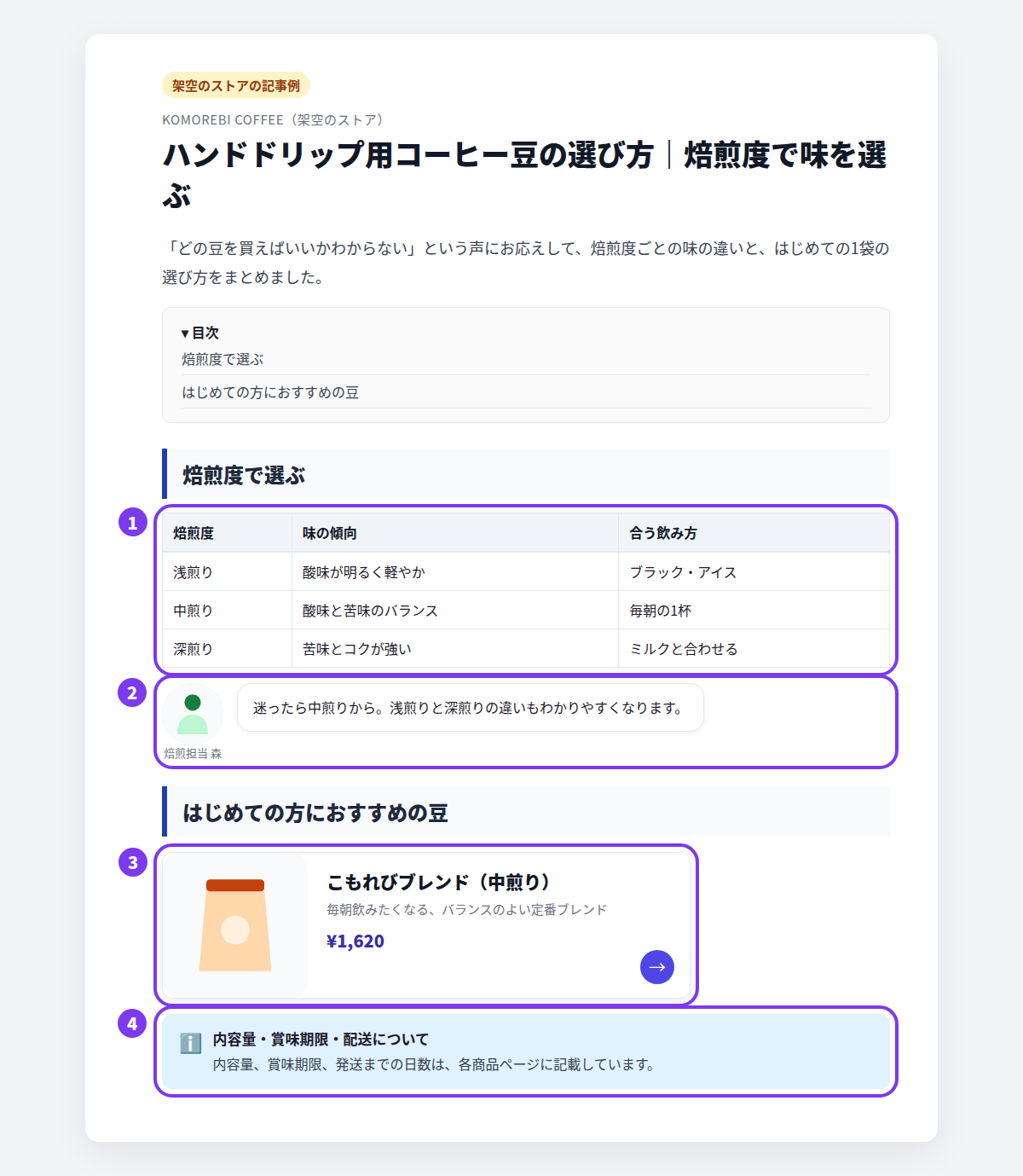
- 比較表:焙煎度ごとの味の傾向と、合う飲み方を並べます。選ぶ基準を示すのはブログの役割です。
- スタッフの吹き出し:「迷ったら中煎りから」のように、判断を後押しするひとことを添えます。お店の人が話しているように見せられます。
- 商品カード:選び方を説明した直後に、おすすめの商品を置きます。商品名・画像・価格がまとまっているので、そのまま商品ページへ進めます。
- コールアウト:内容量、賞味期限、発送までの日数は「商品ページに記載しています」と案内し、記事には書き写しません。
この記事には価格の数字も内容量も本文に出てきません。それでも、読み終えた人は「中煎りのブレンドを選べばいい」とわかり、商品カードから商品ページへ進めます。
記事と商品ページを2方向でつなぐ
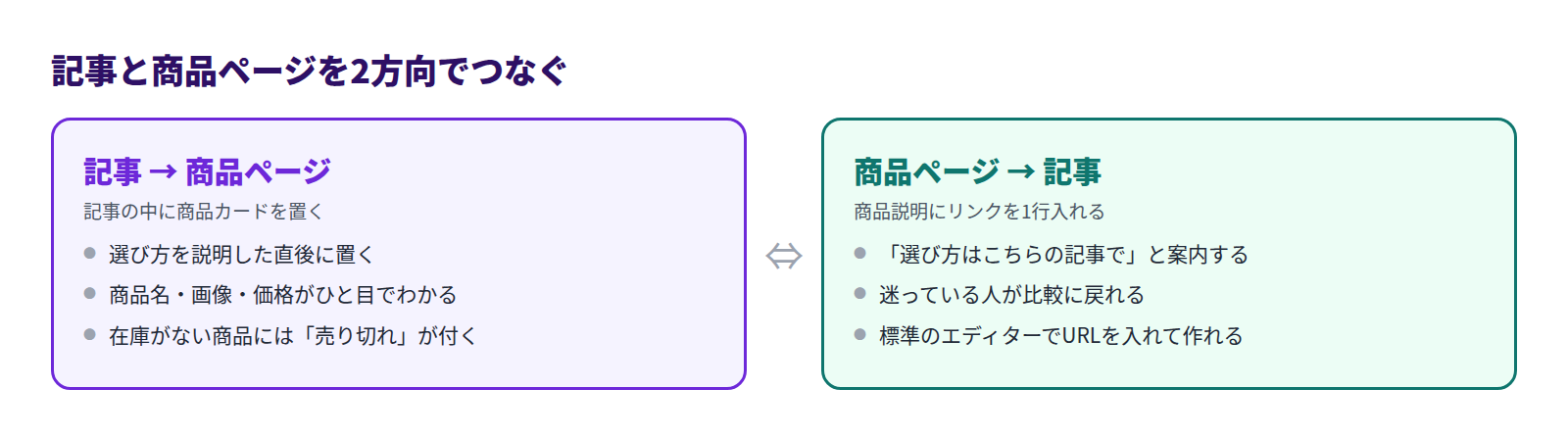
役割を分けたら、2つのページを行き来できるようにします。
記事から商品ページへ
商品を紹介するのは、記事の最後にまとめるより、話題に合った位置が効果的です。「中煎りがおすすめ」と書いた直後に中煎りの商品を置けば、読者は探さずに済みます。商品名を文字リンクにするだけでも進めますが、画像と価格が見える商品カードのほうが、どの商品かがひと目で伝わります。
商品ページから記事へ
商品ページを開いたものの、決めきれない人もいます。商品説明の最後に「焙煎度の選び方は、こちらの記事で詳しく紹介しています」とリンクを1行入れておくと、迷った人が比較に戻れます。すべての商品に入れる必要はありません。選び方の記事がある商品から始めます。
Shopify標準でできること
Shopifyの商品説明とブログ記事は、どちらも標準のリッチテキストエディターで書けます。管理画面の「コンテンツ」→「ブログ記事」で記事を作成でき、エディターでは表・画像・動画(YouTube・Vimeoの埋め込み)・リンクを使えます。
- 商品ページから記事へ:商品説明にURLを入力してリンクを作れます。標準機能だけで対応できます。
- 記事から商品ページへ:商品ページのURLを入れた文字リンクや、商品画像を置くことはできます。ただし、商品名・画像・価格をまとめたカードを表示する機能や、目次を自動で作る機能はありません。
- 価格の表示:記事に価格を書く場合は手入力になるため、商品ページの価格を変えたら記事も自分で直す必要があります。
少ない記事数なら標準機能でも十分運用できます。記事が増えてくると、価格の直し忘れや、リンクの貼り忘れが起こりやすくなります。
Smart Agent Blogでの進め方
Smart Agent Blogでは、記事の中にShopifyの商品を「商品カード」として入れられます。商品情報はShopifyから読み取られるので、記事に価格を手で書き写す必要がありません。
商品カードを入れる
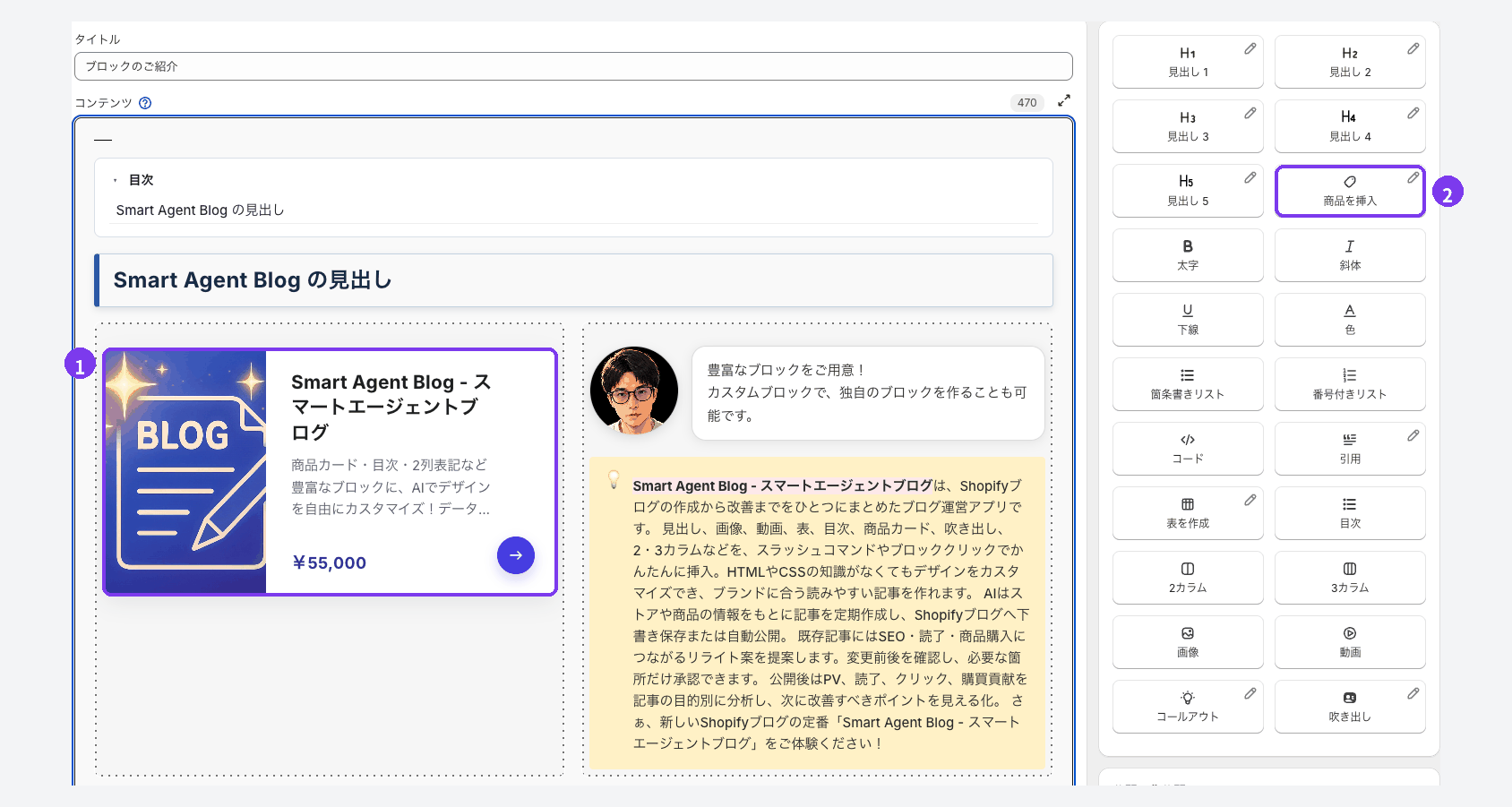
- 本文の、商品を紹介したい行にカーソルを置き、右側の挿入メニューから「商品を挿入」を選びます。行の先頭で半角の「/」を入力して選ぶこともできます。
- Shopifyの商品を選ぶ画面で、掲載する商品を選びます。商品名、画像、価格が入った案内が本文に追加されます。
在庫がない商品には「売り切れ」が付きます。下書き・非表示・アーカイブ済みの商品は選べないので、先にShopify管理画面で商品を公開してください。実際の見え方はテーマの設定によって変わるため、公開前にプレビューで確認します。
選び方の比較には「表を作成」、スタッフのひとことには「吹き出し」、商品ページへの案内には「コールアウト」が使えます。複数の商品をまとめて見せたいときは「コレクションを挿入」を使います。各ブロックの詳しい使い方は記事に内容を追加するをご覧ください。
記事から商品ページへ進んだかを確かめる
プロプランでは、記事ごとの「記事分析」で、記事が商品ページへの案内として働いているかを確認できます。記事一覧の「記事分析へ」から開きます。

- 商品リンクCTR:記事内の商品リンクが押された件数と割合です。低い場合は、商品カードの位置が話題と離れていないかを見直します。
- 直接カート追加:記事からカートに入れられた件数と割合です。商品ページに進んでもカートに入らない場合は、商品ページ側の情報(価格・配送・サイズ)が足りているかを確認します。
記事分析は前日までの30日間のデータで計算され、公開直後は「分析データを準備しています」と表示されます。見方は記事分析を見るで詳しく説明しています。
役割分担のチェックリスト
記事を書く前と、商品情報を変えたときに、次の項目を確認します。
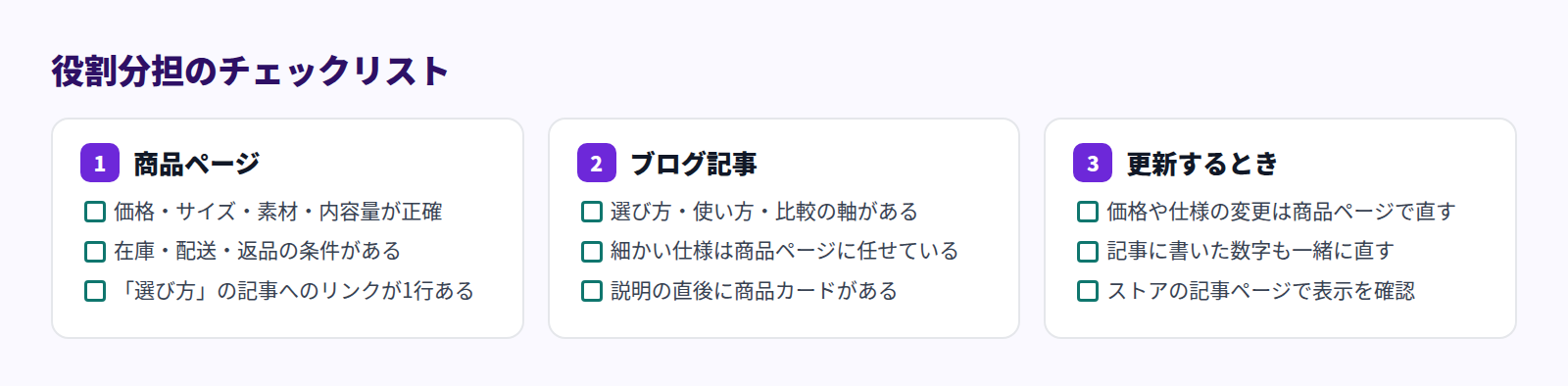
どちらの方法でも、最初から全商品をそろえる必要はありません。よく質問される商品や、選び方で迷われやすい商品から1つずつ整えていきます。商品カードの置き方はShopifyブログに商品情報を表示するには?、比較表の作り方は商品比較表のあるブログ記事でも紹介しています。
よくある質問
商品ページの説明文を、そのまま記事にしてもいいですか?
同じ文章を2か所に置くと、読者にとっては新しい情報がなく、更新の手間も2倍になります。記事では、商品ページの説明を前提に「どんな人に向くか」「どう選ぶか」「どう使うか」を書き足してください。商品ページの説明が長すぎる場合は、選び方の部分を記事に移し、商品ページからリンクする形に整理できます。
記事の中で価格に触れたいときは?
本文に価格を書くと、値段を変えたときに記事も直す必要があります。価格は商品カードに任せ、本文では「2,000円前後から選べます」のように幅で書くか、書かずに済ませるのがおすすめです。セールなど期間限定の価格を書く場合は、終了後に記事を見直す日を決めておきます。
紹介した商品が売り切れたら、記事はどうなりますか?
Smart Agent Blogの商品カードでは、在庫がない商品に「売り切れ」が付きます。再入荷の予定がない場合は、代わりの商品のカードに差し替えます。売り切れ商品の扱い方はブログで紹介した商品が売り切れたときで詳しく説明しています。
まとめ
- 商品ページには、価格・仕様・在庫・配送・返品など、買うかどうかを決めるための情報を書く
- ブログには、選び方・使い方・比較・背景など、選ぶ・使いこなすための説明を書く
- 迷う情報は「事実は商品ページ、判断の仕方はブログ」で振り分け、価格は記事に書き写さない
- 記事には話題の近くに商品カードを、商品ページには記事へのリンクを1行入れ、2方向でつなぐ
まずは、よく質問を受ける商品を1つ選び、商品ページと記事の役割を分け直すところから始めてください。