

商品ページにはサイズや素材を載せている。それでも、「自分の生活でどう役立つのか」が伝わっていないかもしれません。
ブログでは、一つの使う場面を取り上げて、選ぶときの迷いや実際の使い方を丁寧に説明できます。商品ページを繰り返すのではなく、そこへ進む前に知りたいことを補う記事を作りましょう。
この記事でわかること
- 商品の特徴を、読者の判断材料に変える方法
- 実体験や写真を集めてから下書きを作る手順
- 説明から商品ページへ自然につなぐ記事構成
最初に「誰の、どんな場面」を決める
一つの記事で全員に向けて紹介しようとすると、説明が広くなりがちです。同じバッグでも、通勤で書類を運ぶ人と、休日に身軽に出かけたい人では、知りたいことが違います。
今回はどちらに答える記事なのかを決めましょう。テーマを絞ることは、商品の魅力を減らすことではありません。一つの魅力を具体的に説明するための準備です。
商品紹介以外にも、ブログで書ける記事にはいくつかの型があります。Shopifyブログでどんな記事を書くかもあわせてご覧ください。
特徴のあとに、使う場面と確認事項を添える
以下は架空の商品の企画例です。実際の記事では、確認できた仕様に置き換えます。
| 商品の特徴 | 説明を広げる方向 | 一緒に確認すること |
|---|---|---|
| 内ポケットがある | 小物をどう分けて入れるか | ポケットの寸法や収納できる物 |
| 持ち手が長い | 肩に掛ける場面を写真で見せる | 持ち手の長さ、着用する衣服 |
| 生地に厚みがある | 生地感を近くで見せる | 重さ、手入れ方法、使う人の好み |
特徴から効果を飛躍させないことも大切です。「厚い生地だから絶対に壊れない」とは言えません。読み手が自分に合うか判断できる具体的な情報を足します。
AIに依頼する前に、素材を三つ集める
一つ目は商品仕様。 商品ページや社内の確認済み情報を用意します。
二つ目は実際の声。 スタッフの使用感や、接客で聞かれた質問を整理します。お客様の発言を引用する場合は、掲載してよい内容かを確認します。
三つ目は写真。 使用場面、サイズ比較、細部のうち、文章だけでは伝わりにくいものを撮ります。比較写真なら条件を揃え、何を比べているかを説明します。
資料が揃ったら、Smart Agent Blogでテーマ、読者、参照する商品を設定して下書きを作ります。スタッフの具体的な体験や写真は、生成後にエディターで加えます。参照商品を選んでも、文章の正確さが保証されるわけではありません。
記事は「場面 → 判断のヒント → 商品」で組み立てる
たとえば通勤バッグの記事なら、次のように構成します。
- 冒頭で、書類と小物が混ざるという悩みを取り上げる
- 収納を分ける方法や、バッグを選ぶときの寸法を説明する
- 写真とともに、その商品のポケット配置を紹介する
- 合う人・確認が必要な人の条件を整理する
- 商品カードから詳しい仕様や販売条件へ案内する
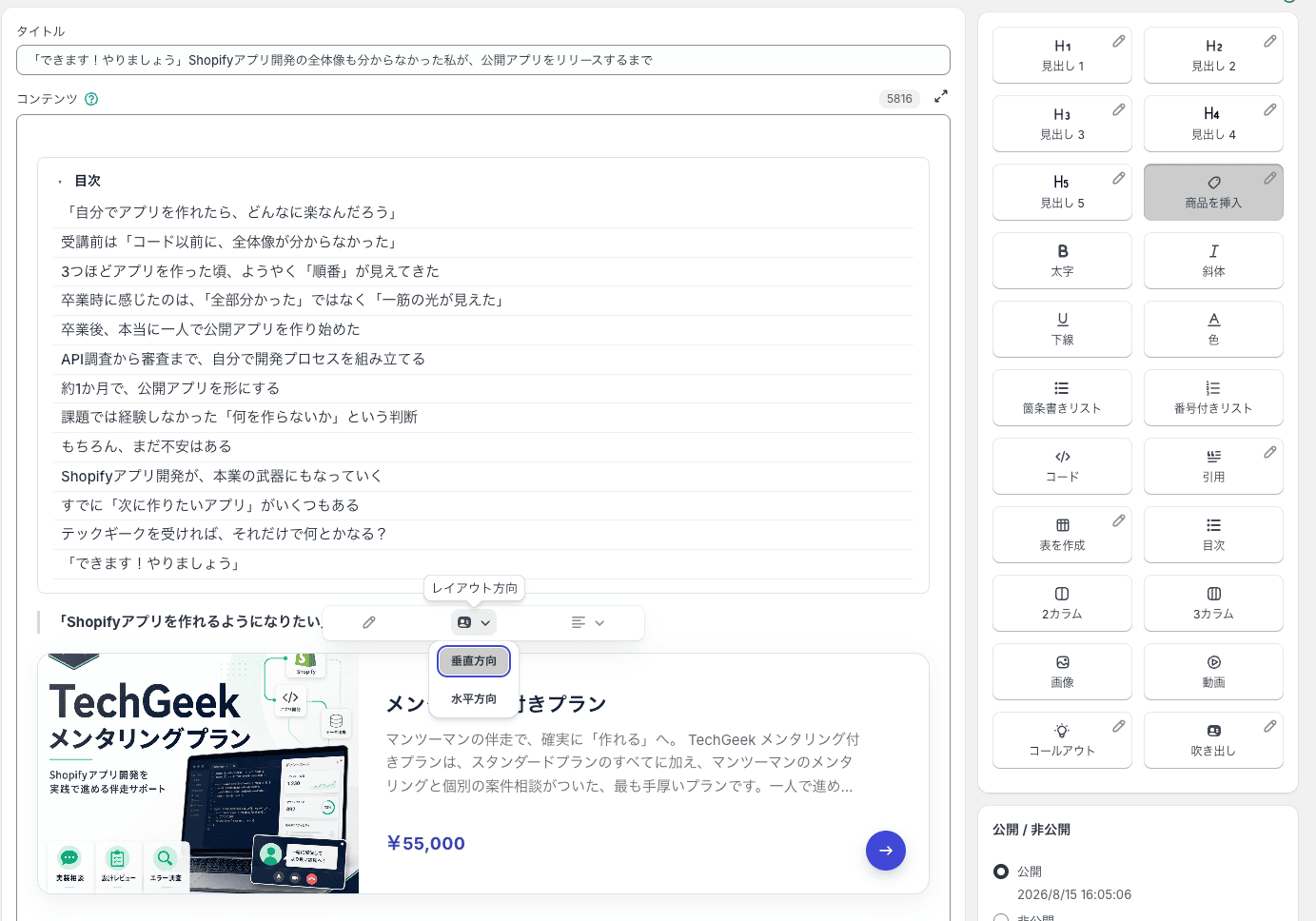
文章の横に補足を置くならカラム、スタッフのコメントには吹き出し、注意点にはコールアウトを使えます。装飾を増やすより、情報の役割に合わせて選びましょう。
公開前に「事実」と「感想」を読み分ける
「幅30cm」は測定や仕様で確かめる事実、「持ちやすく感じた」は使用者の感想です。どちらも役立ちますが、感想を誰にでも当てはまる性能のように書かないことが大切です。
AIの下書きに「使ってみました」「お客様から好評です」とあっても、裏付けがなければ削除・修正します。商品名、対応サイズ、画像、リンク先も公開前のチェック項目に沿って確認します。
まずは一つの質問から始めよう
次の接客や問い合わせで聞かれた質問を一つ選び、その答えをスタッフに聞いてみてください。商品仕様と写真を足せば、お店ならではの記事の材料になります。
Smart Agent Blogで下書きを作り、エディターで説明や写真を整え、商品カードを挿入すれば、記事から詳しい商品情報へつなげられます。継続する仕組みはAIと分担する記事づくりをご覧ください。
アプリの詳細はShopifyアプリストアのSmart Agent Blogで確認できます。