
AIに記事を書かせることには抵抗がない。ただ、そのまま公開するのは怖い。お客様に間違った情報を伝えたら、戻すのに何倍も時間がかかります。この不安は正しくて、実際、AIは実在しない特徴や確認できない情報を書くことがあります。
だからといって、全文を読み直して一から書き換える必要はありません。見るべき領域は4つに絞れます。商品情報、表現、読みやすさ、画像とリンクです。この4つを順に見れば、1記事あたり10〜20分で判断できます。この記事では、下書きを探す場所から公開までの手順を、画面を見ながら説明します。
- AIの下書きを丸ごと信じてはいけない理由と、現実的な確認の分量
- Shopify標準で、非公開のまま確認して公開するまでの手順
- Smart Agent Blogで下書きを探す3つの場所(画面つき)
- 公開前に見る4つの領域と、具体的な確認項目
- その記事を直すべきか、設定を直すべきかの見分け方
「自然に読める」と「正しい」は別のこと
AIが書く文章は、読んでいて引っかかりません。主語と述語が合っていて、段落の流れも整っています。だからこそ、事実の誤りに気づきにくくなります。
代表的なのは次の3つです。
- 実在しない特徴:素材、機能、付属品など、その商品にはない情報が書かれる
- 強すぎる言い方:「必ず」「絶対」といった断定や、根拠のない比較が入る
- 締めくくりの空振り:もっともらしい一文で終わり、読者が次に何をすればいいか書かれていない
3つ目は事実の誤りではありませんが、記事の役割を果たしていません。Smart Agent Blogのご提案のために、2026年8〜9月に日本のShopifyストア110件のブログを確認したところ、記録した78記事のうち27記事(約35%)は見出しが1つもありませんでした。読みやすさは人の手が入っているかどうかで大きく変わる部分で、AIの下書きでも同じです。
架空のストアの下書きで、直すべき箇所を見てみます。
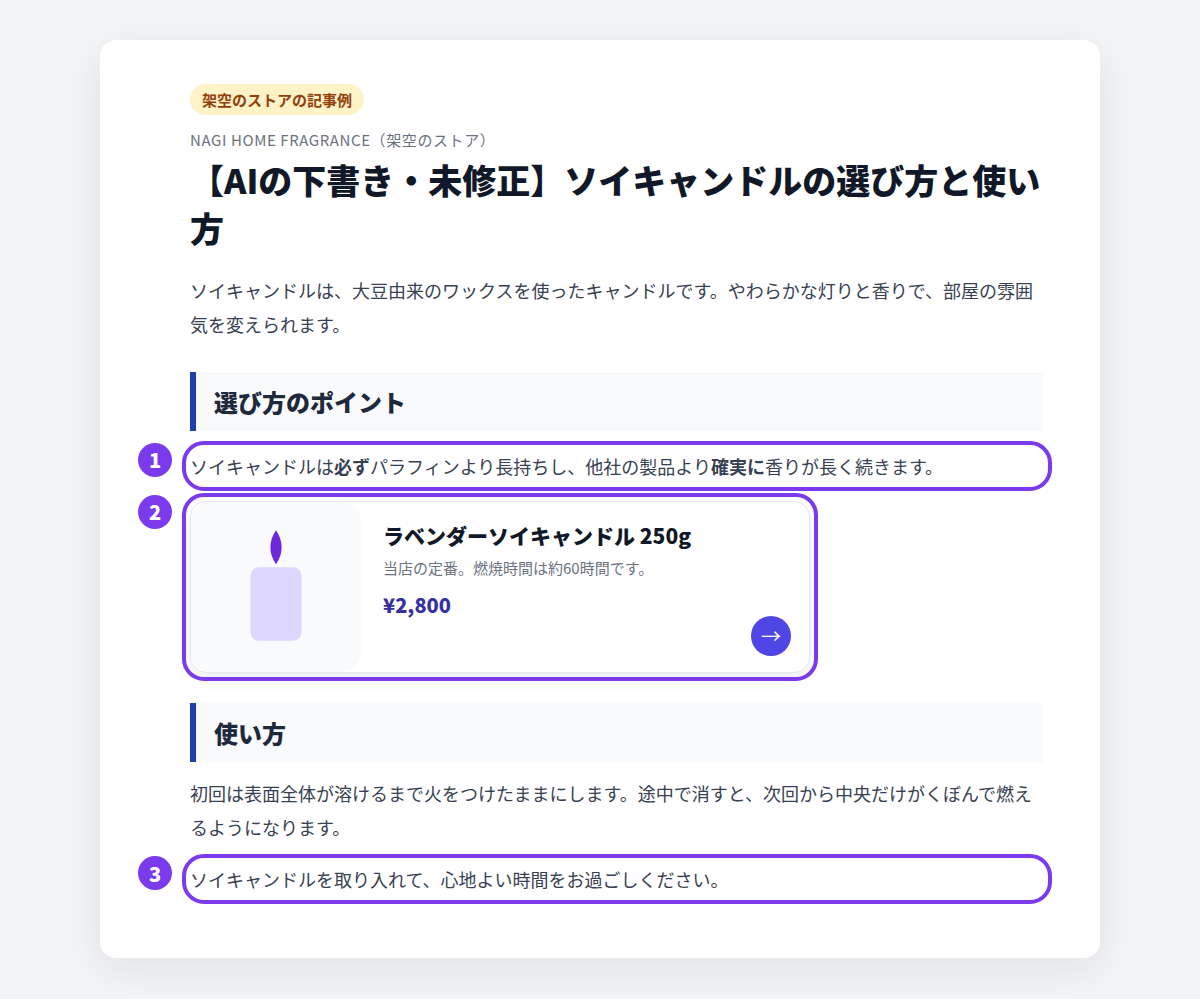
- 断定と根拠のない比較:「必ず」「確実に」「他社の製品より」はそのまま出せません。「当店の商品では、燃焼時間の目安は約60時間です」のように、確認できる事実に書き換えます
- 商品情報:商品名、容量、燃焼時間、価格を商品ページと照らします。ここは記憶ではなく画面で確認します
- 締めくくり:読者が次に取れる行動を書きます。商品ページへの案内、関連記事、問い合わせなど
この3か所を直すだけで、公開できる記事になります。全文の書き直しは必要ありません。
Shopify標準でできること:非公開のまま確認して公開する
Shopify Magicで文章を作った場合も、AIアプリを使った場合も、公開前の手順は管理画面で共通です。
非公開で保存する
- Shopify管理画面で「コンテンツ」→「ブログ記事」を開き、対象の記事を開きます。
- 「公開設定」で「非公開」を選びます。
- 「保存」を押します。
非公開の記事は、お客様には表示されません。この状態で内容を確認します。
ストアでの見え方を確認する
管理画面のエディターで読むのと、実際のストアで読むのとでは印象が変わります。とくにスマートフォンでは、段落の長さや画像の入り方の影響が大きく出ます。テーマのプレビューで、公開後と同じ見え方を確認してください。
検索結果での見え方を確認する
記事の下にある「検索エンジンでの表示プレビュー」で、次の3つを確認します。
- ページタイトル:Shopifyヘルプセンターでは、70文字を超えると検索結果で切れる場合があると案内されています
- メタディスクリプション:320文字が目安です
- URLハンドル:スペースを使わず、単語の区切りはハイフンにします
AIの下書きは、記事タイトルをそのままページタイトルに使っていることがあります。検索で表示される文字数に収まっているかを見ておきます。
Shopify標準で確認するときの注意
- **公開する内容の正確さは、ストア側の責任です。**Shopifyヘルプセンターでも、自動生成を使った場合でも公開前によく確認するよう明記されています
- ブログ記事の一覧には、AIが作った記事かどうかを示す表示はありません。どれがAIの下書きかは、自分でタグを付けるなどして管理します
- 記事ができたことを知らせる通知はありません。管理画面を開いて確認します
- 自動保存はないため、直したら保存を押します
ここまでは、アプリを入れなくてもできます。手順としては十分ですが、記事が増えると「どれがAIの下書きだったか」を見失いやすくなります。公開前チェックの項目そのものはShopifyブログの公開前チェックリストにまとめています。
Smart Agent Blogで下書きを確認する
下書きが保存される場所を決める
まず、AIが作った記事をどう保存するかを決めます。

「スケジュール設定」の一番上にある公開モードで、2つから選びます。
| 公開モード | 内容 |
|---|---|
| 下書き保存(手動公開) | 記事を非公開で保存します。内容を確認してから、自分で公開します |
| 指定時刻に自動公開 | スケジュール実行時に、記事がそのまま公開されます |
**最初の数記事は必ず「下書き保存(手動公開)」を選んでください。**記事の傾向がつかめてから、自動公開を検討します。曜日と時刻の決め方はShopifyブログの自動投稿にまとめています。
下書きを探す
下書きは3か所から開けます。
- ホーム画面の「AI自動ブログ」タブの履歴
- 「記事一覧」の「AI生成」タブ
- 「記事一覧」の「非公開」タブ
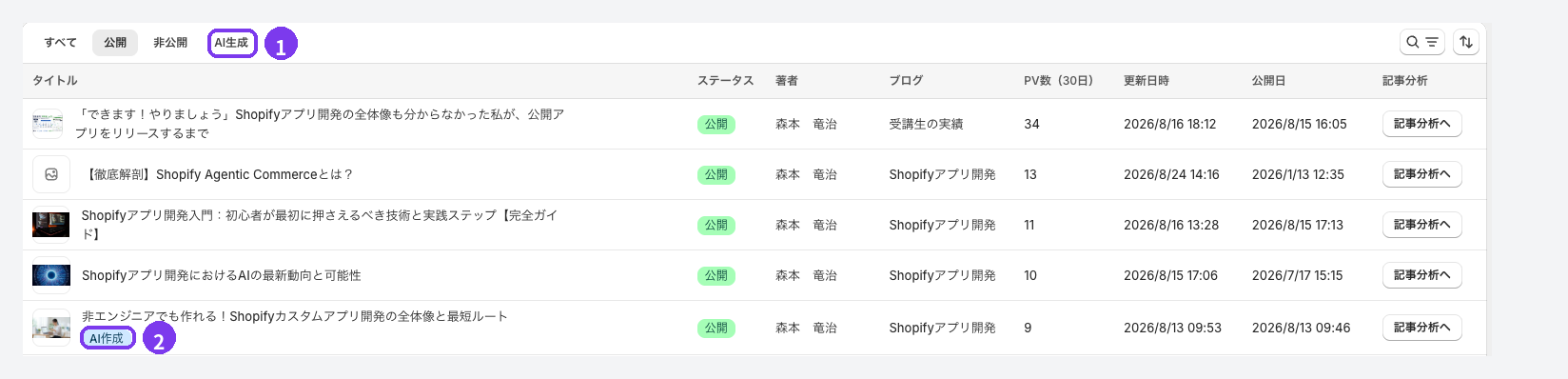
- 「AI生成」タブ:このアプリのAIが作った記事だけが表示されます。過去の分もまとめて見直すときに使います
- 「AI作成」ラベル:記事タイトルの下に付きます。「すべて」タブで見ているときも、手で書いた記事と区別できます
記事一覧では、ステータス・タグ・ブログ・著者・AI生成で絞り込めます。探し方の詳細は記事を探す・開くをご覧ください。
メール通知を有効にしていれば、生成が終わったタイミングでお知らせが届きます。通知からの流れはShopifyブログのAI通知メールの設定で扱っています。
4つの領域を順に見る
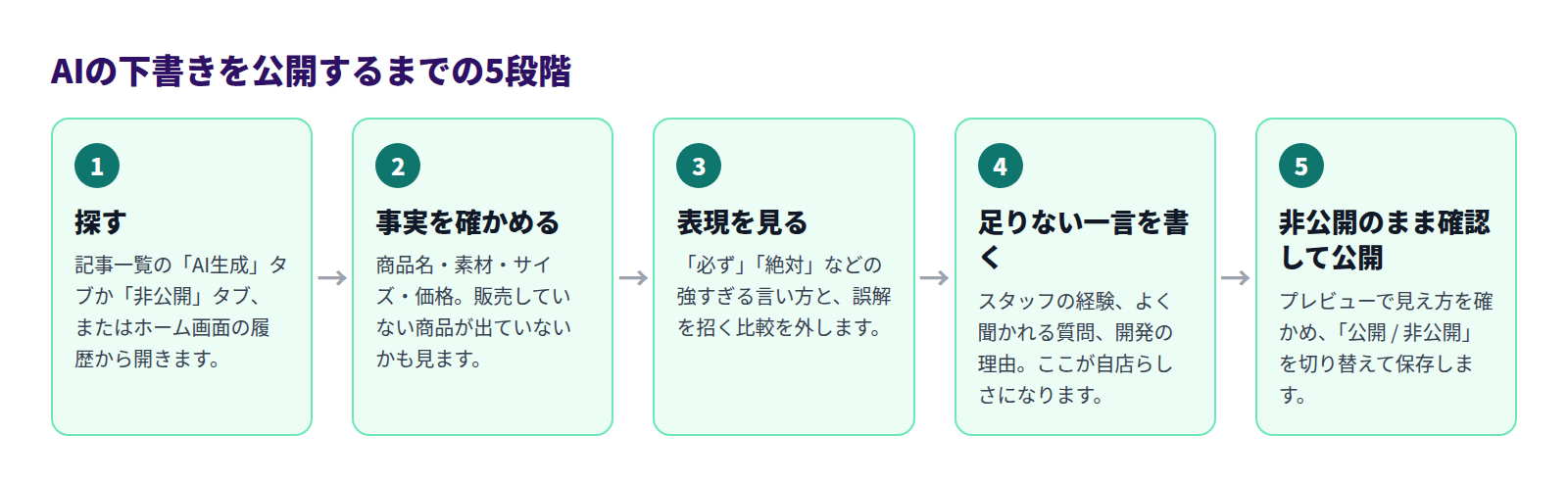
確認する順番は、事実 → 表現 → 読みやすさ → 画像とリンクです。事実から始めるのは、事実が違えば文章の良し悪しを見る意味がないからです。
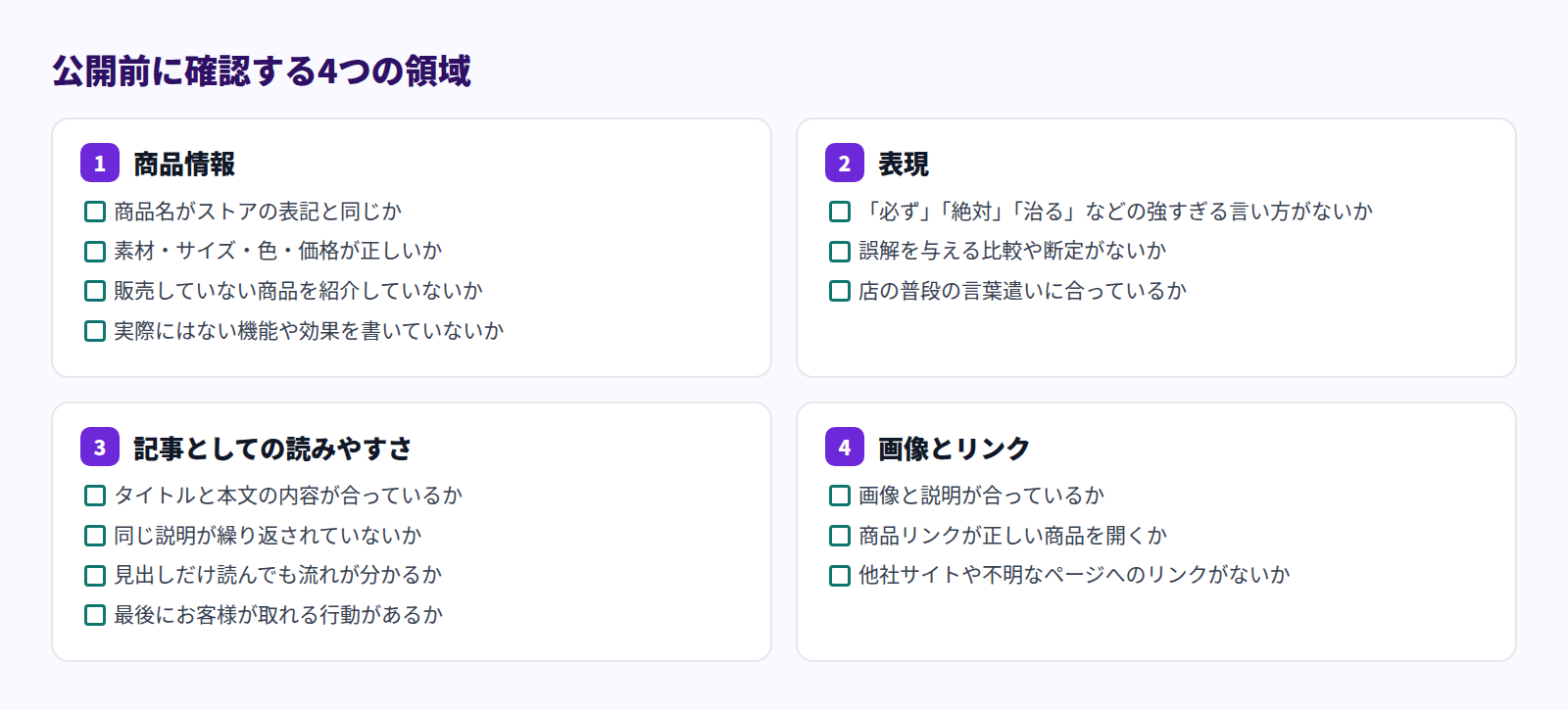
この4つの領域で、1記事あたり10〜20分が目安です。慣れると、事実の確認に半分、残りを表現と構成に使う配分に落ち着きます。
お店らしさを一言足す
確認が終わったら、AIには書けない一文を足します。ここが、公開して価値のある記事になるかどうかの分かれ目です。
- スタッフ自身が使ってみて気づいたこと
- お客様からよく聞かれる質問と、その答え
- その商品を作った理由、仕入れた理由
1記事に1つで十分です。毎回入れていくと、ブログ全体が「その店の言葉で書かれたもの」に変わっていきます。
プレビューして公開する
- 直した内容を「保存する」で保存します。**自動保存はありません。**押さずに画面を離れると、修正内容は残りません
- 「非公開」のまま「プレビュー」で見え方を確かめます
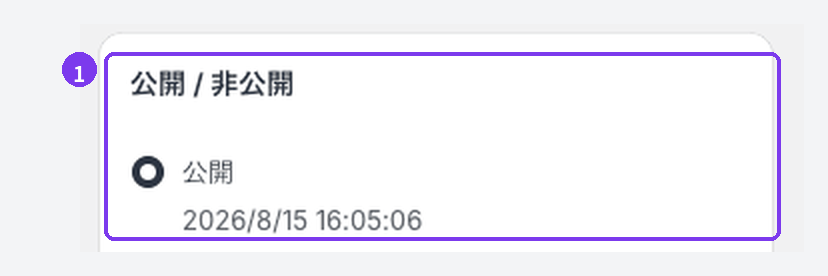
- 「公開 / 非公開」で「公開」を選び、「保存する」を押します
- 実際のストアでも表示を確認します
公開までの操作は記事を公開するに、確認項目の詳細はAIが作った下書きを確認するにまとめています。
その記事を直すか、設定を直すか
同じ直しを2回したら、記事ではなく設定を見ます。
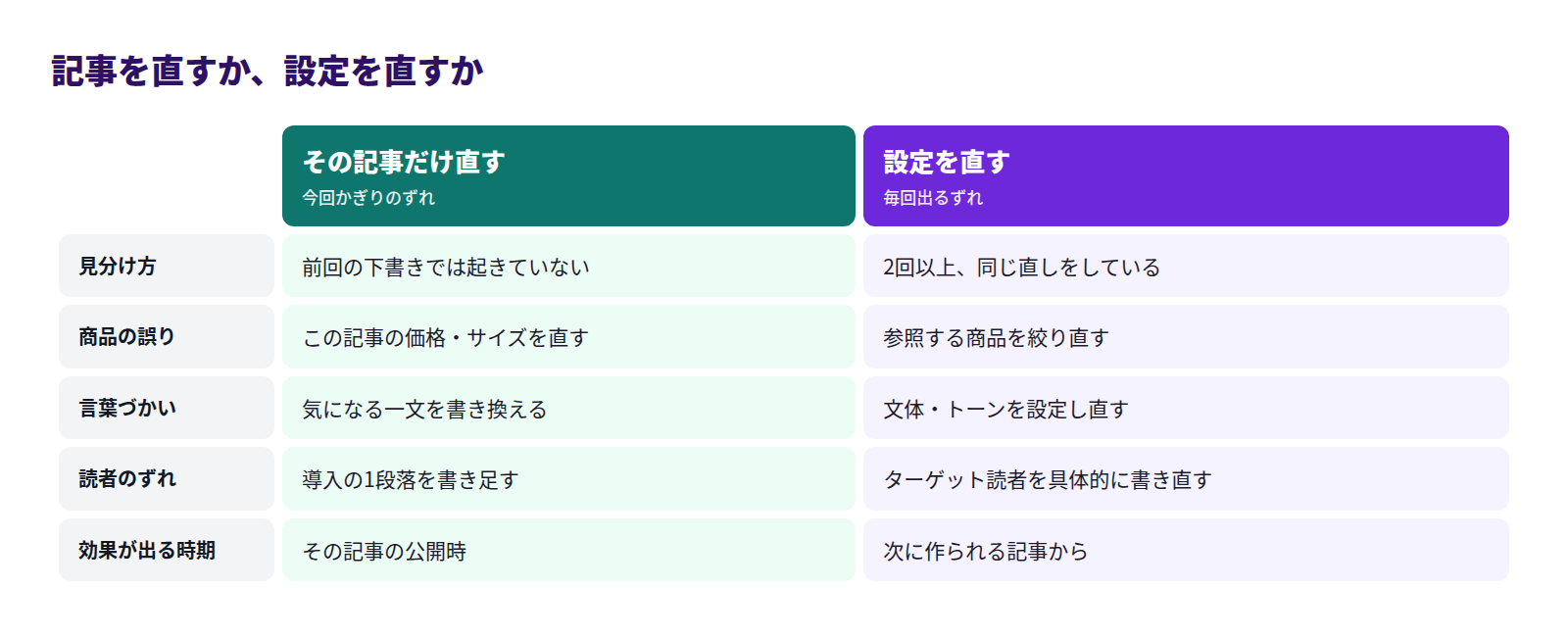
設定を直しても、その記事は変わりません。効いてくるのは次に作られる記事からです。だからこそ、早めに設定へ戻したほうが、確認にかかる時間は短くなっていきます。設定の書き方はShopifyブログのAI設定にまとめています。
既存記事をAIが書き換える「AIリライト」の場合は、承認画面で変更前と変更後を見比べて、必要な箇所だけ反映します。進め方はShopifyブログのAIリライトの確認方法で扱っています。AI機能を含む運用全体の考え方はShopifyブログのノウハウをご覧ください。
よくある質問
確認にどれくらい時間がかかりますか
1記事あたり10〜20分が目安です。最初の数本は設定の癖をつかむために長くかかりますが、設定を直していけば短くなります。
AIが書いた文章は、どこまで書き換えていいですか
制限はありません。下書きとして扱い、必要なだけ書き換えてください。タイトル、本文、画像、商品、SEOタイトル、SEOディスクリプションなど、通常の記事と同じように編集できます。
確認せずに公開してしまいました
記事を「非公開」に戻してから直し、あらためて公開します。公開中の記事でも編集して保存すれば反映されますが、誤った情報を載せたままにするより、いったん非公開にするほうが安全です。
毎回同じ間違いが出ます
設定を見直してください。ビジネス概要に正しい情報を加える、テーマ・キーワードを具体的にする、参照する商品を絞る、ターゲット読者を明確にする、の4つが効きます。
まとめ
- AIの文章は自然に読めるため、事実の誤りに気づきにくい
- Shopify標準でも、非公開で保存してプレビューし、検索結果の見え方まで確認できる
- Smart Agent Blogでは「AI生成」タブと「AI作成」ラベルで、AIの下書きをまとめて見直せる
- 見るのは商品情報・表現・読みやすさ・画像とリンクの4領域。事実から順に見る
- 同じ直しを2回したら、記事ではなく設定を直す
まずは「下書き保存(手動公開)」で1本作らせて、4領域の確認を実際にやってみてください。自分の店で何分かかるかが分かります。