ブログアプリを入れてみたいけれど、すでに公開している記事が崩れたら困る。この不安があるうちは、どれだけ機能が良く見えてもインストールボタンは押せません。
結論から言うと、Shopifyのブログ記事はShopifyのブログに保存されているので、アプリを入れただけで記事データが消えることはありません。変わるのは「記事ページの表示方法」です。そして表示方法は、公開中のテーマを複製して、複製したほうで先に確認できます。この記事では、その手順と、Smart Agent Blogの無料プランでどこまで確認できるかを整理します。
- アプリを入れたとき、既存記事の何が変わって何が変わらないか
- Shopify標準の仕組みでできる備え(アクセス許可の確認・テーマの複製)
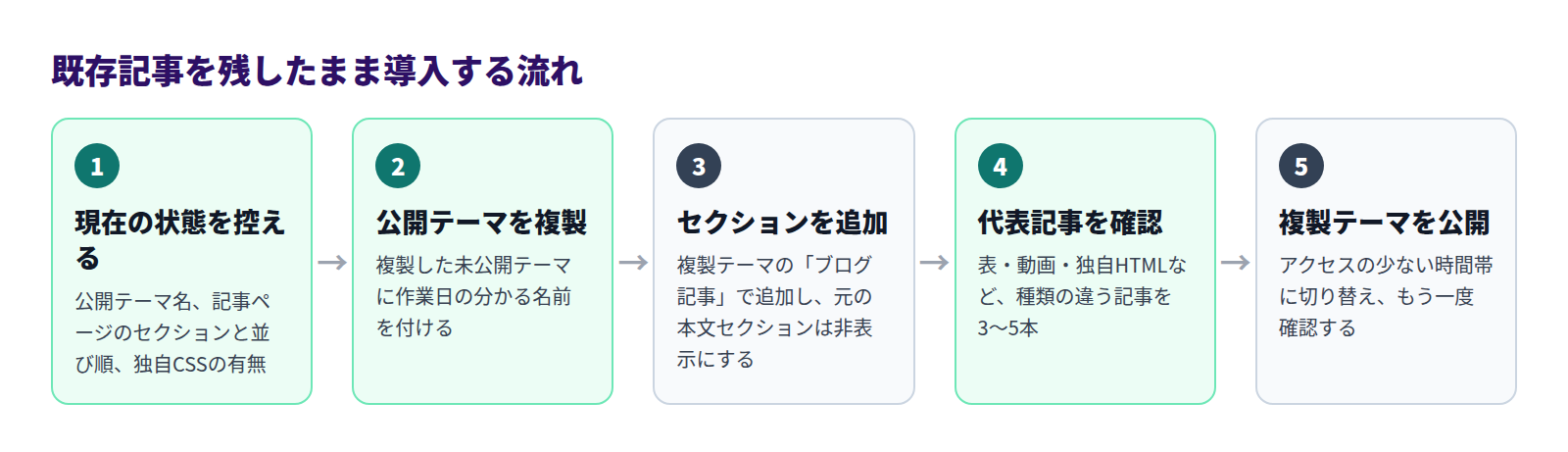
- 既存記事を残したまま導入する5つの手順
- 複製テーマで確認する項目
- 無料プランで試せる範囲と、その数え方
導入がためらわれる理由
Smart Agent Blogのご提案のため、2026年8〜9月に日本のShopifyストア110件のブログを確認しました。約4割(42件)は、ブログ記事がない、数本で止まっている、または1年以上更新されていない状態でした。
ブログが止まっているストアほど、手を入れる腰が重くなります。動いているものを触りたくないからです。実際、相談で多いのは次の3つです。
- 制作会社に作ってもらったテーマを触って壊さないか
- 過去の記事のURLやタグが変わって、検索から来た人が404にならないか
- 試して合わなかったとき、元に戻せるのか
この3つは、進め方を決めれば先に潰せます。
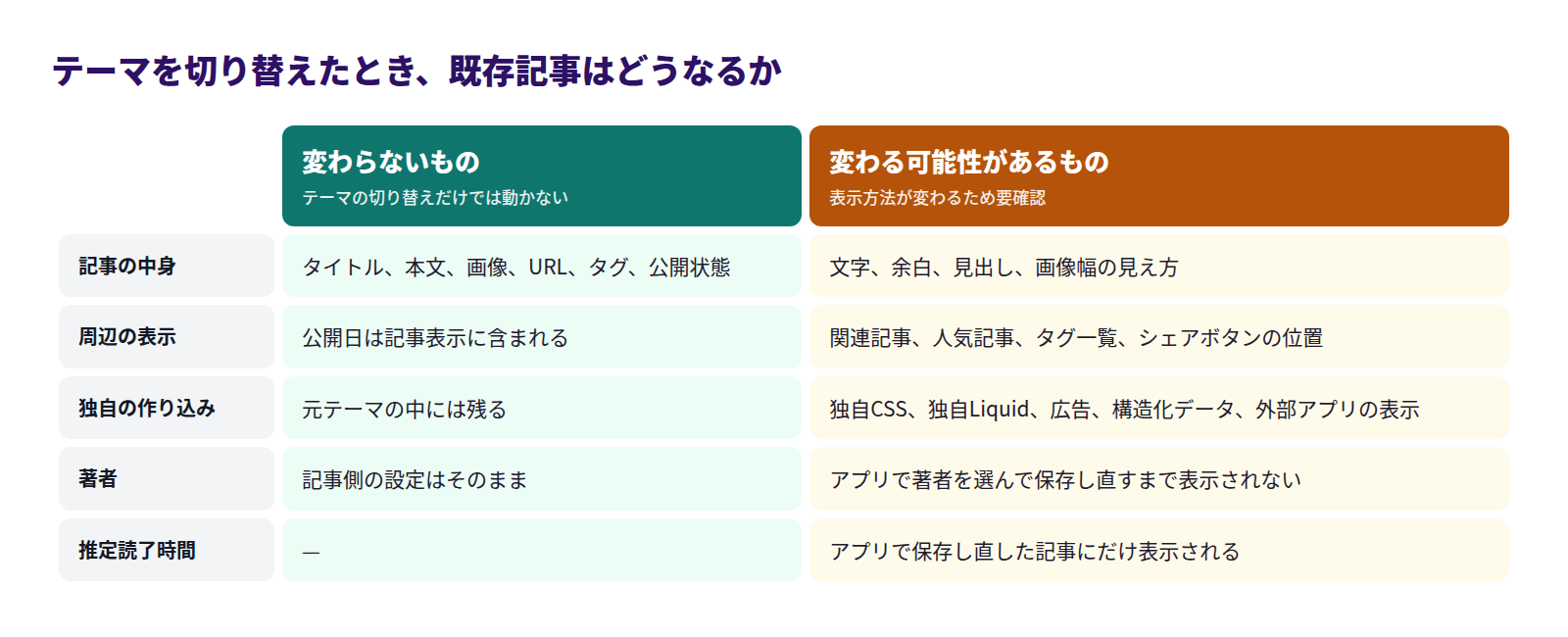
記事のタイトル、本文、画像、URL、タグ、公開状態は、テーマの切り替えだけでは変更されません。一方で、文字の大きさ、余白、画像の幅、関連記事やシェアボタンの位置は、表示方法が変わるぶん見え方が変わります。独自CSS、独自Liquid、広告、構造化データ、外部アプリの表示は、自動では引き継がれない場合があります。
Shopify標準でできる備え
アプリを入れる前に、Shopifyの仕組みだけでできる準備があります。ここを飛ばさないことが、結果的にいちばん早い道です。
記事がどこに保存されているかを確認する
Shopify管理画面の「コンテンツ」→「ブログ記事」を開きます。ここにあるのが、ストアのブログ記事の実体です。Smart Agent Blogで作る記事も、ここに保存されます。アプリ側に別のデータベースがあるわけではありません。
投稿先のブログ(「ニュース」など)があることも、ここで確認しておきます。
インストール時にアクセス許可を確認する
Shopify App Storeでアプリを選び「インストール」を押すと、インストール前に確認画面が表示されます。Shopifyヘルプセンターによると、この画面では次の2つのカテゴリーを確認できます。
- 個人データを表示する:顧客情報など、アプリが閲覧できるデータ
- ストアのデータを表示および編集する:商品、注文、割引など、アプリが操作できる領域
あわせて、アプリのプライバシーポリシーへのリンクも表示されます。内容を確認してから承認してください。有料プランに変更するときの請求は、Shopifyの確認画面で条件が示されます。
なお、アプリをアンインストールすると、Webhookや配送業者のサービス、在庫連携などのリソースの登録が解除されます。
公開テーマを複製する
ここがいちばん重要です。Shopify管理画面の「オンラインストア」→「テーマ」で、公開中のテーマの「…」から「複製」を選びます。複製されたテーマには「Copy Of」が付いた名前が入るので、Smart Agent Blog確認用 9月15日 のように作業日の分かる名前に変えておきます。
管理画面に置けるテーマは最大20件です。すでに20件ある場合は、不要なテーマを削除してから複製します。
ここから先の作業は、複製した未公開テーマの「カスタマイズ」で行います。公開中のテーマでは作業しません。
現在の状態を控える
複製の前後に、次をメモまたは画面画像で残します。
- 現在公開中のテーマ名
- ブログ記事テンプレートの名前(複数ある場合は全部)
- 記事ページにあるセクションと、その表示順
- 著者、日付、コメント、関連記事などの表示設定
- 独自CSSやテーマコードの編集、外部アプリによる表示の有無
制作会社や開発担当者がテーマを管理している場合は、作業前に「ブログ記事テンプレートへアプリセクションを追加する」と伝えてください。管理中のテーマ変更で上書きされることがあります。
標準の備えの限界
ここまではShopifyの機能だけでできます。ただし、複製テーマはあくまでストアの表示を戻すための控えであって、記事本文のバックアップではありません。検証中に既存記事をアプリで開いて保存すると、その記事の内容はアプリ側の内容で上書きされます。テーマの検証と記事の編集は、分けて進めてください。
Smart Agent Blogでの導入の流れ
1. 著者を1人登録する
記事の保存には著者の選択が必要です。著者が1人も登録されていないと、保存時に「著者を選択してください」と表示されて先に進めません。
左メニューの「設定する」→「著者管理」の「設定する」→「著者を作成する」と進みます。
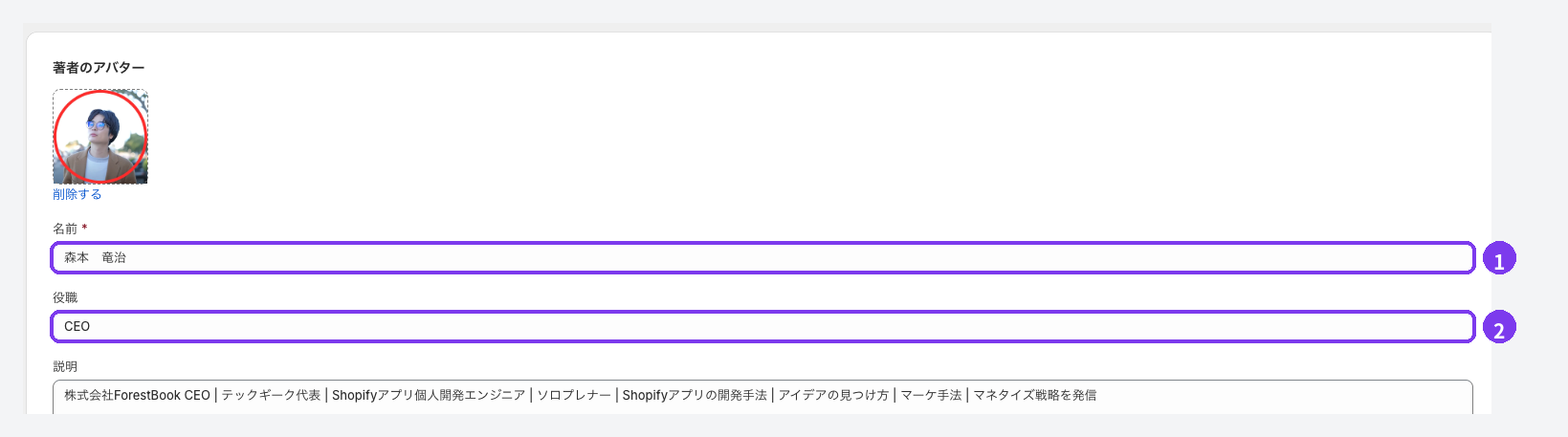
- 名前(必須):記事に表示される名前です
- 役職(任意):肩書きを入れると、誰が書いたかが伝わりやすくなります
説明、画像、SNSのURL、タグもあとから追加できます。著者の考え方はShopifyブログの著者表示で解説しています。
2. 複製テーマにセクションを追加する
複製テーマの「カスタマイズ」を開き、画面上部のページ選択から「ブログ記事」を開きます。「セクションを追加」→「アプリ」→「Smart Agent Blog」を選びます。
追加したら、**元の記事本文セクションは削除せず、目のアイコンで非表示にします。**問題があったときに、Smart Agent Blogを非表示にして元のセクションを戻せるようにするためです。「アプリ」やSmart Agent Blogのセクションが出てこない場合は、そこで作業を止めてください。詳しくはShopifyブログのテーマ対応を確認する方法をご覧ください。
3. 代表記事を3〜5本確認する
全記事を開く必要はありません。表示の異なる記事を選ぶと、問題を見つけやすくなります。
- 文字と画像だけの通常の記事
- 長い記事、または見出しが多い記事
- 表、動画、埋め込み、商品紹介がある記事
- コメントや独自HTMLを使っている記事
- 別のブログ記事テンプレートを使っている記事
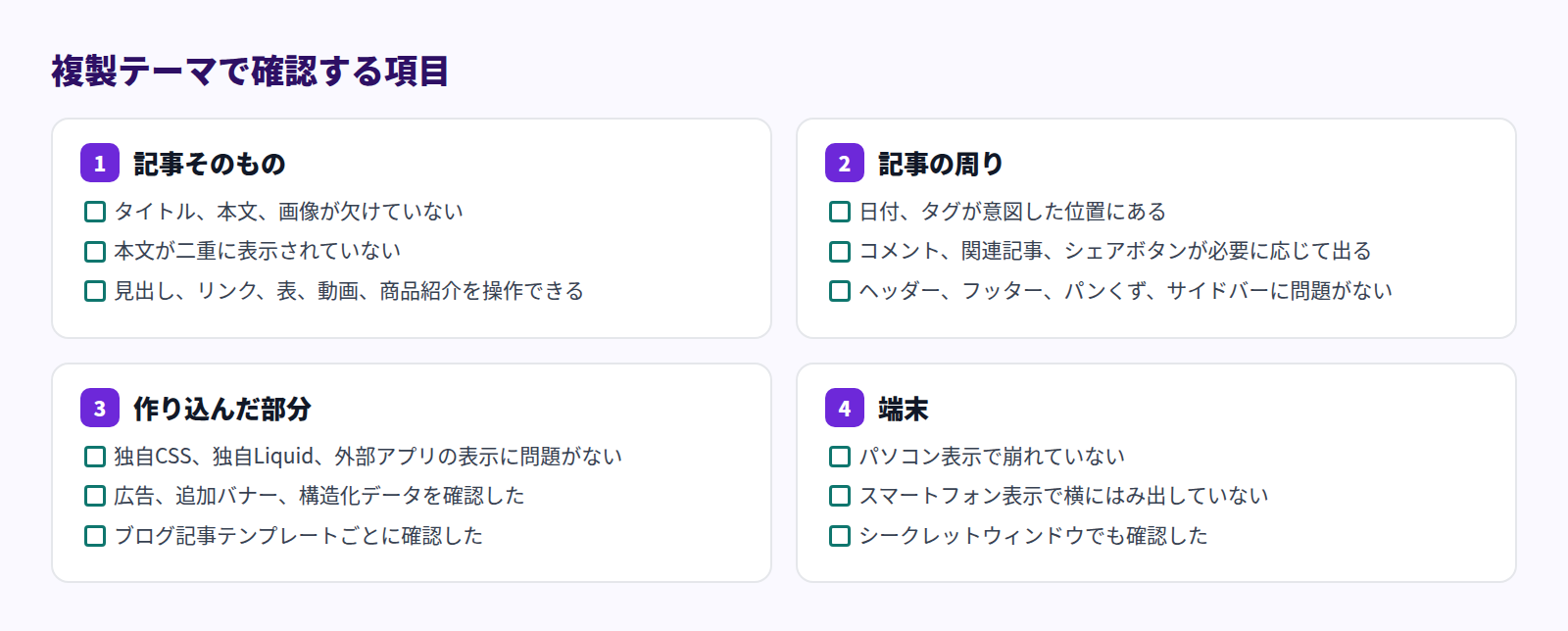
本文が二重に見えるときは、Smart Agent Blogと元の記事本文セクションが同時に表示されています。どちらか一方だけを表示してください。著者が表示されないのは想定どおりです。以前から公開している記事は、アプリで著者を選んで保存し直すまで表示されません。
4. 複製テーマを公開する
確認が終わったら、アクセスの少ない時間帯に複製テーマを「公開」します。公開後、確認に使った記事をストアで開き、パソコンとスマートフォンでもう一度見ます。ログイン状態の影響を受けないシークレットウィンドウでも確認できると確実です。
問題が見つかった場合は、切り替え前のテーマをもう一度公開すれば表示を戻せます。切り替えが安定するまで、元のテーマは削除しないでください。手順の詳細は既存のブログ記事から安全に切り替えるにあります。
無料プランで試せる範囲
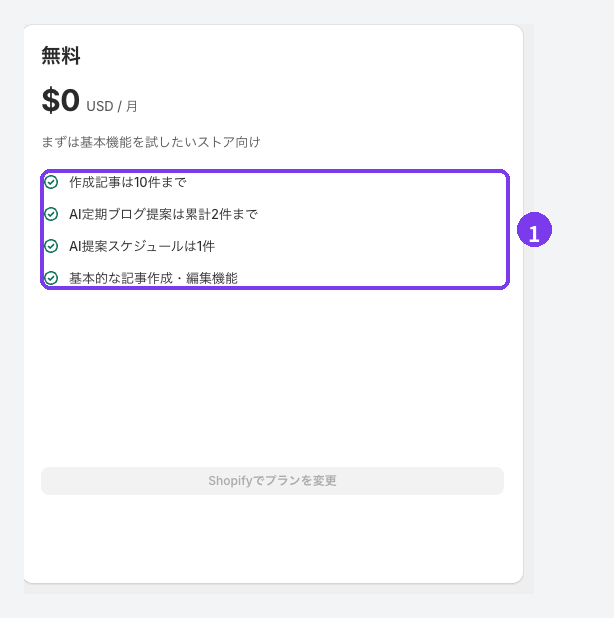
無料プランでは、Smart Agent Blogから作れる記事が10件まで、AI記事生成が累計2件までです。記事の作成・編集、目次、商品を挿入、コールアウト、吹き出しといったブロックは無料プランでも使えます。デザイン編集とカスタムブロック、AIリライト、記事分析は有料プランの機能です。
記事数の数え方には注意が必要です。10件の上限はSmart Agent Blogが作成した記事を対象に数えます。Shopify管理画面から直接作った記事は、そのままでは含まれません。ただし、その記事をSmart Agent Blogで開いて保存すると、その時点で数に含まれるようになります。上限に達しても、既存記事が削除されたり非公開になったりすることはありません。条件は料金プランと利用上限をご覧ください。
導入後にできるようになること
架空のストアの例です。同じブログに、目次・商品カード・注意書きが入るようになります。
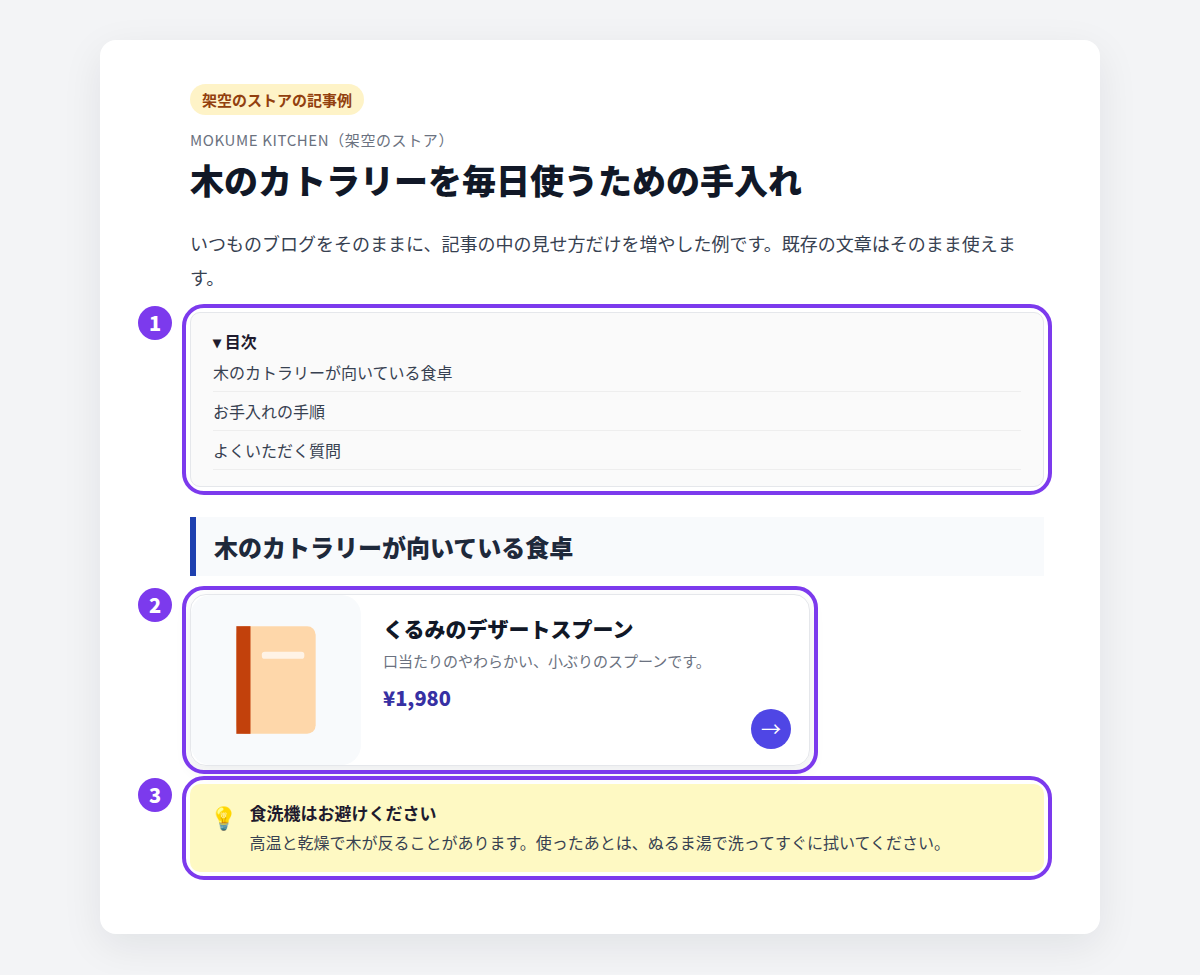
記録した113記事の中に、商品名・画像・価格をまとめたカードを置いた記事は1件もありませんでした。標準のリッチテキストエディターに、その表示を作る機能がないためです。商品への案内の作り方はShopifyブログに商品情報を表示するにはで解説しています。
よくある質問
既存記事をまとめてアプリの形式に変換できますか
一括で変換する機能はありません。切り替えで変わるのは表示方法だけです。著者や推定読了時間を表示したい記事は、1本ずつ開いて保存し直してください。
アプリをやめるときはどうしますか
Smart Agent Blogを無効化またはアンインストールする前に、元の記事本文セクションを再表示するか、元のテーマへ戻してください。元のセクションが非表示のままだと、記事本文が表示されなくなることがあります。
既存記事をアプリで開いて保存すると、何が上書きされますか
本文、タイトル、投稿先ブログ、著者、公開状態、タグ、サムネイル画像、SEOタイトル、SEOディスクリプション、URLハンドル、テーマテンプレートが画面の内容で上書きされます。独自HTMLは保存時に形が変わる場合があります。既存記事を開くと著者が自動で選ばれるため、保存前に必ず確認してください。
まとめ
- 記事データはShopifyのブログに保存されており、テーマの切り替えだけでは変わらない
- 変わるのは表示方法。独自CSSや外部アプリの表示は個別に確認する
- 公開テーマを複製し、複製したほうで代表記事3〜5本を確認してから切り替える
- 無料プランでも記事を10件まで作れる。デザイン編集や記事分析は有料プラン
まず複製テーマを作り、非公開の記事を1本だけ作って見え方を確かめてください。それだけで、導入するかどうかの判断材料はそろいます。アプリ全体でできることはShopifyブログアプリでできることにまとめています。