
ブログを始めたときの熱量が、3本目あたりで急に下がる。書いてはいるのに読まれている手ごたえがない。そんな状態から抜け出すために必要なのは、文章力ではなく運用の設計です。
この記事は、Shopifyでブログを続けるためのノウハウを「更新が止まる」「最後まで読まれない」「古い記事が放置される」「成果がわからないまま書く」の4つに整理した地図です。それぞれについて、何が起きているのか、Shopify標準の機能でどこまで対処できるのか、Smart Agent Blogを入れると何が変わるのかを順に見ていきます。1本の記事を書く手順そのものはShopifyブログの書き方、どんな題材を書くかはShopifyブログの活用で扱います。
- ブログ運用がつまずく4つの場所と、自分の店がどれに当てはまるか
- 更新が止まらないようにする、公開のペースの決め方
- 見出し・目次・スマートフォン表示という、読まれる記事の最低条件
- 古い記事の棚卸しと、成果を見るときに使う数字
- 標準機能だけで進められる範囲と、手作業では続かなくなる境目
ブログ運用がつまずく4つの場所
Smart Agent Blogのご提案のため、2026年8〜9月に日本のShopifyストア110件のブログを確認しました。その結果、約4割にあたる42件は、ブログ記事がない、数本で止まっている、または1年以上更新されていない状態でした。
止まっている店が手を抜いているわけではありません。商品への思い入れも、お客様から受ける質問の蓄積も十分にあります。それでも止まるのは、書く作業が毎回ゼロからの持ち出しになっていて、仕組みになっていないからです。
そして、続いている店にも別の課題があります。記録した78記事のうち27記事、およそ3記事に1記事は見出しが1つもありませんでした。書いてはいるのに読み通されない記事が、それだけの割合で存在しているということです。
つまずく場所は、大きく4つに分けられます。
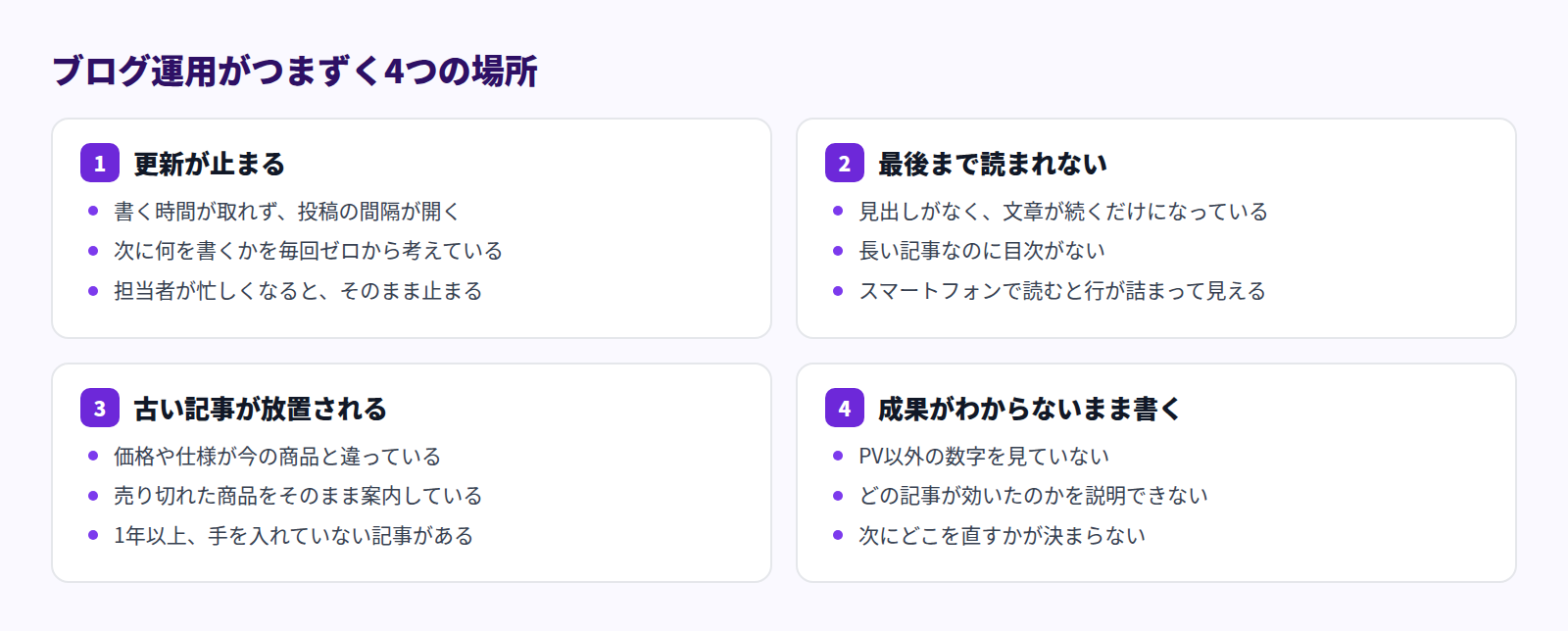
自分の店がどれに当てはまるかを決めてから、対応する節を読んでください。4つすべてを同時に直す必要はありません。
更新が止まる:ペースを決めてから書く
何が起きているか
止まるパターンはほぼ共通しています。「時間ができたら書く」という決め方をしているため、忙しい週が続くと自動的に後回しになります。さらに、次に何を書くかが決まっていないので、書き始めるまでに毎回考える時間が必要です。この2つが重なると、再開のハードルが週ごとに上がります。
続いている店は、逆に「書く量」ではなく「出す日」を先に決めています。月1本でも、日付が決まっていれば運用は続きます。
Shopify標準ではどこまでできるか
Shopify管理画面の「コンテンツ」→「ブログ記事」から「ブログ記事を追加する」を押すと、記事を作成できます。ここで押さえておきたいのが公開予約です。記事の「表示」の欄で公開日時を指定して保存すると、その日時に自動で公開されます。時間のある週にまとめて2〜3本書いておき、公開日だけ先の日付に散らす、という運用が標準機能だけでできます。
下書きを作る段階では、Shopify標準のShopify Magicが使えます。本文エディターの「テキストを生成」アイコンから内容を説明すると、文章の案が作られます。商品名、特徴、読んでほしい人、文体を具体的に書くほど意図に近づきます。生成された文章の正確さはストア側の責任になるため、公開前に人が読み直してください。
記事の整理には、ブログとタグの2階層が使えます。「ニュース」とは別に「お手入れ」のようなブログを作れば、テーマごとに記事をまとめられます。投稿のカレンダーを作り、公開予約に落とし込むところまでを、追加費用なしで始められます。
限界は、この仕組みが全部「人の意志」で動いていることです。予約公開は、書き終えた記事の公開日をずらす機能であって、記事そのものを用意してくれるわけではありません。
Smart Agent Blogでどう変わるか
Smart Agent Blogの「AI定期自動ブログ提案」は、店の情報を一度設定しておくと、決めた曜日と時刻に記事の下書きが作られる機能です。書く作業が「ゼロから書く」から「届いたものを確認して直す」に変わります。
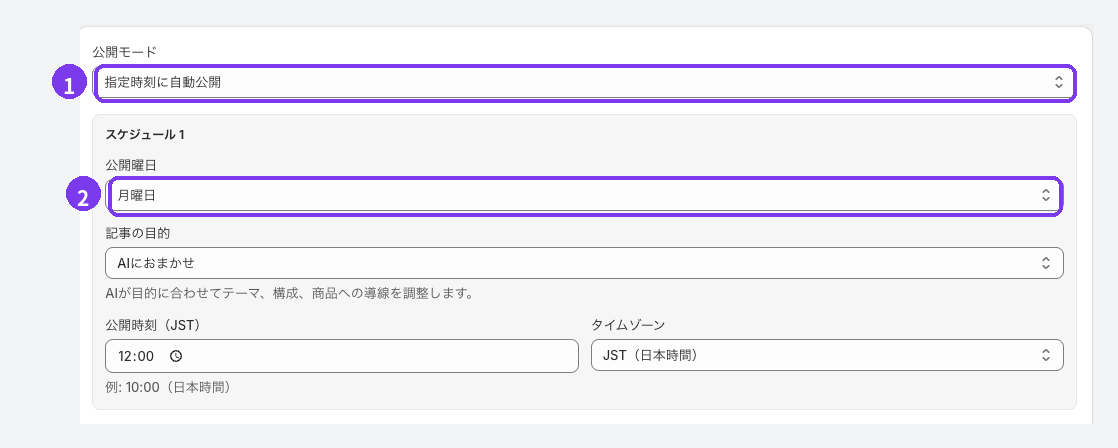
- 公開モード:「下書き保存(手動公開)」と「指定時刻に自動公開」から選びます。最初の数本は必ず「下書き保存(手動公開)」にしてください。
- 公開曜日:設定した曜日と時刻に、毎週1回記事が作られます。
「テーマ・キーワード」に書いてほしい内容を登録しておくと、毎回ネタを考え直す必要がなくなります。設定の詳細はAIで記事を定期提案してもらうをご覧ください。書く時間そのものの作り方はShopifyブログを書く時間がないときのワークフロー、年間の計画の立て方は季節に合わせた記事カレンダーで扱っています。
最後まで読まれない:見出しと目次が最低条件
何が起きているか
3記事に1記事に見出しがない状態は、読者から見れば「どこに何が書いてあるか分からない文章の塊」です。読者は記事を最初から順番に読みません。まず見出しを眺めて、自分に関係がありそうかを判断します。判断材料がなければ、そのまま戻ります。
調査では、見出しが13〜16個もある長い記事に目次がない例も複数ありました。長さそのものは問題ではありません。長い記事のどこに知りたいことがあるかを示していないことが問題です。
Shopify標準ではどこまでできるか
Shopify標準のリッチテキストエディターは、思われているよりよくできています。ヘルプセンターの記載どおり、画像の挿入、リンクの挿入、表の作成、動画などのメディアの埋め込みに対応しています。見出しのレベルも段落メニューから選べるので、「見出しが付けられない」ということはありません。
つまり、読まれない記事の多くは、機能がないのではなく、見出しを入れる運用になっていないだけです。話題が変わる場所で見出しを入れ、3〜4段落ごとに区切るだけで読みやすさは変わります。標準エディターだけでも今日から直せます。
一方で、標準機能に目次を自動で作る仕組みはありません。目次を置きたい場合は、記事の冒頭に箇条書きを作り、各項目から本文の見出しへ向けたアンカーリンクを手で作ることになります。見出しのHTMLにid属性を付け、リンク先を #id の形で指定する作業です。1本なら現実的ですが、見出しを1つ増やすたびに目次も直す必要があり、記事が増えるほど食い違いが起きます。
Smart Agent Blogでどう変わるか
Smart Agent Blogのエディターでは、本文の行頭で半角の「/」を入力するか、右側の挿入メニューから内容を選んでブロックを追加します。見出しも目次も、この一覧から選ぶだけです。
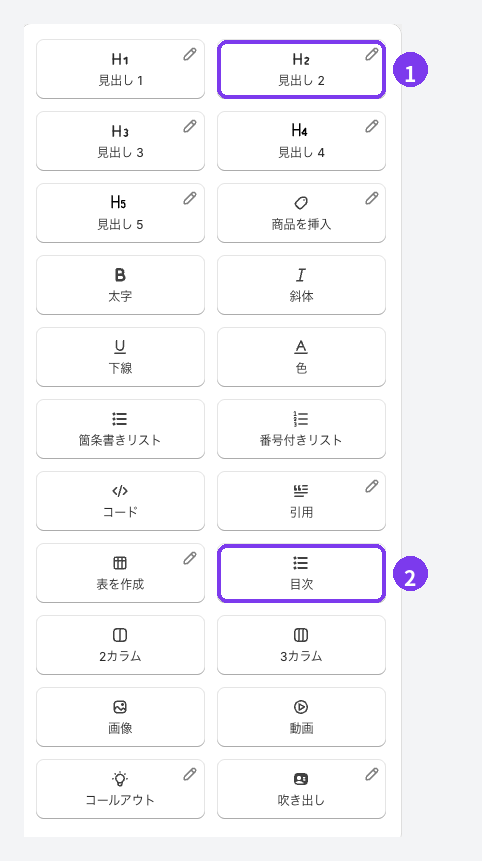
「目次」を選ぶと、記事の見出しから目次が自動で作られます。**あとから見出しを追加・変更すると、目次も自動で更新されます。**目次に並ぶのは見出し2・見出し3・見出し4で、見出し1と見出し5は入りません。手作業のアンカーリンクで起きていた食い違いが、構造的に起きなくなります。
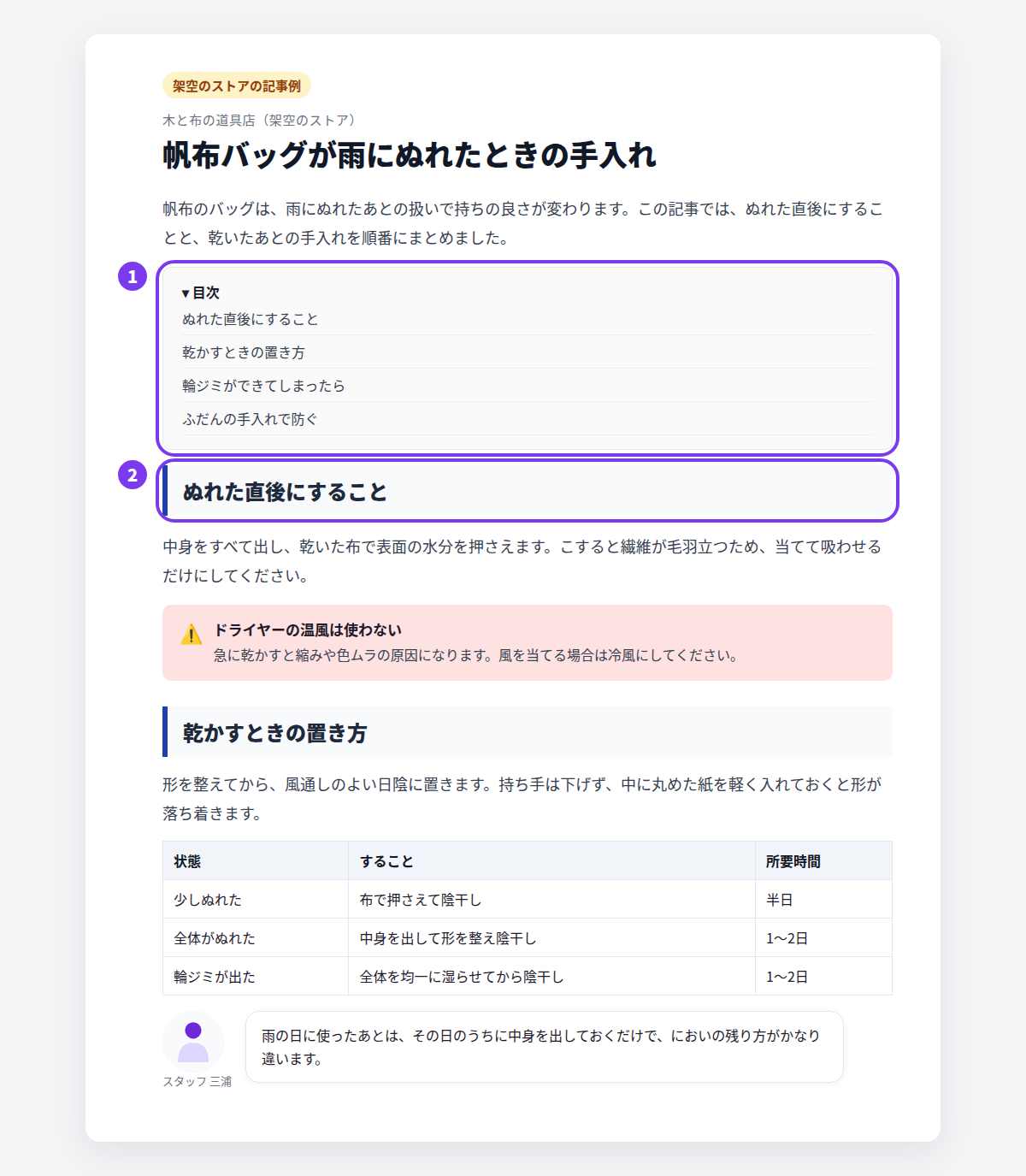
見出しの入れ方はブログ記事の構成の作り方、目次の考え方はShopifyブログに目次を付ける、スマートフォンでの読みやすさはスマホで読みにくいブログを直すで詳しく扱っています。ブロックの一覧は記事に内容を追加するにあります。
古い記事が放置される:書いた記事は資産であり、負債にもなる
何が起きているか
1年前に書いた記事は、今も検索から人を連れてきます。同時に、価格や仕様が今と違っていれば、来た人を失望させます。「1年以上更新されていない」は、放置というより、内容の保証が切れた記事が公開され続けている状態です。
売り切れた商品を紹介したままの記事、終わったキャンペーンの案内、旧仕様の説明。新しい記事を1本増やすより、こうした記事を1本直すほうが効く場面は多くあります。
Shopify標準ではどこまでできるか
Shopify管理画面のブログ記事一覧では、記事を検索し、公開・非公開で絞り込めます。古い記事を開いて本文を直し、保存すれば更新できます。記事のURLハンドルを変えない限り、URLは変わりません。
まずやるべきなのは棚卸しです。記事の一覧を出し、「今も内容が正しいか」「商品がまだ買えるか」「リンク先が生きているか」の3点で仕分けます。半年に一度これをやるだけで事故はかなり防げます。
標準機能で難しいのは、どの記事を直すべきかを見つけることです。管理画面の記事一覧には、記事ごとの閲覧数や検索での成績は表示されません。優先順位を付けるには、Google Search ConsoleやGoogleアナリティクスを別に開き、記事ごとの数字を突き合わせる作業が必要になります。記事が50本を超えたあたりから、この突き合わせが現実的でなくなります。
Smart Agent Blogでどう変わるか
Smart Agent Blogの「AIリライト」は、既存記事のタイトル、本文、SEO説明文の改善案を作る機能です。対象記事は、設定した改善方針にもとづいて選ばれます。
| 改善方針 | 対象になる記事の例 |
|---|---|
| CTR改善戦略 | 検索結果には表示されるが、あまりクリックされない |
| エンゲージメント改善戦略 | 開かれても、途中で読むのをやめられている |
| 鮮度更新戦略 | 長い間更新していない、アクセスが減っている |
| コンバージョン改善戦略 | 読まれているが、商品閲覧や購入につながりにくい |
公開モードは「承認制(推奨)」と「リライト内容を自動公開する」から選べます。最初は承認制にしてください。承認画面では、変更前と変更後、そして変更意図が並び、**変更箇所ごとに「この変更を承認」か「元の内容を維持」かを決められます。**どちらも押していない変更は未確認の扱いになり、記事には反映されません。
AIリライトは有料プランの機能です。ベーシックは毎月1件、プロは月30件(1回あたり5件まで)です。手順はAIリライトを使う、判断の考え方は新しく書くか、リライトするかとAIで古い記事を書き直すをご覧ください。
成果がわからないまま書く:見る数字を1つに絞る
何が起きているか
「PVは少し増えた気がする」で止まっているケースがほとんどです。PVだけでは、記事が読み通されたのか、商品ページへ進んだのか、購入につながったのかが分かりません。分からないまま書き続けると、効いていない型の記事が増えていきます。
逆に、成果を見ようとして指標を10個並べても続きません。今月見る数字を1つに決めるほうが、運用としては現実的です。
Shopify標準ではどこまでできるか
Shopifyの管理画面にもストア全体のアナリティクスがあり、オンラインストアのセッション数や、参照元ごとの内訳を確認できます。ただし、記事1本ごとの読まれ方を見るには足りません。
きちんと見るなら、Google Search Consoleを登録して検索での表示回数・クリック数・平均掲載順位を確認し、あわせてGoogleアナリティクスなどをストアに設定して記事ページの滞在時間や離脱を見ます。どちらも無料で、Shopifyストアに設定できます。記事ページのURLで絞り込めば、記事ごとの成績は取り出せます。
負担になるのは、取り出したあとです。数字は出ても、「次に何を直すべきか」は自分で解釈する必要があります。記事が増えるほど、毎月このレポートを読み解く時間が取れなくなります。
Smart Agent Blogでどう変わるか
Smart Agent Blogの「記事分析」は、記事1本ごとに4つの診断スコアを出します。
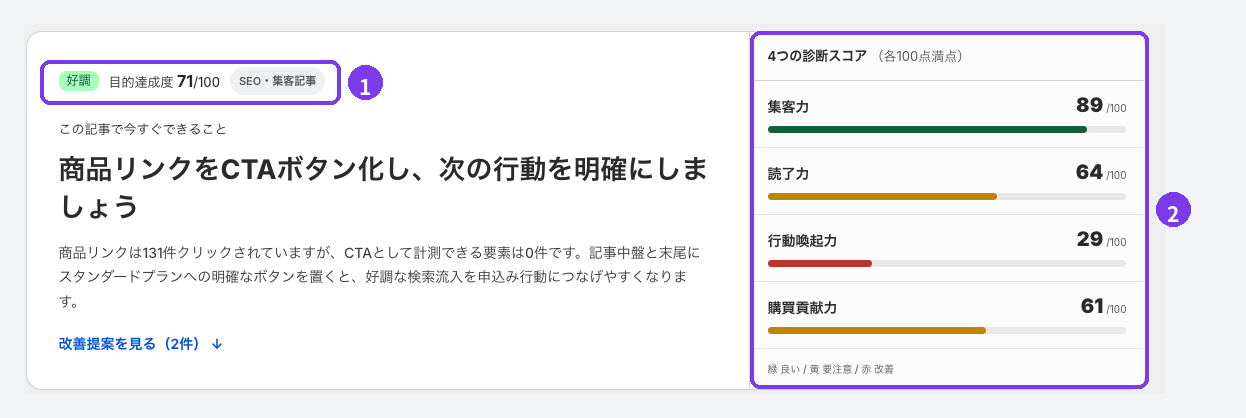
| スコア | 見ているところ |
|---|---|
| 集客力 | どれだけ多くの人に読まれたか |
| 読了力 | しっかり読まれたか、すぐ離れられていないか |
| 行動喚起力 | 商品リンクや関連記事、ボタンが押されたか |
| 購買貢献力 | 記事からカート追加や購入につながったか |
上の画面では、集客力89に対して行動喚起力29です。人は来ているが、記事の中で次の行動が起きていない、と読み取れます。次に直す場所が、数字を見た時点で決まります。あわせて表示される改善提案には、信頼度と根拠が付きます。
記事分析はプロプランの機能です。なお、記事分析に「SEOスコア」という項目はありません。判断は上の4つと目的達成度で行います。詳しくは記事分析を見る、数字の読み方はPVだけでは分からないブログの成果とブログの改善を数字で確かめるをご覧ください。
続かない店がやりがちな3つのこと
4つの課題と別に、運用でよく見かける失敗を挙げておきます。
| よくある失敗 | 何が起きるか | 代わりにすること |
|---|---|---|
| セールと新商品の告知しか書かない | 検索から人が来ず、既存客しか読まない | お客様からよく来る質問を記事にする |
| 完璧な1本を目指して下書きのまま止める | 公開されない記事が溜まり、熱量が切れる | 非公開で保存し、翌日読み返して公開する |
| 担当者の頭の中だけで運用している | その人が抜けた瞬間に止まる | 投稿先ブログ・著者・書く方針を設定として残す |
3つ目は特に見落とされます。著者を登録し、記事ごとに設定しておくと、誰が書いた記事なのかが残り、引き継ぎの起点になります。手順は著者を登録する、考え方はブログに著者プロフィールを表示するにあります。下書きのまま止めない工夫は公開前チェックリスト、セール告知以外の題材はセール告知以外に書くことで扱っています。
Shopify標準でできることの整理
ここまでの内容を、標準機能とSmart Agent Blogで並べます。標準でできることは意外に多く、アプリがないと何もできないわけではありません。
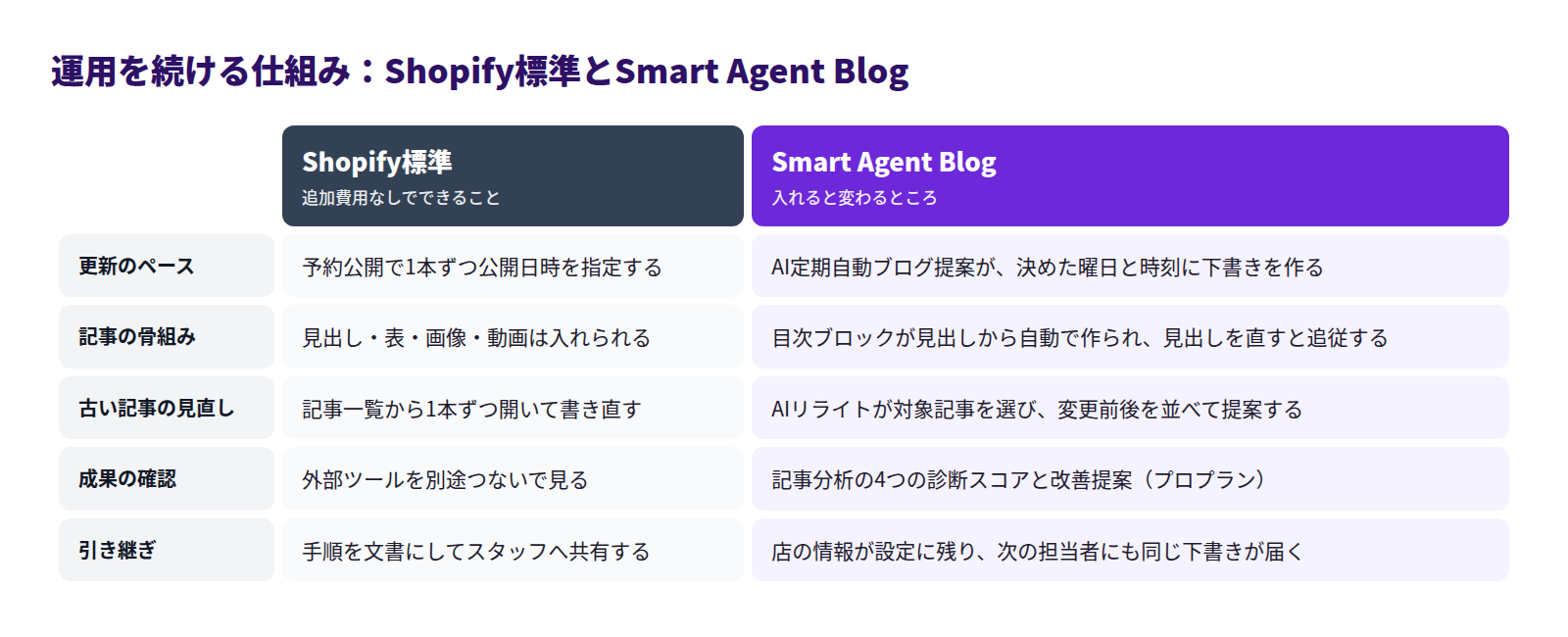
標準機能だけでも、次のことはすべてできます。
- ブログを複数作り、タグで記事を分類する
- 見出し、表、画像、動画の埋め込み、リンクを使って記事を組み立てる
- Shopify Magicで本文の下書きを作る
- 公開日時を指定して予約公開する
- SEOタイトル、SEOディスクリプション、URLハンドルを記事ごとに設定する
- アイキャッチ画像と抜粋を設定する
- コメントを無効・承認制・自動公開から選ぶ
- Google Search Consoleとアナリティクスを設定して、記事ページの数字を見る
できないこと、あるいは手作業になることは、次のとおりです。
- 目次の自動作成(見出しのid付けとアンカーリンクを手で作る)
- 商品名・画像・価格をまとめた商品カードの表示(リンクはURL入力方式)
- 記事ごとの成績を管理画面の一覧で見ること
- 決めた曜日に下書きが用意されること
- 直すべき記事を自動で選び、変更前後を並べて提案すること
**記事が10本までなら、手作業でも回ります。**目次のアンカーを手で直すのも、月末に外部ツールで数字を見るのも、本数が少ないうちは大した負担ではありません。手作業が現実的でなくなるのは、記事が数十本になり、更新と確認と分析が毎月の定例作業になったときです。その境目で、アプリを入れるかどうかを判断してください。アプリ側の詳しい話はShopifyのブログアプリで扱います。
どこから始めるか
最初にやることは、店の状況によって違います。
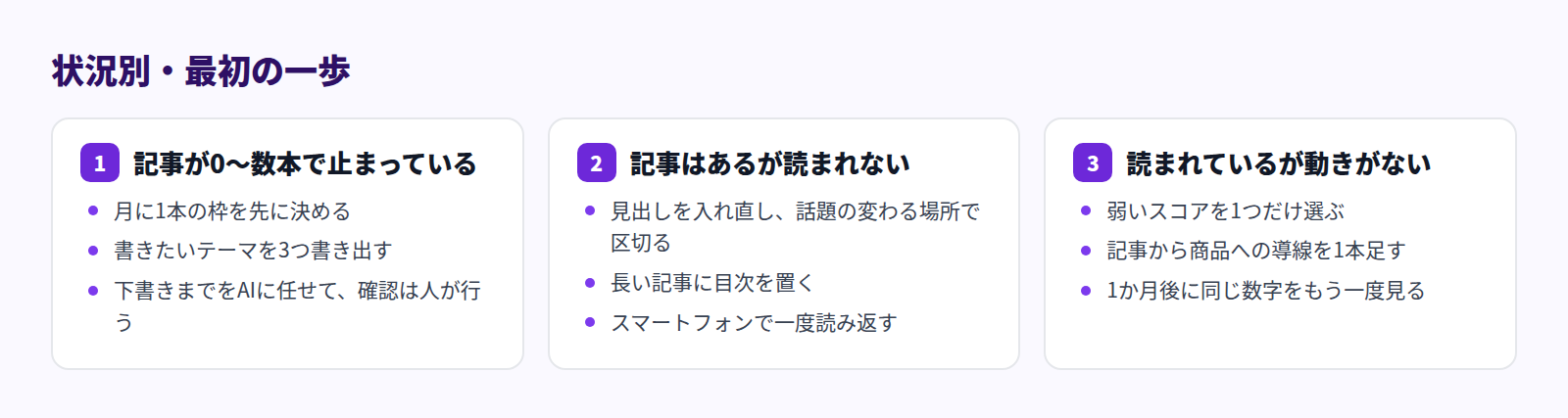
| 今の状況 | 最初の一歩 | 使う機能 |
|---|---|---|
| 記事が0〜数本で止まっている | 月1本の公開日を先に決める | 予約公開、AI定期自動ブログ提案 |
| 記事はあるが読まれない | 直近5本に見出しと目次を入れ直す | 見出しブロック、目次ブロック |
| 記事が多く、古いものがある | 半年以上前の記事を棚卸しする | 記事一覧の絞り込み、AIリライト |
| 読まれているが動きがない | 弱いスコアを1つ選んで直す | 記事分析、商品を挿入 |
共通しているのは、一度に全部やらないことです。1か月に1つだけ変え、次の月に同じ数字を見る。この回し方が、いちばん長く続きます。
表示の切り替えが心配な場合は、既存のブログ記事から安全に切り替えるに、複製テーマで確認してから公開する手順がまとまっています。
よくある質問
記事は週に何本出すべきですか
本数の正解はありません。守るべきなのは、決めた頻度を落とさないことです。月1本を1年続けた店のほうが、週2本を1か月でやめた店より記事が多くなります。まずは無理なく守れる頻度にして、余裕が出てから増やしてください。
過去の記事を全部書き直すべきですか
いいえ。優先するのは、検索から人が来ているのに内容が古い記事です。まず「今も内容が正しいか」「商品がまだ買えるか」「リンク先が生きているか」で仕分け、間違いがある記事だけを直します。表示回数が多く、クリックされていない記事も優先度が高くなります。判断の基準は新しく書くか、リライトするかにまとめています。
無料プランでどこまで試せますか
無料プランでは、Smart Agent Blogから作れる記事は10件まで、AI記事生成は累計2件までです。AIリライトと記事分析、カスタムCSSとカスタムブロックは使えません。運用の形が自分の店に合うかを確かめる目的なら、無料プランで十分に判断できます。上限の一覧は料金プランと利用上限を確認するをご覧ください。
まとめ
- ブログ運用がつまずくのは、更新が止まる・読まれない・古い記事が放置される・成果が見えない、の4か所
- 標準機能でも、予約公開、見出し、表、Shopify Magic、SEO設定、外部ツールでの計測まで進められる
- 手作業で続かなくなるのは、目次の維持、直す記事の選定、記事ごとの成績の突き合わせ
- Smart Agent Blogは、下書きの用意、目次の自動生成、リライト対象の選定、4つの診断スコアでこの部分を引き受ける
まず、自分の店が4つのどれに当てはまるかを決めてください。そのうえで、今月直すことを1つだけ選びます。