
記事は書けているのに、公開すると文字がただ並んでいるだけに見える。Shopifyのブログ記事の見た目は、基本的にテーマが決めています。そのため「この記事だけ見出しを目立たせたい」と思っても、どこを触ればいいのかが分かりません。
結論から言うと、Shopifyブログのデザイン変更は2つの層に分かれます。ページ全体の色・フォント・並び順はテーマエディターで、記事の中の見出しや引用の装飾は記事編集画面で決めます。前者はShopify標準でできます。後者は標準のエディターにはなく、Smart Agent Blogの「デザイン編集」(有料プラン)が受け持ちます。この記事では、どちらで何ができるのかを画面つきで整理します。
- ブログ記事の見た目が「テーマ側」と「記事の中」の2層で決まる理由
- Shopify標準でできるデザイン変更(テーマ設定・セクション・代替テンプレート)の正確な範囲
- 標準では変えにくい部分と、その理由
- Smart Agent Blogのデザイン編集で、見出し・引用・コールアウト・吹き出しの装飾を変える手順
- 変更する前に決めておくこと
記事の見た目がテーマ任せになる理由
Smart Agent Blogのご提案のため、2026年8〜9月に日本のShopifyストア110件のブログを確認しました。見出しを記録した78記事のうち27記事(約35%)は、記事に見出しが1つもありませんでした。3記事に1記事は、文章がひとかたまりで流れている状態です。
見出しがないのは、書き手が手を抜いたからではありません。標準のエディターで見出しを付けても、ストア側でどう見えるかはテーマ次第で、装飾を調整する場所が見当たらない。結果として「装飾は考えても仕方がない」となり、文章を流し込むだけになります。
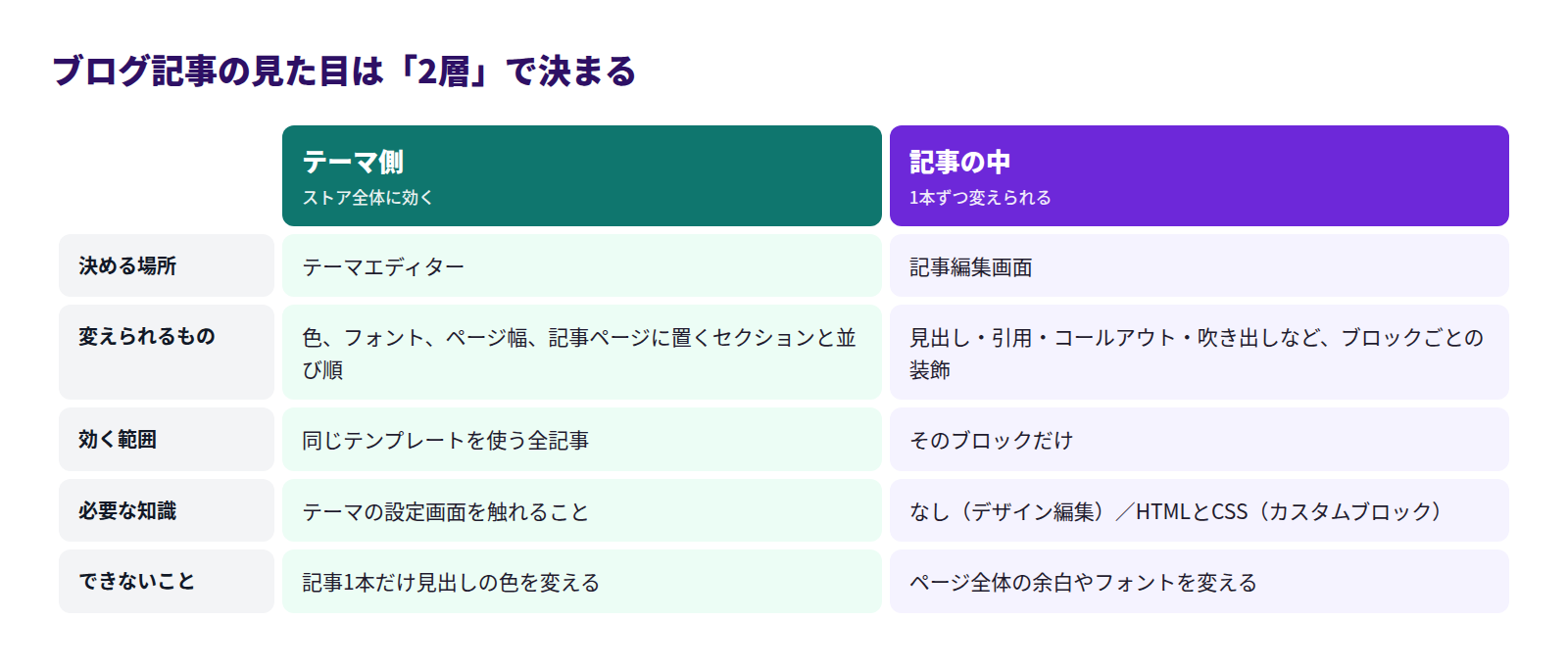
この2層を混ぜて考えると、作業が止まります。「見出しの色を変えたい」がテーマ側の話なのか記事の中の話なのかで、開く画面がまったく違うからです。
Shopify標準でできるデザイン変更
Shopifyの管理画面だけでも、できることは少なくありません。順に見ていきます。
テーマ設定で全体の見た目を変える
「オンラインストア」→「テーマ」→「カスタマイズ」でテーマエディターを開き、左下の「テーマ設定」を開きます。ここでは、ロゴやファビコンのほか、色(カラーパレット)、タイポグラフィ(フォントの種類とサイズ)、レイアウト(ページ幅、セクション間の余白)、アニメーション、ボタンやカードの見え方などをまとめて変更できます。
ここでの変更は、ブログ記事ページだけでなくストア全体に効きます。本文が読みにくいと感じている場合、実は「本文の文字サイズが小さい」「行間が詰まっている」といったテーマ設定の問題であることがよくあります。記事の書き方を変える前に、まずここを見直す価値があります。
記事ページのセクションを組み替える
テーマエディターの画面上部にあるページ選択から「ブログ記事」を開くと、記事ページのテンプレートが表示されます。ここでセクションを追加・削除・並べ替えできます。使えるセクションはテーマとそのバージョンによって異なります。
記事本文の上下に何を置くか(関連記事、ニュースレター登録、おすすめ商品など)は、この画面で決まります。記事そのものを書き直さなくても、読み終わったあとの導線はここで変えられます。
代替テンプレートで記事を使い分ける
Shopifyでは、ブログ記事テンプレートを複数作れます。テーマエディターで「テンプレートを作成」を選び、名前と元になるテンプレートを指定します。作ったテンプレートは、Shopify管理画面の「コンテンツ」→「ブログ記事」で記事を開き、「テーマテンプレート」から割り当てます。
これを使うと、たとえば「通常の読み物記事」と「商品特集の記事」でレイアウトを分けられます。全記事を一律に変えるしかない、という制約はありません。
記事の中でできる書式
Shopify標準のリッチテキストエディターには、見出し、太字・斜体・下線、箇条書きと番号付きリスト、表の挿入、画像、動画(YouTube・Vimeoの埋め込み)、URLを入力する形式のリンク、HTML表示があります。表も挿入できます。
一方で、目次を自動で作る機能や、商品名・画像・価格をまとめた商品カードを置く機能はありません。装飾についても、指定できるのは「これは見出し2です」という意味づけまでで、その見出しをどう見せるかはテーマが決めます。
標準の限界
ここが、標準だけで進めたときに必ず当たる壁です。
- 見出しや引用の装飾は、テーマが用意したスタイルのまま。記事1本だけ変えることはできない
- 「注意書きを黄色い枠で囲む」「スタッフの一言を吹き出しで見せる」といった部品は、標準のエディターには用意されていない
- HTML表示で直接書き込むと1記事だけ変えられるが、書式が保存時に整形されたり、テーマ更新で崩れたりする
- テーマエディターのカスタムCSSを使う方法もありますが、これは次の記事で詳しく扱います(Shopifyブログのカスタマイズ|CSSを書かずに装飾を変える範囲)
つまり標準でできるのは「全体の見た目を整えること」までで、「記事の中の1か所を目立たせること」は守備範囲の外にあります。
Smart Agent Blogでの進め方
Smart Agent Blogは、記事の中身をブロックとして組み立てるエディターです。見た目を変える作業も、このブロック単位で行います。
記事ごとにテーマテンプレートを選ぶ
Smart Agent Blogの記事編集画面には「テーマテンプレート」の欄があり、公開中のテーマにある記事用テンプレートが並びます。先ほど作った代替テンプレートも、ここから記事ごとに選べます。管理画面とアプリを行き来せずに指定できます。
鉛筆アイコンからデザイン編集を開く
本文の右側にある挿入メニューを見ると、一部のブロックに鉛筆のアイコンが付いています。これが「デザイン編集」です。ユーザーガイドに記載があるのは、見出し、引用、コールアウト、吹き出しの4種類です。
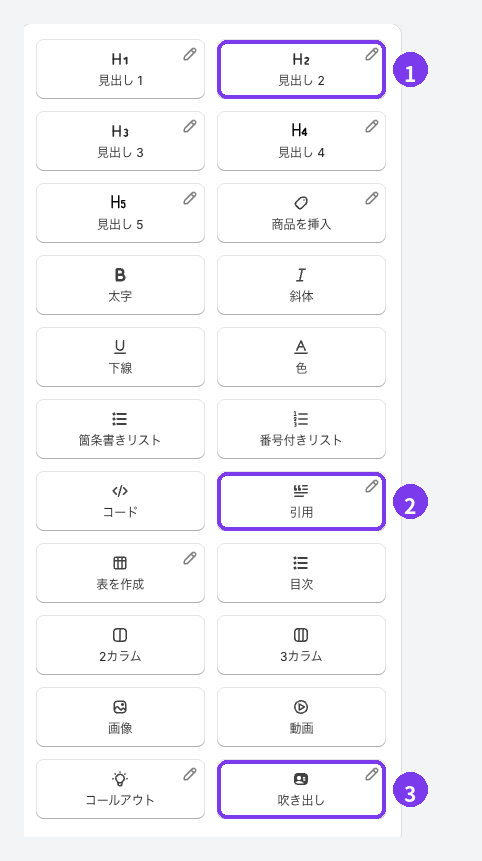
- 見出し:記事の骨組みになる部分です。見出し2と見出し3で見え方の差を付けると、長い記事でも構造が伝わります
- 引用:お客様の声や、参考にした文章をそのまま見せるときに使います
- 吹き出し:スタッフの一言を会話のように見せます。ブロックのつまみから、画像を左右どちらに置くかも切り替えられます
コールアウトも同じく鉛筆アイコンが付いており、注意点や条件を目立たせる枠として使えます。
本文側での見え方を確かめる
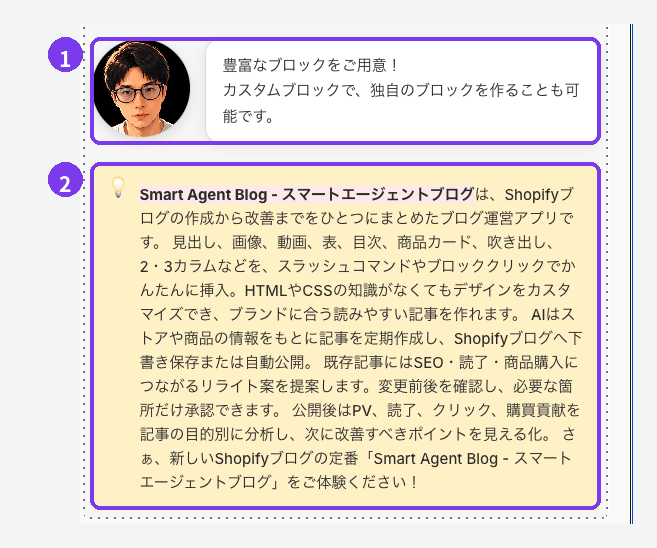
装飾を変えたら、本文の表示でそのまま確認できます。下は、吹き出しとコールアウトが本文に入っている状態です。
カスタムブロックで独自の部品を作る
挿入メニューの一番下にある「カスタムブロックを追加」から、HTMLとCSSで独自のブロックを作れます。HTMLのstyle属性は使えますが、JavaScriptは使えません。HTMLに書いたLiquidの記述は処理されず、入力した文字がそのまま表示されます。
HTMLとCSSの知識が必要で、ストアの表示が崩れる可能性もあります。分からない場合は使わず、デザイン編集の範囲で整えてください。詳しい仕様は記事に内容を追加するにあります。
**デザイン編集とカスタムブロックは、どちらも有料プランの機能です。**無料プランでは、使おうとしたときに案内が表示されます。プランごとの条件は料金プランと利用上限をご覧ください。
完成イメージ
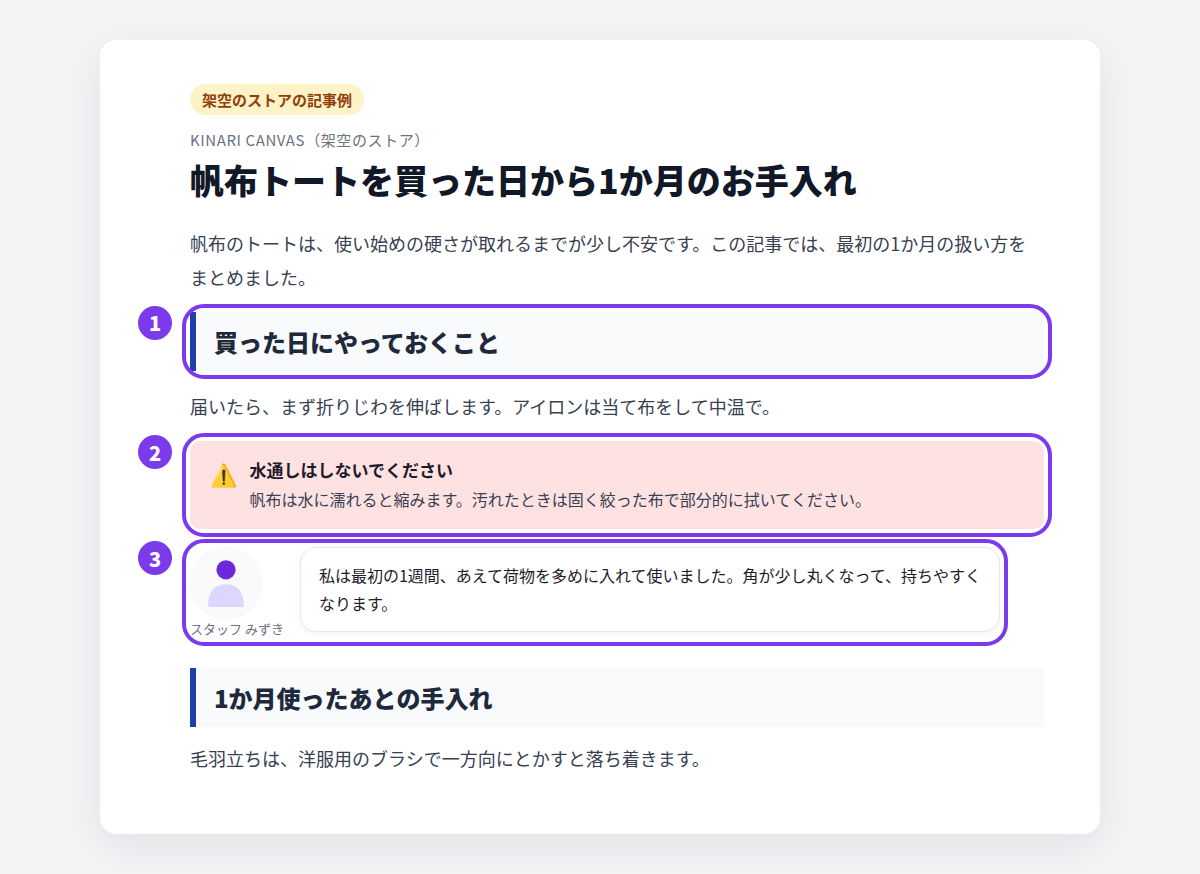
架空のストアの例です。見出し、注意書きのコールアウト、スタッフの吹き出しが入るだけで、同じ文章でも読み取れる情報量が変わります。
文章の構造そのものの作り方は、Shopifyブログの見出しと表の使い方でも解説しています。
変更する前に決めておくこと
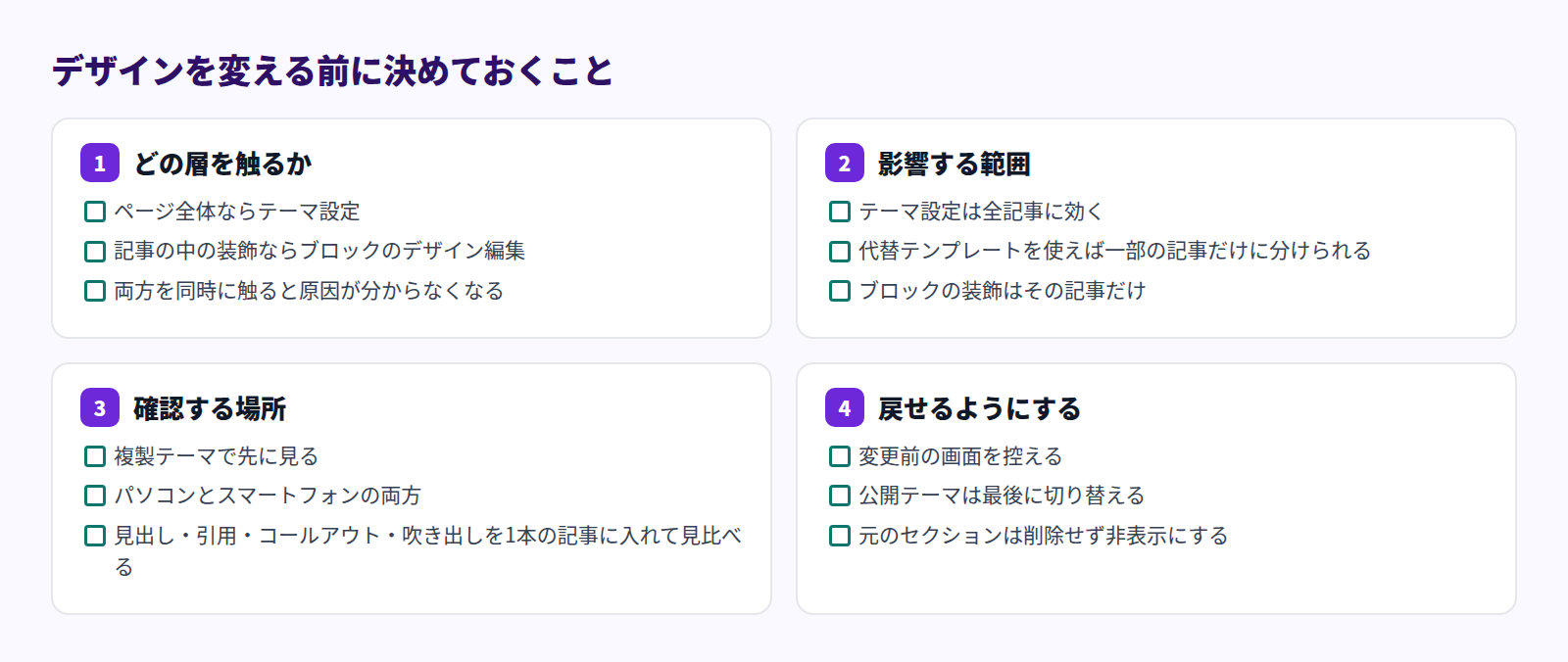
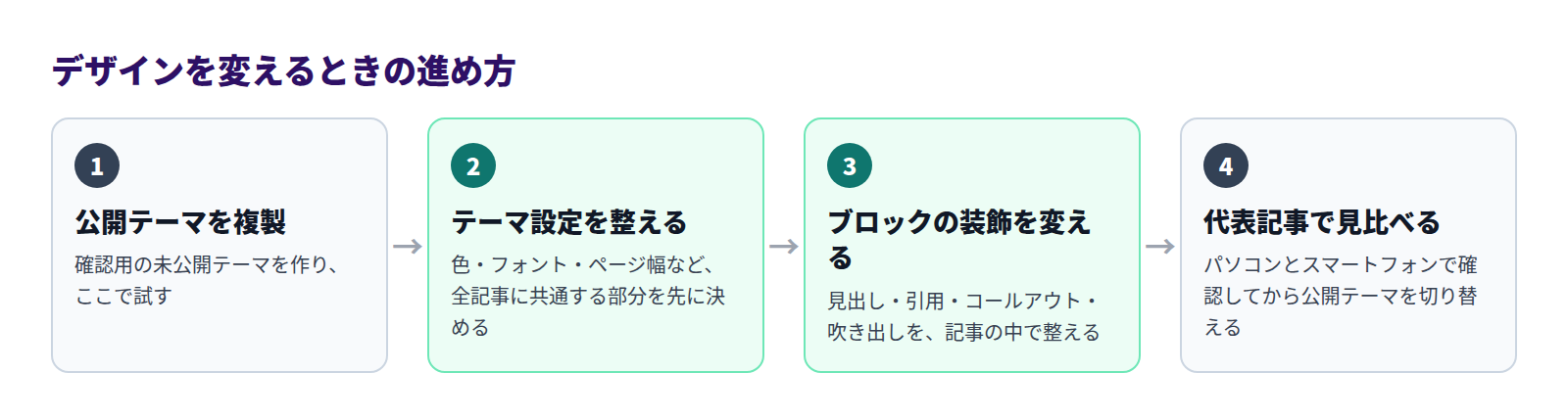
特に大事なのは、公開中のテーマを直接触らないことです。「オンラインストア」→「テーマ」で公開テーマを複製し、確認用の未公開テーマで試してから切り替えます。手順は既存のブログ記事から安全に切り替えるにまとまっています。テーマ対応そのものが不安な場合は、Shopifyブログのテーマ対応を確認する方法を先にご覧ください。
よくある質問
テーマを変えたら、記事の装飾は消えますか
記事の本文に入れたブロックは記事側に保存されているため、テーマを変えても内容は残ります。ただし、文字の大きさや余白などテーマが決めている部分は変わります。テーマを乗り換えるときは、複製テーマで代表記事を3〜5本開いて見比べてください。
無料プランでは、まったくデザインを変えられませんか
テーマ設定、セクションの組み替え、代替テンプレートはShopify側の機能なので、プランに関係なく使えます。無料プランで使えないのは、ブロックごとのデザイン編集とカスタムブロックです。
スマートフォンでの見え方も変えられますか
コレクションを挿入したブロックでは、パソコンとスマートフォンの列数を別々に指定できます。全体の余白や文字サイズは、テーマ設定側で調整します。スマートフォン表示の考え方はShopifyブログのスマホ表示を読みやすくするをご覧ください。
まとめ
- ブログ記事の見た目は、テーマ側と記事の中の2層で決まる
- Shopify標準では、テーマ設定・セクションの組み替え・代替テンプレートで全体の見た目を変えられる
- 標準のエディターでは、見出しや引用の装飾を記事ごとに変えることはできない
- Smart Agent Blogでは、鉛筆アイコンのデザイン編集で見出し・引用・コールアウト・吹き出しの見た目を変えられる(有料プラン)
まずは公開テーマを複製し、確認用のテーマで1本だけ記事を組み立ててみてください。触る場所が分かれば、そのあとの調整は速くなります。アプリで何が解決できるかの全体像はShopifyブログアプリでできることにまとめています。