
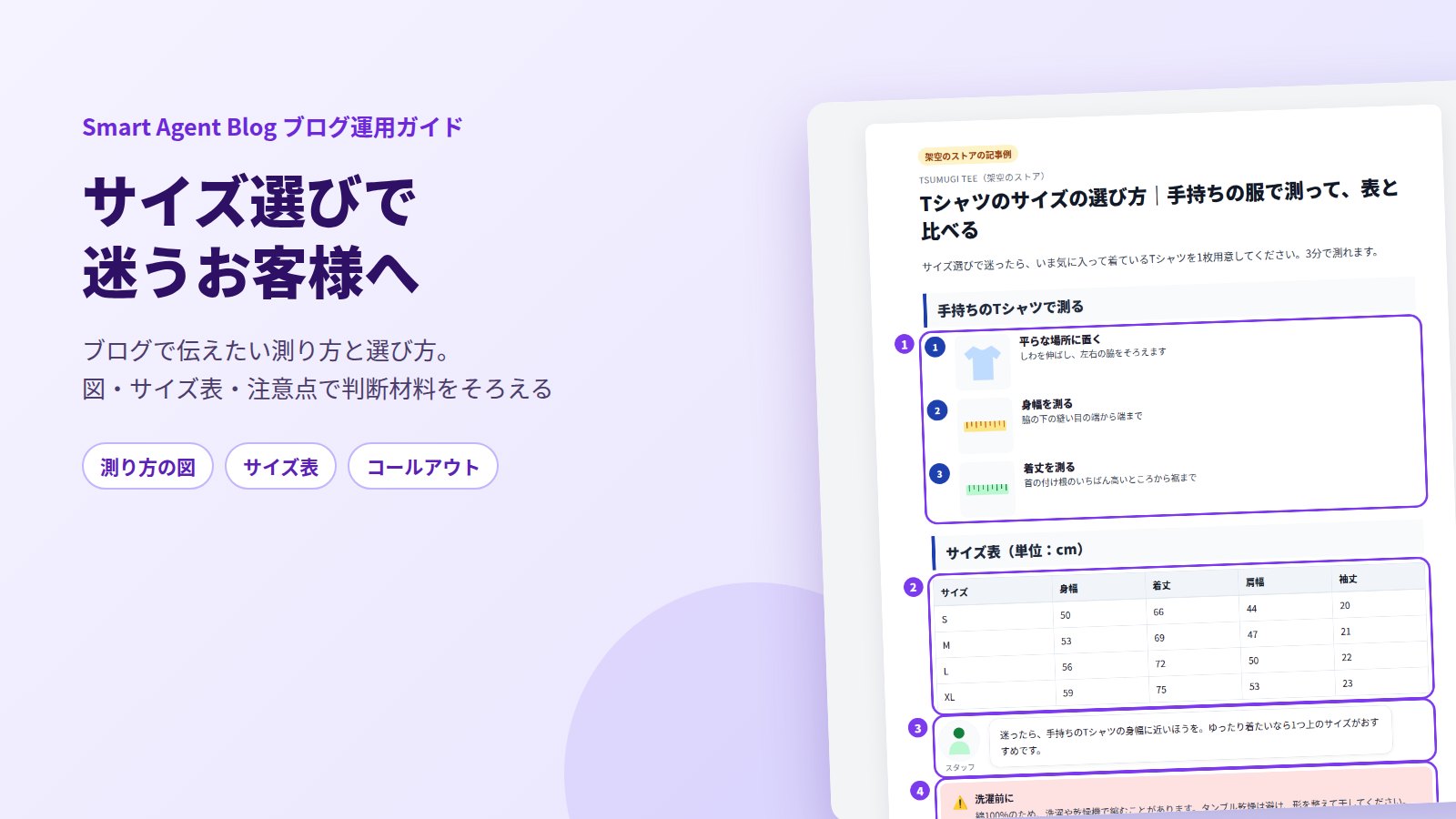
「MとL、どちらがいいですか?」。服やバッグ、靴を扱うお店なら、サイズの質問は毎日のように届きます。お店で試着できないオンラインでは、サイズがわからないことが、購入をためらう大きな理由になります。
結論から言うと、商品ページのサイズ表に加えて、測り方(画像)→サイズ表(表)→迷ったときの選び方→注意点(コールアウト)→商品案内を1本にまとめたブログ記事を用意すると、お客様が自分で判断できる材料がそろいます。Shopify標準でも商品ページにサイズ表を表示できますが、測り方や選び方まで伝えるならブログ記事が向いています。この記事では、サイズガイド記事の組み立て方と、Smart Agent Blogでの作り方を説明します。
- サイズガイド記事で、読者がたどる流れ
- 測り方の手順を図で見せる方法と、サイズ表の作り方
- 迷ったときの選び方と、注意点の伝え方
- Shopify標準の商品ページのサイズ表との使い分け
- Smart Agent Blogで画像・表・コールアウト・商品カードを入れる手順(画面つき)
サイズがわからないと、お客様は買うのをためらう
オンラインで服を選ぶお客様は、次のような不安を抱えています。
- 同じ「M」でも、ブランドや型によって大きさが違う
- 表の数字を見ても、自分に合うのかがわからない
- 合わなかったときの返品や交換が面倒
商品ページにサイズ表があっても、「どこを測った数字なのか」「自分の何と比べればいいのか」がわからなければ、判断の材料にはなりません。
Smart Agent Blogのご提案のために、2026年8〜9月に日本のShopifyストア110件のブログを確認しました。そのうち23件はアパレルのストアで、雑貨・インテリアに次いで多い業種でした。また、記録した88記事のうち66記事(75%)は本文から商品ページへのリンクがなく、**4記事に3記事は、本文から商品ページへ進めませんでした。**サイズの説明を読んで納得しても、そこから商品を選べなければ、お客様はもう一度商品を探し直すことになります。
サイズガイドは、購入前の不安に答える記事の一種です。ほかにどんな記事が同じ役割を果たすのかは、ブログ記事の使いどころ一覧にまとめています。
サイズガイド記事で、読者がたどる流れ
サイズガイド記事は、読者が次の順に行動できるように組み立てます。
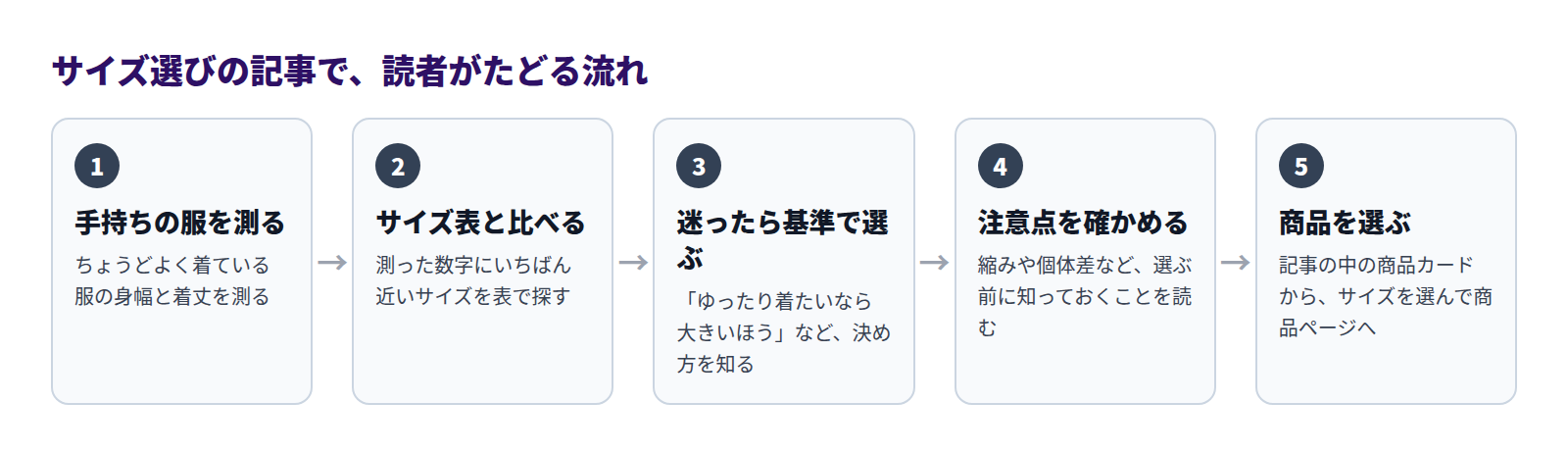
記事の見出しも、この流れに合わせて「測り方」「サイズ表」「迷ったときの選び方」「注意点」「おすすめの商品」と並べると、読者は順番に読むだけでサイズを決められます。見出しが4つ以上になるので、冒頭に目次を置くと移動しやすくなります。
測り方の手順は、図と写真で見せる
最初に、どこを測るのかを図で示します。文章だけで「身幅は脇の下を」と書くより、図で見せたほうがずっと伝わります。
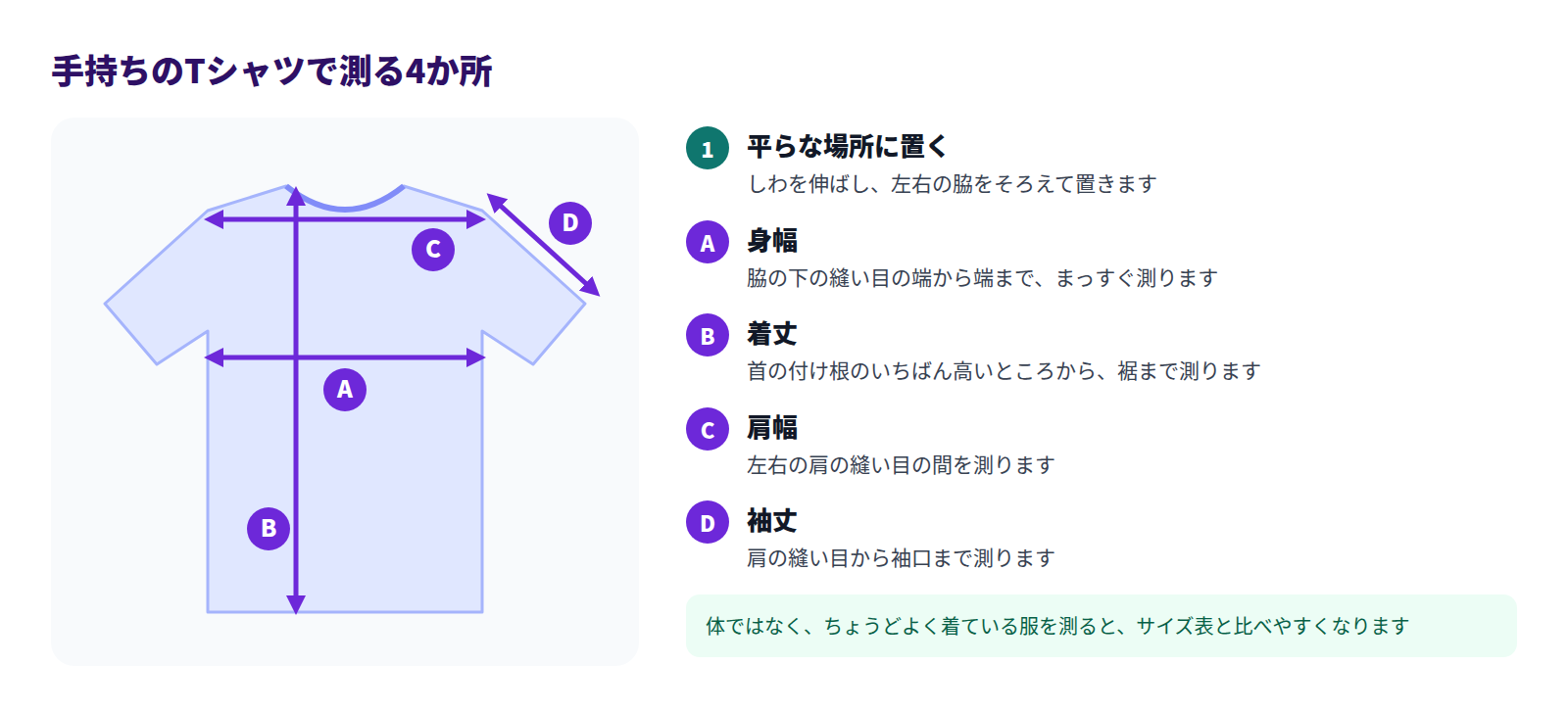
測り方を伝えるときのコツは、次の4つです。
- 手持ちの服を測ってもらう:体を測るより、ちょうどよく着ている服を測って表と比べるほうが、お客様にとって簡単で、比べやすくなります
- 測る場所に記号を付ける:図の「A身幅」「B着丈」と、サイズ表の列名をそろえると、表を読むときに迷いません
- 写真は真上から撮る:実際にメジャーを当てた写真を、真上から撮って入れます。図と写真の両方があると、より確実に伝わります
- 測り方をそろえる:「平置きで測った実寸」など、表の数字がどう測ったものかを書いておきます
サイズ表は、表ブロックで見やすく作る
サイズ表は、画像ではなく表として作ります。表なら文字が拡大しても読みやすく、あとで数字を直すのも簡単です。
- 単位を書く:見出しか表の上に「単位:cm」と書きます
- 列の名前を図とそろえる:身幅・着丈・肩幅・袖丈など、測り方の図と同じ言葉、同じ順に並べます
- 列を増やしすぎない:スマートフォンでは横に長い表が読みにくくなります。5列程度までにし、多いときは表を分けます
- 商品ページと数字を合わせる:記事と商品ページで数字が違うと、お客様はどちらを信じればいいかわからなくなります
- 誤差を書き添える:「平置きで測っているため、1〜2cmの誤差があります」のように、数字の扱い方を添えます
迷ったときの選び方を、一文で示す
表を見ても、2つのサイズの間で迷うお客様は必ずいます。そのときの決め方を、お店として一文で示しておきます。
- 「迷ったら、手持ちの服の身幅に近いほうを」
- 「ゆったり着たいなら大きいほう、すっきり着たいなら小さいほう」
- 「身長165cmのスタッフが、Mサイズを着ています」のような着用例
スタッフの着用例は、吹き出しで見せると、店頭で相談しているような雰囲気が出ます。ただし、「必ず合います」のように言い切ることは避けます。体型や好みには個人差があるからです。
注意点は、コールアウトで目立たせる
サイズに関わる注意点は、本文に埋もれないように枠で囲んで目立たせます。
- 綿などの素材は、洗濯や乾燥機で縮むことがある
- 手作業で仕上げる商品は、1点ずつ寸法に差がある
- ニットなど伸びる素材は、表の数字より余裕を感じることがある
返品や交換ができる条件がある場合は、その案内もここで伝え、詳しいページへのリンクを置きます。サイズで迷っているお客様にとって、「合わなかったらどうなるか」も判断の材料です。
架空のストアの記事例
ここまでの内容を1本にまとめると、次のような記事になります。Tシャツを扱う架空のストアの記事例です。
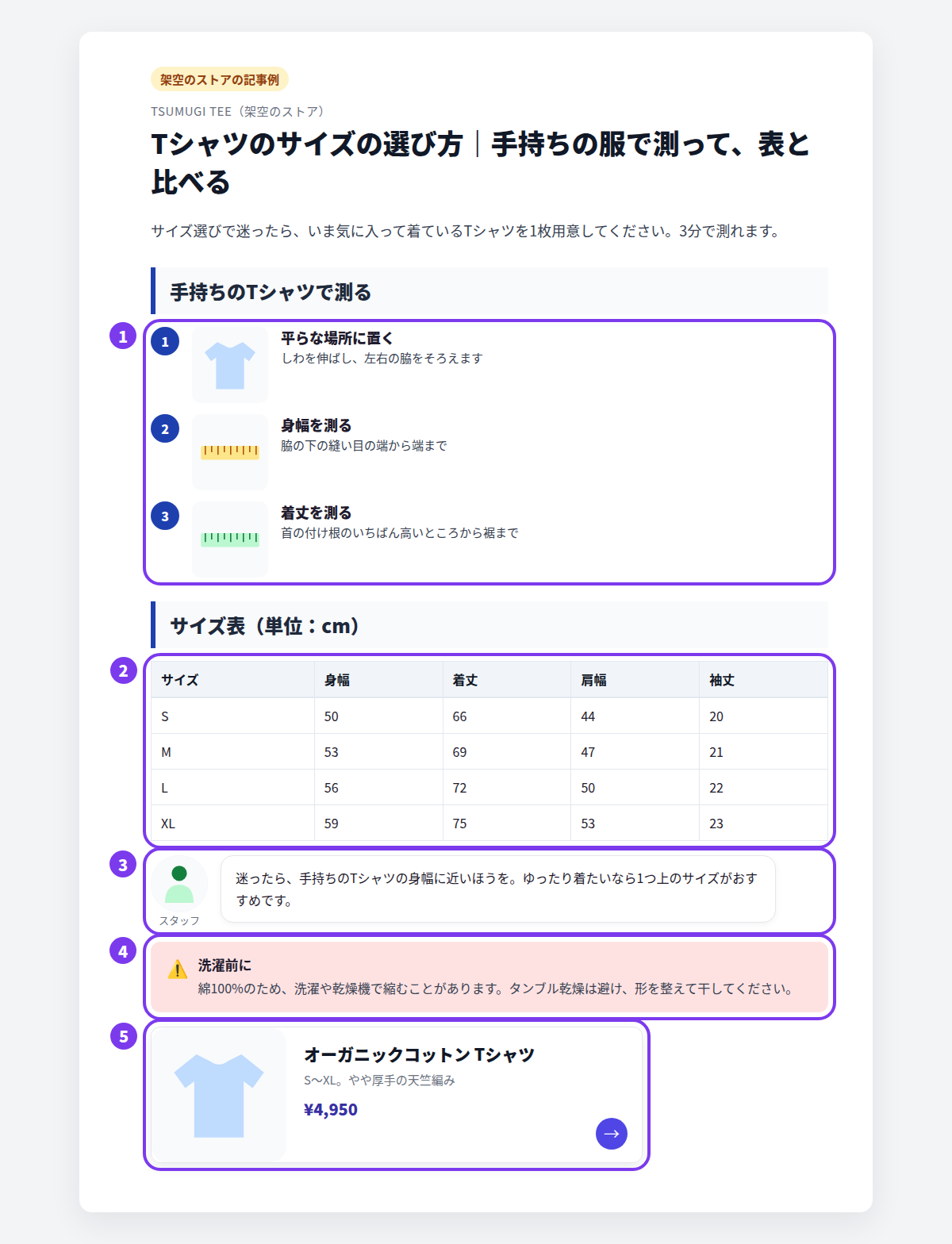
- 測り方の手順:番号と画像つきで、置き方・身幅・着丈の測り方を示しています
- サイズ表:見出しに単位を書き、列の名前を測り方とそろえています
- 迷ったときの選び方:スタッフの一言として、吹き出しで伝えています
- 注意点:縮みやすさと干し方を、コールアウトで目立たせています
- 商品案内:記事で説明したTシャツを、商品カードで案内しています
Shopify標準でできること
Shopifyの標準機能でも、サイズの情報は伝えられます。
- ブログ記事の表と画像:管理画面の「コンテンツ」→「ブログ記事」のリッチテキストエディターで、表や画像を入れられます。サイズガイドの記事そのものは標準でも作れます
- 商品ページのポップアップのサイズ表:Shopifyヘルプセンターでは、サイズ表の「ページ」を作り、商品に「ページ」を参照するメタフィールドを設定し、テーマエディターで商品テンプレートに「ポップアップ」ブロックを追加してつなぐ方法が案内されています。動的ソースに対応したテーマが必要です
商品ページのサイズ表とブログのサイズガイドは、役割が違います。
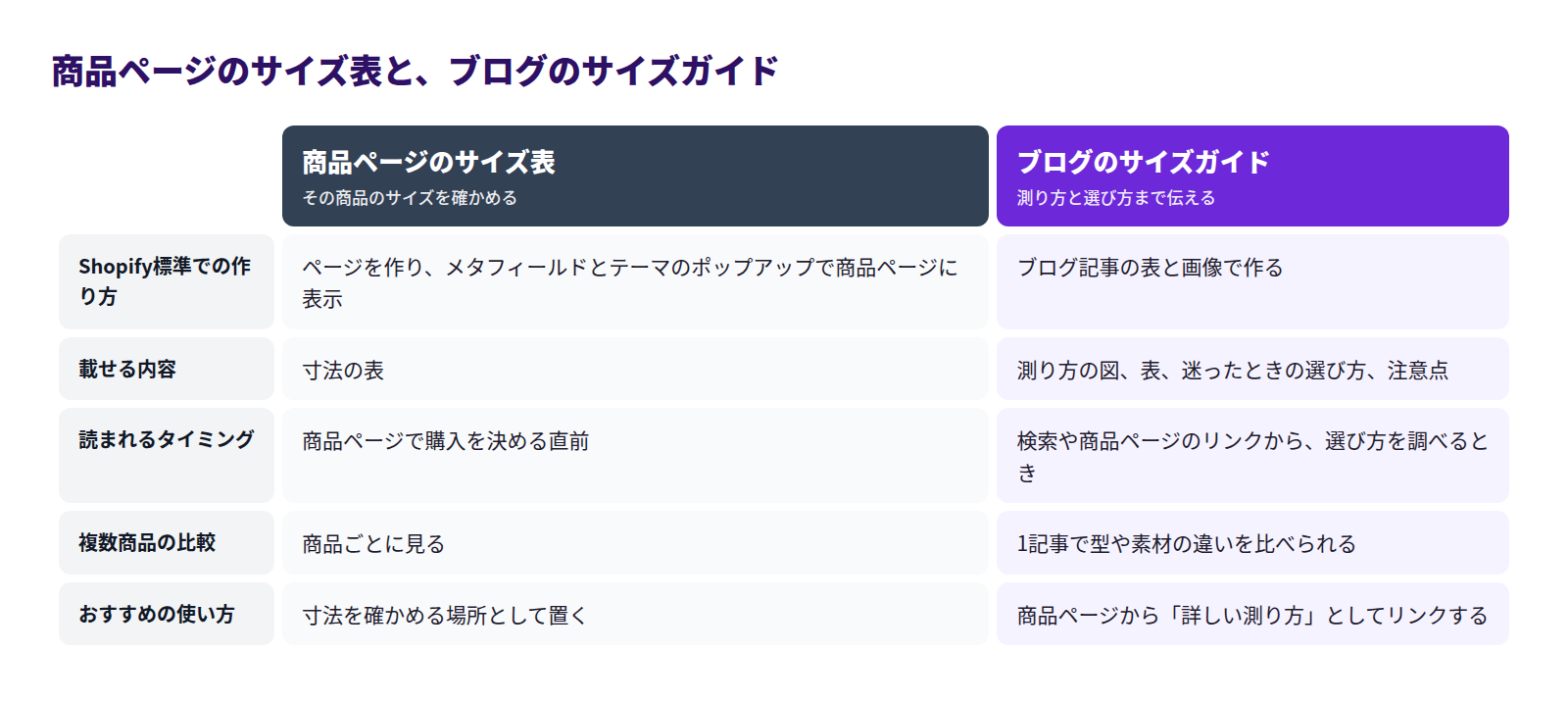
おすすめは、商品ページのサイズ表で寸法を確かめられるようにしつつ、商品説明に「詳しい測り方と選び方はこちら」とブログ記事へのリンクを置く形です。
標準のブログ記事で手間がかかるのは、次の点です。
- 注意点を枠で囲むコールアウトのような装飾は、メニューにありません
- 商品へのリンクはURLを入力する方式で、商品名・画像・価格のカードは表示できません
- 目次を自動で作る機能はありません
Smart Agent Blogでサイズガイド記事を作る
Smart Agent Blogの記事編集画面なら、サイズガイドに必要なブロックを、右側の挿入メニューか半角の「/」から追加できます。
画像・表・コールアウトを挿入する
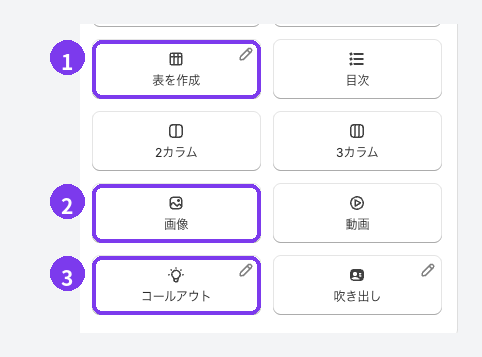
- 表を作成:サイズ表を作ります。列の名前を測り方の図とそろえて入力します
- 画像:画像のURLを入力する、「File Upload」からパソコンの画像をアップロードする、Shopifyにすでにある画像から選ぶ、のいずれかで追加します。本文に画像ファイルをドラッグしたり貼り付けたりしても、Shopifyに自動でアップロードされます
- コールアウト:縮みや個体差など、選ぶ前に知ってほしい注意点を目立たせます
画像だけで内容を伝えず、画像の前後に「Aの身幅は、脇の下の縫い目の端から端までです」のような説明文も入れてください。
スタッフの一言と商品カードを添える
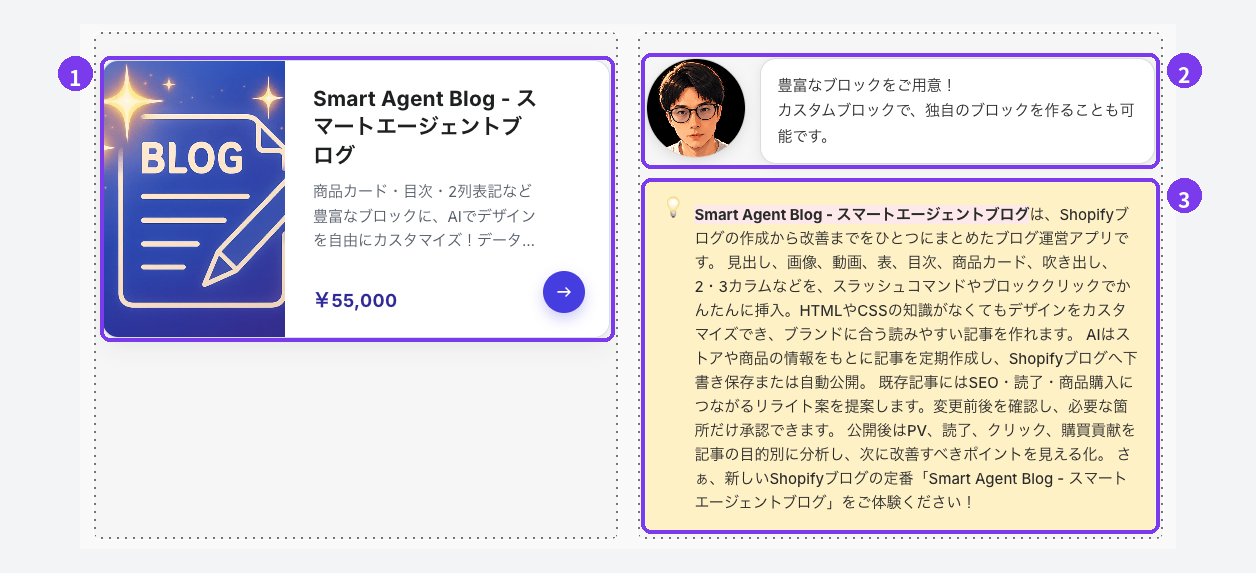
- 商品カード:「商品を挿入」で、記事で説明した商品を案内します。商品名・画像・価格が入り、在庫がない商品には「売り切れ」が付きます
- 吹き出し:スタッフの着用例や「迷ったらこちら」の一言を、会話のように見せます。ブロックのつまみのメニューから、画像を左右どちらに置くかを切り替えられます
- コールアウト:注意点を色のついた枠で囲みます
「2カラム」を使うと、この画面のように商品カードとスタッフの一言を横に並べられます。書き終えたら非公開で保存して「プレビュー」で確認し、スマートフォンでも表が読めるかを確かめてから公開します。公開後は、商品ページの説明文から記事へリンクを張っておきます。
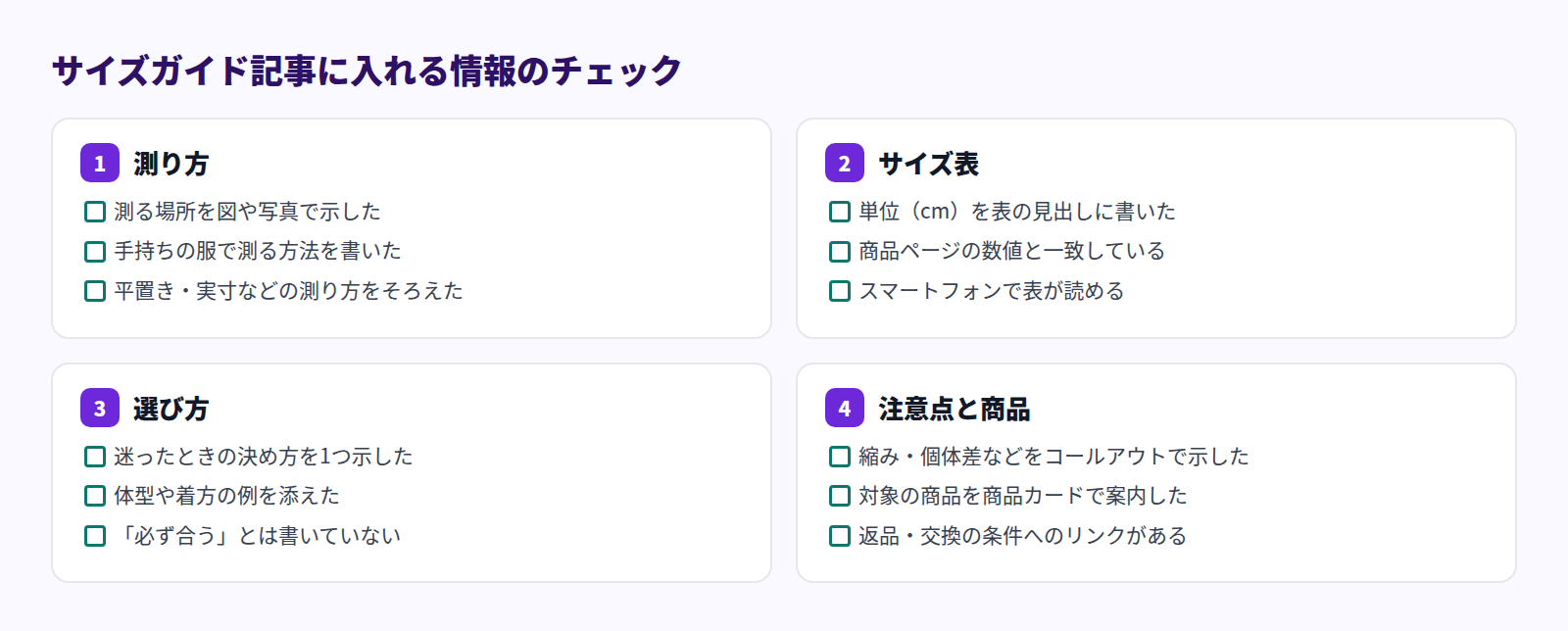
サイズガイド記事に入れる情報のチェック
公開前に、次の4つがそろっているかを確認します。
よくある質問
商品ごとにサイズ表が違う場合は、どうすればいいですか?
測り方と選び方は共通なので、1本の記事にまとめます。サイズ表は、型やシリーズごとに見出しを分けて並べるか、商品ページのサイズ表に任せます。型が大きく違う商品は、別の記事にしたほうが読みやすくなります。
体のサイズと服の寸法、どちらを載せればいいですか?
どちらを載せる場合も、表の近くに「服の実寸です」「体のサイズの目安です」と明記します。手持ちの服を測って比べてもらう記事なら、服の実寸を載せるほうが比べやすくなります。
海外のお客様向けに、インチも載せたほうがいいですか?
海外にも販売しているなら、cmとインチを併記すると親切です。英語の記事を用意する場合も、同じ表にインチを加える形にすると、日本語版と数字の食い違いを防げます。
まとめ
- サイズで迷うお客様には、測り方・サイズ表・選び方・注意点を1本にまとめた記事を用意する
- 測り方は図と写真で、サイズ表は表で作り、列の名前と単位をそろえる
- 迷ったときの選び方は一文で示し、注意点はコールアウトで目立たせる
- 商品ページのサイズ表と役割を分け、商品説明から記事へリンクする
まずは、いちばんサイズの質問が多い商品を1つ選び、手持ちのサンプルを測るところから始めてみてください。