
スタッフが本当に気に入って使っている商品を、ブログで紹介したい。けれど書いてみると「とてもおすすめです」「使いやすいです」ばかりになり、商品ページの説明と変わらない記事になってしまう。そんな経験はありませんか。
スタッフの愛用品の記事で伝えるべきなのは、良さの言葉ではなく実際に使った事実です。使っている人の条件、使った期間と場面、良かった点、気になった点と向かない人。この順に書けば、読者は「自分の使い方にも合うか」を判断でき、良い点も信じてもらえます。
この記事では、その紹介の型を、架空のストアの記事例で説明します。Smart Agent Blogの吹き出しでスタッフの一言を見せる方法と、著者管理で書き手を示す方法もあわせて紹介します。
- 「おすすめです」だけの紹介が伝わらない理由
- 実体験が伝わる紹介の型(5つの要素)
- 架空の記事例で見る完成イメージ
- 事実と作り話を分けるための注意点
- Smart Agent Blogの吹き出しと著者管理の使い方
「おすすめです」だけでは、なぜ伝わらないのか
読者がスタッフの愛用品の記事を読むのは、「実際に使っている人の目から見て、どうなのか」を知りたいからです。ところが、次のような記事では、その疑問に答えられません。
- 誰が、どんな使い方をしているのかが書かれていない
- 使った期間が分からず、買ってすぐの感想なのか、長く使った感想なのかが分からない
- 良い点しか書かれておらず、広告と見分けがつかない
使っている人の条件が分かれば、読者は自分と比べられます。「毎日の業務メモに半年使った人」の感想なら、同じように毎日書く人には参考になり、たまにしか書かない人は割り引いて読めます。気になった点が書かれていれば、良い点にも信頼が生まれます。
スタッフの愛用品は、ブログの題材としても続けやすいテーマです。Smart Agent Blogのご提案のために、2026年8〜9月に日本のShopifyストア110件のブログを確認したところ、約4割(42件)は、ブログがない、数本で止まっている、または1年以上更新されていない状態でした。何を書けばいいか迷って止まってしまうストアでも、スタッフが毎日使っている商品なら、書く材料はすでに手元にあります。
スタッフのおすすめは、ネタが尽きにくい題材の一つです。ほかの題材も探すなら、Shopifyブログの題材カタログが使えます。
スタッフの愛用品を紹介する型
実体験が伝わる紹介は、次の5つの要素で組み立てます。
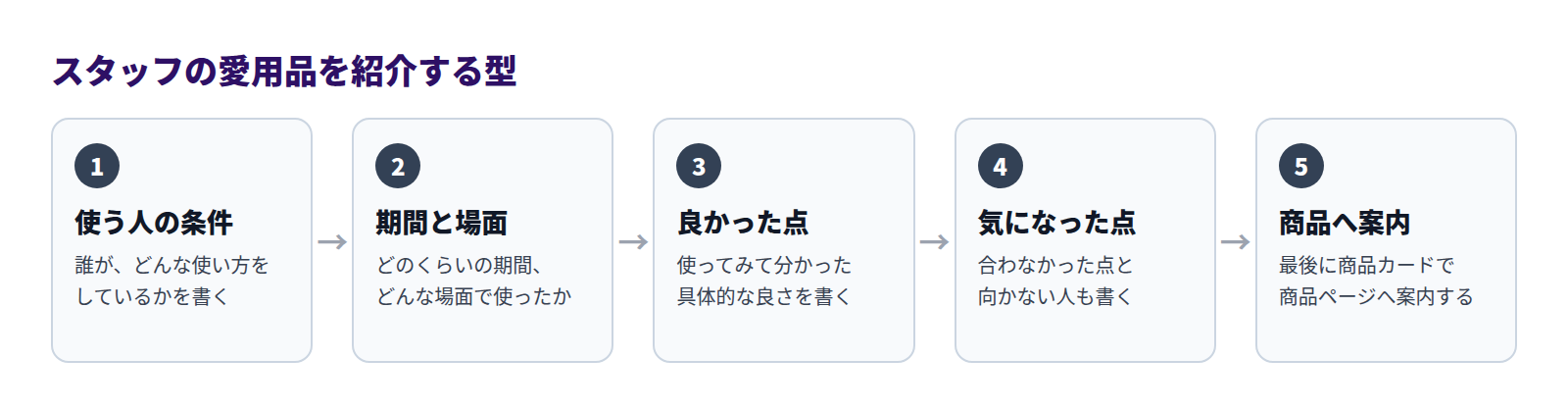
使っている人の条件を書く
最初に、誰が、どんな条件で使っているのかを書きます。職種や担当、使い方の特徴、一緒に使っている物などです。たとえばノートなら「店舗スタッフが、毎日の業務メモに、0.5mmのゲルインクのペンで」のように書きます。
年齢や体型など、個人に関わる情報を書く場合は、本人の了解を得たうえで、読者の判断に必要な範囲にとどめます。
使った期間と場面を書く
「約6か月」「2冊目」のように、使った期間を数字で書きます。あわせて、どんな場面で使っているのかを具体的に書きます。「毎朝、その日のやることを1ページに書き出す」のように書くと、読者は自分の生活に置き換えて想像できます。
良かった点は具体的に書く
「使いやすい」ではなく、何がどう良かったのかを書きます。「ドットがあるので、表や線を定規なしで引ける」のように、良さの理由まで書くのがポイントです。3つ程度に絞ると、読者の記憶に残ります。
気になった点と向かない人も書く
使っていて気になった点を、1つ以上書きます。そのうえで、「こういう使い方の人には向かない」と書き添えます。向かない人をはっきり書くことで、向いている人にとっての信頼が高まり、買ったあとの「思っていたのと違った」も減らせます。
最後に商品カードで案内する
読み終えた読者が、そのまま商品を確かめられるように、記事の最後に商品カードを置きます。一緒に使っている物を紹介する場合は、一緒に使うと便利な商品を押しつけずに紹介する方法の考え方も使えます。
伝わりにくい紹介と、実体験が伝わる紹介
同じ商品の紹介でも、書き方で伝わり方は大きく変わります。
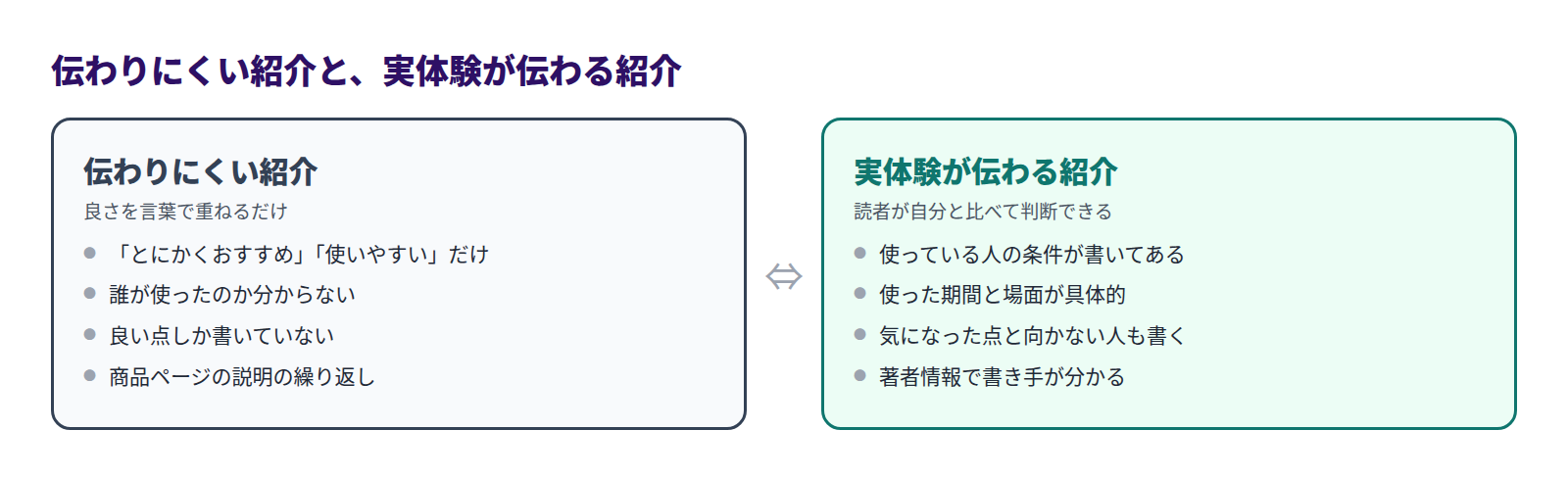
左の書き方は、どれだけ熱量があっても、読者が自分に当てはめる材料がありません。右の書き方は、読者が自分と比べて判断できます。
架空の記事例で見る完成イメージ
次は、架空の文房具店が作った、スタッフの愛用品の記事の例です。登場するスタッフや感想も、説明のための架空のものです。
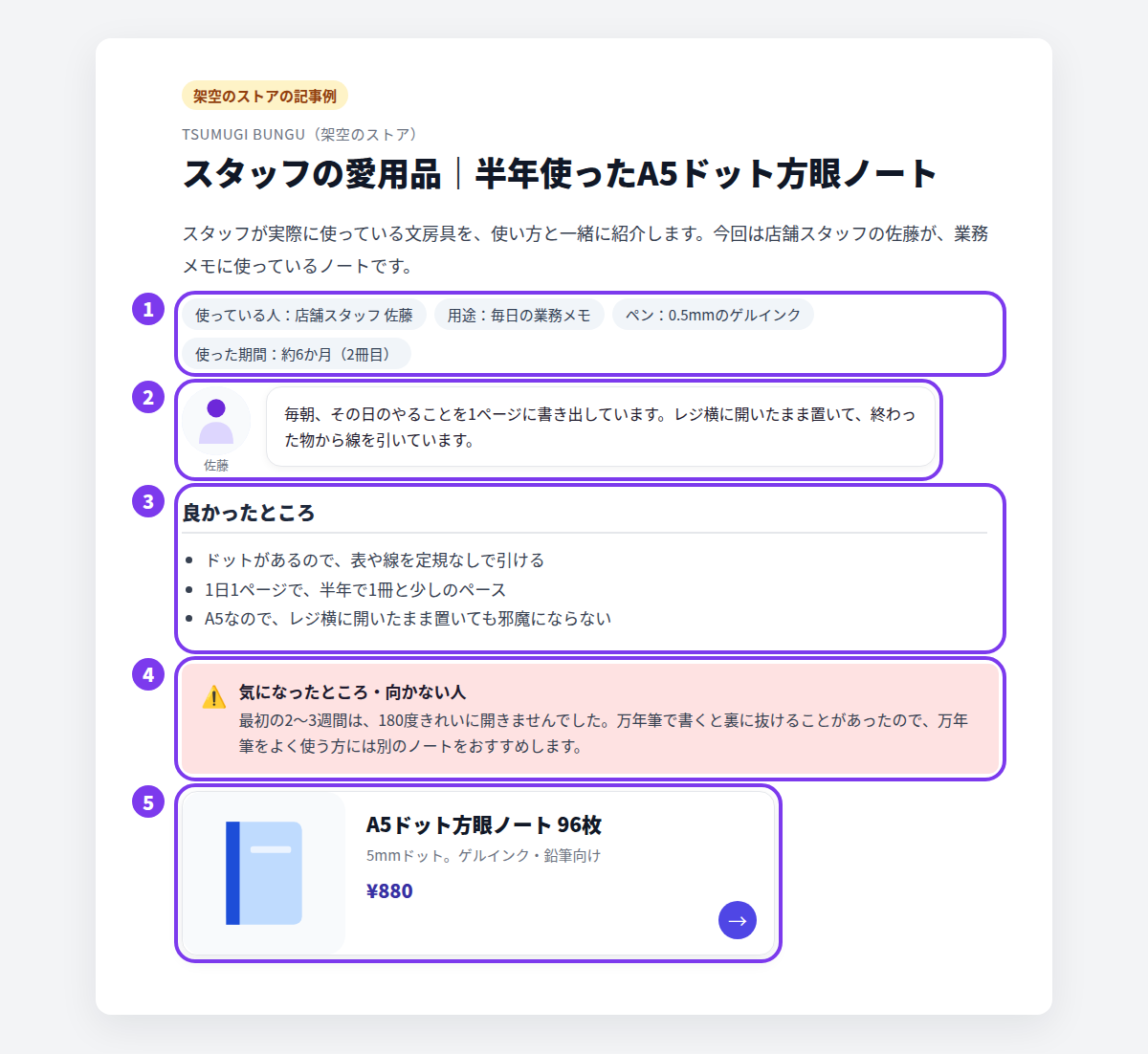
- 使っている人の条件:使っている人、用途、一緒に使うペン、使った期間を、記事の冒頭で短く並べています。
- スタッフの一言:「毎朝、その日のやることを1ページに書き出しています」という、使っている場面を本人の言葉で吹き出しにしています。
- 良かったところ:良かった点を3つに絞り、それぞれ理由まで書いています。
- 気になったところ・向かない人:最初は開きにくかったこと、万年筆では裏抜けすることがあったことを書き、「万年筆をよく使う方には別のノートをおすすめします」と向かない人を示しています。
- 商品カード:記事の最後に、紹介したノートの商品カードを置いています。
「向かない人」を書くと売上が減るのではと心配になるかもしれません。しかし、合わない人に買ってもらっても、満足にはつながりません。合う人にとって信頼できる記事にするほうが、店全体への信頼につながります。
書くときの注意:事実と作り話を分ける
スタッフの愛用品の記事は、実体験であることが価値です。次の点を守ります。
- 実在しない「お客様の声」を作らない:記事を盛り上げるために、架空の感想を実在のお客様の声のように書いてはいけません。お客様の声を載せる場合は、実際にいただいた声を、本人の了解を得て載せます。
- スタッフ本人が使った事実だけを書く:使っていない機能や、試していない使い方の感想は書きません。
- 効果を言い切らない:特に美容・健康・食品などの商品では、効果や効能を断定する書き方をしません。使った感想は、使い心地や香り、使う場面など、本人が体験した事実にとどめます。
- 仕様は商品ページと合わせる:サイズや素材などの数字は、商品ページの記載と一致させます。
スタッフが文章を書くのが苦手な場合は、型の要素を1つずつ質問にして話を聞き、担当者がまとめても構いません。まとめたあとは、必ず本人に読んでもらい、言っていないことが書かれていないかを確認します。
Shopify標準のエディターでできること
Shopify標準のブログ記事でも、記事ごとに「著者」を選べます。ただし、ドロップダウンで選べるのは、ストアオーナーまたは管理アクセス権を持つスタッフの名前だけです。POS専用のスタッフやコラボレーターはリストに表示されません。
また、標準のリッチテキストエディターには、スタッフの顔と一言を会話のように見せる吹き出しのブロックはありません。作る場合は、HTMLを書いて見た目を整えることになります。商品の紹介も、商品ページのURLを入力したリンクになり、商品カードの形では表示できません。
Smart Agent Blogでスタッフの愛用品記事を作る
吹き出しでスタッフの一言を入れる
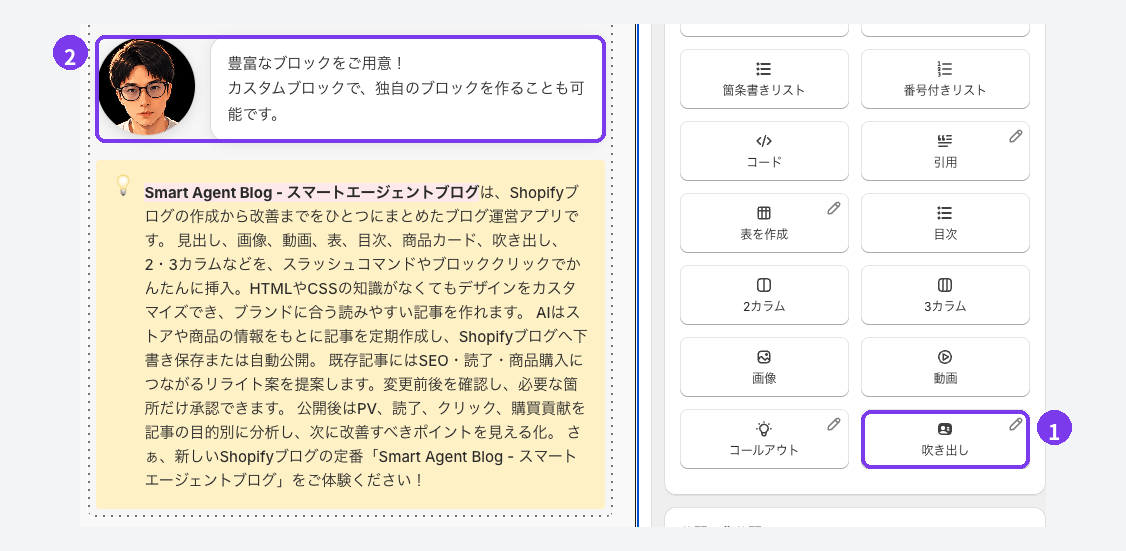
- 吹き出し:スタッフの一言を入れたい位置で、挿入メニューから「吹き出し」を選びます。本文で半角の「/」を入力し、
/吹き出しと入れて絞り込むこともできます。 - 本文の吹き出し:スタッフの画像と一言が、会話のように表示されます。一言には、使っている場面を本人の言葉で入れると効果的です。
吹き出しの画像を左右どちらに置くかは、ブロックにマウスを重ねると左側に出るつまみを押して開くメニューから切り替えられます。吹き出しの見た目を変える「デザイン編集」(鉛筆のアイコン)は、有料プランで使えます。吹き出しの使い方は、スタッフのひと言を吹き出しにする方法でも詳しく紹介しています。
著者管理で書き手を示す
誰が書いた記事かを示すために、書いたスタッフを著者として登録します。
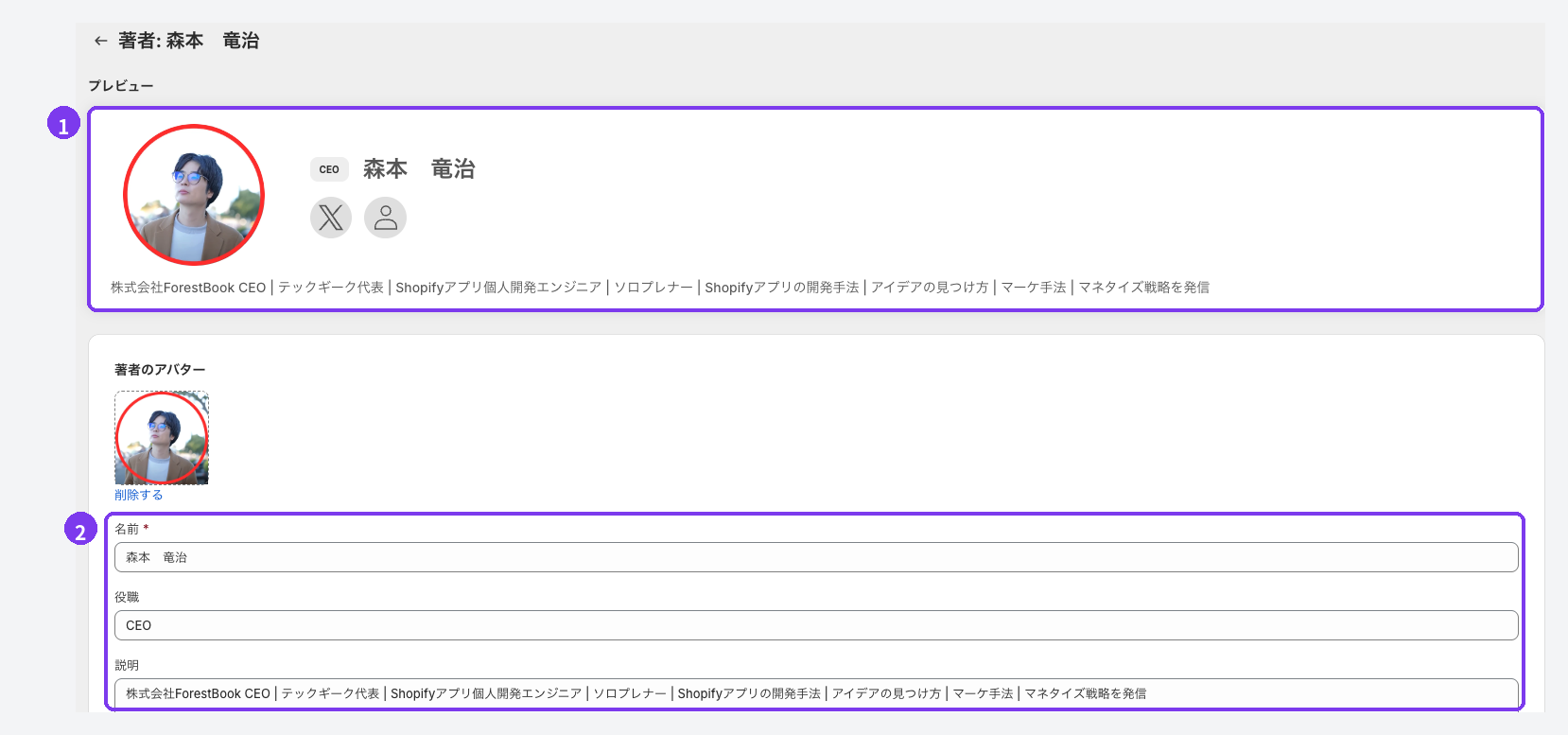
- プレビュー:編集画面の上部に、ストアでどのように見えるかの見本が表示されます。
- 名前・役職・説明:名前(必須)のほか、役職と説明を入力します。愛用品の記事では、「商品開発担当」などの役職と、どんな商品を担当し、どんな使い方をしている人なのかを説明に書くと、記事の条件と結び付きます。
著者は、次の手順で作ります。
- Smart Agent Blogの「設定」を開き、「著者管理」の「設定する」を押します。
- 「著者を作成する」を押し、名前を入力します。
- 必要に応じて、画像、役職、説明、SNSのURL、タグを入力し、「保存する」を押します。
記事編集画面の「著者」で、登録したスタッフを選んで保存します。記事編集画面の「新しい著者を作成」からも同じ画面を開けます。この場合は新しいタブで開くので、著者を追加したあと記事編集画面を再読み込みします。
ストアに著者を表示する
著者は、初期状態ではストアに表示されません。Shopifyのテーマエディターでブログ記事のテンプレートを開き、Smart Agent Blogの記事セクションの「著者の表示方法を選択してください。」で表示位置を選びます。選べるのは「非表示」「サイドバーに表示」「記事の下に表示」「記事の上に表示」の4つです。
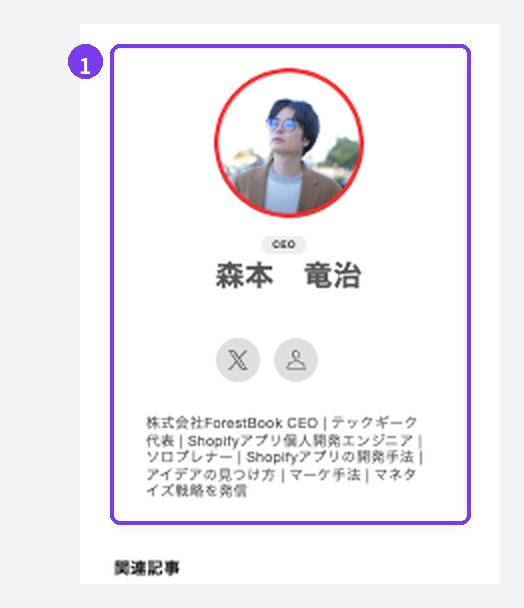
1の枠が著者プロフィールです。登録した画像、役職と名前、SNSのアイコン、説明が表示されます。空欄の項目は表示されません。
ストアに表示されるのは、Smart Agent Blogで登録した著者を選んで保存した記事だけです。以前から公開している記事は、記事編集画面で著者を選び直して保存すると表示されます。詳しくは、ユーザーガイドの著者を登録するとストアに記事を表示するをご覧ください。
2つの方法の比較
| Shopify標準 | Smart Agent Blog | |
|---|---|---|
| 書き手の選び方 | ストアオーナーまたは管理アクセス権を持つスタッフの名前から選ぶ | 著者管理で登録したプロフィールから選ぶ |
| 書き手の情報 | 名前を選ぶ | 画像、役職、説明、SNS、タグを登録できる |
| スタッフの一言 | HTMLで作る | 「吹き出し」で入れる |
| 商品への案内 | 商品ページへのリンク | 「商品を挿入」で商品カード |
店長だけが書くなら標準の著者欄でも足ります。複数のスタッフが交代で愛用品を紹介するなら、スタッフごとにプロフィールを作れるSmart Agent Blogのほうが、書き手の顔が見える記事にしやすくなります。
公開前に確認すること
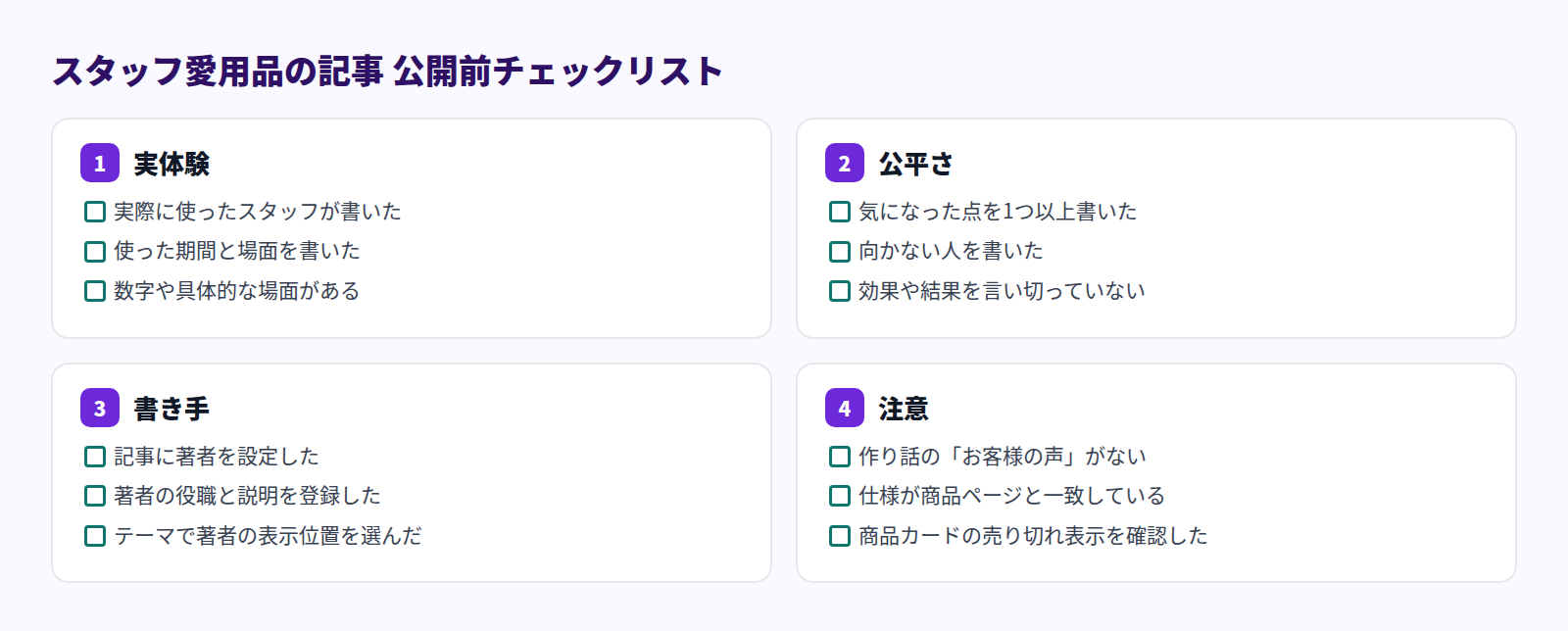
特に大切なのは、「注意」の項目です。作り話の「お客様の声」や、言い切った効果の表現がないかを、公開前に必ず確認します。
よくある質問
文章を書くのが苦手なスタッフでも作れますか?
作れます。型の要素(使っている人の条件、期間と場面、良かった点、気になった点と向かない人)を1つずつ質問にして話を聞き、担当者が記事にまとめます。本人の言葉は、吹き出しにそのまま入れると、その人らしさが伝わります。まとめたあとは、本人に内容を確認してもらいます。
著者を登録すると、検索で有利になりますか?
著者情報は、読者が「誰が書いた記事か」を理解する助けになります。ただし、著者を登録するだけで検索順位が上がることを保証するものではありません。内容の正確さと読みやすさも大切です。
スタッフが退職したら、その人の記事はどうすればいいですか?
著者を削除すると元に戻せず、その著者を設定していた記事では、ストアの著者プロフィール(画像、説明、SNS)が表示されなくなります。削除する前に、その著者を使っている記事を確認し、別の著者に変更するか、記事の内容を見直すかを決めてください。
まとめ
- 愛用品の記事で伝えるのは、良さの言葉ではなく実際に使った事実
- 使っている人の条件、期間と場面、良かった点、気になった点と向かない人、商品カードの順で書く
- 実在しないお客様の声は作らず、効果を言い切らない
- 吹き出しでスタッフの一言を見せ、著者管理で書き手を示す
まずは、スタッフ1人に「毎日使っている、うちの商品は何か」を聞くところから始めてください。その答えと、使っている場面を1つ聞ければ、1本目の記事の材料はそろいます。