Smart Agent Blogでできること
Smart Agent Blogは、Shopifyストアのブログ記事を作成・改善するためのアプリです。専門的なコードを書かなくても、文章、画像、商品紹介などを組み合わせた記事を作れます。
主にできること
記事を作る
見出し、文章、画像、動画、表、目次、商品の挿入、コールアウト、吹き出し、2カラム・3カラムなどを組み合わせて記事を作れます。記事はShopifyのブログに保存されます。
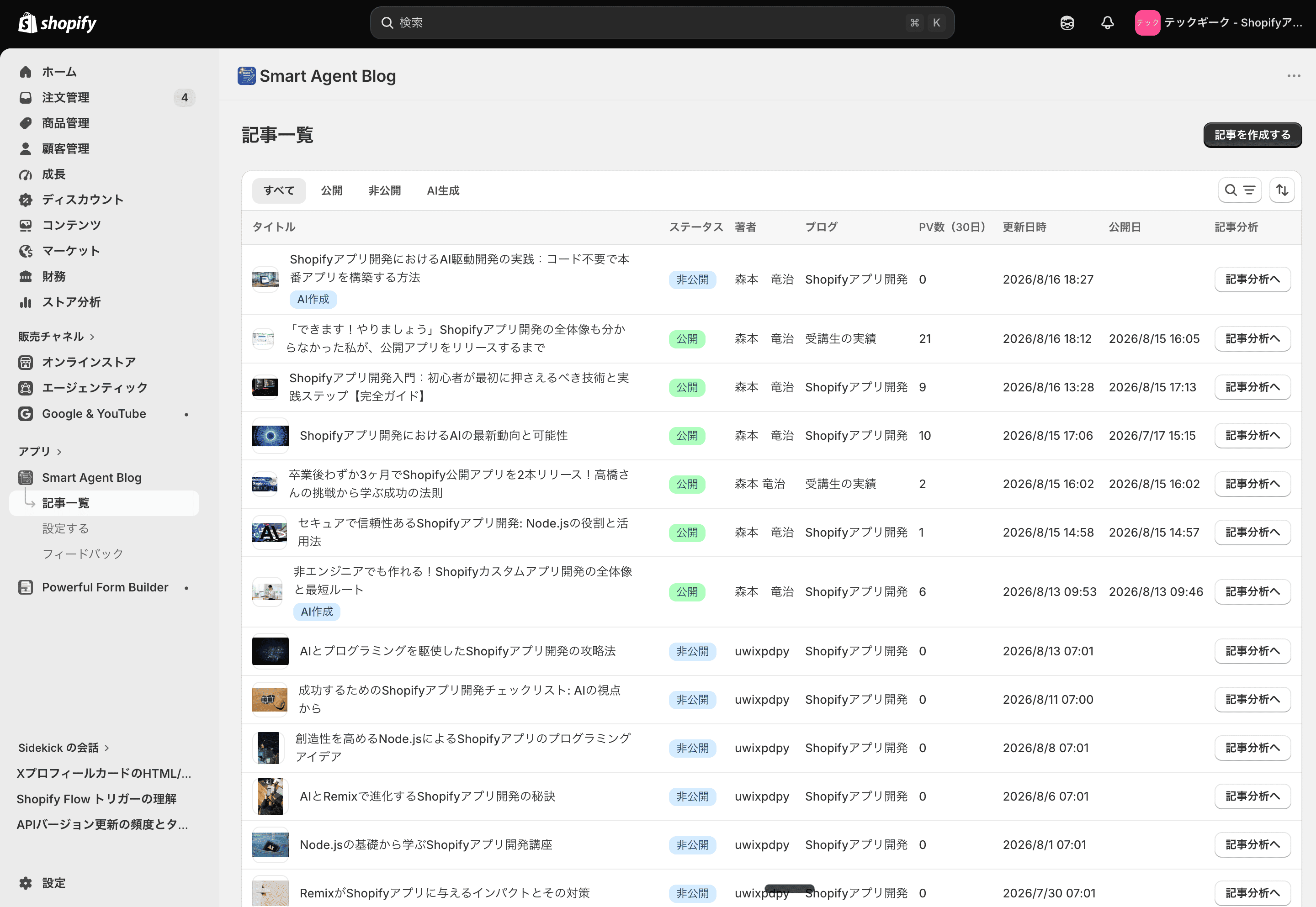
記事一覧では、タイトルでの検索、公開・非公開・AI生成での絞り込み、更新日時・公開日・PV数での並べ替えができます。
AIに記事を提案してもらう
「AI定期自動ブログ提案」では、ビジネス概要、ターゲット読者、テーマ・キーワード、参照する商品、投稿する曜日と時刻などを設定すると、AIがブログ記事を提案します。公開モードで「下書き保存(手動公開)」を選ぶと、内容を確認してから公開できます。
既存の記事を改善する
「AIリライト」では、すでにある記事に対して改善案を作成できます。公開モードで「承認制(推奨)」を選ぶと、元の記事をすぐには変更せず、変更前と変更後を見比べたうえで、変更箇所ごとに承認するか元の内容を維持するかを選べます。
AIリライトは有料プラン向けの機能です。無料プランでは利用できません。
記事の成果を見る
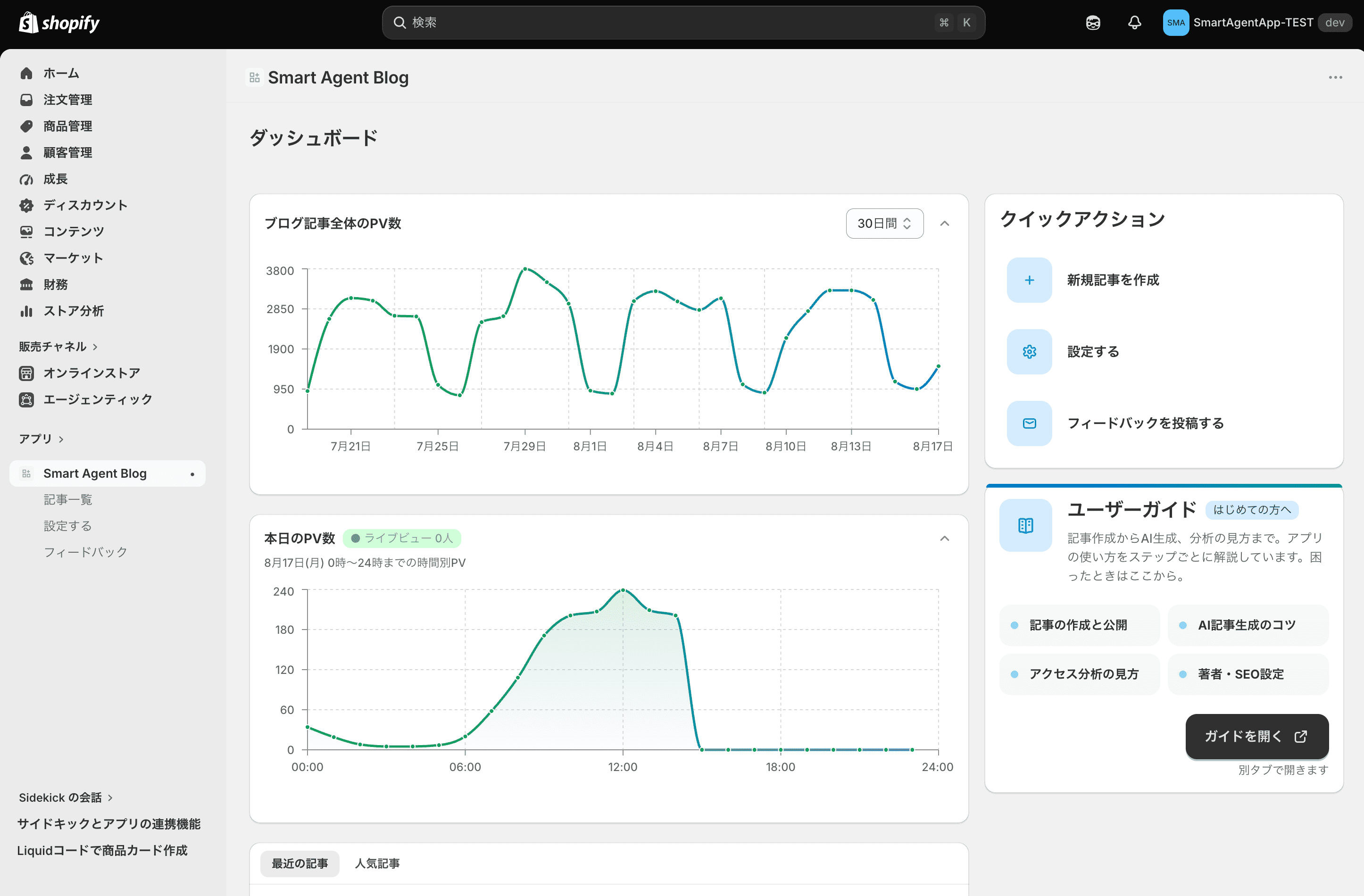
Smart Agent Blogのホーム画面では、ブログ記事全体のPV数(7日・30日・90日)、本日の時間別PV、最近の記事、人気記事、AI提案とAIリライトの実行履歴を確認できます。
記事分析では、記事ごとの「目的達成度」と4つの診断スコア(集客力、読了力、行動喚起力、購買貢献力)、改善提案、PVや読まれ方の詳しい数値などを確認できます。記事分析はプロプランで利用できる機能です。開発ストアでは、プランに関わらず表示されることがあります。
基本メニュー
アプリの左側に表示されるメニューは、次の4つです。

| メニュー | できること |
|---|---|
| Smart Agent Blog | ホーム画面でブログ全体のPV、最近の記事、人気記事、AIの実行履歴を見る |
| 記事一覧 | 記事を作る、探す、編集する、プレビューする |
| 設定する | 基本設定、AI機能、著者、料金プランの各設定画面を開く |
| フィードバック | 改善要望や不具合を投稿する |
「設定する」を開くと(開いたページの見出しは「設定」です)、次の5つの入口があります。
- 基本設定(通知先メールアドレス、記事の読了時間、Google Search Console連携、SNSリンク)
- AI定期自動ブログ提案
- AIリライト
- 著者管理
- 料金プランを管理する
記事分析は左側のメニューにはありません。「記事一覧」で記事の行にある「記事分析へ」を押すか、記事の編集画面にある「記事分析へ」から開きます。
「PV」「SEO」「目的達成度」などは、用語集で説明しています。意味をすべて覚えてから使い始める必要はありません。
プランによって使える範囲が変わります
作成できる記事数、AI記事提案とAIリライトの回数、記事分析を使えるかどうかは、プランによって変わります。詳しくは料金プランと利用上限を確認するをご覧ください。
AIを使うときの大切な注意
AIが作った文章には、事実と異なる内容や、実際の商品にはない特徴が含まれることがあります。公開する前に、次の内容を必ず確認してください。
- 商品名、価格、素材、サイズ、在庫などが正しいか
- 効果や性能を言い切りすぎていないか
- お店の考え方や話し方に合っているか
- 他社の文章をそのまま写したような内容になっていないか
次に進む
はじめて利用する方は、初期設定チェックから順番に進めてください。既存記事がある場合は、記事を作る前に既存のブログ記事から安全に切り替えるをご覧ください。
アプリの中にも「はじめてガイド」があります。はじめて利用するときは、Smart Agent Blogのホーム画面上部に案内のバナーが表示され、その中の「チュートリアルを初期化する」から開けます。このボタンは、押すとチュートリアルの進み具合が最初の状態に戻る点にご注意ください。