はじめての記事を作る
ここでは、短い記事を「非公開」で保存し、プレビューしてから公開します。
公開前にストア上の見え方を確認できるため、入力途中の記事がお客様に見える心配がありません。
1. 新しい記事を開く
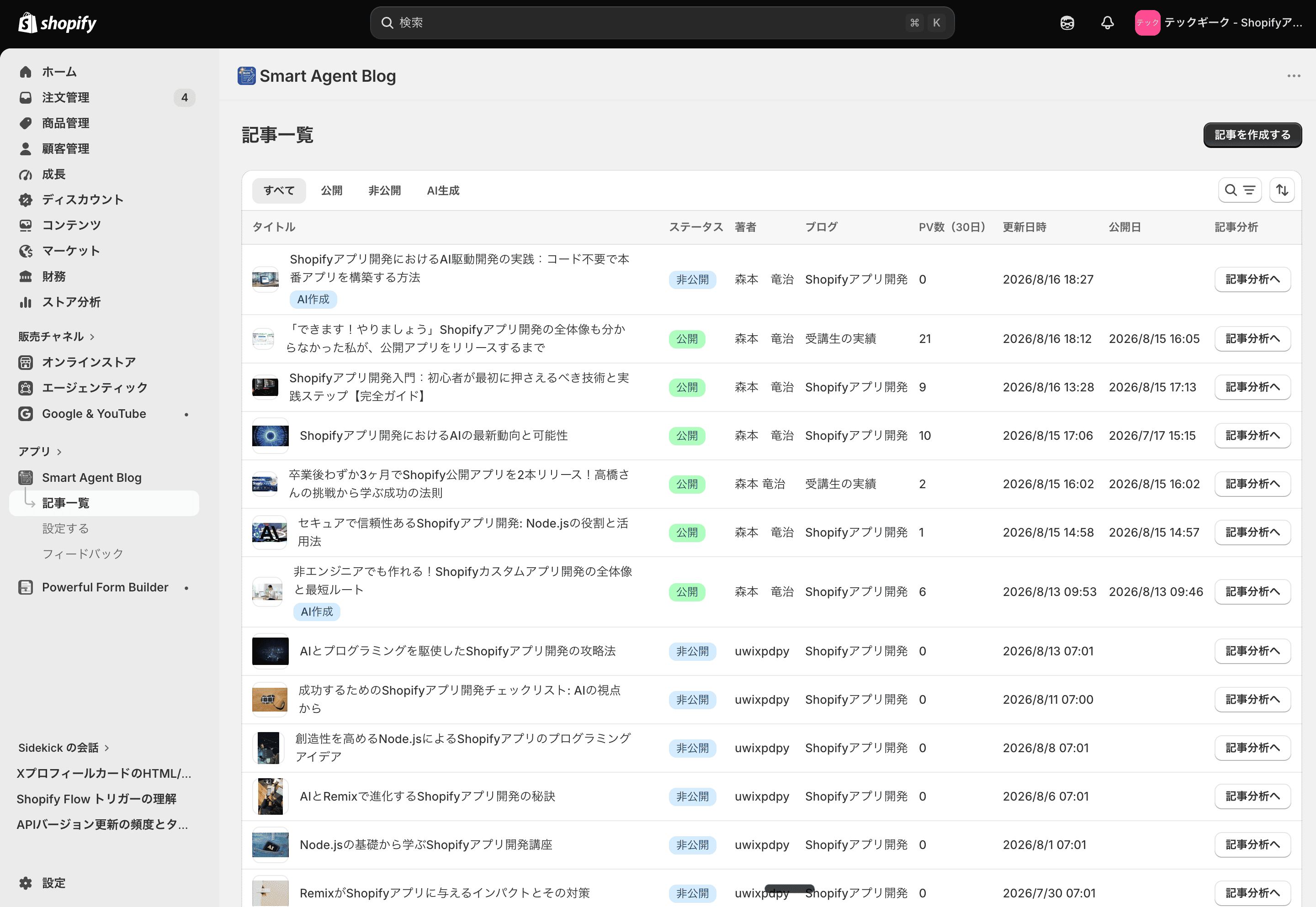
- 左メニューの「記事一覧」を開きます。
- 画面右上の「記事を作成する」を押します。
画面の見出しが「ブログ記事を書く」に変われば、新しい記事の編集画面です。
2. タイトルと本文を入力する
- 「タイトル」に記事のタイトルを入力します。
- 「コンテンツ」を選び、文章を入力します。
- 新しい行で半角の
/を入力すると、見出しや画像などを選べます。
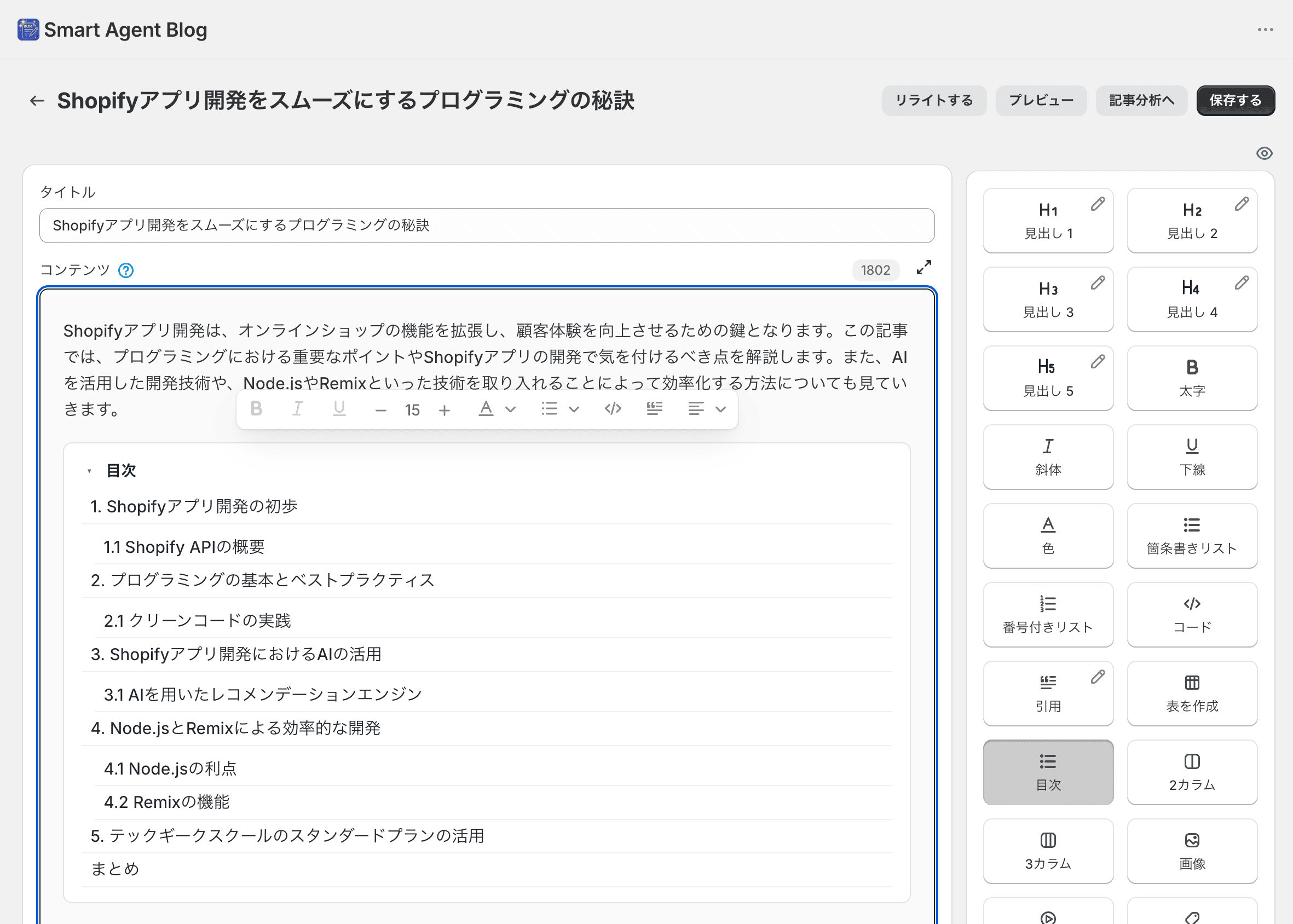
画面右側にはブロックの一覧も表示されます。ここから選んで挿入することもできます。一覧が不要なときは、一覧の上にあるアイコンで非表示にできます。
「コンテンツ」の右側には、本文の文字数と、編集欄を広げるアイコンが並んでいます。
たとえば、最初の記事は次のような短い構成で十分です。
- タイトル:私たちのお店について
- 見出し:大切にしていること
- 本文:商品づくりや接客で大切にしていること
- 見出し:おすすめの商品
- 本文:最初に見てほしい商品と、その理由
挿入できるブロックの種類は記事に内容を追加するをご覧ください。
3. 記事の設定を入力する
画面右側で、上から順に次の項目を確認します。
- 「公開 / 非公開」で「非公開」を選びます。
- 「記事のサムネイル」に必要な画像を追加します。画像は4MBまでです。
- 「著者」を選びます。
- 投稿先の「ブログ」を選びます。
- 必要に応じて「タグ」を入力します。
- 「オンラインストア」の「テーマテンプレート」は、変更する理由がなければそのままにします。
新しい記事を開くと、登録済みの著者とブログが1つずつ自動で選ばれています。意図した相手になっているか、保存前に必ず確認してください。
著者を追加したい場合は「著者」欄の下の「新しい著者を作成」、ブログを追加したい場合は「ブログ」欄の下の「新しいブログを作成」から進めます。どちらも別のタブで開きます。
4. 検索結果の表示を整える
本文の下にある「検索エンジンリスティング」では、検索結果での見え方を確認しながら、次の内容を設定できます。
- SEOタイトル:検索結果に表示したいタイトル。空欄のときは記事タイトルが使われます
- SEOディスクリプション:検索結果に表示したい短い説明
- URLハンドル:記事URLの最後の部分
迷う場合は、最初は記事タイトルと同じ内容をSEOタイトルに使い、説明文は記事の内容を1〜2文でまとめます。
5. 非公開で保存する
画面右上の「保存する」を押します。入力を変更すると画面上部に保存バーも表示されるので、そちらの「保存する」でも同じです。
保存後、記事一覧で「非公開」と表示されれば成功です。
必要な項目が足りない場合は、保存されずにメッセージが表示されます。
| 表示されるメッセージ | 対応 |
|---|---|
| 記事のタイトルを入力してください | 「タイトル」を入力する |
| 著者を選択してください | 「著者」を選ぶ。選べる著者がないときは先に登録する |
| ブログを選択してください | 投稿先の「ブログ」を選ぶ |
| 送信データ容量が大きすぎます… | サムネイルや本文の画像を小さくする |
6. プレビューする
「プレビュー」は保存後に表示されます。保存した記事を開き、画面右上の「プレビュー」を押してください。
- テーマを選ぶ画面が開きます。公開中のテーマと、未公開のテーマから選べます。
- 「プレビュー」を押すと、選んだテーマのテーマエディターが別のタブで開きます。
記事一覧からも確認できます。記事の行にマウスを合わせると目のアイコンが表示され、非公開の記事は「プレビュー」、公開済みの記事は「記事を見る」で開けます。
次の点を確認してください。
- タイトルが途中で切れていない
- 画像が大きすぎたり、小さすぎたりしない
- 商品名や説明が正しい
- スマートフォンでも読みやすい長さになっている
- 著者が意図した位置に表示される
テーマ側にSmart Agent Blogのセクションを追加していないと、アプリで作った見た目は反映されません。ストアに記事を表示するを先にご覧ください。
7. 公開する
内容に問題がなければ、記事編集画面の「公開 / 非公開」で「公開」を選び、「保存する」を押します。
ストアを開き、実際の記事も確認してください。
うまくいかないとき
- 保存できない → 記事を保存・表示できない
- ストアに表示されない → ストアに記事を表示する
- 画像や商品を追加したい → 記事に内容を追加する