ストアに記事を表示する
記事を公開しても、テーマ側の設定が完了していないと、Smart Agent Blogのレイアウトや著者情報が表示されません。
テーマエディターの「保存」を押すと、ストアの表示が変わります。既存記事がある場合は、先に既存のブログ記事から安全に切り替えるの手順で、複製テーマを確認してください。
記事テンプレートを開く
- Shopify管理画面で「オンラインストア」→「テーマ」を開きます。
- 対象テーマの「カスタマイズ」を押します。
- 画面上部のページ選択から「ブログ記事」を開きます。
Smart Agent Blogのセクションは「ブログ記事」テンプレートでのみ使えます。トップページや商品ページには追加できません。
アプリ内の「はじめてガイド」を進めている場合は、「テーマ設定」のステップにある「ブログ記事テンプレートを開く」からテーマエディターを開くこともできます。このボタンは、ストアにブログ記事が1件以上あるときに使えます。
Smart Agent Blogを追加する
- ブログ記事テンプレートで「セクションを追加」を押します。
- 「アプリ」を開きます。
- 「Smart Agent Blog」セクションを選びます。
- 既存の記事本文を表示するセクションと重複している場合は、既存セクションを削除せず、目のアイコンで非表示にします。
- 「保存」を押します。
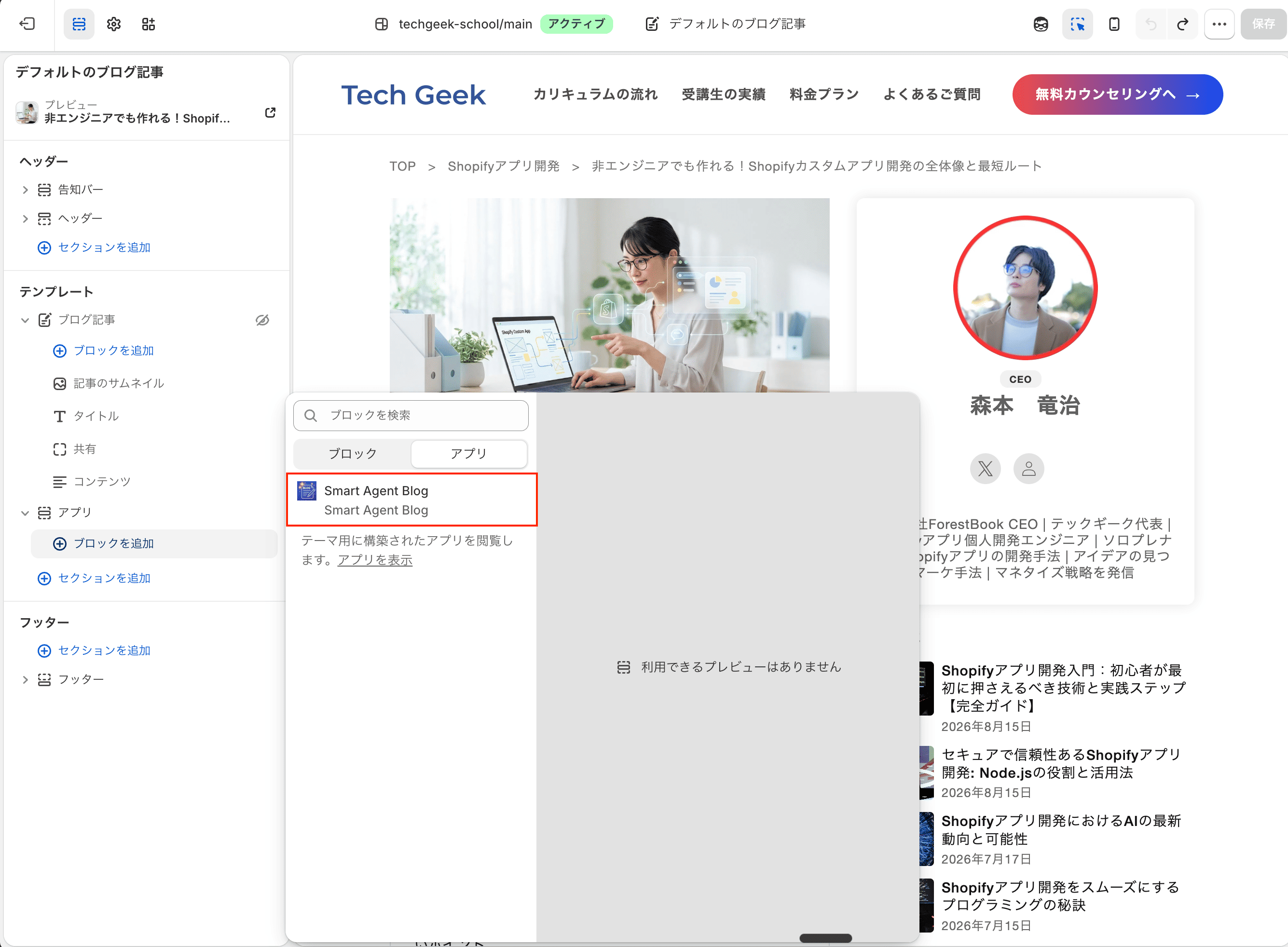
「アプリ」またはSmart Agent Blogのセクションが表示されない場合は、テーマコードを編集せず、テーマの制作担当者またはサポートへ相談してください。古いテーマや独自テーマでは、アプリセクションに対応していないことがあります。
セクションの表示設定
追加したセクションを選ぶと、右側で次の項目を設定できます。
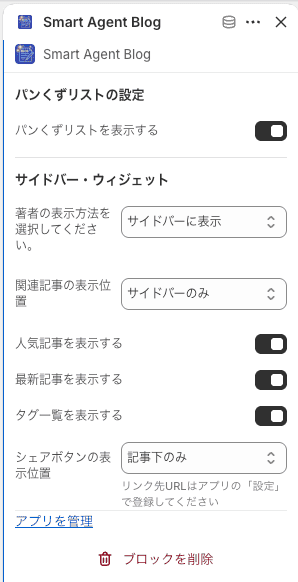
| 設定 | 内容 |
|---|---|
| パンくずリストを表示する | 記事の上にパンくずリストを表示します |
| 著者の表示方法を選択してください。 | 非表示 / サイドバーに表示 / 記事の下に表示 / 記事の上に表示 |
| 関連記事の表示位置 | 関連記事をサイドバーや記事の下に表示します |
| 人気記事を表示する | サイドバーに人気記事を表示します |
| 最新記事を表示する | サイドバーに最新記事を表示します |
| タグ一覧を表示する | サイドバーにタグ一覧を表示します |
| シェアボタンの表示位置 | シェアボタンを記事の上や下に表示します |
サイドバーは、著者を「サイドバーに表示」にした場合、または関連記事・人気記事・最新記事・タグ一覧のいずれかをサイドバーに表示する設定にした場合に作られます。すべて表示しない設定にすると、記事は1カラムで表示されます。
シェアボタンのリンク先URLは、テーマエディターではなくアプリ側で登録します。左メニューの「設定する」→「基本設定」→「SNSシェアリンク設定」に入力してください。未入力のSNSは表示されません。
著者を表示する
著者は、初期状態では「非表示」になっています。追加したSmart Agent Blogのセクションを選び、「著者の表示方法を選択してください。」で表示位置を選んでください。
表示位置を選んでも著者が出ない場合は、記事側の設定も確認します。ストアに表示されるのは、Smart Agent Blogで登録した著者を選んで保存した記事だけです。以前から公開している記事は、記事編集画面で著者を選び直して保存すると表示されるようになります。
表示を確認する
公開済みの記事をストアで開き、次の項目を確認します。
- 記事本文が二重に表示されていない
- 見出し、画像、「商品を挿入」で入れた商品が正しく表示される
- 著者名と画像が表示される
- スマートフォン表示でも横にはみ出していない
推定読了時間を表示する設定にしている場合、表示されるのはSmart Agent Blogで保存した記事だけです。保存し直していない記事には表示されません。
変更が反映されないとき
- 編集したテーマと、現在公開中のテーマが同じか確認する
- テーマエディターで「保存」を押したか確認する
- 記事が「公開」になっているか確認する
- ブラウザーを再読み込みする
解決しない場合は、記事を保存・表示できないをご覧ください。